



AI 옷 제거: 이미지 모드를 선택하세요
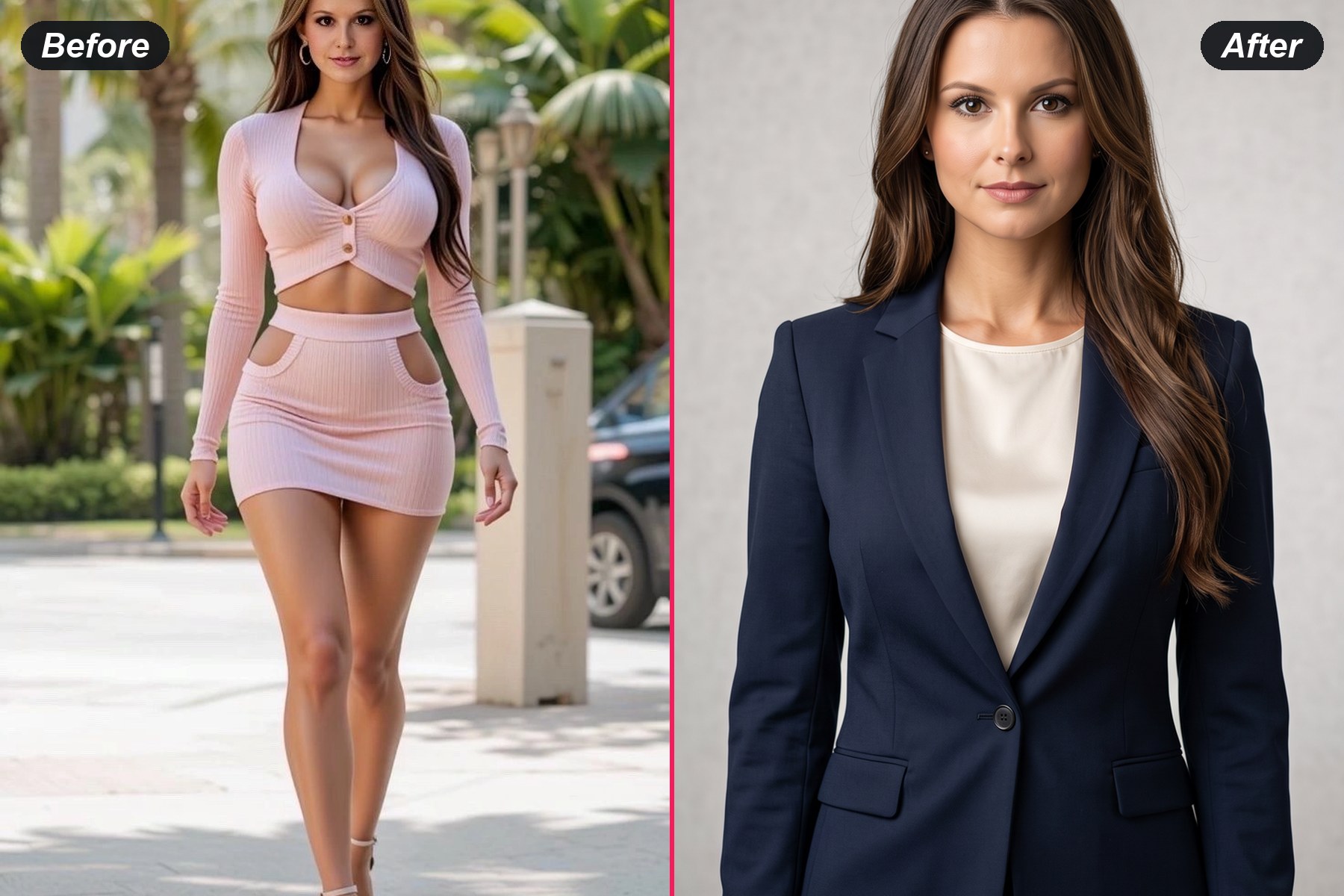
의상만 집중적으로 편집하려면 이미지 한 장으로 시작하고, 원본 인물과 장면은 그대로 유지하면서 의상을 옮기려면 이미지 두 장을 사용하세요.
무료 AI 옷 벗기기
의류 편집 유형*
샘플 이미지를 사용해 보세요
샘플 의상을 입어보세요
출력 크기
무료 체험 가능 — 가입하고 결과를 확인하세요
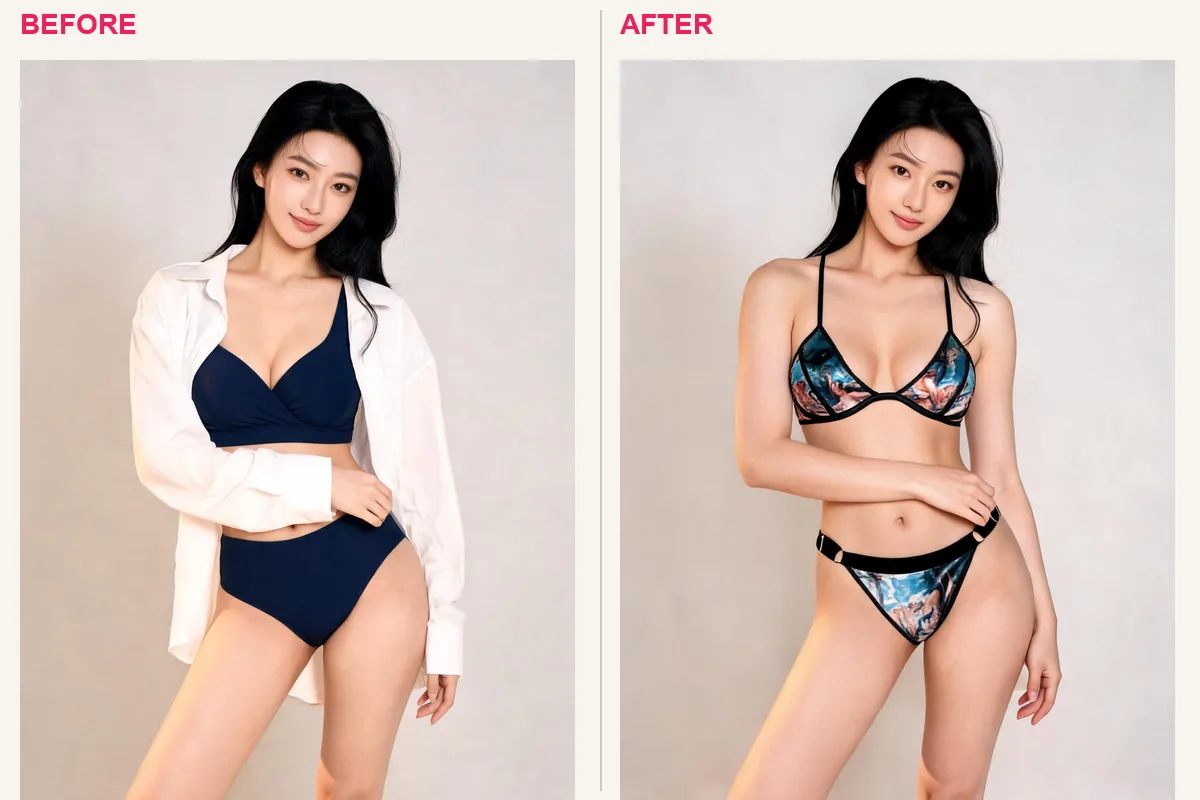
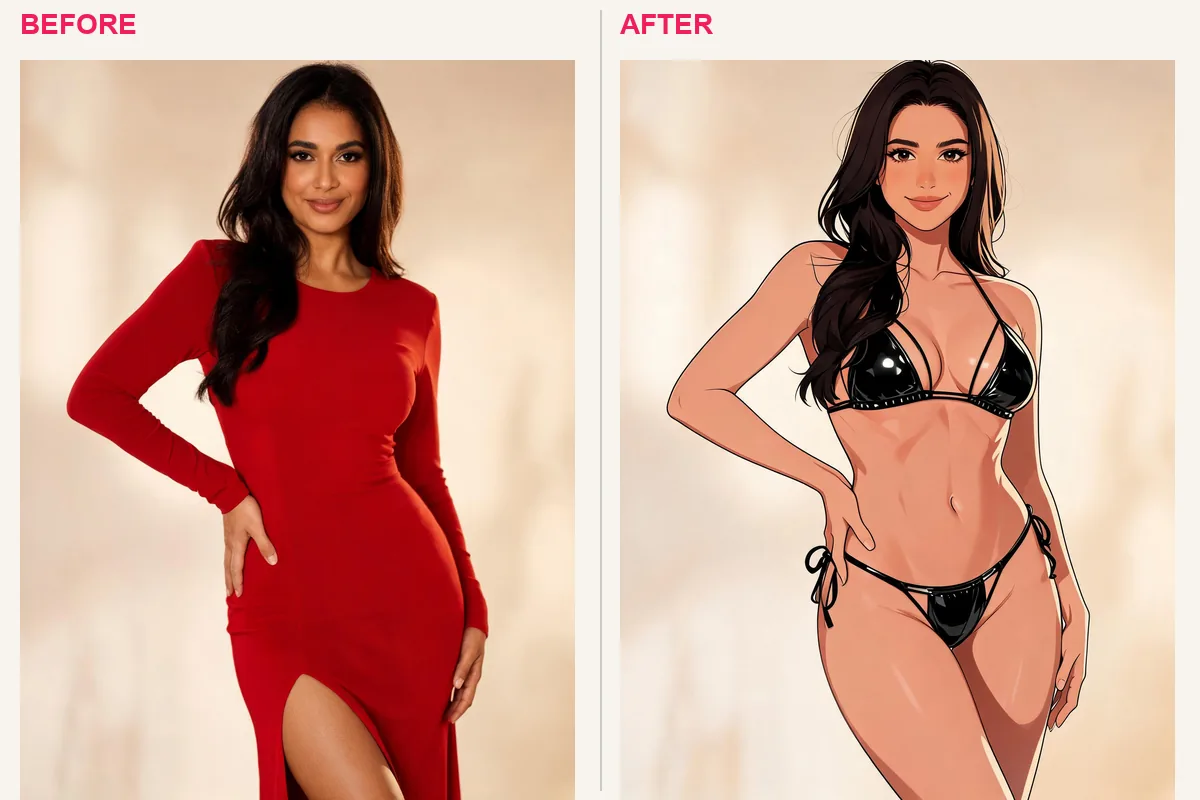
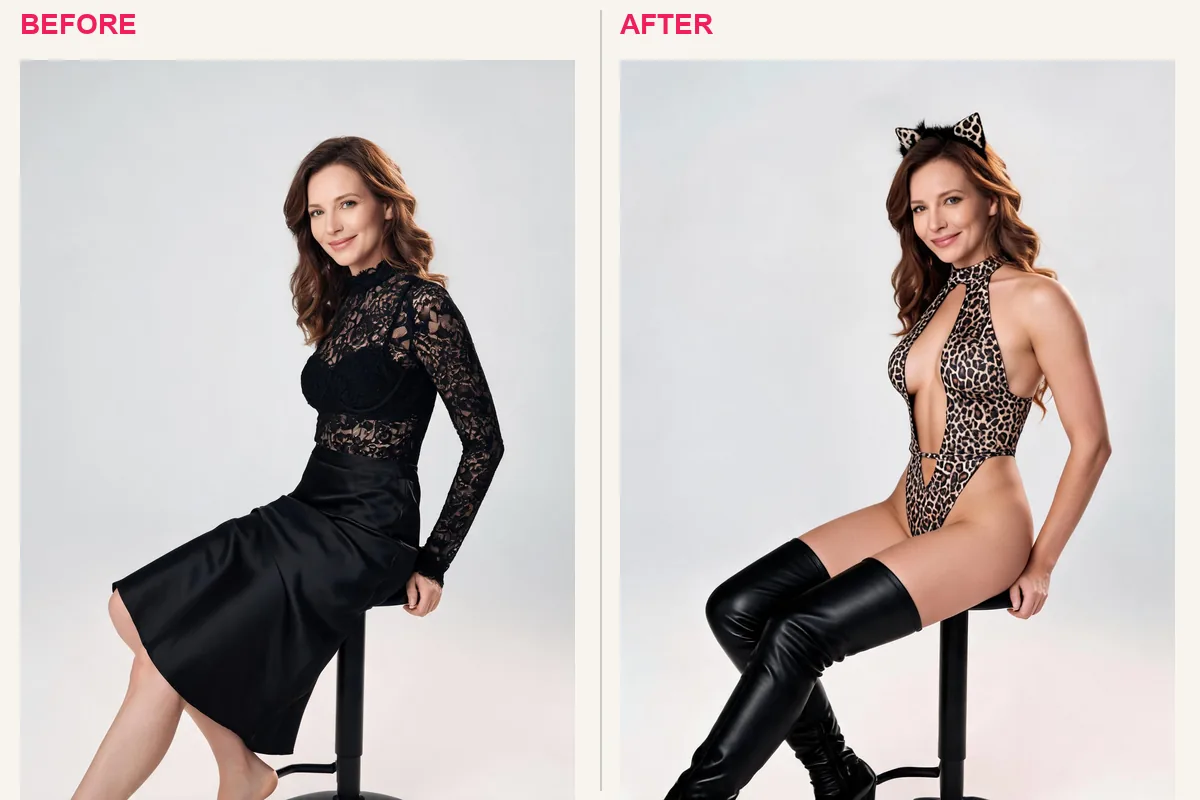
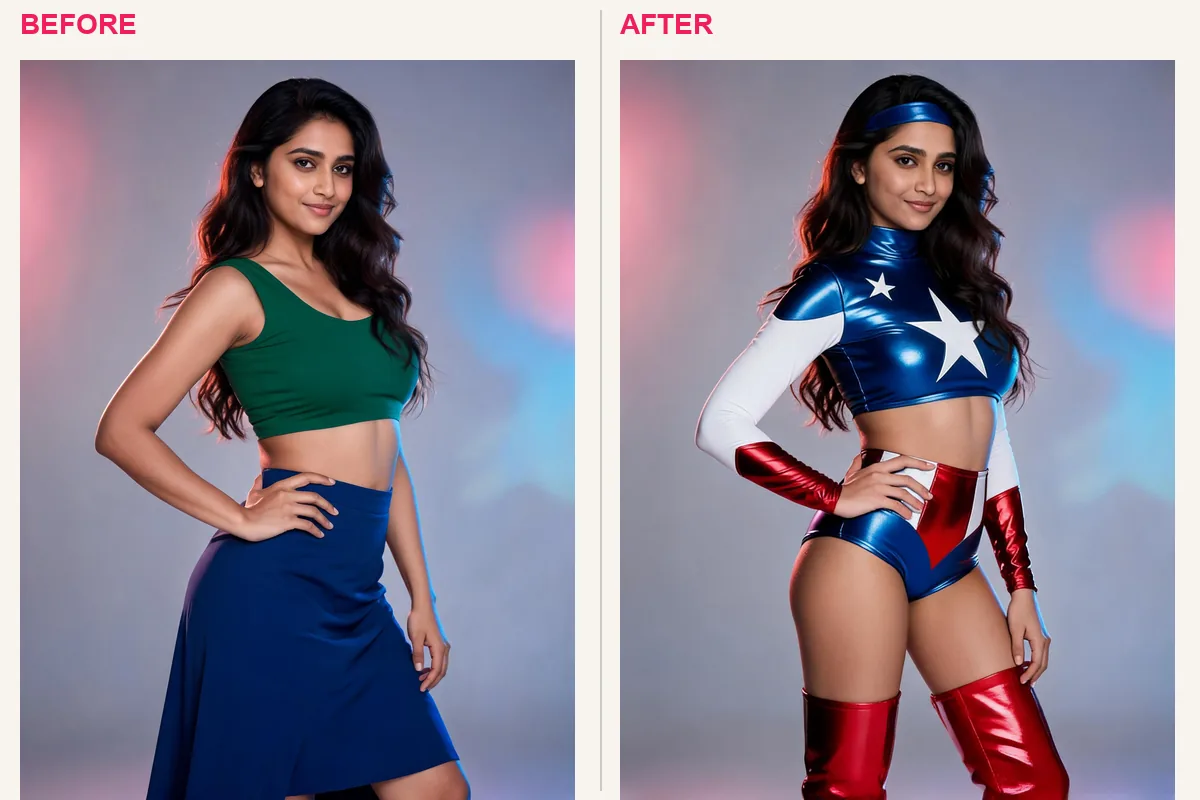
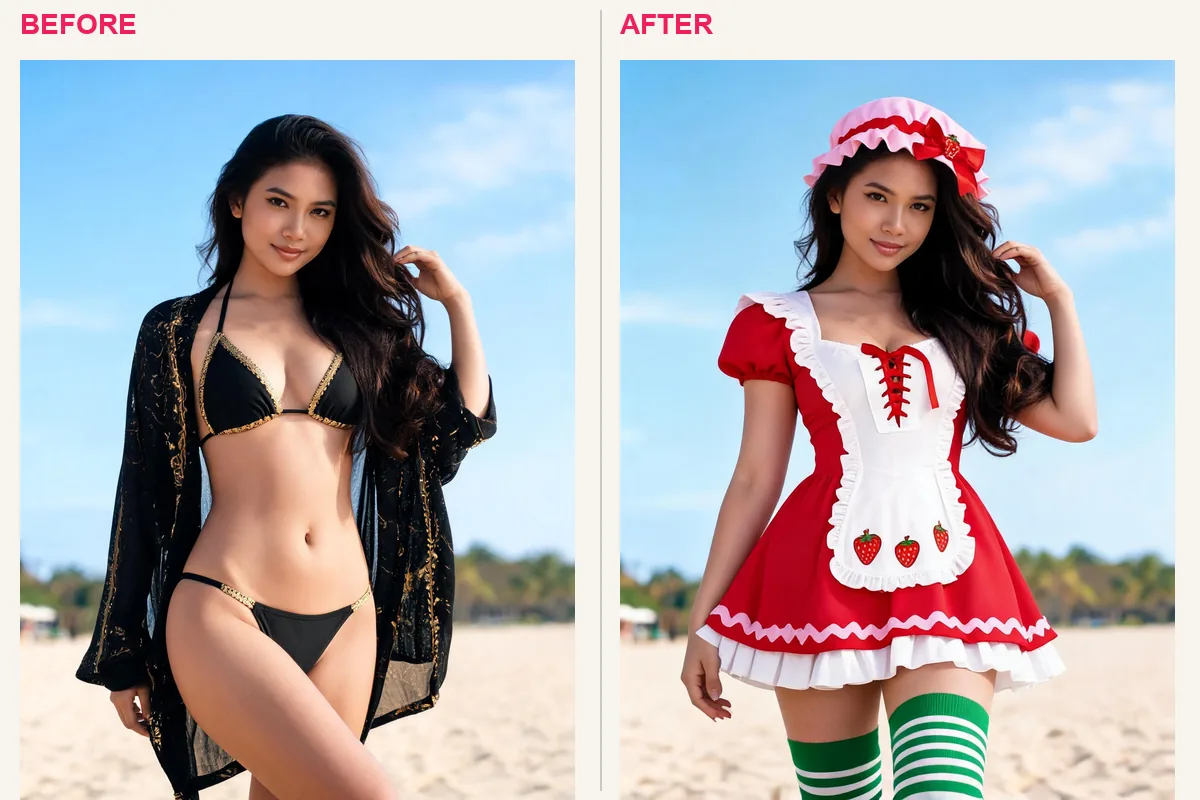
샘플 의상을 입어보세요
이미지 편집을 시작하는 두 가지 방법
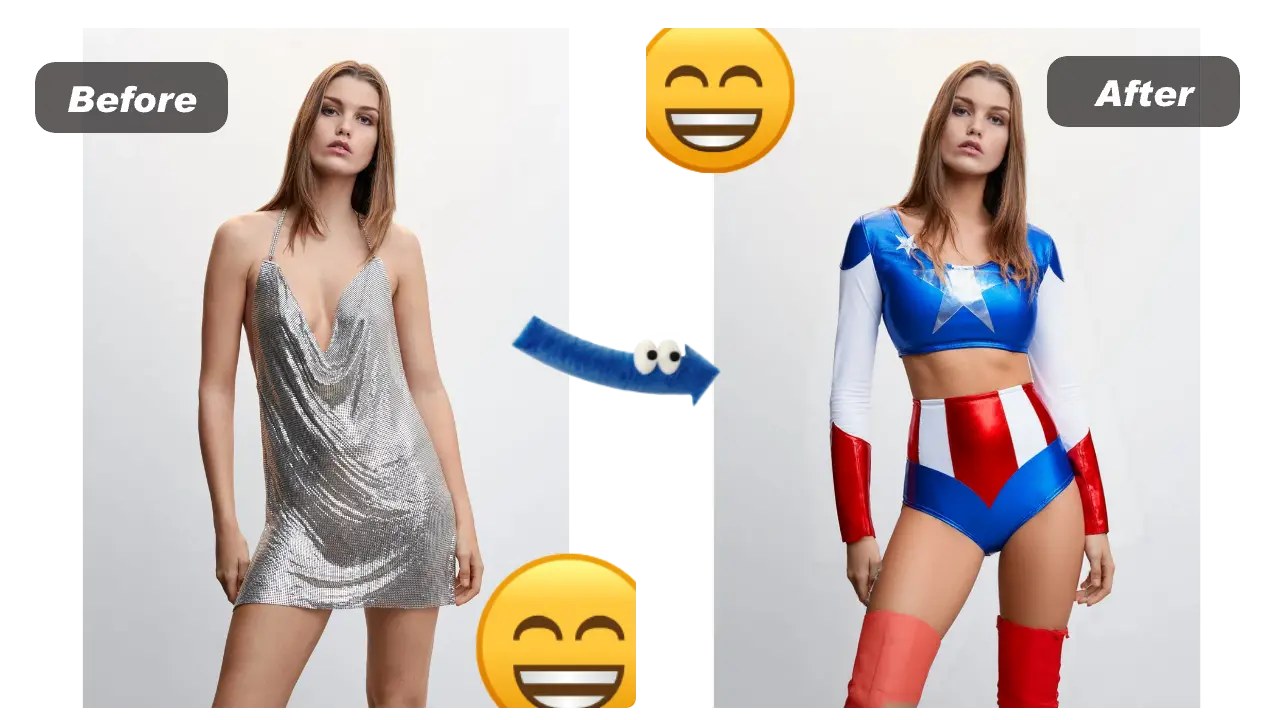
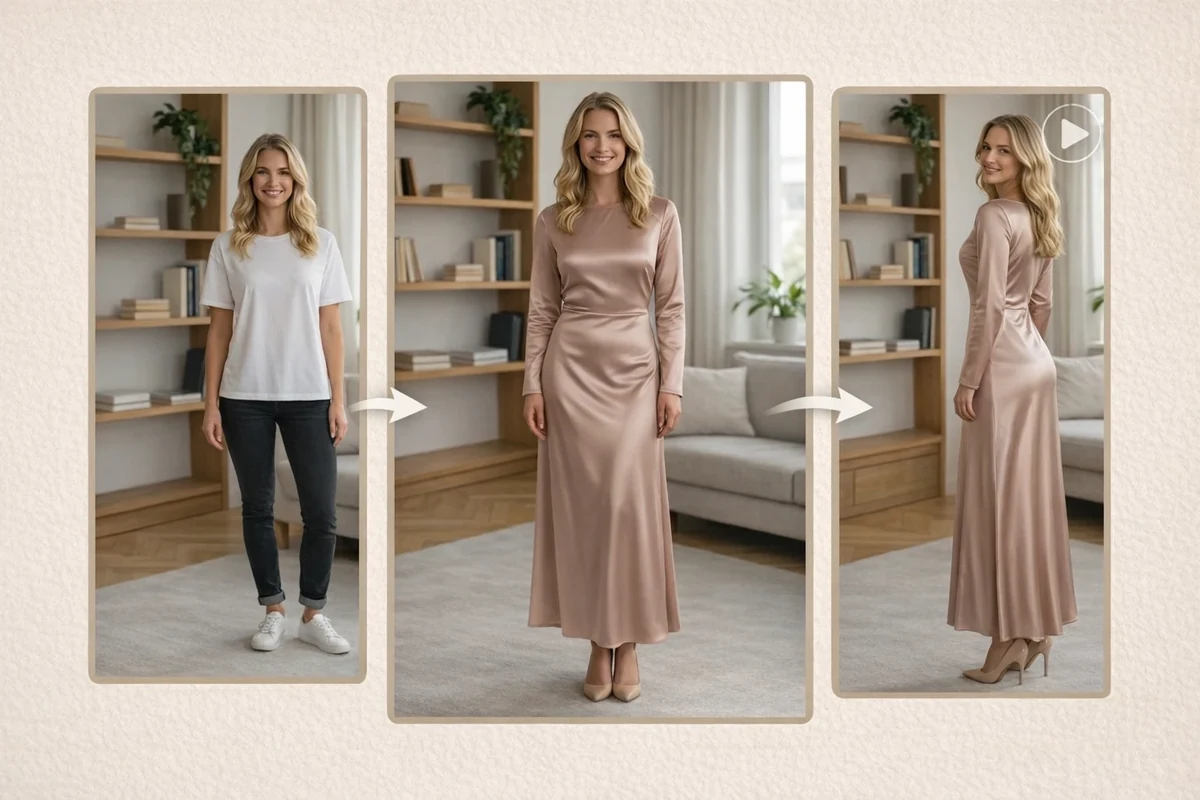
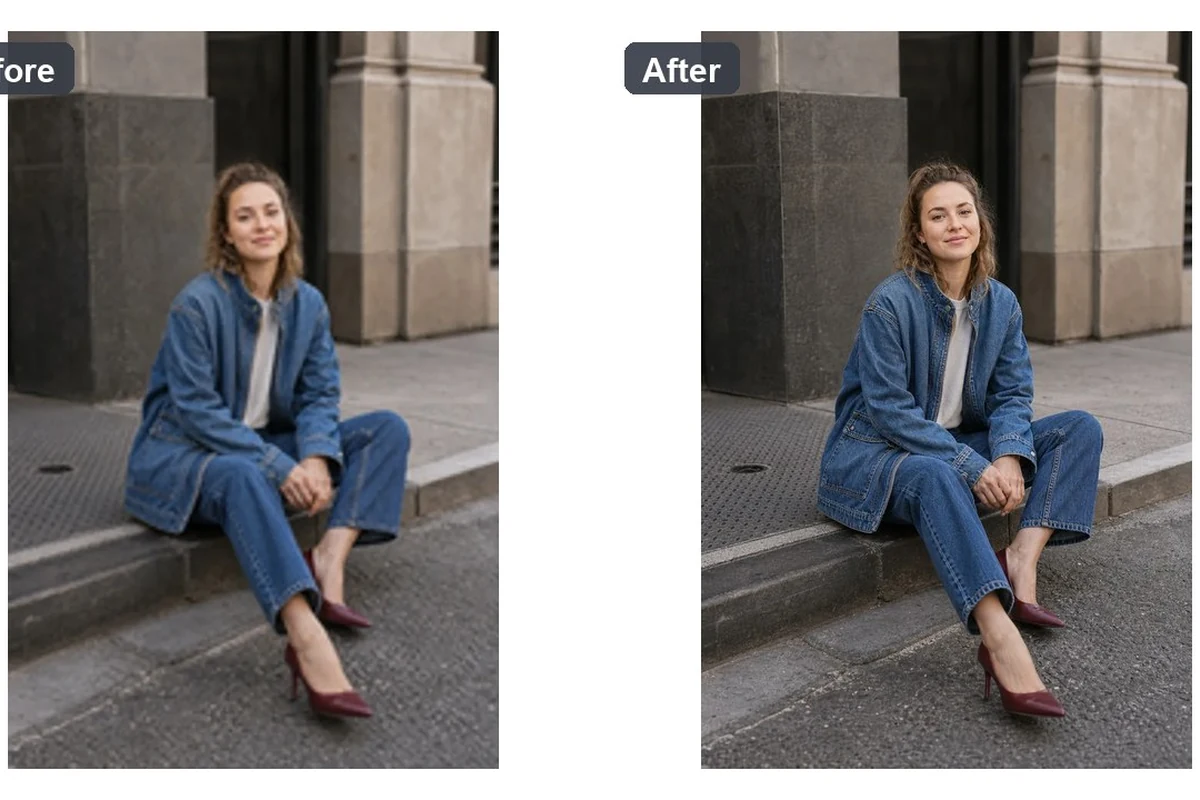
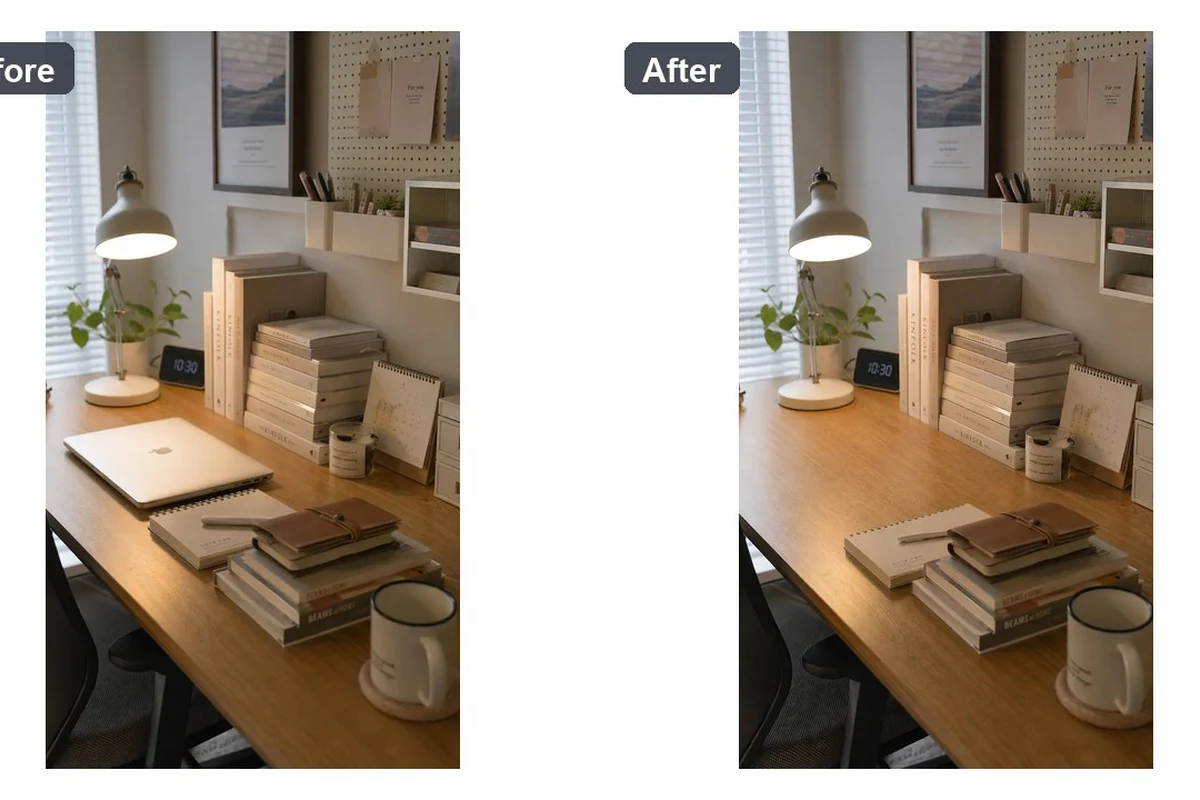
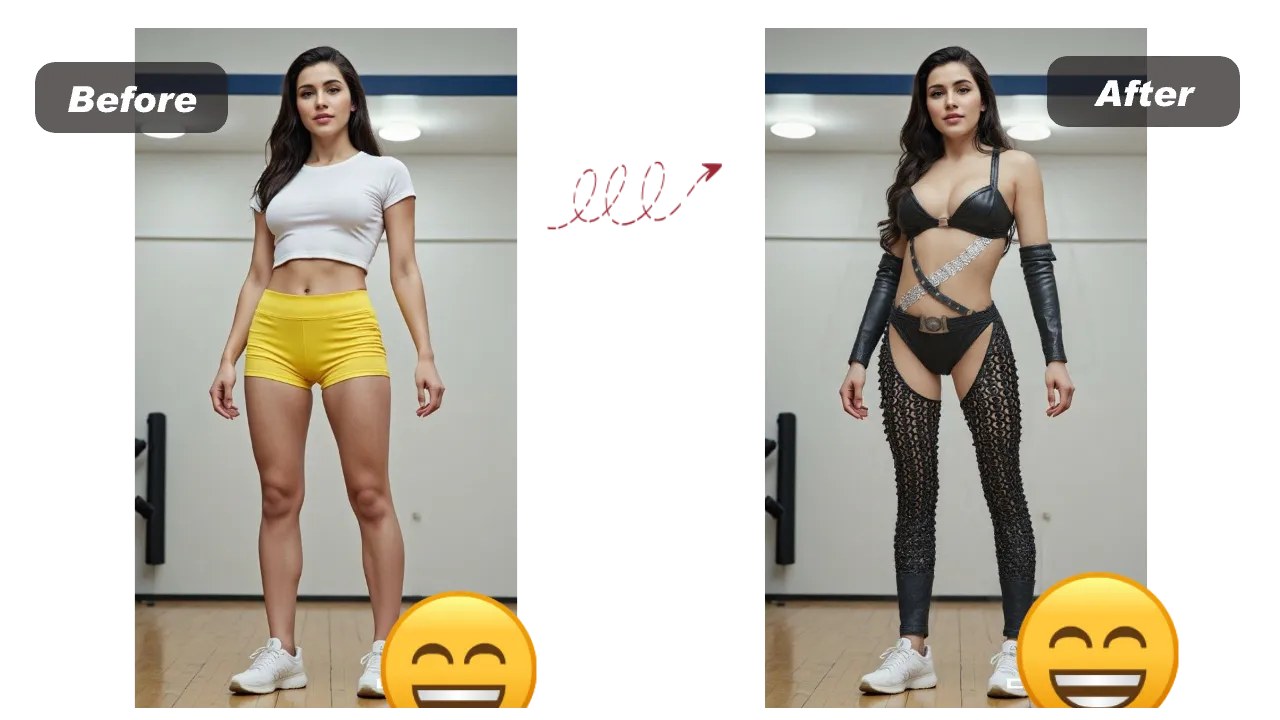
같은 사진을 새롭게 표현해 봤습니다.
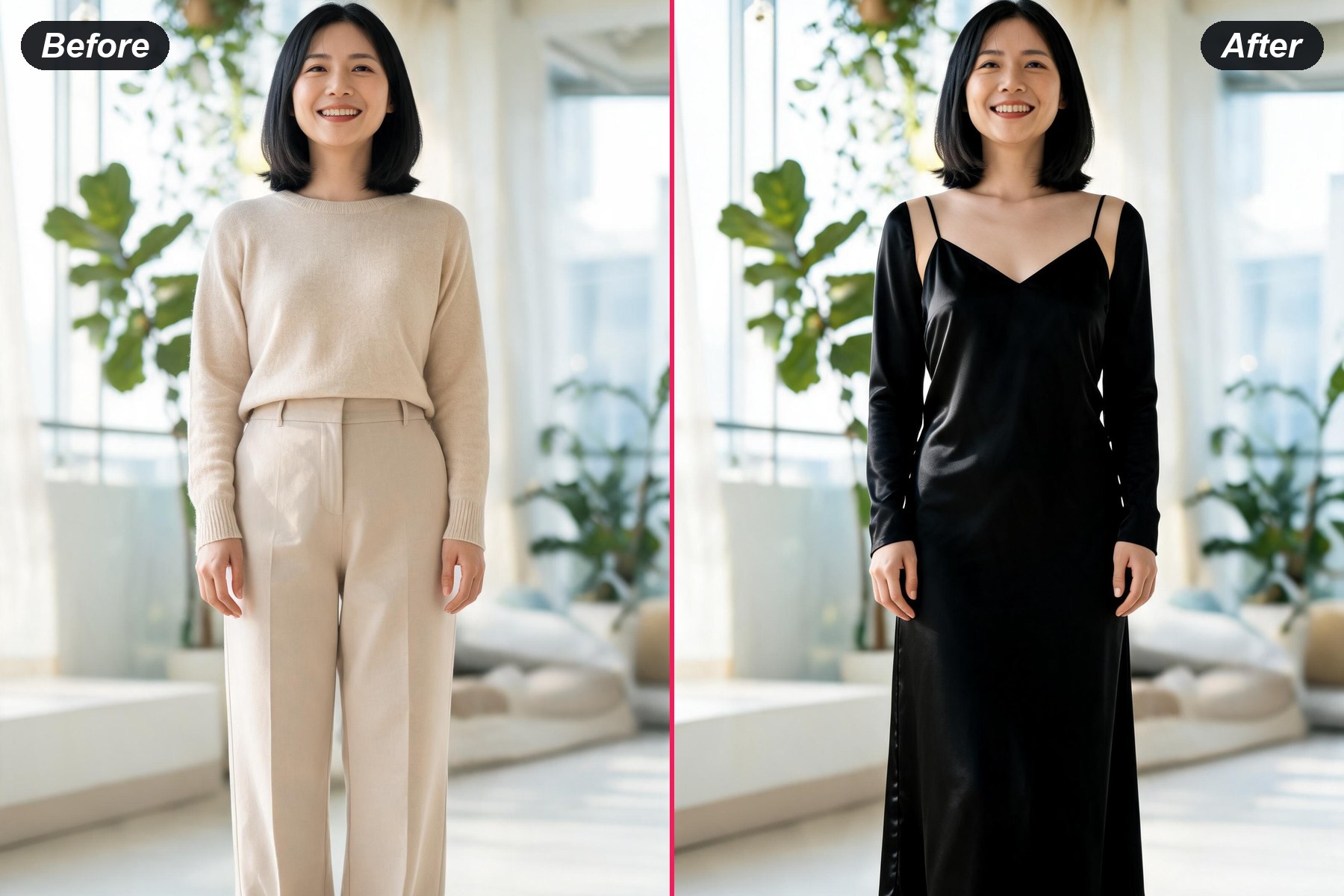
기존 사진 프레임에 외출용 스타일을 미리 적용해 볼 수 있습니다. 추가 촬영 없이 원본 피사체와 배경을 그대로 유지할 수 있습니다.
나이트 아웃룩을 바꿔보세요콘서트, 페스티벌 및 이벤트 의상
의상을 최종 결정하기 전에 기존 사진에 행사에 어울리는 모습을 미리 입어보세요. 최종 선택이 아직 시각적인 확인이 필요할 때 유용합니다.
행사용 의상을 입어보세요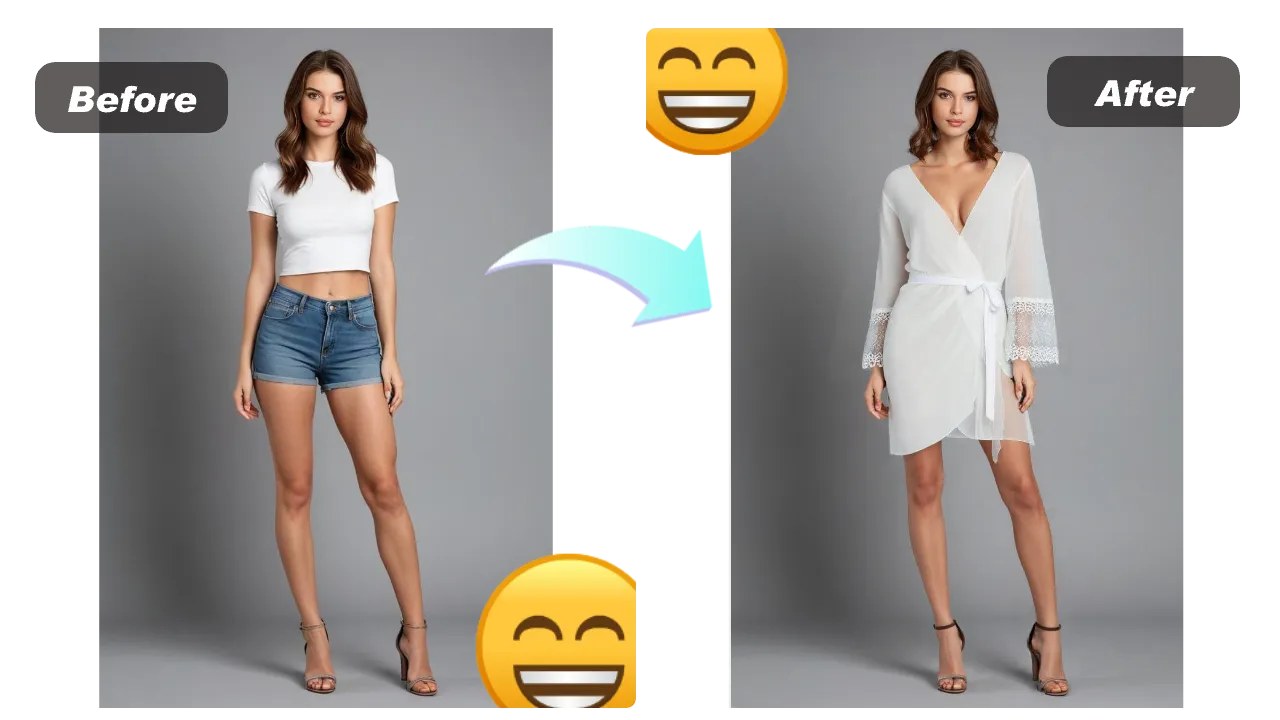
수영복, 휴가 및 계절별 스타일
익숙한 겨울 풍경을 원래 구도는 그대로 유지하면서 계절감 있는 모습으로 바꿔보세요. 옮겨진 의상은 장면의 기존 빛과 원근감을 따라갑니다.
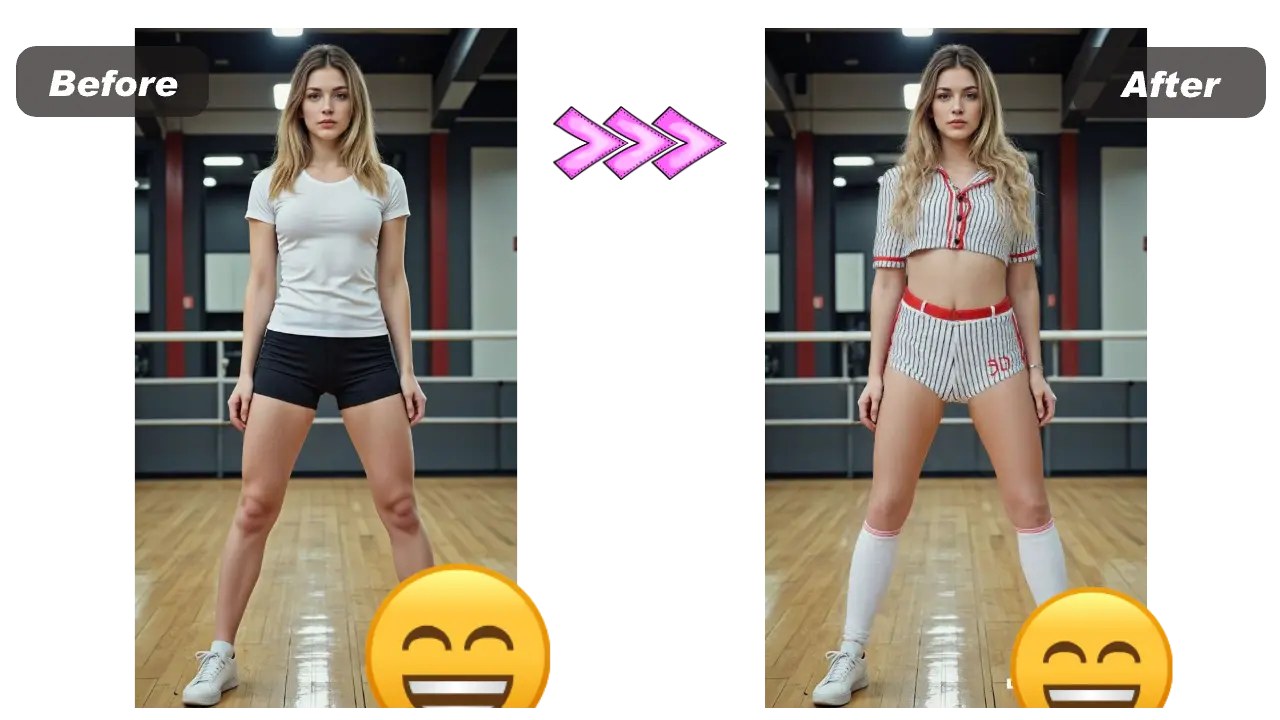
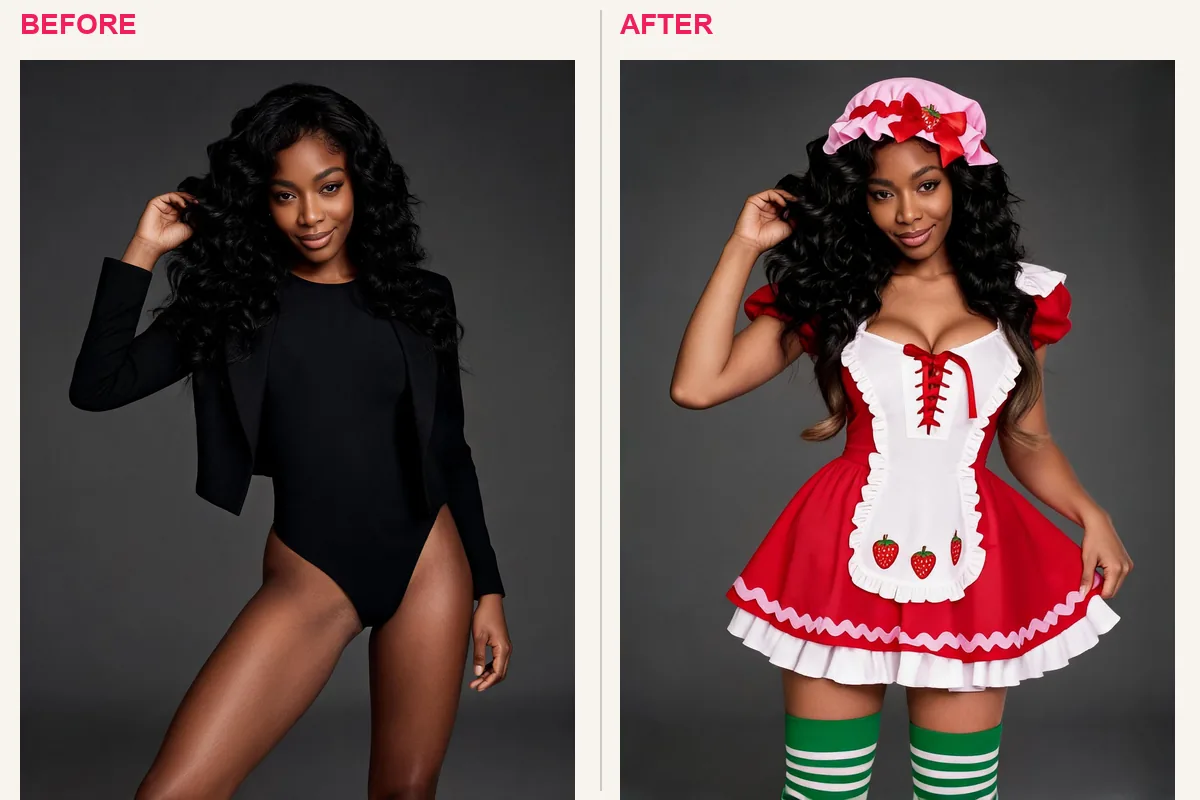
휴가철에 어울리는 스타일을 시도해 보세요유니폼, 코스프레 및 캐릭터 테마
기획 및 콘셉트 작업을 위해 실제 사진에 유니폼이나 의상 디자인을 적용해 보세요. 참고 의상이 있는 경우, 그에 맞는 모드를 사용하십시오.
코스튬 테마를 시도해 보세요