











영상에 어울리는 사운드트랙을 만들어 보세요.
영상을 업로드하시면 음악 추천과 사용료를 확인하실 수 있습니다. 음악을 들어보신 후 영상에 사용할지 여부를 결정하세요.
단 세 단계로 영상에 음악을 추가하세요
1. 영상을 업로드하세요
IMA를 열고 준비된 요청서와 영상을 함께 보내세요. 음악 레퍼런스를 먼저 제출하는 것도 좋습니다.
2. 음악과 그 가격을 검토하세요
에이전트가 스타일, 템포, 악기를 제안합니다. 같은 카드에 총 크레딧도 표시됩니다. 트랙을 생성하려면 '생성'을 한 번 선택하거나, 제안을 먼저 수정할 수 있습니다.
3. 들어보고 마음에 드는 곡을 고르세요
두 트랙이 준비되면 둘 다 들어보고 IMA에서 하나를 선택하세요. 두 트랙 모두 사용 가능하며, 선택한 트랙만 믹스에 포함됩니다.
- 자산을 보유하세요
- 나중에 다시 확인할 수 있도록 원본 영상과 모든 음악 파일을 보관해 두세요.
- 비디오를 믹싱하세요
- 원본 사운드와 부드러운 음악 페이드아웃이 포함된 완성된 영상을 받아보세요.
색다른 느낌을 원하시나요? 에이전트에게 문의하세요.
다듬고, 균형을 맞추고, 내보내기
영상과 사운드트랙을 믹싱하세요
- 현재 캔버스에 사용할 비디오와 음악을 추가하세요. 음악을 먼저 추가했다면 지금 비디오를 드래그하여 넣으세요.
- 두 클립을 모두 선택하세요. 편집 스튜디오, 그 다음에 오픈 스튜디오. 영상의 오디오를 켜둔 상태로 유지하세요.
- 음악 클립을 선택합니다. 재생 헤드를 원하는 구간의 양쪽 끝으로 이동한 다음 S 키를 눌러 분할합니다. 불필요한 부분을 삭제하고 남은 음악 부분을 비디오 시작 부분으로 드래그합니다.
- 음악 소리를 작게 시작하세요. 두 트랙을 모두 재생하고 장면에 어울릴 때까지 음악 소리를 높이세요. 선택하세요. 동영상 내보내기.
장면별 프롬프트 작성 방법
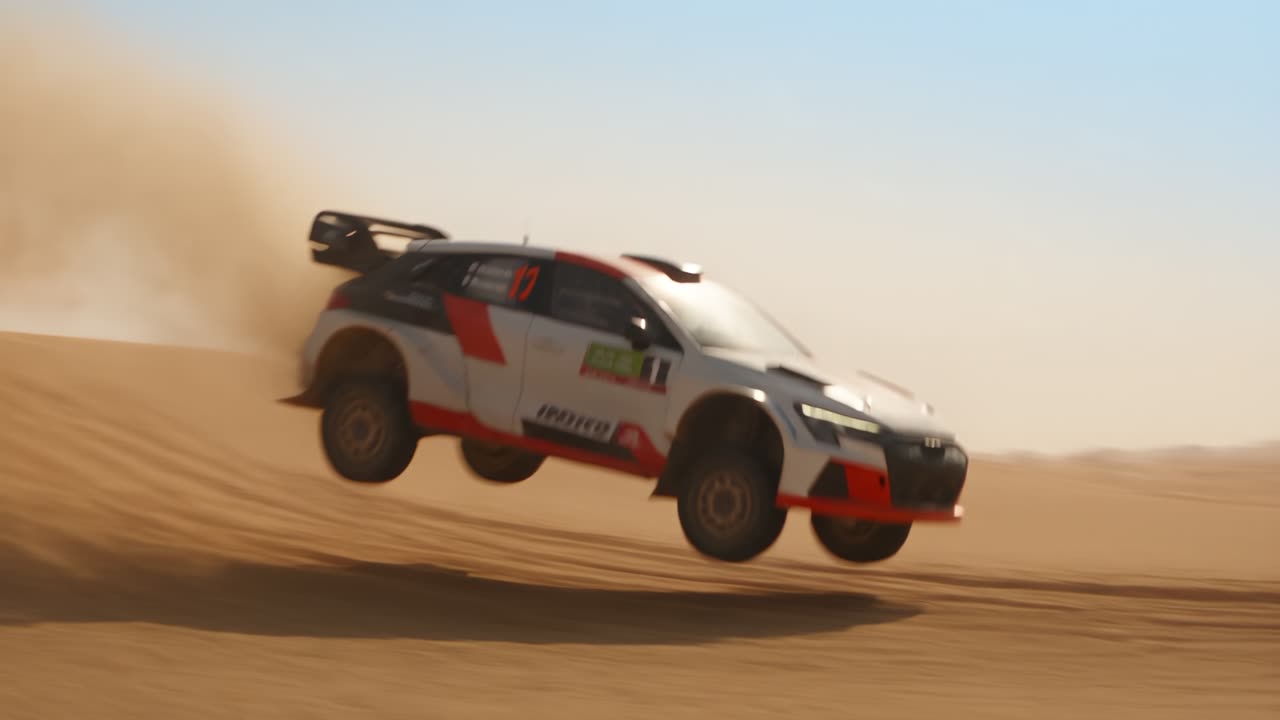
사막 랠리
무거운 드럼은 점프와 날아다니는 자갈에 더 큰 무게감을 더해줍니다.
- 모래밭에 낮게 설치된 카메라의 렌즈 위로 차가 뛰어넘었다.
- 측면 추격전, 먼지벽
- 바퀴 클로즈업, 돌멩이가 튀는 모습
- 드론이 좁은 협곡을 통과하는 모습
- 높은 고도의 드론, 소금 평원에서의 표류
Suno 트랙의 72.5~82.5초 부분을 사용하세요. 클립의 시작 부분에 맞춰 정렬한 다음, 자갈 소리와 엔진 소리가 여전히 들릴 때까지 낮추세요.
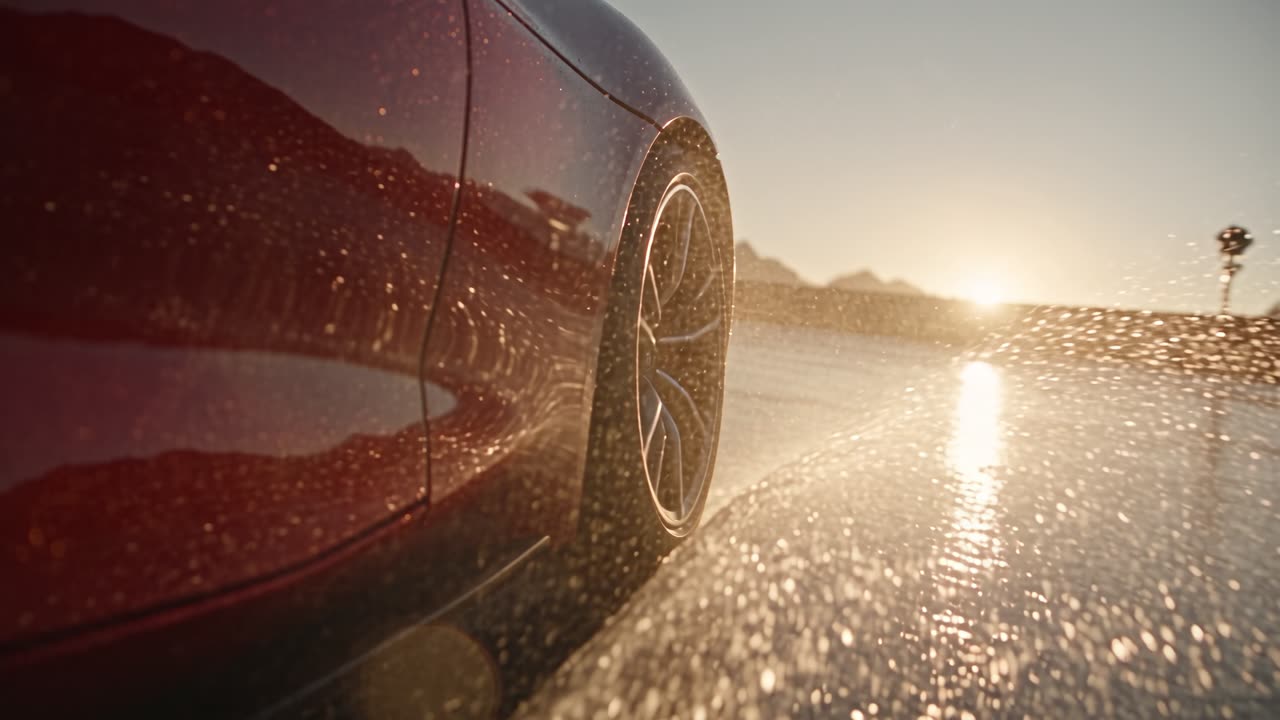
산악 고갯길의 GT
차가 산길의 굽이굽이를 질주할수록 V8 엔진 아래에서 현악기의 떨림이 고조됩니다.
- 급커브길 위로 공중 비행
- 뒷바퀴, 백라이트 물 분사
- 내부: 장갑 낀 손 클로즈업
- 길가: 차가 굉음을 내며 지나간다
- 드론이 뒤로 물러나면서 도로와 봉우리들이 보인다.
Suno 트랙의 63.5~73.5초 부분을 사용하세요. 클립의 시작 부분에 맞춰 V8 엔진 소리와 타이어에서 튀는 물보라 소리가 들릴 때까지 낮추세요.
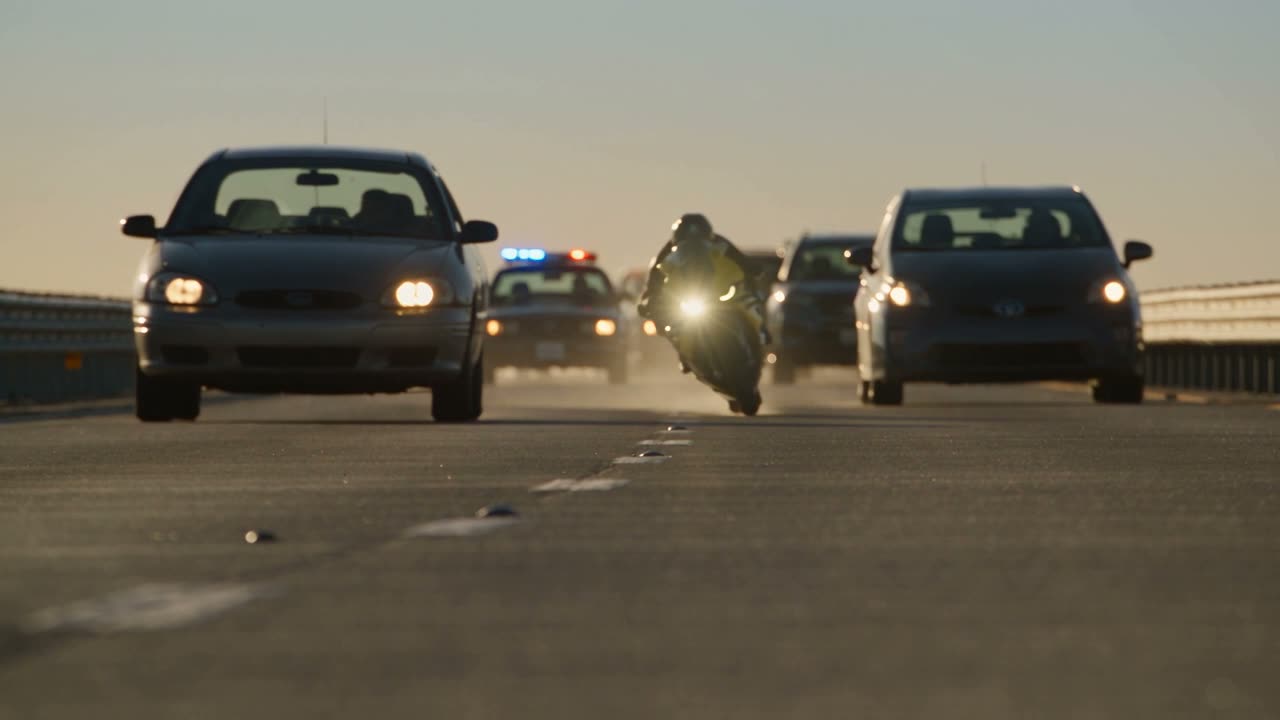
고속도로에서 슈퍼바이크를 타다
빠른 전자 드럼 소리가 추격전의 속도를 높인다.
- 자전거 옆면의 낮은 트래킹
- 앞 유리창을 통해 헬멧이 클로즈업된 모습
- 드론이 위에서 촬영한 영상, 차량들 사이를 누비고 다닙니다.
- 정면에서, 자전거가 휙 지나쳐 간다
Suno 트랙의 88.5~98.5초 부분을 사용하세요. 클립의 시작 부분에 맞춰 정렬한 다음, 기어 변속 소리와 바람 소리가 들릴 때까지 낮추세요.
나만의 영상 클립을 위한 아이디어
빠른 답변
영상 모델이 음악도 만들게 해보는 건 어때요?
그러면 음악이 영상에 포함됩니다. 두 개의 트랙을 사용하면 영상을 다시 만들지 않고도 음악 크기를 줄이거나 트랙을 바꿀 수 있습니다.
음악 길이가 영상 길이보다 길면 어떡하죠?
영상에 맞는 부분을 선택하세요. 도입부가 조용하다면 뒷부분을 사용해 보세요. 영상 길이에 맞게 편집하세요.
제가 촬영한 영상을 사용할 수 있나요?
네. 이 페이지 상단에 영상을 업로드하신 후, IMA를 열어 음악 제안서를 검토해 주세요.
다음 영상에 한번 시도해 보세요.
동영상 또는 음악 업로드 ↑노래에 맞춰 영상이 생성되기를 원하시나요? AI 뮤직비디오 생성기를 사용해 보세요.
IMA 링크 복사
복사됨
아래 링크를 새 브라우저 탭에 복사한 다음 IMA에서 보내기를 누르세요.
IMA에서 준비된 요청을 보내십시오. 탭이 비어 있는 경우 아래 링크를 복사하여 브라우저에 붙여넣으십시오.
링크가 선택되었습니다. 새 브라우저 탭에 복사하세요.
동영상 추가를 도와주세요. 생성하기 전에 음악 선택 안내 메시지를 요청 언어로 표시하고 현재 Suno 가격을 한 번에 보여주는 확인 메시지를 보여주세요. 모든 버전을 저장해 두고 편집 여부를 묻기 전에 선택 카드에서 하나를 고를 수 있도록 해주세요.
제 영상에 사용할 배경 음악을 제작해 주세요. 요청 언어로 답변해 주세요. 먼저 선택하신 Suno 모델과 총 크레딧을 조회해 주세요. 전체 배경 음악 안내 문구(180자 이내), 모델, 총 크레딧을 하나의 음악 선택 카드에 표시해 주세요. 실제 견적을 사용하여 '생성(X 크레딧)'으로 표시하고, '수정'과 '취소' 옵션을 포함해 주세요. 가격 정보가 누락된 경우, 먼저 확인 후 다시 질문해 주세요. '생성' 답변을 선택하면 해당 텍스트와 가격을 그대로 사용하게 됩니다. Suno 커스텀 배경 음악 v4와 자동 가사 기능을 끄고, 추가 음악 질문 없이 한 번만 수정하여 제출해 주세요. Suno에서 여러 트랙이 반환되는 경우, 모든 원본 테이크를 기존 결과에 그대로 유지해 주세요. 반환된 순서대로 각 테이크별로 하나의 옵션이 있는 별도의 대화형 선택 카드를 표시하고, 각 테이크의 번호와 실제 재생 시간(알려진 경우)을 표시해 주세요. 두 테이크를 모두 들어보고 제가 직접 선택할 때까지 기다려 주세요. 첫 번째 테이크를 미리 선택하거나, 삭제하거나, 다른 복사본을 만들지 마세요. 다음 단계에서는 제가 선택한 테이크만 사용해 주세요. 트랙이 하나인 경우, 테이크 선택 단계를 건너뛰세요. 그런 다음 영상을 믹싱할지, 아니면 원본을 유지할지 별도로 묻고 편집 비용을 알려주세요. 승인 후, 비디오 편집기를 사용하여 적절한 부분을 편집하고, 대화와 원본 사운드를 보존하고, 음악의 균형을 맞추고, 마지막에 페이드 아웃 처리하십시오. 재생 가능한 최종 비디오 한 편을 제출하고, 원본 비디오와 모든 원본 음악 파일은 보관하십시오.
첨부된 음악을 참고 자료로 사용하세요. 요청 언어로 된 반주 안내 메시지와 Suno 크레딧 총액을 한 번의 확인 메시지에 표시해 주세요. 승인 시 한 번만 해당 메시지를 생성해 주세요. 모든 버전을 보관하고 제가 선택 카드에서 하나를 선택할 수 있도록 해 주세요. 비디오를 추가할 때는 믹싱하기 전에 별도로 허락을 구해주세요.
업로드 완료. IMA를 열어 오디오 링크와 요청을 함께 보내세요.
영상 준비 완료. IMA를 열고 '보내기'를 눌러 영상 클립과 간단한 설명으로 에이전트를 시작하세요.
IMA 업로드에 실패했습니다. 다시 시도해 주세요.
IMA에 업로드 중…
MP4, MOV, MP3 또는 WAV와 같은 비어 있지 않은 비디오 또는 음악 파일을 선택하세요.
프롬프트가 복사되었습니다
