











 Ima Studio
Anda dapat membuat video AI dari Claude dengan menghubungkannya ke server MCP ImaStudio. Tambahkan konektor sekali, masuk ke ImaStudio di browser Anda, lalu minta Claude untuk menampilkan daftar model video dan membuat klip. Panduan ini mencakup Claude di web dan desktop, serta Claude Code.
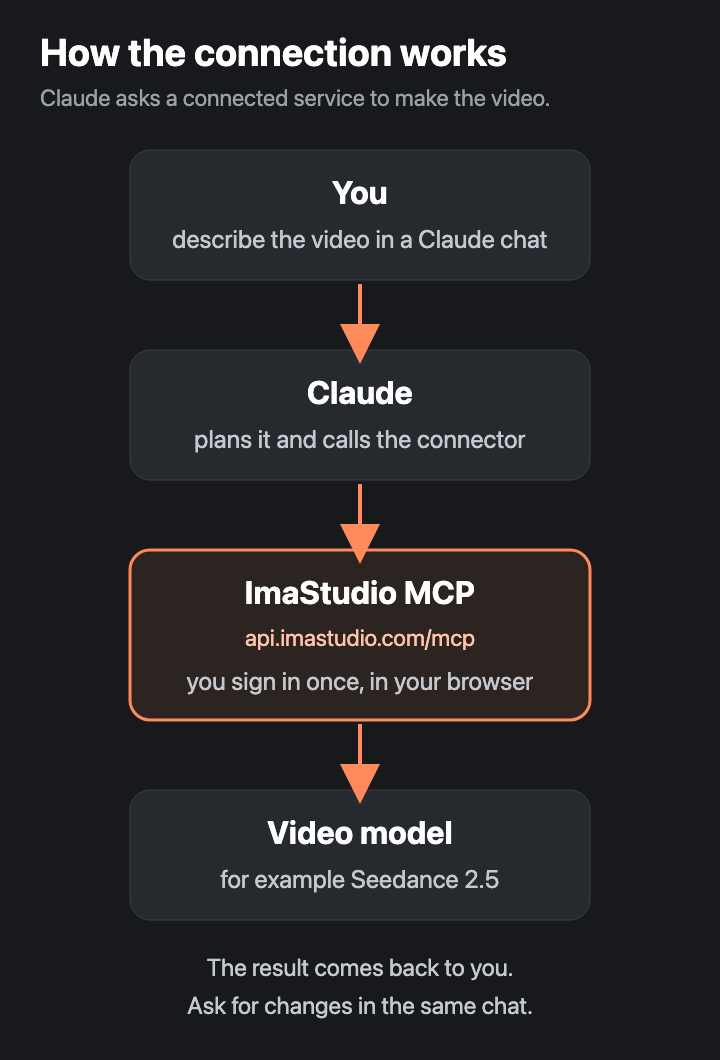
Claude tidak menghasilkan frame video secara otomatis. Ia bekerja dengan teks, gambar, dan kode. Yang dapat dilakukannya adalah memanggil layanan yang terhubung, dan ImaStudio adalah salah satunya: ia menjalankan model video seperti Seedance 2.5, dan pembuatan frame menggunakan kredit ImaStudio Anda.
Menghasilkan Video AI di Claude
Yang Anda butuhkan sebelum memulai
- Akun ImaStudio dengan kredit. Pembuatan video membutuhkan kredit, dan harganya tergantung pada model dan durasinya.
- Claude dapat diakses melalui web atau desktop, atau Claude Code melalui terminal.
- Browser di komputer yang sama, karena Anda masuk ke ImaStudio di sana.
- Tidak ada kunci API. Halaman koneksi ImaStudio menyatakan Anda masuk dengan akun Anda di browser dan tidak ada informasi rahasia yang disalin ke dalam obrolan.
Pilih rute Anda
| Claude (web atau desktop) | Kode Claude | |
|---|---|---|
| Terbaik untuk | Menggambarkan suatu adegan dengan bahasa sederhana, mengunggah foto, bolak-balik | Membuat video sebagai bagian dari proyek yang sudah Anda kerjakan di terminal. |
| Cara menambahkan ImaStudio | Konektor khusus di pengaturan aplikasi. | Satu perintah, lalu masuk dari dalam Claude Code. |
| Di mana Anda meminta video | Dalam obrolan dengan konektor yang diaktifkan | Dalam sesi Kode Claude Anda |
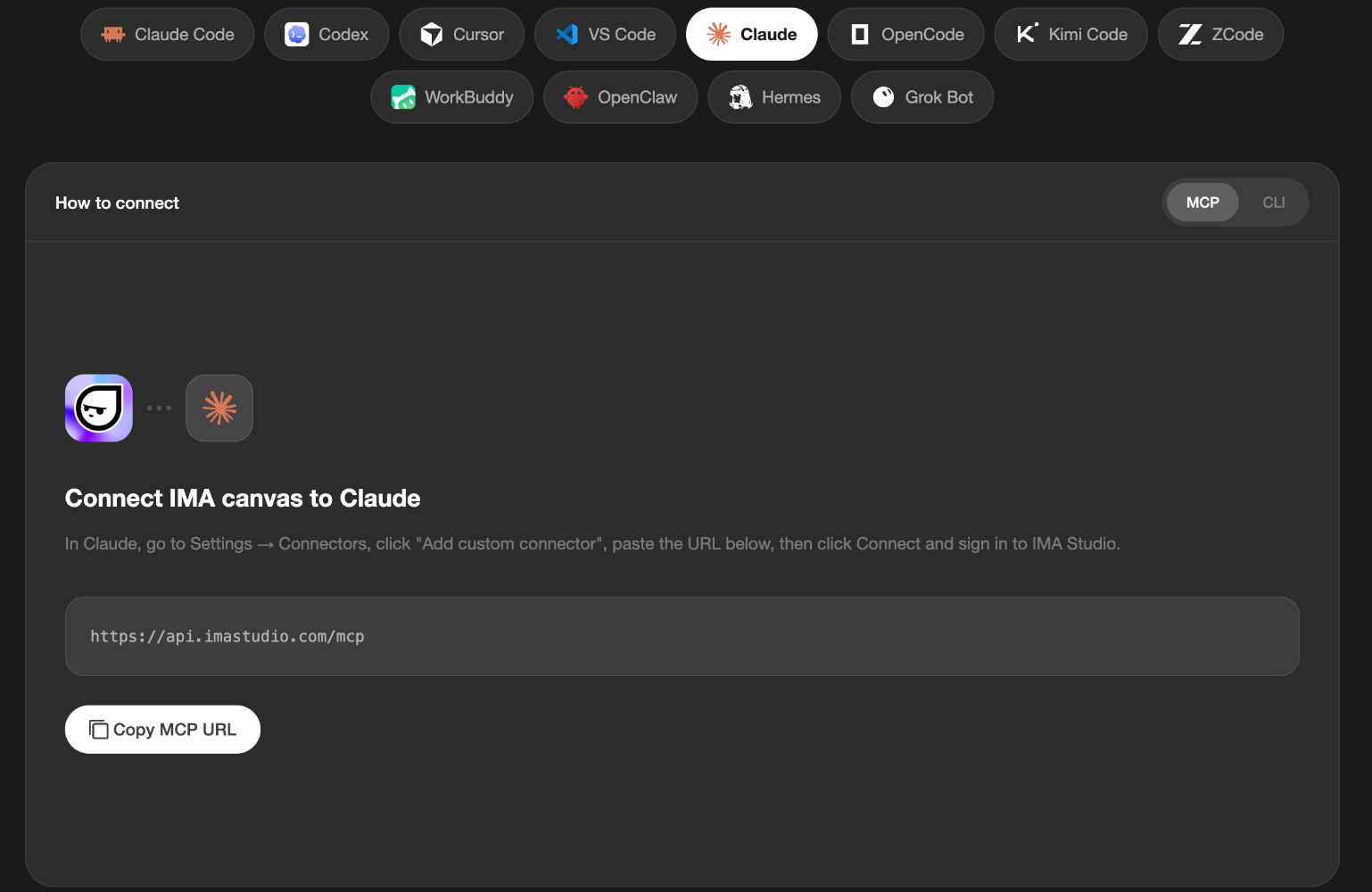
Kedua rute tersebut menggunakan alamat server yang sama, https://api.imastudio.com/mcp. Salin dari halaman koneksi ImaStudio daripada mengetiknya ulang. Jika proyek Anda berada di Codex, lihat caranya. Menghasilkan video AI di Codex dengan ImaStudio.
Hubungi Claude melalui web atau desktop.
- Buka Claude dan pergi ke Sesuaikan → Konektor. Tergantung pada versi yang Anda gunakan, menu mungkin menampilkan... Pengaturan → Konektor.
- Klik + Tambahkan, Kemudian Tambahkan konektor khusus.
- Sebutkan namanya ImaStudio dan tempel
https://api.imastudio.com/mcpsebagai URL server. Instruksi ImaStudio sendiri tidak meminta hal lain, jadi biarkan kolom lainnya apa adanya. - Klik Menghubungkan. Jendela browser terbuka. Masuk ke ImaStudio dan setujui koneksi. Server menyatakan tiga izin: membaca kanvas Anda, menulis ke kanvas, dan menghasilkan media.
- Mulai obrolan baru, klik + Di bagian kiri bawah, pilih Konektor, dan aktifkan ImaStudio untuk percakapan tersebut.
Ada dua hal yang dapat menghambat Anda di sini. Pada paket Gratis, Anda dapat menambahkan satu konektor khusus, jadi Anda mungkin perlu menghapus konektor lain terlebih dahulu. Pada paket Tim dan Perusahaan, hanya pemilik yang dapat menambahkan konektor, dan anggota kemudian menghubungkannya sendiri. Kedua poin tersebut berasal dari Artikel bantuan Anthropic tentang konektor kustom, yang juga merupakan tempat untuk memeriksa nama-nama menu saat ini.
Hubungkan Claude Code
Jalankan perintah ini di terminal Anda. Perintah ini mendaftarkan server ImaStudio sebagai ima:
claude mcp add --transport http --client-id claude-code-ima ima https://api.imastudio.com/mcp- Buka Claude Code dan ketik
/mcp. - Memilih ima. Jendela browser akan terbuka, jadi masuk ke ImaStudio dan klik Mengizinkan.
- Jika
imatidak ada dalam daftar, mulai ulang Claude Code dan buka/mcplagi.
Berlari daftar claude mcp Di terminal akan terlihat apakah server sudah terdaftar. Terdaftar tidak sama dengan masuk, jadi jangan berhenti hanya karena perintah selesai tanpa kesalahan. Pemeriksaan di bagian selanjutnya adalah ujian sebenarnya.
Periksa koneksi sebelum Anda menggunakan kredit.
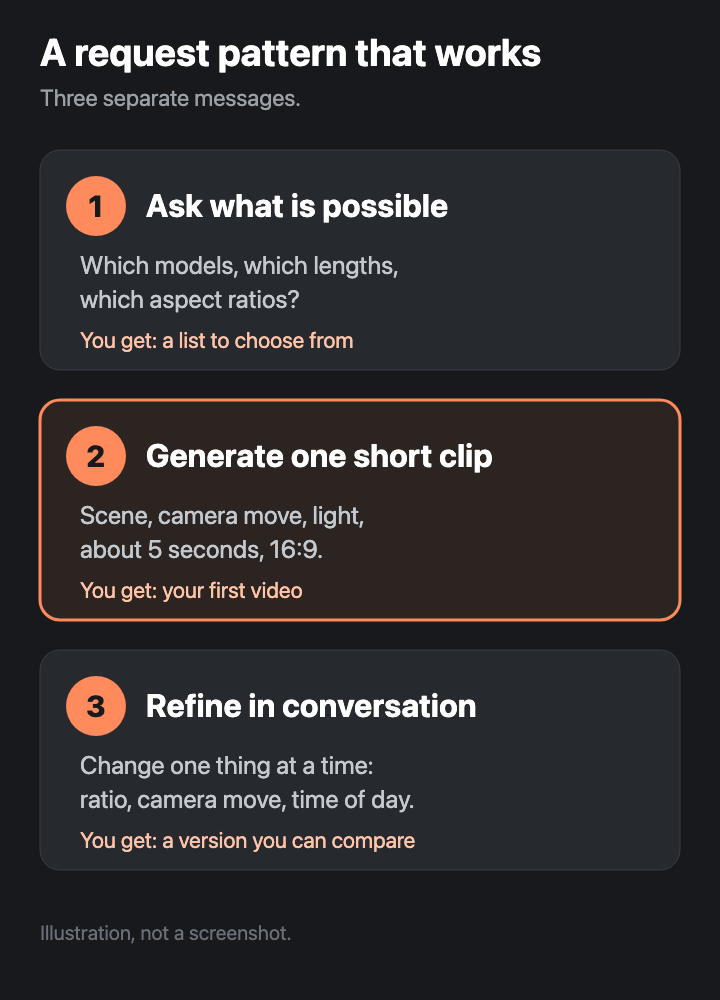
Mulailah dengan sebuah pertanyaan, bukan video:
Model video apa saja yang dapat Anda gunakan melalui ImaStudio? Untuk masing-masing model, sebutkan durasi dan rasio aspek yang didukungnya.Jika Claude menjawab dengan daftar model, koneksi berhasil. Jika dikatakan tidak memiliki alat ImaStudio, kembali ke langkah sebelumnya: di web atau desktop, aktifkan konektor untuk obrolan ini; di Claude Code, selesaikan proses masuk di bawah /mcp.
Daftar ini juga akan mencegah permintaan yang gagal di kemudian hari. Model berbeda-beda dalam hal apa yang mereka terima, jadi sebaiknya Anda mengetahui bahwa panjang atau rasio aspek tertentu tidak ditawarkan sebelum Anda memintanya.
Hasilkan video AI dari Claude: klip pertama Anda
Buatlah yang pertama singkat dan sederhana. Salin ini, ubah latarnya, dan kirim:
Silakan gunakan ImaStudio. Pertama, daftarkan model video yang dapat Anda gunakan, beserta durasi dan rasio aspek yang didukung masing-masing model. Kemudian, pilih model yang sesuai dan buat klip udara sinematik berdurasi sekitar 5 detik dalam format 16:9: pagi hari, kabut tipis di atas danau pegunungan, kamera bergerak perlahan ke depan. Jika suatu pengaturan tidak didukung, beri tahu saya apa yang tersedia sebelum Anda mulai. Setelah selesai, berikan hasilnya kepada saya agar saya dapat menontonnya.Kami membuat klip di bawah ini di ImaStudio dengan Seedance 2.5, menggunakan prompt dengan semangat yang sama. Ini menunjukkan jenis hasil yang dapat diharapkan. Ini bukan rekaman dari sesi Claude.
Tampilkan perintah persis yang kami jalankan.
Sebuah pengambilan gambar udara sinematik saat fajar: kabut tipis menggantung di atas danau pegunungan yang tenang, kamera meluncur perlahan ke depan di atas air menuju deretan pegunungan yang ditutupi pohon pinus di kejauhan, cahaya keemasan yang lembut, riak-riak halus, tanpa orang, tanpa teks. Model: Seedance 2.5 (teks ke video) Durasi: 5 detik Rasio aspek: 16:9 Resolusi: 720pIni belum sempurna. Dalam percobaan kami, kabut menutupi sebagian punggung bukit di kejauhan, sehingga "punggung bukit yang ditutupi pohon pinus di kejauhan" dalam petunjuk hampir tidak terlihat. Itu adalah hasil pertama yang normal, dan bagian selanjutnya adalah cara memperbaikinya.
Perbaiki hasilnya tanpa harus memulai dari awal.
Ubahlah satu hal per pesan, sehingga Anda dapat mengetahui apa yang menyebabkan perbedaan tersebut. Empat hal yang berfungsi dengan baik pada klip di atas:
- “Jaga agar kabut tetap rendah sehingga punggung bukit tetap terlihat.”
- “Gambar yang sama, tetapi pergerakan kamera lebih lambat.”
- “Adegan yang sama saat golden hour, dalam 9:16 untuk tayangan vertikal.”
- “Perintahnya sama, modelnya berbeda, jadi saya bisa membandingkan keduanya.”
Setiap perubahan biasanya merupakan generasi baru, jadi menggunakan kredit lagi. Jika Anda tidak yakin bagaimana cara menjelaskan pergerakan kamera, ini 20 petunjuk pergerakan kamera berbasis AI memberi Anda frasa untuk dipinjam. Dan begitu alur dasarnya berhasil, pengaturan yang sama dapat diterapkan pada rekaman produk: lihat Cara membuat iklan video dengan Seedance 2.5 di ImaStudio.
Jika sesuatu tidak berfungsi
- ima tidak terdaftar di
/mcp(Claude Code). Mulai ulang Claude Code, lalu buka/mcplagi. - Claude mengatakan bahwa ia tidak dapat melihat ImaStudio. (web atau desktop). Aktifkan konektor untuk obrolan saat ini. Ini adalah pengaturan per percakapan.
- Permintaan tersebut ditolak. Tanyakan kepada Claude durasi dan rasio aspek apa yang didukung oleh model tersebut, lalu tanyakan lagi dengan kombinasi yang didukung.
- Anda tidak dapat menambahkan konektor.. Periksa paket dan peran Anda. Akun gratis memiliki batasan satu konektor, sedangkan akun Tim dan Perusahaan memerlukan pemilik.
Tanya Jawab Umum
Bisakah Claude membuat video sendiri?
Tidak. Claude tidak melakukan rendering video sendiri. Dengan ImaStudio terhubung, Claude mengirimkan permintaan ke model video yang berjalan di ImaStudio, dan Anda mendapatkan hasilnya kembali.
Apakah saya memerlukan kunci API?
Tidak untuk pengaturan ini. Halaman koneksi ImaStudio menyatakan Anda masuk dengan akun Anda di browser dan tidak ada kunci API yang ditempelkan ke percakapan. Anda tetap membutuhkan akun ImaStudio dengan kredit.
Apakah ini berfungsi pada paket gratis Claude?
Artikel bantuan Anthropic mencantumkan konektor kustom pada paket Free, Pro, Max, Team, dan Enterprise, dengan batasan satu konektor kustom pada paket Free. Paket dan menu dapat berubah, jadi periksa artikel tersebut sebelum Anda mengandalkannya.
Model video apa saja yang bisa saya gunakan?
Halaman koneksi ImaStudio menyebutkan Seedance 2.5, Kling 3.0, dan Wan 3.0 sebagai contoh. Daftar yang tersedia berubah, jadi mintalah Claude untuk mencantumkan model-model tersebut terlebih dahulu, seperti pada pengecekan di atas. Untuk melihat Generator video AI mana yang cocok untuk pekerjaan mana?, lihat perbandingan kami. Untuk menggunakan Seedance 2.5 secara khusus, dengan pengaturan dan harganya, lihat Cara menggunakan Seedance 2.5 di Claude dengan ImaStudio.
Berapa biaya pembuatan video?
Itu tergantung pada model dan durasinya. Kredit dikenakan biaya per pembuatan, jadi periksa harga terkini di ImaStudio sebelum Anda memulai klip panjang.
Cobalah
Pasang konektor, minta daftar model, lalu buat satu klip berdurasi 5 detik. Kira-kira begitulah keseluruhan pekerjaannya.
Menghasilkan Video AI di Claude
Cara panduan ini disusun: langkah-langkah koneksi berasal dari artikel bantuan Anthropic dan halaman koneksi ImaStudio, diperiksa pada 18 November 2026. Klip contoh dan gambar sampul dihasilkan di ImaStudio. Nama menu dapat berubah antar versi Claude.
Tentang Penulis


 Apakah Video Daftar Produk Amazon Anda Akan Tayang Sebelum Black Friday 2026?
 Cara Menggunakan Seedance 2.5 di Claude dengan ImaStudio
 Cara Membuat Video AI di Codex dengan ImaStudio
