











 Ima Studio
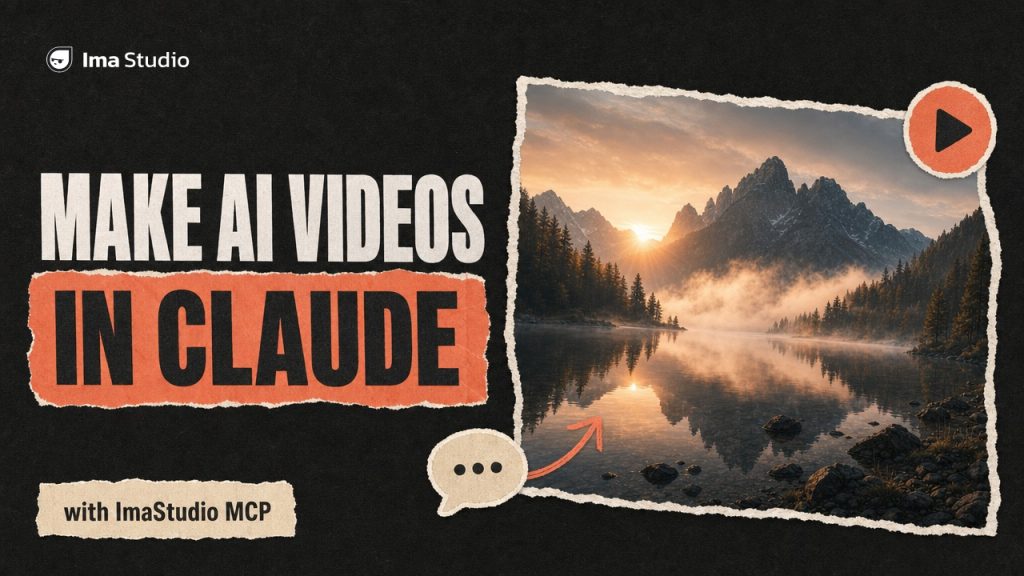
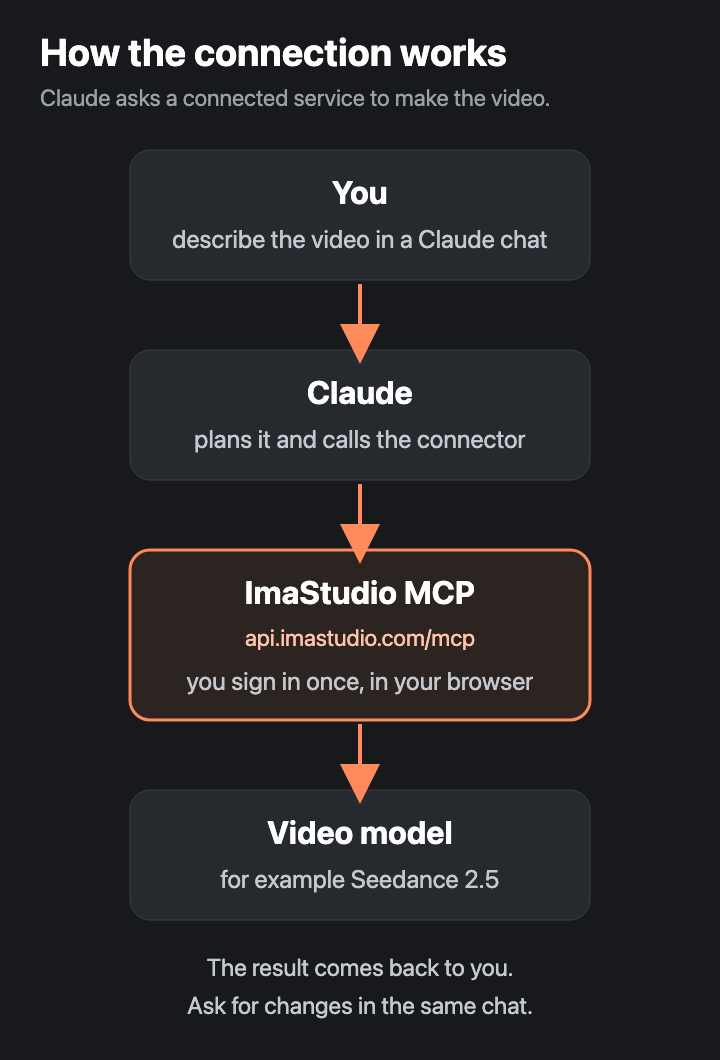
Sie können mit Claude KI-Videos erstellen, indem Sie ihn mit dem MCP-Server von ImaStudio verbinden. Fügen Sie den Connector einmalig hinzu, melden Sie sich in Ihrem Browser bei ImaStudio an und lassen Sie Claude anschließend die Videomodelle auflisten und einen Clip erstellen. Diese Anleitung behandelt Claude im Web und auf dem Desktop sowie Claude Code.
Claude erzeugt keine Videoframes selbst. Es arbeitet mit Text, Bildern und Code. Was es jedoch kann, ist, einen verbundenen Dienst aufzurufen, und ImaStudio ist ein solcher Dienst: Es verwendet Videomodelle wie Seedance 2.5, und die Generierung nutzt Ihre ImaStudio-Credits.
KI-Videos in Claude generieren
Was Sie vor dem Start benötigen
- Ein ImaStudio-Konto mit Guthaben. Die Videoerstellung kostet Guthaben, der Preis hängt vom Modell und der Länge ab.
- Claude im Web oder auf dem Desktop, oder Claude Code im Terminal.
- Ein Browser auf demselben Computer, da Sie sich dort bei ImaStudio anmelden.
- Kein API-Schlüssel. Auf der Verbindungsseite von ImaStudio steht, dass man sich mit seinem Konto im Browser anmeldet und dass keine geheimen Daten in den Chat eingefügt werden.
Wähle deine Route
| Claude (Web oder Desktop) | Claude Code | |
|---|---|---|
| Am besten geeignet für | Eine Szene in einfacher Sprache beschreiben, ein Foto hochladen, hin und her kommunizieren | Videoaufnahmen als Teil eines Projekts, an dem Sie bereits in einem Terminal arbeiten |
| So fügen Sie ImaStudio hinzu | Ein benutzerdefinierter Konnektor in den App-Einstellungen | Ein Befehl, dann die Anmeldung innerhalb von Claude Code |
| Wo Sie nach Videos fragen | In einem Chat, während der Stecker eingeschaltet ist | In Ihrer Claude-Code-Sitzung |
Beide Routen verwenden dieselbe Serveradresse., https://api.imastudio.com/mcp. Kopieren Sie die URL von der Verbindungsseite von ImaStudio, anstatt sie neu einzugeben. Falls sich Ihr Projekt stattdessen in Codex befindet, lesen Sie die Anleitung dazu. Generieren Sie KI-Videos in Codex mit ImaStudio.
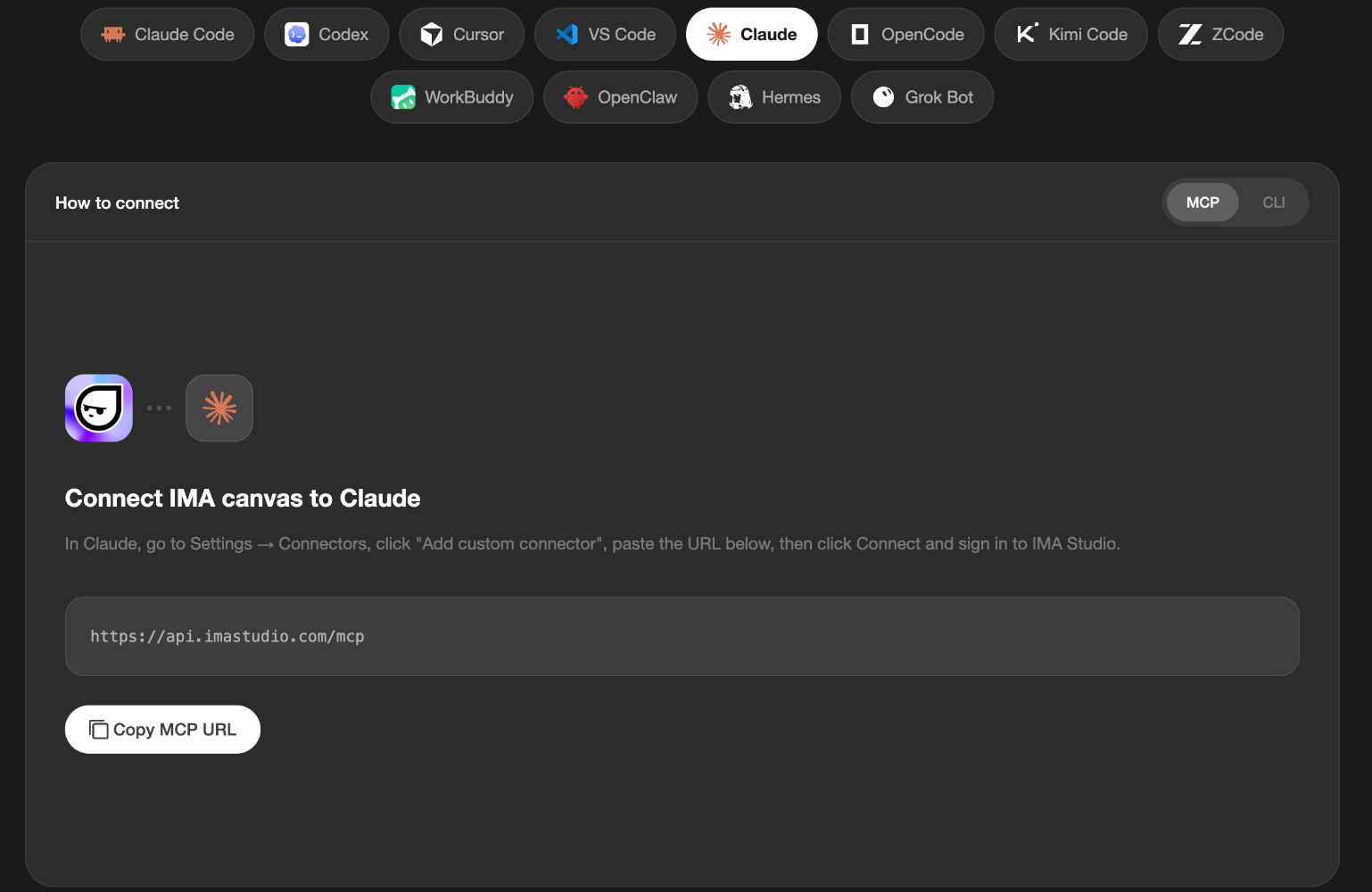
Verbinden Sie sich mit Claude über das Web oder den Desktop.
- Öffne Claude und gehe zu Anpassen → Konnektoren. Je nach Version kann das Menü wie folgt lauten: Einstellungen → Konnektoren.
- Klicken + Hinzufügen, Dann Benutzerdefinierten Konnektor hinzufügen.
- Benenne es ImaStudio und Einfügen
https://api.imastudio.com/mcpals Server-URL. Die Anweisungen von ImaStudio verlangen keine weiteren Angaben, daher können die anderen Felder unverändert bleiben. - Klicken Verbinden. Ein Browserfenster öffnet sich. Melden Sie sich bei ImaStudio an und bestätigen Sie die Verbindung. Der Server erteilt drei Berechtigungen: Lesen, Schreiben und Mediengenerierung.
- Einen neuen Chat starten, klicken + Wählen Sie unten links Steckverbinder, und schalten Sie ImaStudio für dieses Gespräch ein.
Zwei Dinge können Sie hier aufhalten. Im kostenlosen Tarif können Sie nur einen benutzerdefinierten Konnektor hinzufügen, daher müssen Sie möglicherweise zuerst einen anderen entfernen. In den Tarifen Team und Enterprise kann nur der Inhaber einen Konnektor hinzufügen, die Mitglieder verbinden ihn dann selbst. Beide Punkte beruhen auf Anthropics Hilfeartikel zu benutzerdefinierten Steckverbindern, Dort können Sie auch die aktuellen Menünamen einsehen.
Connect Claude Code
Führen Sie diesen Befehl in Ihrem Terminal aus. Dadurch wird der ImaStudio-Server registriert als ima:
claude mcp add --transport http --client-id claude-code-ima ima https://api.imastudio.com/mcp- Öffnen Sie Claude Code und geben Sie Folgendes ein:
/mcp. - Wählen ima. Es öffnet sich ein Browserfenster. Melden Sie sich also bei ImaStudio an und klicken Sie auf Erlauben.
- Wenn
imaWenn es nicht in der Liste ist, starten Sie Claude Code neu und öffnen Sie es./mcpwieder.
Läuft Claude MCP-Liste Die Ausgabe im Terminal zeigt an, ob der Server registriert ist. Registriert sein bedeutet nicht automatisch angemeldet sein. Geben Sie daher nicht auf, sobald der Befehl fehlerfrei ausgeführt wurde. Der eigentliche Test erfolgt im nächsten Abschnitt.
Prüfen Sie die Verbindung, bevor Sie Guthaben ausgeben.
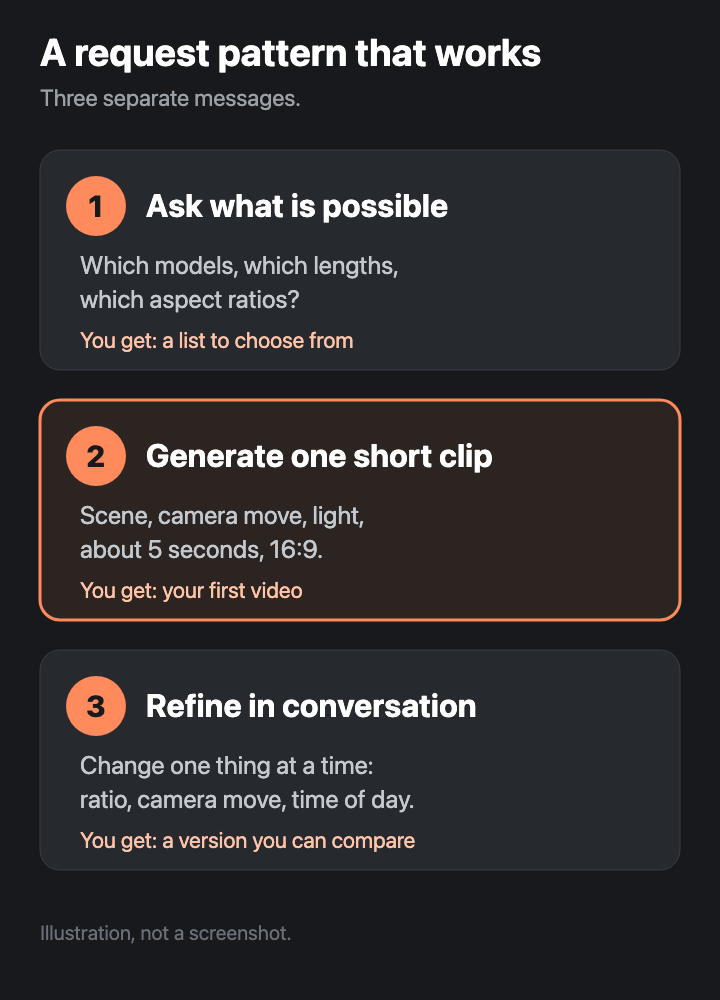
Beginnen Sie mit einer Frage, nicht mit einem Video:
Welche Videomodelle können Sie über ImaStudio verwenden? Geben Sie bitte für jedes Modell die unterstützten Dauern und Seitenverhältnisse an.Wenn Claude mit einer Liste von Modellen antwortet, funktioniert die Verbindung. Falls er meldet, dass keine ImaStudio-Tools verfügbar sind, gehen Sie einen Schritt zurück: Aktivieren Sie im Web oder auf dem Desktop den Connector für diesen Chat; schließen Sie die Anmeldung in Claude Code ab. /mcp.
Die Liste erspart Ihnen außerdem später eine fehlgeschlagene Anfrage. Die Modelle unterscheiden sich in ihren Anforderungen, daher ist es ratsam, sich vor der Anfrage zu informieren, ob eine bestimmte Länge oder ein bestimmtes Seitenverhältnis verfügbar ist.
Generieren Sie KI-Videos mit Claude: Ihr erster Clip
Die erste Version sollte kurz und einfach sein. Kopieren Sie diese, ändern Sie die Szene und senden Sie sie ab:
Bitte verwenden Sie ImaStudio. Listen Sie zunächst die verfügbaren Videomodelle mit den jeweiligen Dauern und Seitenverhältnissen auf. Wählen Sie dann ein passendes Modell und erstellen Sie einen etwa 5 Sekunden langen, filmischen Luftbildclip im 16:9-Format: früher Morgen, leichter Nebel über einem Bergsee, die Kamera bewegt sich langsam vorwärts. Falls eine Einstellung nicht unterstützt wird, teilen Sie mir bitte vor Beginn mit, welche Optionen verfügbar sind. Senden Sie mir nach Fertigstellung das Ergebnis zur Ansicht.Wir haben den untenstehenden Clip mit ImaStudio und Seedance 2.5 erstellt und dabei eine ähnliche Vorlage verwendet. Er zeigt, welches Ergebnis zu erwarten ist. Die Aufnahme stammt nicht aus einer Claude-Session.
Zeigen Sie die genaue Eingabeaufforderung, die wir ausgeführt haben.
Eine filmreife Luftaufnahme im Morgengrauen: Leichter Nebel liegt über einem stillen Bergsee. Die Kamera gleitet langsam über das Wasser zu fernen, mit Kiefern bewachsenen Bergrücken. Sanftes goldenes Licht, zarte Wellen, keine Menschen, kein Text. Modell: Seedance 2.5 (Text-zu-Video) Länge: 5 Sekunden Seitenverhältnis: 16:9 Auflösung: 720pEs ist nicht perfekt. Bei unserem Testlauf war der ferne Bergrücken teilweise im Nebel verborgen, sodass die in der Aufgabenstellung erwähnten “fernen, mit Kiefern bewachsenen Hügel” kaum zu erkennen sind. Das ist ein normales erstes Ergebnis, und im nächsten Abschnitt erfahren Sie, wie Sie es korrigieren können.
Verfeinern Sie das Ergebnis, ohne von vorne zu beginnen.
Ändern Sie in jeder Nachricht eine Sache, damit Sie die Ursache des Unterschieds erkennen können. Vier Beispiele, die im obigen Clip gut funktionieren:
- “Halten Sie den Nebel niedrig, damit der Bergrücken sichtbar bleibt.”
- “Dieselbe Einstellung, aber langsamere Kamerabewegung.”
- “Dieselbe Szene zur goldenen Stunde, um 9:16 Uhr für eine vertikale Aufnahme.”
- “Gleiche Aufgabenstellung, anderes Modell, damit ich die beiden vergleichen kann.”
Jeder Wechsel entspricht in der Regel einer neuen Generation, daher werden erneut Credits verwendet. Falls Sie sich nicht sicher sind, wie Sie eine Kamerabewegung beschreiben sollen, helfen Ihnen diese Hinweise weiter. 20 KI-gestützte Kamerabewegungshinweise Wir geben Ihnen Formulierungsvorschläge, die Sie übernehmen können. Und sobald die grundlegende Schleife funktioniert, lässt sich dasselbe Setup auch auf Produktvideos anwenden: siehe Wie man mit Seedance 2.5 in ImaStudio Videoanzeigen erstellt.
Wenn etwas nicht funktioniert
- Die ima ist nicht aufgeführt in
/mcp(Claude Code). Starten Sie Claude Code neu und öffnen Sie es anschließend./mcpwieder. - Claude sagt, es könne ImaStudio nicht sehen. (Web oder Desktop). Aktivieren Sie den Connector für den aktuellen Chat. Dies ist eine Einstellung pro Konversation.
- Die Anfrage wurde abgelehnt.. Fragen Sie Claude, welche Dauern und Seitenverhältnisse das Modell unterstützt, und fragen Sie dann erneut mit einer unterstützten Kombination.
- Der Anschluss kann nicht hinzugefügt werden.. Überprüfen Sie Ihren Tarif und Ihre Rolle. Kostenlose Konten sind auf einen Connector beschränkt, Team- und Enterprise-Konten benötigen einen Inhaber.
Häufig gestellte Fragen
Kann Claude selbstständig Videos erstellen?
Nein. Claude rendert Videos nicht selbstständig. Sobald ImaStudio verbunden ist, sendet Claude die Anfrage an ein Videomodell, das auf ImaStudio läuft, und Sie erhalten das Ergebnis zurück.
Benötige ich einen API-Schlüssel?
Für diese Konfiguration nicht. Auf der Verbindungsseite von ImaStudio heißt es, dass man sich mit seinem Konto im Browser anmeldet und kein API-Schlüssel in die Konversation eingefügt wird. Sie benötigen weiterhin ein ImaStudio-Konto mit Guthaben.
Funktioniert es mit Claudes Gratis-Tarif?
Der Hilfeartikel von Anthropic listet benutzerdefinierte Konnektoren für die Tarife Free, Pro, Max, Team und Enterprise auf, wobei im Free-Tarif nur ein benutzerdefinierter Konnektor verfügbar ist. Da sich Tarife und Menüs ändern können, sollten Sie den Artikel vor der Verwendung konsultieren.
Welche Videomodelle kann ich verwenden?
Auf der Verbindungsseite von ImaStudio werden Seedance 2.5, Kling 3.0 und Wan 3.0 als Beispiele genannt. Die Liste der verfügbaren Modelle ändert sich, daher bitten Sie Claude, die Modelle zuerst aufzulisten, wie oben beschrieben. (Für eine Übersicht siehe unten.) Welcher KI-Videogenerator eignet sich für welche Aufgabe?, Siehe unseren Vergleich. Um Seedance 2.5 speziell zu nutzen, einschließlich der Einstellungen und Preise, siehe Wie man Seedance 2.5 in Claude mit ImaStudio verwendet.
Was kostet ein Video?
Es hängt vom Modell und der Länge ab. Die Kosten werden pro Generation berechnet. Überprüfen Sie daher den aktuellen Preis in ImaStudio, bevor Sie einen längeren Clip starten.
Probier es aus
Schließen Sie den Stecker an, fragen Sie nach der Modellliste und erstellen Sie dann einen 5-Sekunden-Clip. Das ist im Prinzip alles.
KI-Videos in Claude generieren
So wurde diese Anleitung erstellt: Die Verbindungsschritte stammen aus dem Hilfeartikel von Anthropic und der Verbindungsseite von ImaStudio (Stand: 18. November 2026). Der Beispielclip und das Titelbild wurden in ImaStudio erstellt. Menünamen können sich zwischen verschiedenen Claude-Versionen unterscheiden.
Über den Autor


 Wird Ihr Amazon-Angebotsvideo vor dem Black Friday 2026 online gehen?
 Wie man Seedance 2.5 in Claude mit ImaStudio verwendet
 Wie man mit ImaStudio KI-Videos in Codex generiert
