











 Ima Studio
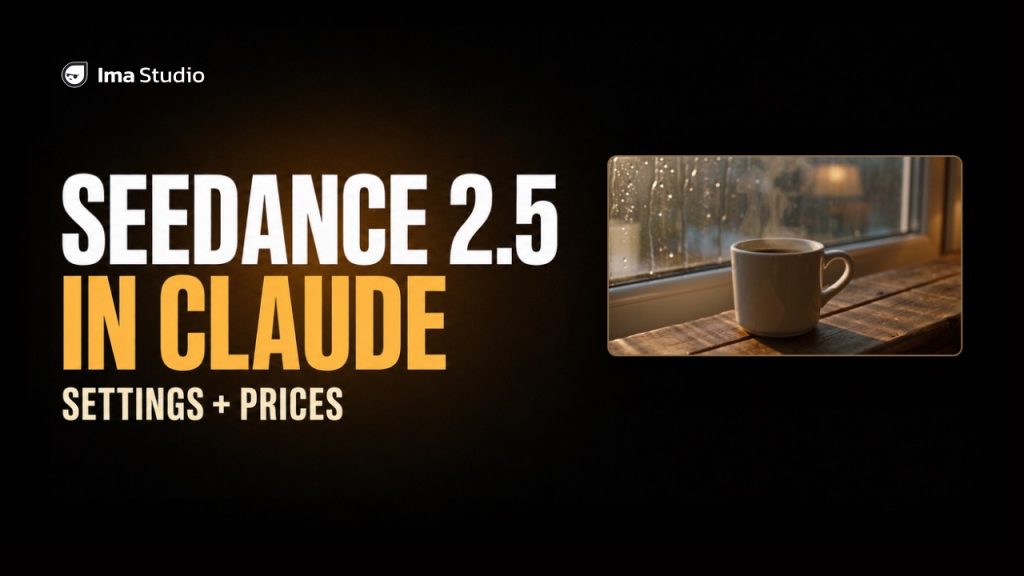
Um Seedance 2.5 in Claude zu verwenden, verbinden Sie ImaStudio mit Claude und wählen Sie dann Seedance 2.5 aus. Geben Sie anschließend Länge, Seitenverhältnis und Auflösung an. Claude ruft die Tools von ImaStudio auf, das Video wird gemäß Ihren Vorgaben erstellt und das Ergebnis landet in Ihrem ImaStudio-Konto auf einer Arbeitsfläche. Diese Anleitung zeigt Ihnen die von Seedance 2.5 unterstützten Einstellungen, die Preise der einzelnen Auflösungen und ein praktisches Beispiel.
Die Verbindungsherstellung dauert nur wenige Minuten und wird in unserem ersten Leitfaden Schritt für Schritt erklärt., Wie man mit ImaStudio in Claude KI-Videos generiert. Kommen Sie wieder hierher, sobald Claude die Videomodelle von ImaStudio auflisten kann.
Verwenden Sie Seedance 2.5 in Claude
Was Claude mit ImaStudio machen kann
Der Server von ImaStudio stellt Claude eine Reihe von Werkzeugen zur Verfügung. Als wir sie am 19. November 2026 auflisteten, waren es 28, unterteilt in vier Gruppen:
- Medien (7): Generieren, Modelle auflisten, eine Aufgabe überprüfen, einen Upload-Link erstellen, einen öffentlichen Link importieren, einen Hintergrund entfernen, hochskalieren.
- Leinwand (11): Erstellen, auflisten, lesen, umbenennen, anordnen, gruppieren, Medien hinzufügen, Text schreiben, Knoten aktualisieren oder löschen, eine ganze Leinwand löschen.
- Vorlagen (5): suchen, abrufen, platzieren, speichern, löschen.
- Asset-Pakete (5): erstellen, abrufen, suchen, aktualisieren, löschen.
Der Genehmigungsbildschirm zeigt Ihnen genau, welche Berechtigungen Sie erteilen. Bei der Genehmigung von Codex wurden drei Punkte aufgeführt: Ihre Leinwände und deren Inhalte ansehen; Leinwände erstellen sowie Knoten hinzufügen, bearbeiten und löschen; Ihre Punkte zum Generieren von Bildern, Videos und Audio verwenden. Sie können den Zugriff später unter Einstellungen → Verbundene Apps widerrufen. Vermeiden Sie das Wort “löschen” in Ihren Eingabeaufforderungen, es sei denn, Sie meinen es wirklich so.
Seedance 2.5-Einstellungen in ImaStudio
Dies sind die Optionen im Modellkatalog von ImaStudio vom 19. November 2026. Da sich die Modelle ändern können, bitten Sie Claude vor einer größeren Produktion um Bestätigung.
| Aufgabe | Seitenverhältnisse | Beschlüsse | Länge |
|---|---|---|---|
| Text zu Video | 16:9, 9:16, 1:1, 4:3, 3:4, 21:9, adaptiv | 480p, 720p, 1080p, 4k | 4 bis 30 Sekunden |
| Bild zu Video | adaptiv nur | 480p, 720p, 1080p, 4k | 4 bis 30 Sekunden |
| Erstes und letztes Bild | adaptiv nur | 480p, 720p, 1080p, 4k | 4 bis 30 Sekunden |
| Referenzbilder | 16:9, 9:16, 1:1, 4:3, 3:4, 21:9, adaptiv | 480p, 720p, 1080p, 4k | 4 bis 30 Sekunden |
Bei jeder Aufgabe können Sie außerdem den Ton ein- oder ausschalten (er ist standardmäßig eingeschaltet) und zwischen MP4 und MOV wählen.
Die Bild-zu-Video-Konvertierung ist die Funktion, die die Leute überrascht. Fragen Sie nach 9:16 Minuten mit einem Startbild, und ImaStudio akzeptiert nur diese Funktion. adaptiv, Das Video passt sich also dem Format Ihres Bildes an. Für ein vertikales Video benötigen Sie ein vertikales Bild als Ausgangsmaterial.
Was ein 5-Sekunden-Clip kostet
Der Preis richtet sich nach Länge und Auflösung. Für einen 5-Sekunden-Clip zeigte die Preisliste von ImaStudio vom 19. November 2026 Folgendes:
| Auflösung | Aussaatmenge 2,5 | Seedance 2.5 Flash |
|---|---|---|
| 480p | 96 Punkte | 60 Punkte |
| 720p | 204 Punkte | 133 Punkte |
| 1080p | 468 Punkte | Nicht angeboten |
| 4K | 714 Punkte | Nicht angeboten |
Längere Clips sind teurer. Die Text-zu-Video-Konvertierung variiert je nach Länge und Auflösung und liegt bei Seedance 2.5 zwischen 78 und 4.278 Punkten, bei Flash zwischen 49 und 742 Punkten. Konvertierungen mit Referenzbildern werden separat berechnet und sind teurer. Bitte fragen Sie daher vorab bei Claude nach einem Angebot.
Eine sinnvolle Angewohnheit: Erstellen Sie einen Entwurf in 480p oder mit Flash und spielen Sie die gewünschte Version anschließend in 720p oder 1080p ab. Und prüfen Sie den Preis, bevor Sie ihn ausgeben.
Zeigen Sie mir mit ImaStudio die Seedance 2.5-Einstellungen für die Text-zu-Video-Konvertierung und den Preis für einen 5-sekündigen 720p-Clip. Generieren Sie noch nichts.Bitte Seedance 2.5 namentlich anfordern
Benenne das Modell, die Länge, das Seitenverhältnis und die Auflösung und lege ein Ausgabenlimit für Claude fest. Wechsle die Szene und sende es ab:
Erstelle mit ImaStudio ein 5-sekündiges Video im 16:9-Format mit Seedance 2.5 in 720p und Ton. Zeig mir zuerst den Preis und brich ab, wenn er über 250 Punkten liegt. Szene: Langsame Kamerafahrt auf eine dampfende Tasse Kaffee auf einem Holztisch neben einem regnerischen Fenster, warmes Licht, geringe Schärfentiefe, keine Personen, kein Text.Ein echter Lauf, Schritt für Schritt
Um zu sehen, was Claude sehen würde, haben wir mit Codex eine Anfrage an den Server von ImaStudio gesendet, da wir dies über ein Terminal steuern konnten. Claude und Codex kommunizieren mit demselben Server, daher sind die verwendeten Tools identisch. Diese Sitzung haben wir nicht direkt in Claude ausgeführt.
Wir haben einen Text-zu-Video-Clip mit Seedance 2.5 angefordert: 5 Sekunden, 16:9, 720p, mit einem Limit von 300 Punkten. Hier die gekürzte Anfrage:
Erstelle mit Seedance 2.5 einen Text-zu-Video-Clip: 5 Sekunden, 16:9, 720p, Text-zu-Video-Vorgabe: "Langsame Kamerafahrt auf eine dampfende Tasse Kaffee auf einem Holztisch neben einem regnerischen Fenster, warmes Licht, geringe Schärfentiefe, keine Personen, kein Text." Du kannst bis zu 300 Punkte ausgeben. Überprüfe vorher den Preis. Falls eine Leinwand benötigt wird, erstelle eine.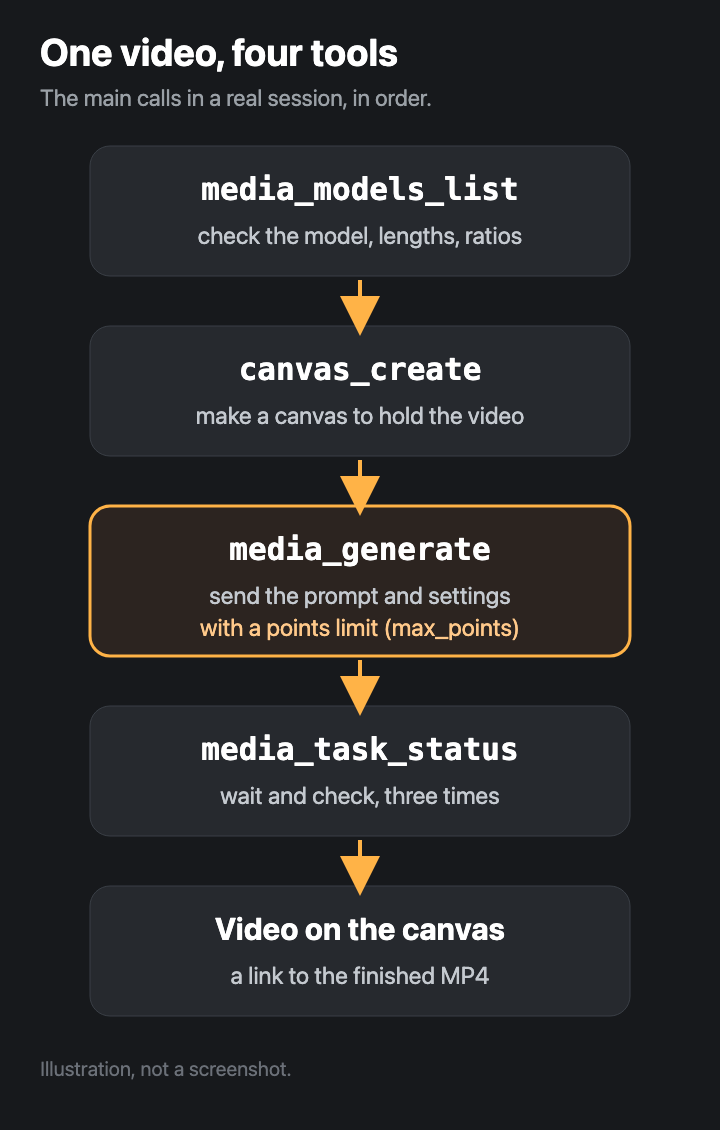
media_models_listLesen Sie die Einstellungen fürdreamina-seedance-2-5-260628, die Katalog-ID für Seedance 2.5.canvas_createEs wurde eine Leinwand erstellt, denn jedes generierte Video existiert auf einer solchen.Medien generierenDie Aufgabe wurde mit einer Dauer von 5 Sekunden, einem Seitenverhältnis von 16:9, einer Auflösung von 720p und einem Limit von 300 Punkten gestartet. Der Anruf meldet den Preis zu Beginn der Aufgabe.MedienaufgabenstatusDie Aufgabe wurde dreimal überprüft, wobei jedes Mal bis zu 50 Sekunden gewartet wurde. Die dritte Überprüfung lieferte den Link zur MP4-Datei zurück.
Von der Anfrage bis zum fertigen Link vergingen etwa vier Minuten, die meiste Zeit davon musste auf das Video gewartet werden.
Zwei Dinge sind zu beachten: Codex hat den Ton automatisch deaktiviert, obwohl er standardmäßig aktiviert ist, und die Datei enthält keine Audiospur. Falls Sie Ton benötigen, geben Sie dies bitte an. Unser Testlauf erfolgte auf der Testseite von ImaStudio, wo die Preise von den Live-Preisen in der obigen Tabelle abweichen.
Vier Dinge, auf die man achten sollte
- Setze ein Punktelimit. Die Beschreibung des Generierungstools selbst bezeichnet es als die höchste Punktzahl, deren Ausgabe Sie zugestimmt haben. Geben Sie in Ihrer Eingabeaufforderung eine Zahl ein.
- Beachten Sie das Seitenverhältnis. Mit einem Ausgangsbild, nur
adaptivwird akzeptiert. - Sag, was du willst. Claude ergänzt die von Ihnen ausgelassenen Einstellungen, wie der Ton oben gezeigt hat.
- Löschvorgänge absichtlich beibehalten. Der Server kann Knoten und ganze Canvas-Bereiche löschen. Das zugehörige Tool zum Löschen von Canvas-Bereichen fordert zuvor die Bestätigung des Canvas-Namens an.
Häufig gestellte Fragen
Ist Seedance 2.5 in Claude kostenlos?
Nein. Jeder Durchlauf verbraucht Ihre ImaStudio-Punkte zu den Preisen in der obigen Tabelle. Überprüfen Sie die aktuelle Preisliste vor einem längeren Clip.
Wie lange dauert die Aufnahme eines 5-Sekunden-Clips?
Die Generierung dauerte in unserem Testlauf etwa zwei bis drei Minuten. Claude überprüft die Aufgabe möglicherweise mehrmals, bevor die Verbindung wiederhergestellt wird.
Kann ich mit einem eigenen Bild beginnen?
Ja, die Bild-zu-Video-Konvertierung benötigt ein Ausgangsbild. Der Server kann einen öffentlichen Link importieren oder Ihnen einen einmaligen Upload-Link für eine lokale Datei bereitstellen. Der Upload ist eine Dateiübertragung von Ihrem Computer, daher müssen Sie ihn möglicherweise selbst ausführen oder Claude Code verwenden.
Soll ich Flash oder das vollständige Modell verwenden?
Flash ist günstiger und bietet maximal 720p. Das Vollmodell unterstützt bis zu 4K. Erstellen Sie einen Entwurf mit Flash und finalisieren Sie das Projekt mit dem Vollmodell.
Wohin als Nächstes?
Um Claude zu verbinden, siehe Wie man mit ImaStudio in Claude KI-Videos generiert. Wenn Ihre Arbeit in einem Terminal gespeichert ist, erfahren Sie hier, wie Sie Mit Codex und der ImaStudio CLI lässt sich ein lokales Bild in ein Video umwandeln.. Informationen zum Umwandeln der Clips in Werbespots finden Sie hier. Erstellen Sie Videoanzeigen mit Seedance 2.5, Und für Formulierungen zur Kameraführung, die Sie übernehmen können, siehe diese 20 KI-gestützte Kamerabewegungshinweise.
Verwenden Sie Seedance 2.5 in Claude
So entstand diese Anleitung: Die Einstellungen und Preise stammen aus dem Live-Modellkatalog und der Preisliste von ImaStudio vom 19. November 2026. Für den Beispiellauf wurde die Codex CLI 0.166.0 verwendet, die mit dem MCP-Server von ImaStudio auf dessen Testseite verbunden war. Daher stammen die Werkzeugnamen und der Clip aus diesem Lauf. Diese Session wurde nicht in Claude ausgeführt. Cover und Clip wurden in ImaStudio erstellt.
Über den Autor


 Wird Ihr Amazon-Angebotsvideo vor dem Black Friday 2026 online gehen?
 Wie man mit ImaStudio KI-Videos in Codex generiert
 Seedance 2.5 Flash vs. Seedance 2.5: Wie schnell erhält man ein brauchbares Produktvideo?
