











 Ima Studio
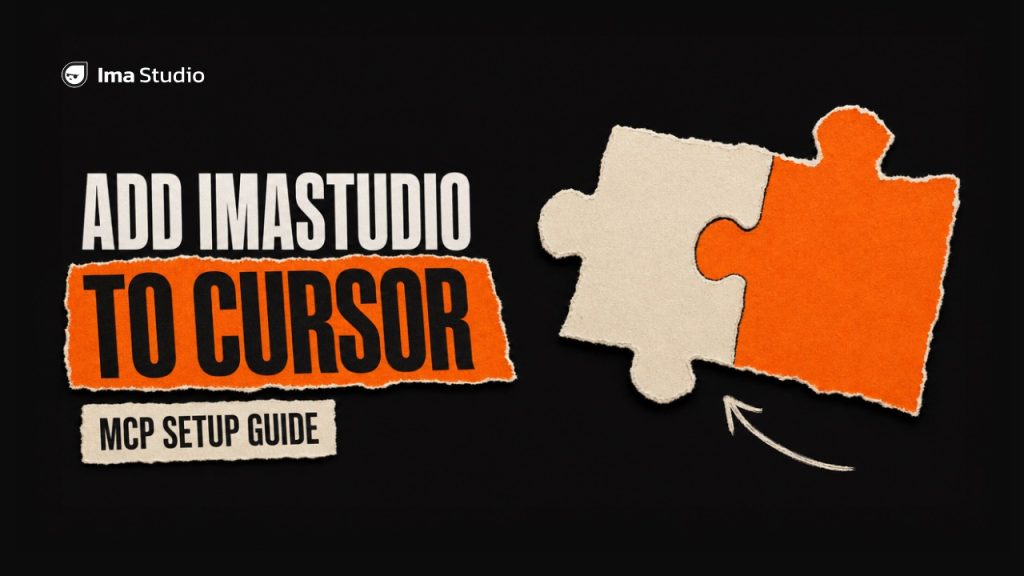
Um ImaStudio in Cursor zu verwenden, fügen Sie es als Remote-MCP-Server in Ihrer Konfiguration hinzu. mcp.json Öffnen Sie die Datei, bestätigen Sie die ImaStudio-Anmeldung in Ihrem Browser und bitten Sie anschließend den Cursor-Agenten, die Videomodelle aufzulisten und einen Clip zu erstellen. Diese Anleitung enthält die Konfiguration, die Anmeldedetails, Hinweise zur Funktionsprüfung und Informationen zu den ersten Schritten.
Cursor erzeugt selbst keine Videos. Es ruft die Tools von ImaStudio auf, die Videomodelle auf Ihren ImaStudio-Punkten ausführen.
Füge ImaStudio zum Cursor hinzu
Was Sie benötigen
- Ein ImaStudio-Konto mit Punkten. Jede Generation kostet Punkte, und in den nächsten Abschnitten wird erklärt, wie man den Preis vorher überprüfen kann.
- Die Cursor-Desktop-App.
- Ein Browser auf demselben Computer, da die Anmeldung dort erfolgt.
- Bei einem Cursor-Firmenkonto wenden Sie sich bitte an Ihren Administrator. Laut Cursor-Dokumentation können Administratoren die zulässigen Remote-MCP-URLs einschränken.
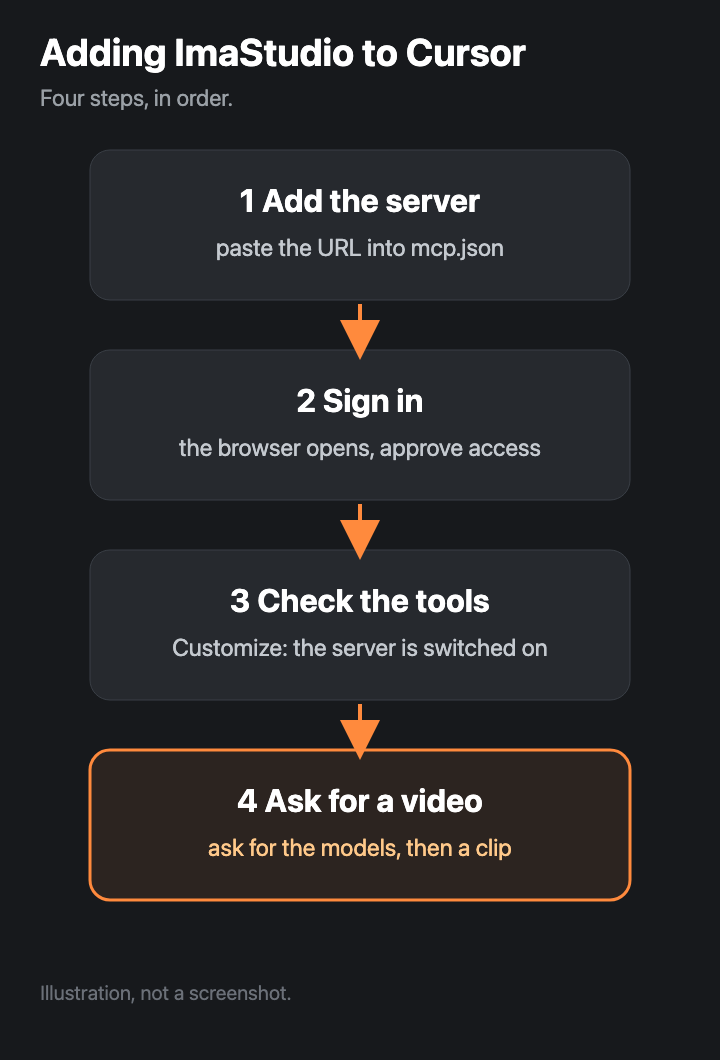
Füge ImaStudio zu mcp.json hinzu.
Cursor liest MCP-Server von ~/.cursor/mcp.json für jedes Projekt oder von .cursor/mcp.json innerhalb eines Projekts. Fügen Sie ImaStudio hinzu unter mcpServers:
{ "mcpServers": { "ima": { "url": "https://api.imastudio.com/mcp" } } }Der Name ima Sie haben die Wahl. Kopieren Sie die URL von der Verbindungsseite von ImaStudio, anstatt sie neu einzugeben. Die Seite verfügt über einen Cursor-Reiter. Sollten die Anweisungen dort von dieser Anleitung abweichen, folgen Sie bitte den Anweisungen auf der Seite.
anmelden
Cursor meldet sich über den OAuth-Autorisierungscode-Flow mithilfe von PKCE bei Remote-Servern an. Wenn der Server dies zulässt, registriert sich Cursor als öffentlicher Client, sodass keine Client-ID eingegeben werden muss. Der Server von ImaStudio stellt einen Client-Registrierungsendpunkt bereit und fragt nach drei Berechtigungen: Lesen, Schreiben und Mediengenerierung.
Sobald sich der Browser öffnet, bestätigen Sie die Verbindung. ImaStudio zeigt Ihnen im Bestätigungsbildschirm an, welche Berechtigungen Sie erteilen. Als wir Codex bestätigten, wurde angegeben, dass die App Ihre Arbeitsflächen anzeigen, neue Arbeitsflächen erstellen und Knoten hinzufügen, bearbeiten und löschen sowie Ihre Punkte zur Generierung von Bildern, Videos und Audio verwenden kann. Sie können den Zugriff später unter Einstellungen → Verbundene Apps widerrufen.
Falls Sie jemals eine feste Client-ID benötigen, akzeptiert Cursor eine Autorisierung Block mit CLIENT_ID auf dem Servereintrag. Die Claude Code- und Codex-Setups von ImaStudio verwenden die IDs claude-code-ima Und Codex Ima, Uns ist jedoch noch keine offizielle Lösung für Cursor bekannt, also raten Sie nicht. Verwenden Sie die Standardanmeldung.
Prüfen Sie, ob es funktioniert.
- Offen Anpassen Suchen Sie in der Seitenleiste von Cursor den Server und stellen Sie sicher, dass der entsprechende Schalter aktiviert ist. Ein deaktivierter Server wird nicht geladen.
- Stellen Sie im Chat eine Frage, bevor Sie nach einem Video fragen:
Welche Videomodelle können Sie über ImaStudio verwenden? Geben Sie bitte für jedes Modell die unterstützten Dauern und Seitenverhältnisse an.Eine Liste von Modellen bedeutet, dass es funktioniert. Falls nichts passiert, öffnen Sie das Ausgabefenster (Cmd+Shift+U (auf einem Mac) und wählen Sie MCP-Protokolle um Verbindungs- und Anmeldefehler anzuzeigen.
Erstelle deinen ersten Clip
Cursor fragt standardmäßig vor dem Ausführen der MCP-Tools nach einer Bestätigungsabfrage. Rechnen Sie daher für jede Generierung mit einer solchen Abfrage. Geben Sie das Modell, die Länge und ein Ausgabenlimit an.
Erstelle mit ImaStudio ein 5-sekündiges Video im 16:9-Format mit Seedance 2.5 in 720p. Zeig mir zuerst den Preis und brich ab, wenn er über 250 Punkten liegt. Szene: Langsame Kamerafahrt auf eine dampfende Tasse Kaffee auf einem Holztisch neben einem regnerischen Fenster, warmes Licht, geringe Schärfentiefe, keine Personen, kein Text.Die Einstellungen, die Preise der einzelnen Auflösungen und ein realer Testlauf sind in unserem Leitfaden enthalten. Verwenden Sie Seedance 2.5 mit ImaStudio. Der Server und seine Tools sind in Cursor identisch.
Verwendung mit Ihren Projektdateien
Der Cursor-Agent kann auch Terminalbefehle ausführen, daher ist die ImaStudio-Befehlszeilenschnittstelle eine Option, wenn eine Datei aus Ihrem Projekt importiert oder eine Videodatei exportiert werden soll. Wir haben diesen Weg mit Codex, nicht mit Cursor, getestet. Siehe Anleitung. Mit Codex und der ImaStudio CLI lässt sich ein lokales Bild in ein Video umwandeln..
Drei Dinge, auf die man achten sollte
- Legen Sie ein Ausgabenlimit fest in Ihrer Eingabeaufforderung, wie oben.
- Löschvorgänge absichtlich beibehalten. Der Server kann Knoten und ganze Canvas-Bereiche löschen, lesen Sie daher jede Bestätigungsabfrage sorgfältig durch.
- Beachten Sie die Regeln Ihrer Organisation. Die URLs von Remote-MCPs können von einem Administrator eingeschränkt werden.
Häufig gestellte Fragen
Benötige ich einen API-Schlüssel?
Auf der Verbindungsseite von ImaStudio steht, dass man sich mit seinem Konto im Browser anmeldet und kein Schlüssel in den Chat eingefügt wird. Man benötigt aber weiterhin ein Konto mit Punkten.
Welche Cursor-Version benötige ich?
Auf der MCP-Seite von Cursor wird keine Mindestversion angegeben. Verwenden Sie eine aktuelle Version.
Kann ich es nur für ein Projekt hinzufügen?
Ja. Tragen Sie den Eintrag ein. .cursor/mcp.json in diesem Projekt. Eine Projektdatei kann mit Ihrem Team geteilt werden, die Anmeldung bleibt jedoch persönlich.
Was kostet ein Video?
Das hängt vom Modell, der Länge und der Auflösung ab. Die Preisliste und eine 5-Sekunden-Tabelle finden Sie in unserem Seedance 2.5-Leitfaden. Die obige Anfrage legt ein Limit fest.
Wohin als Nächstes?
Die gleiche Konfiguration in einer Chat-App finden Sie hier: Wie man mit ImaStudio in Claude KI-Videos generiert. Die Einstellungen und Preise des Modells finden Sie unter „Anleitung“. Verwenden Sie Seedance 2.5 mit ImaStudio. Nutzen Sie stattdessen VS Code? Hier erfahren Sie, wie. Füge ImaStudio zu VS Code hinzu.
Füge ImaStudio zum Cursor hinzu
So entstand diese Anleitung: Die Cursor-Schritte basieren auf der MCP-Dokumentation von Cursor (Stand: 19. November 2026), die ImaStudio-Details stammen von der Server- und Verbindungsseite. Da wir Cursor selbst nicht getestet haben, können die Menünamen in Ihrer Version abweichen. Das Cover wurde in ImaStudio erstellt.
Über den Autor


 SeeDream 5.5 vs. GPT Image 2.6 Sunburst vs. Nano Banana 2.1 für realistische Porträts
 MAGI-2 erklärt: Was das neue 480B-Videomodell von Sand.ai kann
 So fügen Sie ImaStudio zu VS Code hinzu und generieren Videos
