











 Ima Studio
Para usar o ImaStudio no Cursor, adicione-o como um servidor MCP remoto em seu arquivo de configuração. mcp.json No arquivo, aprove o login do ImaStudio no seu navegador e, em seguida, peça ao agente do Cursor para listar os modelos de vídeo e criar um clipe. Este guia fornece a configuração, os detalhes de login, como verificar se funcionou e o que perguntar primeiro.
O Cursor não cria vídeos por si só. Ele chama as ferramentas do ImaStudio, que executam modelos de vídeo nos seus pontos do ImaStudio.
Do que você precisa
- Uma conta ImaStudio com pontos. Cada geração custa pontos, e as próximas seções mostram como verificar o preço antecipadamente.
- O aplicativo Cursor para desktop.
- Um navegador no mesmo computador, pois o login é feito nele.
- Em uma conta Cursor corporativa, consulte o administrador. A documentação do Cursor informa que os administradores podem restringir quais URLs MCP remotas são permitidas.
Adicione o ImaStudio ao arquivo mcp.json.
O cursor lê servidores MCP de ~/.cursor/mcp.json para cada projeto, ou de .cursor/mcp.json Dentro de um projeto. Adicione ImaStudio em Servidores mcp:
{ "mcpServers": { "ima": { "url": "https://api.imastudio.com/mcp" } } }O nome ima A escolha é sua. Copie o URL da página de conexão do ImaStudio em vez de digitá-lo novamente. A página possui uma aba "Cursor" e, caso as instruções sejam diferentes deste guia, siga as instruções da página.
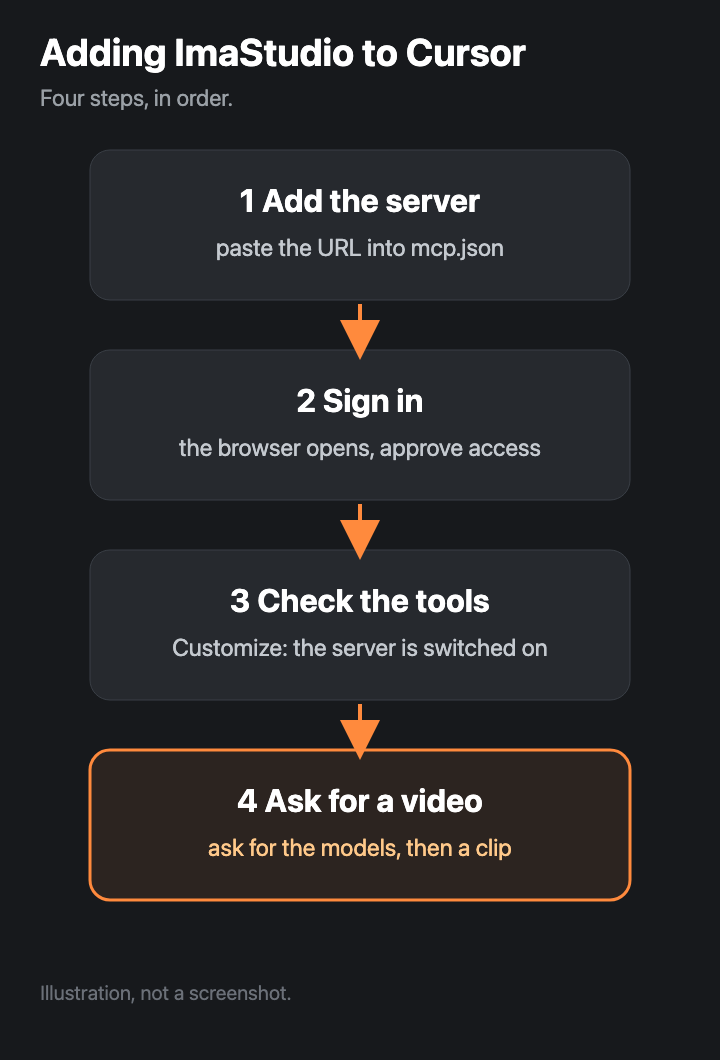
Entrar
O Cursor se conecta a servidores remotos usando o fluxo de código de autorização OAuth, com PKCE. Quando o servidor permite, o Cursor se registra como um cliente público, dispensando a necessidade de inserir um ID de cliente. O servidor do ImaStudio publica um endpoint de registro de cliente e solicita três permissões: ler suas telas, escrever nelas e gerar mídia.
Ao abrir o navegador, aprove a conexão. A tela de aprovação do ImaStudio lista as permissões concedidas. Ao aprovar o Codex, o aplicativo passou a permitir que ele visualizasse suas telas, criasse novas telas, adicionasse, editasse e excluísse nós nelas e usasse seus pontos para gerar imagens, vídeos e áudio. Você pode revogar o acesso posteriormente em Configurações → Aplicativos conectados.
Se você precisar de um ID de cliente fixo, o Cursor aceita um autorização bloco com ID_DO_CLIENTE na entrada do servidor. As configurações do Claude Code e do Codex da ImaStudio usam os IDs. claude-código-ima e codex-ima, Mas não vimos nenhuma publicada para o Cursor, então não chute. Use o login padrão.
Verifique se funciona
- Abrir Personalizar Na barra lateral do Cursor, encontre o servidor e certifique-se de que a opção correspondente esteja ativada. Um servidor desativado não será carregado.
- No chat, faça uma pergunta antes de pedir um vídeo:
Quais modelos de vídeo podem ser usados no ImaStudio? Para cada um, informe a duração e a proporção de tela suportadas.Uma lista de modelos significa que está funcionando. Se nada acontecer, abra o painel de Saída (Cmd+Shift+U (em um Mac) e escolha Registros MCP Para visualizar erros de conexão e de login.
Faça seu primeiro vídeo
Por padrão, o Cursor solicita confirmação antes de executar as ferramentas MCP, portanto, espere uma solicitação de aprovação para cada geração. Nomeie o modelo, a duração e um limite de gastos:
Usando o ImaStudio, crie um vídeo de 5 segundos em formato 16:9 com o Seedance 2.5 em 720p. Mostre-me o preço primeiro e pare se for superior a 250 pontos. Cena: um movimento lento de câmera em direção a uma xícara de café fumegante sobre uma mesa de madeira ao lado de uma janela chuvosa, luz quente, pouca profundidade de campo, sem pessoas, sem texto.As configurações, o preço de cada resolução e um teste real estão no nosso guia. Use o Seedance 2.5 com o ImaStudio.. O servidor e suas ferramentas são os mesmos no Cursor.
Utilize-o com os arquivos do seu projeto.
O agente do Cursor também pode executar comandos de terminal, então a CLI do ImaStudio é uma opção quando um arquivo do seu projeto precisa ser importado ou um arquivo de vídeo precisa ser exportado. Testamos esse método com o Codex, não com o Cursor. Veja como. Transforme uma imagem local em um vídeo com o Codex e a interface de linha de comando do ImaStudio..
Três coisas para observar
- Defina um limite de gastos. Em sua solicitação, como acima.
- Mantenha as exclusões deliberadas. O servidor pode excluir nós e telas inteiras, portanto, leia atentamente cada solicitação de aprovação.
- Respeite as regras da sua organização. Os URLs remotos do MCP podem ser restringidos por um administrador.
Perguntas frequentes
Preciso de uma chave de API?
A página de conexão do ImaStudio informa que você faz login com sua conta no navegador e que nenhuma chave é colada no chat. Você ainda precisa de uma conta com pontos.
Qual versão do Cursor eu preciso?
A página do Cursor no MCP não especifica uma versão mínima. Use uma versão atual.
Posso adicionar isso apenas para um projeto?
Sim. Insira a entrada em .cursor/mcp.json Nesse projeto. Um arquivo de projeto pode ser compartilhado com sua equipe, mas o login continua sendo pessoal.
Quanto custa um vídeo?
Depende do modelo, da duração e da resolução. A lista de preços e uma tabela de 5 segundos estão no nosso guia do Seedance 2.5, e a solicitação acima define um limite.
Para onde ir a seguir?
Para a mesma configuração em um aplicativo de bate-papo, veja Como gerar vídeos com IA no Claude usando o ImaStudio. Para obter informações sobre as configurações e preços do modelo, consulte como fazer. Use o Seedance 2.5 com o ImaStudio.. Prefere usar o VS Code? Veja como. Adicione o ImaStudio ao VS Code.
Como este guia foi elaborado: os passos para o Cursor seguem a documentação do Cursor para o MCP, conforme a lemos em 19 de novembro de 2026, e os detalhes do ImaStudio vêm da página de servidor e conexão do ImaStudio. Não testamos o Cursor, portanto, os nomes dos menus podem ser diferentes na sua versão. A capa foi criada no ImaStudio.
Sobre o autor


 SeeDream 5.5 vs GPT Image 2.6 Sunburst vs Nano Banana 2.1 para retratos realistas
 MAGI-2 Explicado: O que o novo modelo de vídeo 480B da Sand.ai pode fazer
 Como adicionar o ImaStudio ao VS Code e gerar vídeos
