











 Ima Studio
Para usar o ImaStudio no VS Code, execute MCP: Adicionar servidor Na Paleta de Comandos, escolha HTTP, insira o URL do servidor do ImaStudio, confirme o login no seu navegador e, em seguida, peça ao agente de bate-papo do VS Code para listar os modelos de vídeo e criar um clipe. Este guia descreve os passos, os formatos de arquivo de configuração, como verificar se tudo funcionou e o que perguntar primeiro.
O VS Code não cria vídeos por si só. Seu agente de bate-papo chama as ferramentas do ImaStudio, que executam modelos de vídeo nos seus pontos do ImaStudio.
Adicione o ImaStudio ao VS Code
Do que você precisa
- Uma conta ImaStudio com pontos. Cada geração custa pontos, e as próximas seções mostram como verificar o preço antecipadamente.
- O VS Code com seus recursos de bate-papo com IA ativados. A documentação do VS Code lista três etapas: ativar os recursos de IA, abrir uma pasta de projeto local e selecionar Co-piloto na lista suspensa Destino da Sessão.
- Um navegador no mesmo computador, pois o login é feito nele.
- Em uma conta corporativa, a política da sua organização pode afetar os servidores MCP e o login, de acordo com a documentação do VS Code.
Adicione o ImaStudio com a configuração guiada.
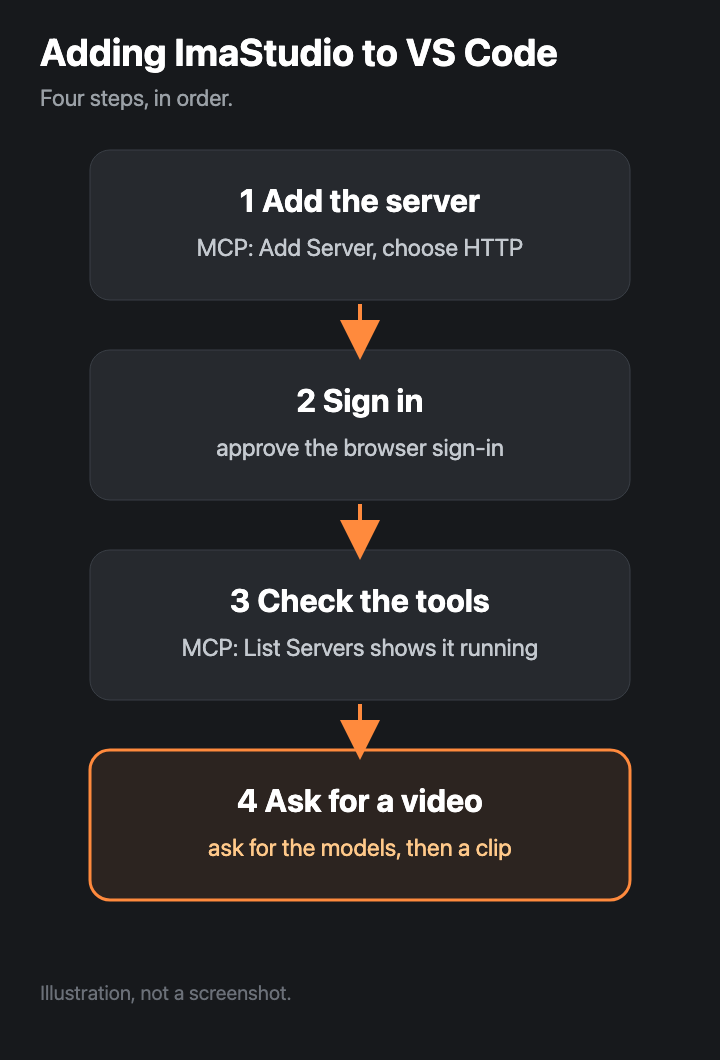
- Abra a Paleta de Comandos e execute MCP: Adicionar servidor.
- Escolher HTTP (HTTP ou Eventos Enviados pelo Servidor).
- Digitar
https://api.imastudio.com/mcp. Copie-o da página de conexão do ImaStudio, que possui uma aba do VS Code. Se as instruções dessa página forem diferentes deste guia, siga as instruções da página do ImaStudio.
Você pode chegar ao mesmo lugar de outra forma: correndo. Chat: Abrir personalizações, abrir Servidores MCP e escolha Adicionar servidor (o botão +) no grupo de usuários.
O arquivo de configuração que ele grava
A documentação do VS Code descreve dois formatos, e qual deles você obtém depende da configuração que você usa. O formato portátil usa Servidores mcp e vive em ~/.copilot/mcp-config.json para você, ou em .mcp.json na raiz do espaço de trabalho, que requer a configuração experimental. chat.mcp.workspaceRootConfig.ativado:
{ "mcpServers": { "ima": { "type": "http", "url": "https://api.imastudio.com/mcp", "tools": ["*"] } } }O formato mais antigo, gerenciado pelo editor e que a documentação marca como obsoleto para novas configurações, usa servidores em .vscode/mcp.json:
{ "servers": { "ima": { "type": "http", "url": "https://api.imastudio.com/mcp" } } }Use o arquivo que o instalador guiado gerou e não misture os dois.
Entrar
Conclua a autorização quando o VS Code solicitar. Se você perder a solicitação, procure por Autenticar nas ações do servidor. Analise qualquer solicitação de confiança antes de aceitá-la e nunca cole credenciais no chat.
A tela de aprovação do ImaStudio lista as permissões concedidas. Ao aprovar o Codex, o aplicativo passou a permitir que ele visualizasse, criasse novas telas, adicionasse, editasse e excluísse nós nelas, além de usar seus pontos para gerar imagens, vídeos e áudio. Você pode revogar o acesso posteriormente em Configurações → Aplicativos conectados.
Para um cliente OAuth pré-registrado, o formato portátil assume uma forma simples. oauthClientId campo. As configurações do Claude Code e do Codex da ImaStudio usam os IDs claude-código-ima e codex-ima, Mas não vimos nenhuma publicada para o VS Code, então use o login padrão.
Verifique se funciona
- Correr MCP: Lista de Servidores Para abrir os controles do servidor e confirmar se o ImaStudio está presente.
- No chat, faça uma pergunta antes de pedir um vídeo:
Quais modelos de vídeo podem ser usados no ImaStudio? Para cada um, informe a duração e a proporção de tela suportadas.Uma lista de modelos significa que funciona. Se as ferramentas parecerem desatualizadas, execute MCP: Redefinir ferramentas em cache. Para desligar o servidor, abra Chat: Abrir personalizações > Servidores MCP Use o menu de reticências para desativá-lo ou desinstalá-lo. A documentação que consultamos não indica onde os registros do servidor são armazenados.
Faça seu primeiro vídeo
O VS Code seleciona as ferramentas relevantes automaticamente, e você pode expandir a chamada de uma ferramenta na conversa para inspecioná-la. Defina o modelo, a duração e um limite de gastos:
Usando o ImaStudio, crie um vídeo de 5 segundos em formato 16:9 com o Seedance 2.5 em 720p. Mostre-me o preço primeiro e pare se for superior a 250 pontos. Cena: um movimento lento de câmera em direção a uma xícara de café fumegante sobre uma mesa de madeira ao lado de uma janela chuvosa, luz quente, pouca profundidade de campo, sem pessoas, sem texto.As configurações, o preço de cada resolução e um teste real estão no nosso guia. Use o Seedance 2.5 com o ImaStudio.. O servidor e suas ferramentas são os mesmos no VS Code.
Utilize-o com os arquivos do seu projeto.
Quando um arquivo do seu projeto precisa ser importado ou um arquivo de vídeo precisa ser exportado, a CLI do ImaStudio é uma opção. Testamos esse método com o Codex, não com o VS Code. Veja como. Transforme uma imagem local em um vídeo com o Codex e a interface de linha de comando do ImaStudio..
Três coisas para observar
- Defina um limite de gastos. Em sua solicitação, como acima.
- Mantenha as exclusões deliberadas. O servidor pode excluir nós e telas inteiras, portanto, leia cada solicitação de aprovação.
- Espere que os menus mudem de lugar. A documentação do MCP do VS Code descreve atualmente duas configurações. Se um comando aqui não corresponder à sua versão, confie no editor e em sua documentação.
Perguntas frequentes
Preciso de uma chave de API?
A página de conexão do ImaStudio informa que você faz login com sua conta no navegador e que nenhuma chave é colada no chat. Você ainda precisa de uma conta com pontos.
Qual versão do VS Code eu preciso?
As páginas que lemos não mencionam uma versão mínima. Use a versão atual.
Preciso de uma assinatura para o chat?
O agente que liga para o ImaStudio é o chat do VS Code, então você precisa estar acessível por ele. Informações sobre planos e disponibilidade são de responsabilidade do VS Code e do GitHub.
Quanto custa um vídeo?
Depende do modelo, da duração e da resolução. A lista de preços e uma tabela de 5 segundos estão no nosso guia do Seedance 2.5, e a solicitação acima define um limite.
Para onde ir a seguir?
Para a mesma configuração em um aplicativo de bate-papo, veja Como gerar vídeos com IA no Claude usando o ImaStudio. Para obter informações sobre as configurações e preços do modelo, consulte como fazer. Use o Seedance 2.5 com o ImaStudio.. Usando o cursor em vez disso? Veja como. Adicionar ImaStudio ao Cursor.
Adicione o ImaStudio ao VS Code
Como este guia foi elaborado: os passos para o VS Code seguem a documentação do VS Code conforme a lemos em 19 de novembro de 2026, e os detalhes do ImaStudio vêm da página de servidor e conexão do ImaStudio. Não testamos o VS Code, portanto, os nomes dos menus podem ser diferentes na sua versão. A capa foi criada no ImaStudio.
Sobre o autor


 SeeDream 5.5 vs GPT Image 2.6 Sunburst vs Nano Banana 2.1 para retratos realistas
 MAGI-2 Explicado: O que o novo modelo de vídeo 480B da Sand.ai pode fazer
 Como adicionar o ImaStudio ao cursor e gerar vídeos
