











 Ima Studio
Untuk menggunakan ImaStudio di VS Code, jalankan perintah berikut: MCP: Tambahkan Server Dari Command Palette, pilih HTTP, masukkan URL server ImaStudio, setujui proses masuk di browser Anda, lalu minta agen obrolan VS Code untuk menampilkan daftar model video dan membuat klip. Panduan ini memberikan langkah-langkahnya, format file konfigurasi, cara memeriksa apakah berhasil, dan apa yang perlu ditanyakan terlebih dahulu.
VS Code tidak membuat video sendiri. Agen obrolannya memanggil alat ImaStudio, yang menjalankan model video pada titik ImaStudio Anda.
Tambahkan ImaStudio ke VS Code
Apa yang Anda butuhkan
- Akun ImaStudio dengan poin. Setiap generasi membutuhkan poin, dan bagian selanjutnya akan menunjukkan cara memeriksa harganya terlebih dahulu.
- VS Code dengan fitur obrolan AI yang diaktifkan. Dokumentasi VS Code mencantumkan tiga langkah: aktifkan fitur AI, buka folder proyek lokal, dan pilih Kopilot di menu tarik-turun Target Sesi.
- Browser yang sama digunakan pada komputer yang sama, karena proses masuk (login) terjadi di sana.
- Pada akun kerja, kebijakan organisasi Anda dapat memengaruhi server MCP dan proses masuk, menurut dokumentasi VS Code.
Tambahkan ImaStudio dengan pengaturan terpandu.
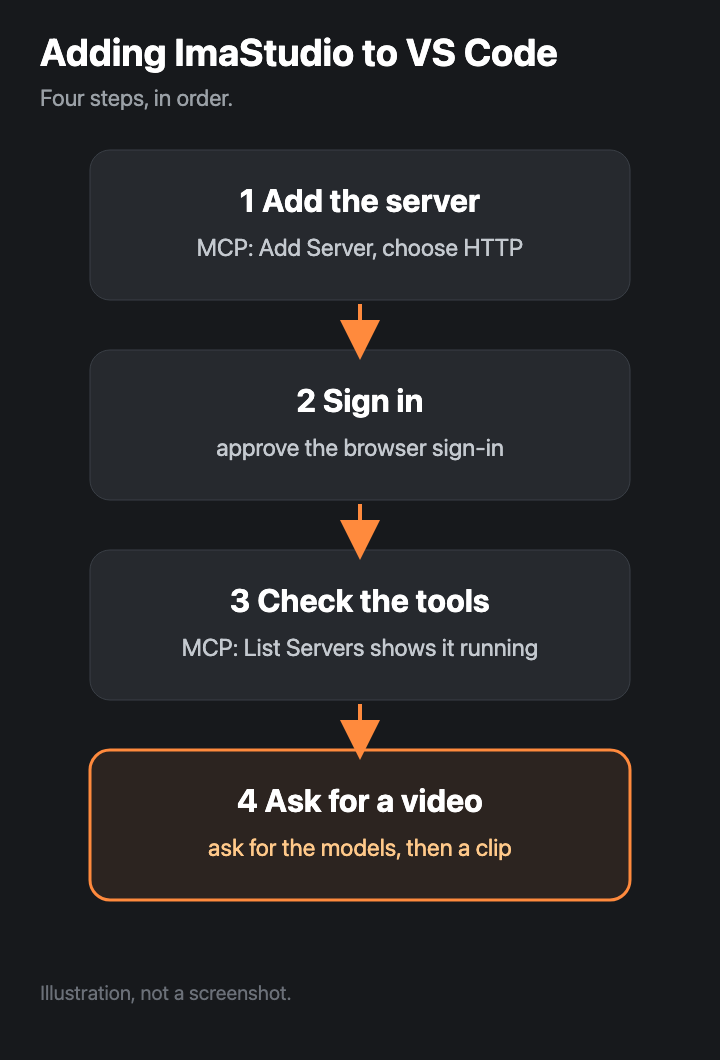
- Buka Command Palette dan jalankan MCP: Tambahkan Server.
- Memilih HTTP (HTTP atau Server-Sent Events).
- Memasuki
https://api.imastudio.com/mcp. Salin petunjuk ini dari halaman koneksi ImaStudio, yang memiliki tab VS Code. Jika petunjuk di halaman tersebut berbeda dengan panduan ini, ikuti petunjuk di halaman tersebut.
Anda bisa mencapai tempat yang sama dengan cara lain: berlari. Obrolan: Buka Kustomisasi, membuka Server MCP dan memilih Tambahkan Server (tombol +) di grup Pengguna.
File konfigurasi yang ditulisnya
Dokumentasi VS Code menjelaskan dua format, dan format mana yang Anda dapatkan bergantung pada pengaturan yang Anda gunakan. Format portabel menggunakan Server mcp dan tinggal di ~/.copilot/mcp-config.json untuk Anda, atau di .mcp.json di root ruang kerja, yang membutuhkan pengaturan eksperimental. obrolan.mcp.workspaceRootConfig.diaktifkan:
{ "mcpServers": { "ima": { "type": "http", "url": "https://api.imastudio.com/mcp", "tools": ["*"] } } }Format lama yang dikelola editor, yang ditandai sebagai usang dalam dokumentasi untuk pengaturan baru, menggunakan server di dalam .vscode/mcp.json:
{ "server": { "ima": { "tipe": "http", "url": "https://api.imastudio.com/mcp" } } }Gunakan file mana pun yang ditulis oleh panduan pengaturan, dan jangan mencampur keduanya.
Masuk
Selesaikan otorisasi saat VS Code meminta Anda. Jika Anda melewatkan permintaan tersebut, carilah Otentikasi pada tindakan server. Tinjau setiap permintaan kepercayaan sebelum Anda menerimanya, dan jangan pernah menempelkan kredensial ke dalam obrolan.
Layar persetujuan ImaStudio mencantumkan apa yang Anda izinkan. Saat kami menyetujui Codex, tertulis bahwa aplikasi tersebut dapat melihat kanvas Anda, membuat kanvas, menambahkan, mengedit, dan menghapus node di dalamnya, serta menggunakan titik-titik Anda untuk menghasilkan gambar, video, dan audio. Anda dapat mencabut akses tersebut nanti di Pengaturan → Aplikasi yang terhubung.
Untuk klien OAuth yang telah terdaftar sebelumnya, format portabelnya berbentuk datar. oauthClientId bidang. Pengaturan Claude Code dan Codex dari ImaStudio menggunakan ID. claude-code-ima Dan kodeks-ima, Namun, kami belum melihat panduan masuk yang diterbitkan untuk VS Code, jadi gunakan panduan masuk default.
Periksa apakah berfungsi
- Berlari MCP: Server Daftar untuk membuka kontrol server dan memastikan ImaStudio ada di sana.
- Dalam obrolan, ajukan pertanyaan sebelum meminta video:
Model video apa saja yang dapat Anda gunakan melalui ImaStudio? Untuk masing-masing model, sebutkan durasi dan rasio aspek yang didukungnya.Daftar model berarti alat tersebut berfungsi. Jika alat-alat tersebut terlihat ketinggalan zaman, jalankan. MCP: Reset Alat yang Disimpan dalam Cache. Untuk mematikan server, buka Obrolan: Buka Kustomisasi > Server MCP dan gunakan menu elipsis untuk menonaktifkan atau menghapus instalasinya. Dokumen yang kami baca tidak menyebutkan di mana log server muncul.
Buat klip pertamamu
VS Code memilih alat yang relevan secara otomatis, dan Anda dapat memperluas panggilan alat dalam percakapan untuk memeriksanya. Sebutkan model, durasi, dan batas pengeluaran:
Gunakan ImaStudio untuk membuat satu video berdurasi 5 detik dengan rasio aspek 16:9 menggunakan Seedance 2.5 pada resolusi 720p. Tampilkan harganya terlebih dahulu dan berhenti jika melebihi 250 poin. Adegan: pergerakan kamera perlahan (dolly-in) pada secangkir kopi panas di atas meja kayu di samping jendela yang basah karena hujan, cahaya hangat, kedalaman bidang yang dangkal, tanpa orang, tanpa teks.Pengaturan, harga setiap resolusi, dan hasil uji coba sebenarnya ada di panduan kami. Gunakan Seedance 2.5 dengan ImaStudio.. Server dan alat-alatnya sama di VS Code.
Menggunakannya dengan file proyek Anda
Saat file dari proyek Anda masuk atau file video harus keluar, ImaStudio CLI adalah salah satu pilihannya. Kami menguji cara ini dengan Codex, bukan VS Code. Lihat caranya Ubah gambar lokal menjadi video dengan Codex dan CLI ImaStudio..
Tiga hal yang perlu diperhatikan
- Tetapkan batas pengeluaran Dalam petunjuk Anda, seperti di atas.
- Lakukan penghapusan dengan sengaja. Server dapat menghapus node dan seluruh kanvas, jadi bacalah setiap permintaan persetujuan.
- Bersiaplah untuk melihat menu yang berubah-ubah. Dokumentasi MCP VS Code saat ini menjelaskan dua pengaturan. Jika perintah di sini tidak sesuai dengan versi Anda, percayalah pada editor dan dokumentasinya.
Tanya Jawab Umum
Apakah saya memerlukan kunci API?
Halaman koneksi ImaStudio menyatakan bahwa Anda masuk dengan akun Anda di browser dan tidak ada kunci yang ditempelkan ke dalam obrolan. Anda tetap membutuhkan akun dengan poin.
Versi VS Code mana yang saya butuhkan?
Halaman-halaman yang kita baca tidak menyebutkan versi minimum. Gunakan rilis terbaru.
Apakah saya perlu berlangganan obrolan?
Agen yang memanggil ImaStudio adalah layanan obrolan VS Code, jadi layanan tersebut harus tersedia untuk Anda. Paket dan ketersediaan adalah tanggung jawab VS Code dan GitHub untuk menjawabnya.
Berapa biaya pembuatan video?
Itu tergantung pada model, panjang, dan resolusinya. Daftar harga dan tabel 5 detik ada di panduan Seedance 2.5 kami, dan permintaan di atas menetapkan batasan.
Ke mana harus pergi selanjutnya?
Untuk pengaturan yang sama di aplikasi obrolan, lihat Cara membuat video AI di Claude dengan ImaStudio. Untuk pengaturan dan harga model, lihat cara Gunakan Seedance 2.5 dengan ImaStudio.. Menggunakan Kursor sebagai gantinya? Lihat caranya Tambahkan ImaStudio ke Kursor.
Tambahkan ImaStudio ke VS Code
Cara panduan ini disusun: langkah-langkah VS Code mengikuti dokumentasi VS Code seperti yang kami baca pada 19 November 2026, dan detail ImaStudio berasal dari halaman server dan koneksinya. Kami belum menjalankan VS Code sendiri, jadi nama menu mungkin berbeda di versi Anda. Sampul dibuat di ImaStudio.
Tentang Penulis


 SeeDream 5.5 vs GPT Image 2.6 Sunburst vs Nano Banana 2.1 untuk Potret Realistis
 Penjelasan MAGI-2: Apa yang Dapat Dilakukan Model Video 480B Baru dari Sand.ai
 Cara Menambahkan ImaStudio ke Cursor dan Membuat Video
