











 Ima Studio
Um ImaStudio in VS Code zu verwenden, führen Sie Folgendes aus: MCP: Server hinzufügen Wählen Sie in der Befehlspalette „HTTP“, geben Sie die Server-URL von ImaStudio ein, bestätigen Sie die Anmeldung in Ihrem Browser und bitten Sie anschließend den Chat-Agenten von VS Code, die Videomodelle aufzulisten und einen Clip zu erstellen. Diese Anleitung beschreibt die einzelnen Schritte, die Konfigurationsdateiformate, wie Sie die erfolgreiche Einrichtung überprüfen und welche Fragen Sie zuerst stellen sollten.
VS Code erstellt keine Videos selbst. Der Chat-Agent ruft die Tools von ImaStudio auf, die Videomodelle auf Ihren ImaStudio-Punkten ausführen.
Füge ImaStudio zu VS Code hinzu
Was Sie benötigen
- Ein ImaStudio-Konto mit Punkten. Jede Generation kostet Punkte, und in den nächsten Abschnitten wird erklärt, wie man den Preis vorher überprüfen kann.
- VS Code mit aktivierter KI-Chatfunktion. Die Dokumentation von VS Code beschreibt drei Schritte: KI-Funktionen aktivieren, einen lokalen Projektordner öffnen und auswählen Kopilot im Dropdown-Menü „Sitzungsziel“.
- Ein Browser auf demselben Computer, da die Anmeldung dort erfolgt.
- Laut der Dokumentation von VS Code können sich bei einem Arbeitskonto die Richtlinien Ihrer Organisation auf die MCP-Server und die Anmeldung auswirken.
Fügen Sie ImaStudio mit der geführten Einrichtung hinzu.
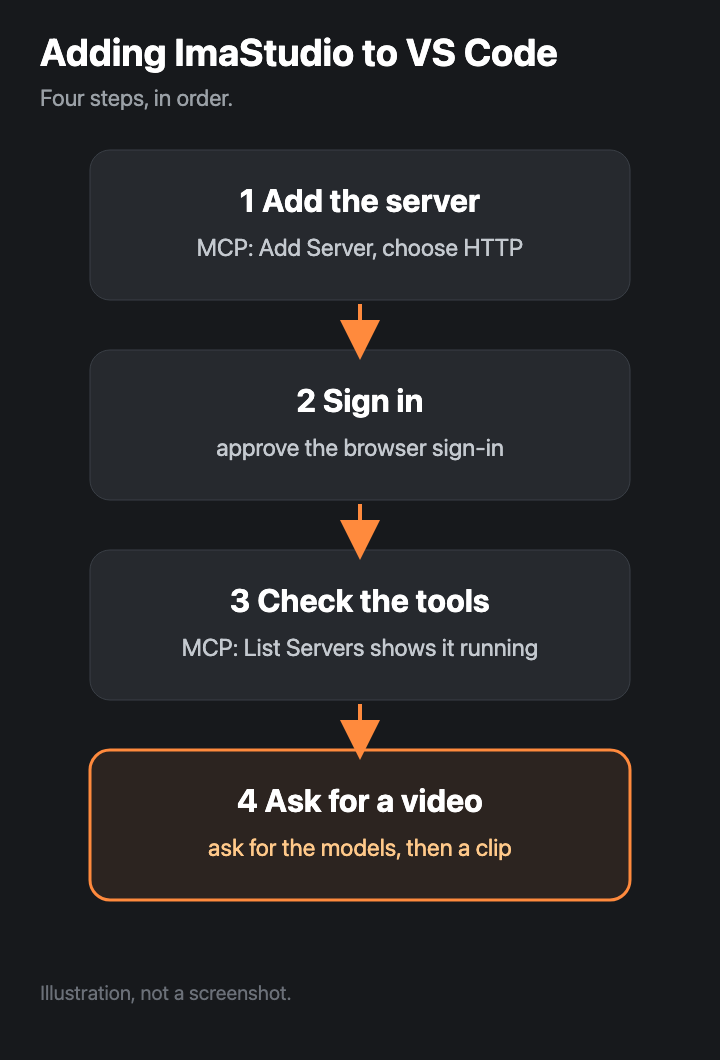
- Öffnen Sie die Befehlspalette und führen Sie Folgendes aus: MCP: Server hinzufügen.
- Wählen HTTP (HTTP oder Server-Sent Events).
- Eingeben
https://api.imastudio.com/mcp. Kopieren Sie es von der Verbindungsseite von ImaStudio, die einen VS Code-Reiter enthält. Falls die Anweisungen auf dieser Seite von dieser Anleitung abweichen, folgen Sie den Anweisungen auf der Seite.
Man kann denselben Ort auch auf einem anderen Weg erreichen: laufen. Chat: Anpassungen öffnen, offen MCP-Server und wählen Server hinzufügen (die Schaltfläche „+“) in der Benutzergruppe.
Die Konfigurationsdatei, die es schreibt
Die Dokumentation von VS Code beschreibt zwei Formate, und welches Sie erhalten, hängt von Ihrer Konfiguration ab. Das portable Format verwendet mcpServers und wohnt in ~/.copilot/mcp-config.json für Sie oder in .mcp.json im Stammverzeichnis des Arbeitsbereichs, das die experimentelle Einstellung benötigt. chat.mcp.workspaceRootConfig.enabled:
{ "mcpServers": { "ima": { "type": "http", "url": "https://api.imastudio.com/mcp", "tools": ["*"] } } }Das ältere, vom Editor verwaltete Format, das in der Dokumentation für neue Installationen als veraltet gekennzeichnet ist, verwendet Server In .vscode/mcp.json:
{ "servers": { "ima": { "type": "http", "url": "https://api.imastudio.com/mcp" } } }Verwenden Sie die Datei, die beim geführten Setup erstellt wurde, und vermischen Sie die beiden nicht.
anmelden
Schließen Sie die Autorisierung ab, wenn VS Code Sie dazu auffordert. Falls Sie die Aufforderung verpassen, suchen Sie nach … Authentifizieren Achten Sie auf die Aktionen des Servers. Überprüfen Sie jede Vertrauensanfrage, bevor Sie sie annehmen, und fügen Sie niemals Anmeldeinformationen in den Chat ein.
ImaStudio-Genehmigungsbildschirm zeigt Ihnen an, welche Berechtigungen Sie erteilen. Als wir Codex genehmigten, wurde dort angegeben, dass die App Ihre Arbeitsflächen anzeigen, Arbeitsflächen erstellen und Knoten hinzufügen, bearbeiten und löschen sowie Ihre Punkte zur Generierung von Bildern, Videos und Audio verwenden kann. Sie können den Zugriff später unter Einstellungen → Verbundene Apps widerrufen.
Für einen vorregistrierten OAuth-Client benötigt das portable Format eine flache oauthClientId Feld. Die Claude Code- und Codex-Setups von ImaStudio verwenden die IDs claude-code-ima Und Codex Ima, Da wir aber noch keine veröffentlichte Version für VS Code gesehen haben, verwenden Sie bitte die Standardanmeldung.
Prüfen Sie, ob es funktioniert.
- Laufen MCP: Listenserver Um die Serversteuerung zu öffnen und zu bestätigen, dass ImaStudio vorhanden ist.
- Stellen Sie im Chat eine Frage, bevor Sie nach einem Video fragen:
Welche Videomodelle können Sie über ImaStudio verwenden? Geben Sie bitte für jedes Modell die unterstützten Dauern und Seitenverhältnisse an.Eine Liste mit Modellen bedeutet, dass es funktioniert. Falls die Tools veraltet aussehen, führen Sie Folgendes aus: MCP: Zwischengespeicherte Tools zurücksetzen. Um den Server auszuschalten, öffnen Sie Chat: Anpassungen öffnen > MCP-Server Über das Menü mit den drei Punkten können Sie es deaktivieren oder deinstallieren. In der Dokumentation steht nicht, wo die Serverprotokolle gespeichert werden.
Erstelle deinen ersten Clip
VS Code wählt die relevanten Werkzeuge automatisch aus. Sie können einen Werkzeugaufruf im Dialog erweitern, um ihn genauer zu untersuchen. Geben Sie das Modell, die Länge und ein Ausgabenlimit an:
Erstelle mit ImaStudio ein 5-sekündiges Video im 16:9-Format mit Seedance 2.5 in 720p. Zeig mir zuerst den Preis und brich ab, wenn er über 250 Punkten liegt. Szene: Langsame Kamerafahrt auf eine dampfende Tasse Kaffee auf einem Holztisch neben einem regnerischen Fenster, warmes Licht, geringe Schärfentiefe, keine Personen, kein Text.Die Einstellungen, die Preise der einzelnen Auflösungen und ein realer Testlauf sind in unserem Leitfaden enthalten. Verwenden Sie Seedance 2.5 mit ImaStudio. Der Server und seine Tools sind in VS Code identisch.
Verwendung mit Ihren Projektdateien
Wenn Sie eine Datei aus Ihrem Projekt importieren oder eine Videodatei exportieren möchten, bietet sich die ImaStudio-Befehlszeilenschnittstelle (CLI) an. Wir haben diese Vorgehensweise mit Codex, nicht mit VS Code, getestet. Weitere Informationen finden Sie hier. Mit Codex und der ImaStudio CLI lässt sich ein lokales Bild in ein Video umwandeln..
Drei Dinge, auf die man achten sollte
- Legen Sie ein Ausgabenlimit fest in Ihrer Eingabeaufforderung, wie oben.
- Löschvorgänge absichtlich beibehalten. Der Server kann Knoten und ganze Canvas-Bereiche löschen, lesen Sie daher jede Genehmigungsanfrage sorgfältig durch.
- Rechnen Sie damit, dass sich die Menüs ändern. Die MCP-Dokumentation von VS Code beschreibt derzeit zwei Konfigurationen. Wenn ein hier beschriebener Befehl nicht mit Ihrer Version übereinstimmt, vertrauen Sie bitte dem Editor und seiner Dokumentation.
Häufig gestellte Fragen
Benötige ich einen API-Schlüssel?
Auf der Verbindungsseite von ImaStudio steht, dass man sich mit seinem Konto im Browser anmeldet und kein Schlüssel in den Chat eingefügt wird. Man benötigt aber weiterhin ein Konto mit Punkten.
Welche VS Code-Version benötige ich?
Auf den von uns gelesenen Seiten wird keine Mindestversion genannt. Verwenden Sie eine aktuelle Version.
Benötige ich ein Chat-Abonnement?
Der Agent, der ImaStudio anruft, ist der Chat von VS Code und muss daher für Sie verfügbar sein. Fragen zu Tarifen und Verfügbarkeit werden von VS Code und GitHub beantwortet.
Was kostet ein Video?
Das hängt vom Modell, der Länge und der Auflösung ab. Die Preisliste und eine 5-Sekunden-Tabelle finden Sie in unserem Seedance 2.5-Leitfaden. Die obige Anfrage legt ein Limit fest.
Wohin als Nächstes?
Die gleiche Konfiguration in einer Chat-App finden Sie hier: Wie man mit ImaStudio in Claude KI-Videos generiert. Die Einstellungen und Preise des Modells finden Sie unter „Anleitung“. Verwenden Sie Seedance 2.5 mit ImaStudio. Verwenden Sie stattdessen den Cursor? Hier erfahren Sie, wie. ImaStudio zum Cursor hinzufügen.
Füge ImaStudio zu VS Code hinzu
So entstand diese Anleitung: Die Schritte für VS Code basieren auf der VS-Code-Dokumentation (Stand: 19. November 2026), die Details zu ImaStudio stammen von der Server- und Verbindungsseite. Da wir VS Code selbst nicht getestet haben, können die Menübezeichnungen in Ihrer Version abweichen. Das Cover wurde mit ImaStudio erstellt.
Über den Autor


 SeeDream 5.5 vs. GPT Image 2.6 Sunburst vs. Nano Banana 2.1 für realistische Porträts
 MAGI-2 erklärt: Was das neue 480B-Videomodell von Sand.ai kann
 So fügen Sie ImaStudio zum Cursor hinzu und generieren Videos
