











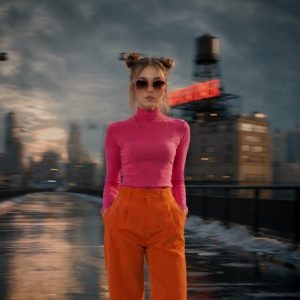
 Carrie
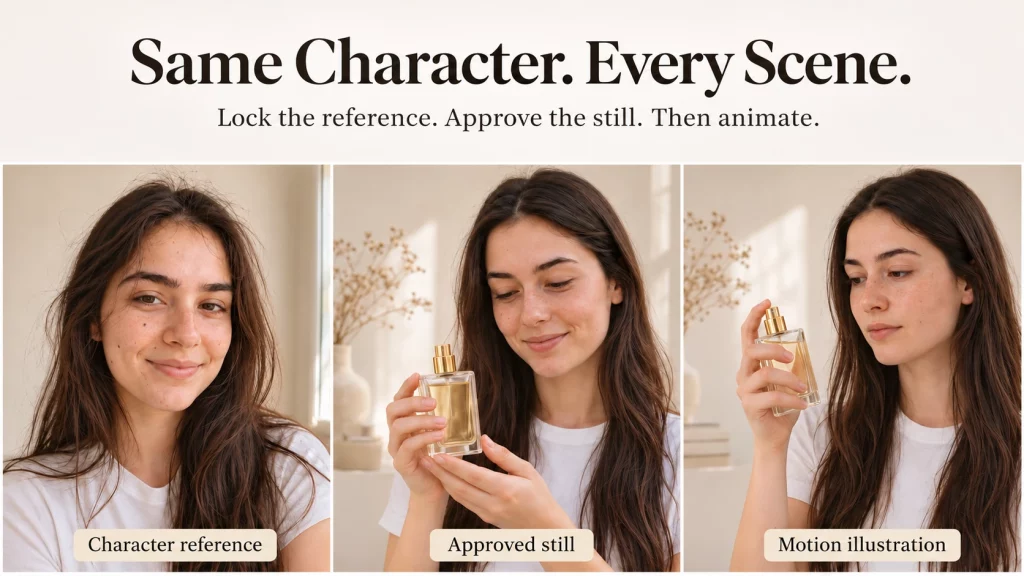
Das erste KI-Porträt sieht gut aus. Doch dann ändert man den Hintergrund, gibt der Figur ein Produkt in die Hand oder wandelt das Bild in ein Video um – und plötzlich sieht das Gesicht aus wie das einer anderen Person.
Bei einem regelmäßig auftretenden Moderator, einer fiktiven Figur oder einer Reihe von Produktwerbespots verursacht diese Abweichung zusätzlichen Aufwand. Das Publikum muss dieselbe Person wiedererkennen, auch wenn sich Szene und Handlung ändern.
Ein praktischer Ausgangspunkt ist, Eine Charakterreferenz wiederverwenden, jedes Standbild genehmigen und es dann animieren.. Dieses Tutorial führt Sie durch diesen Prozess mithilfe eines virtuellen Präsentators, der eine Parfümflasche hält, und bietet Ihnen Anregungen, die Sie an Ihr eigenes Projekt anpassen können.
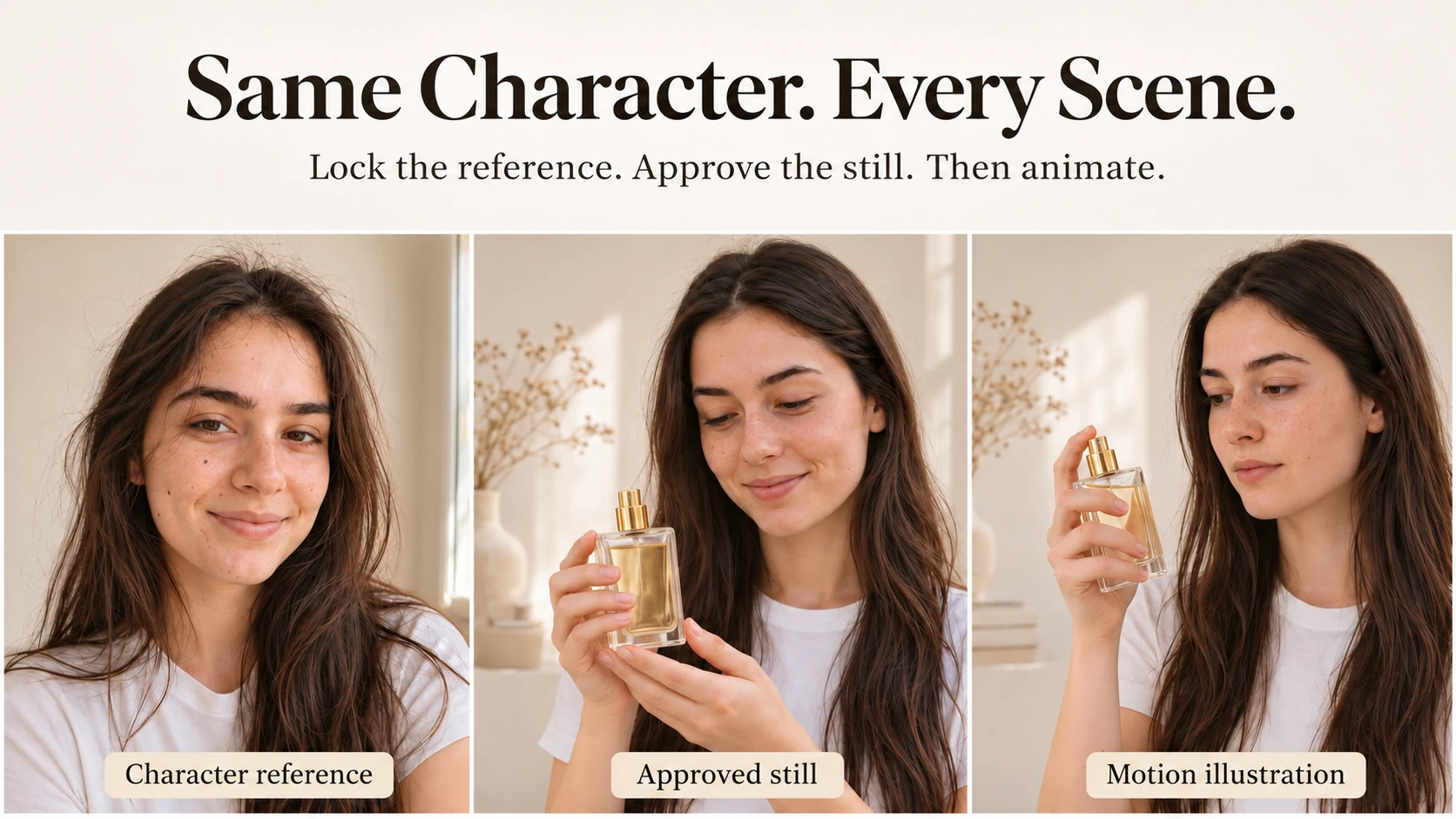
Bild in voller Größe anzeigen
Warum ändert sich das Gesicht einer KI-Figur ständig?
“Langes braunes Haar, braune Augen und ein ovales Gesicht” beschreibt eine Personengruppe. Es identifiziert keine bestimmte Person. Die wiederholte Verwendung dieser Wörter kann dennoch unterschiedliche Augenabstände, Nasenformen oder Kieferpartien beschreiben.
Änderungen der Beleuchtung, des Kamerawinkels, des Gesichtsausdrucks und des Stylings können weitere Variationen hervorrufen. Selbst eine Szenenvorgabe, die scheinbar nichts mit dem Gesicht zu tun hat, kann die Darstellung beeinflussen.
Verwenden Sie ein Referenzbild, um dem Modell ein bestimmtes Aussehen zu geben. Beschreiben Sie mit Text die Szene, die Handlung und die Merkmale, die erhalten bleiben sollen. Beides ersetzt nicht die Überprüfung des Ergebnisses, aber zusammen bieten sie einen klareren Ausgangspunkt als eine reine Gesichtsbeschreibung.
Schritt 1: Wählen Sie eine eindeutige Charakterreferenz.
Ihr Referenzbild ist das Porträt, das Sie als Identifikationsmerkmal und Standard für die Überprüfung jeder neuen Szene verwenden. Speichern Sie das Original und halten Sie es während des gesamten Projekts verfügbar.
Wählen Sie für den ersten Versuch eine Referenz mit folgendem Inhalt:
- Eine Person, die frontal oder leicht schräg steht und deren Gesichtszüge deutlich erkennbar sind.
- Gleichmäßige Beleuchtung, bei der Augen, Nase und Kiefer gut zu erkennen sind.
- Ein natürlicher Gesichtsausdruck, bei dem weder Hände, Haare noch Accessoires das Gesicht verdecken.
- Ein schlichter Hintergrund und kein aufwendiger Beauty-Filter oder Weichzeichner.
Für diese Übung eignet sich ein schlichtes weißes Oberteil gut. Durch das einfache Styling lässt sich leichter erkennen, ob sich das Gesicht verändert hat.
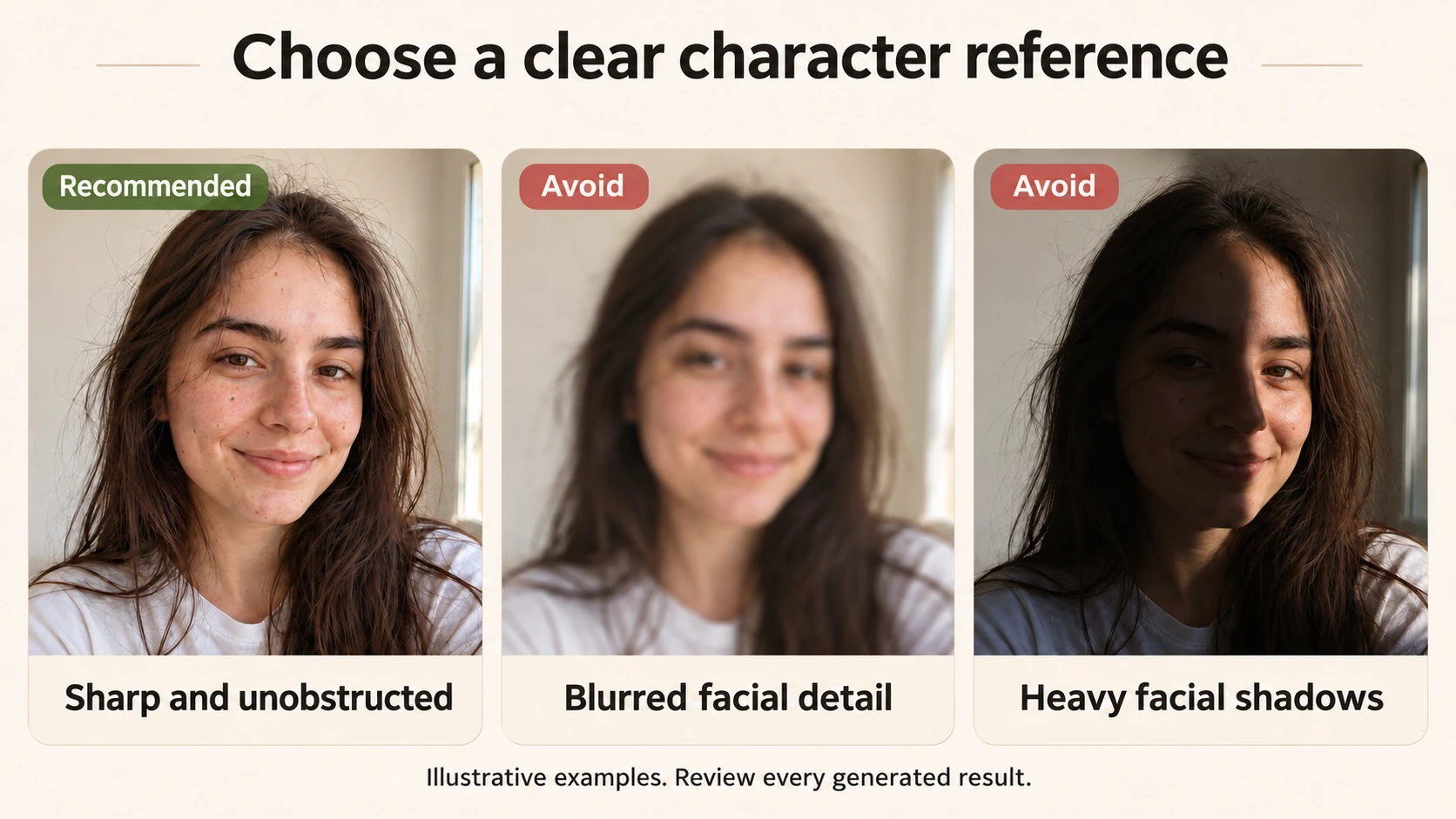
Bild in voller Größe anzeigen
Geben Sie der Datei einen aussagekräftigen Namen, zum Beispiel character_anchor_v1.png. Speichern Sie spätere Szenenbilder separat, anstatt sie zu überschreiben.
Füge Winkel nur dann hinzu, wenn du sie benötigst.
Wenn Ihr Projekt Seitenansichten, Kopfdrehungen oder Gespräche beinhaltet, erstellen Sie einen kleinen Referenzsatz mit Vorder-, Dreiviertel- und Profilansichten. Überprüfen Sie jede neue Ansicht anhand des ursprünglichen Bezugspunkts, bevor Sie sie hinzufügen.
Weitere Referenzen sind nur dann hilfreich, wenn sie übereinstimmen, um welche Person es sich handelt. Eine Reihe von sich nur geringfügig unterscheidenden Gesichtern kann zu widersprüchlichen Anweisungen führen. Nutzen Sie die Anzahl und Art der Referenzen, die von Ihrem gewählten Tool unterstützt werden.
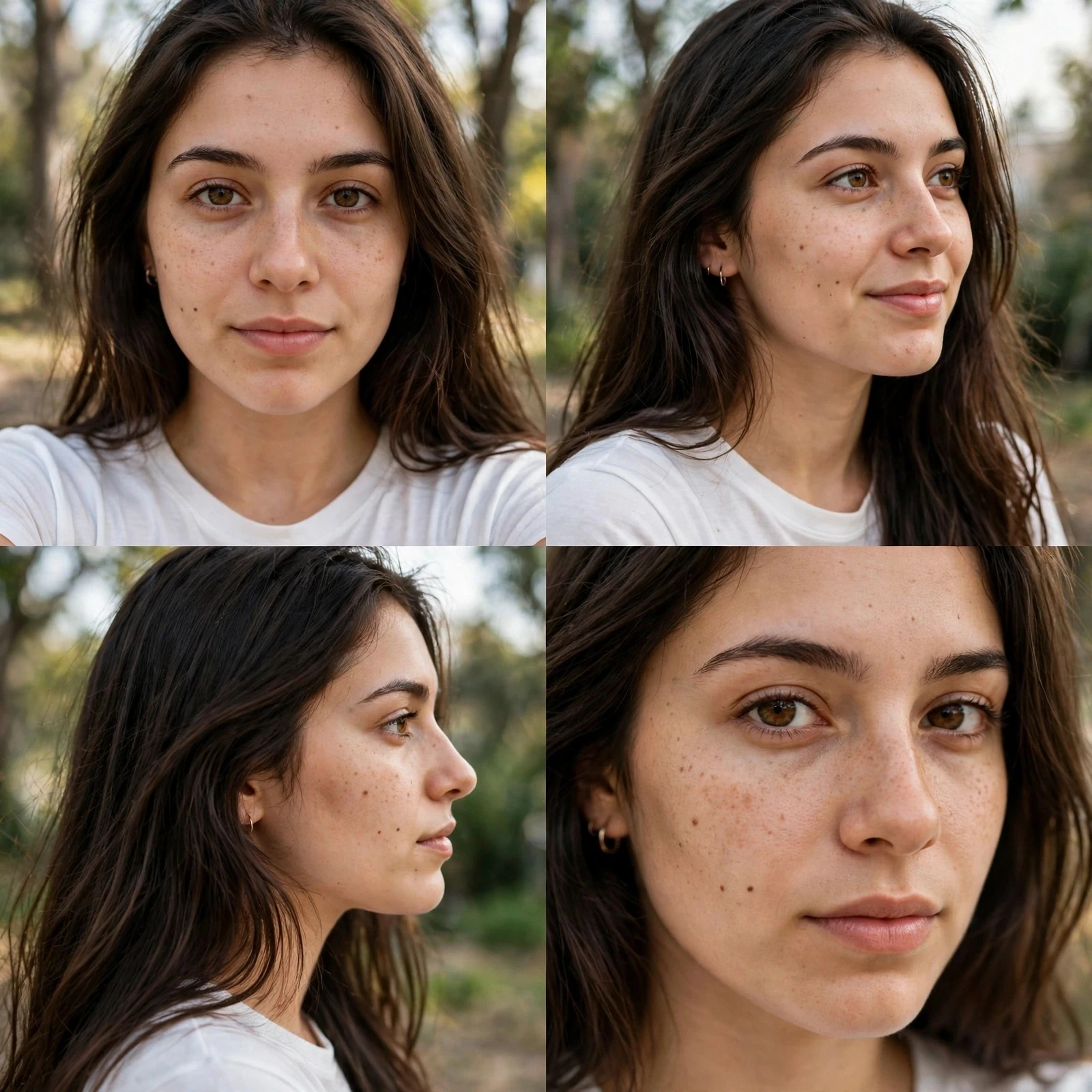
Bild in voller Größe anzeigen
Schritt 2: Trennen Sie feste Details von Szenenänderungen
Wenn man die gesamte Handlungsanweisung für jede Szene neu schreibt, kann man leicht unbeabsichtigt die Frisur, das Alter, das Make-up oder das Styling der Figur ändern. Speichern Sie stattdessen einen wiederverwendbaren Identitätsblock und fügen Sie die neue Aktion in einen eigenen Abschnitt ein.
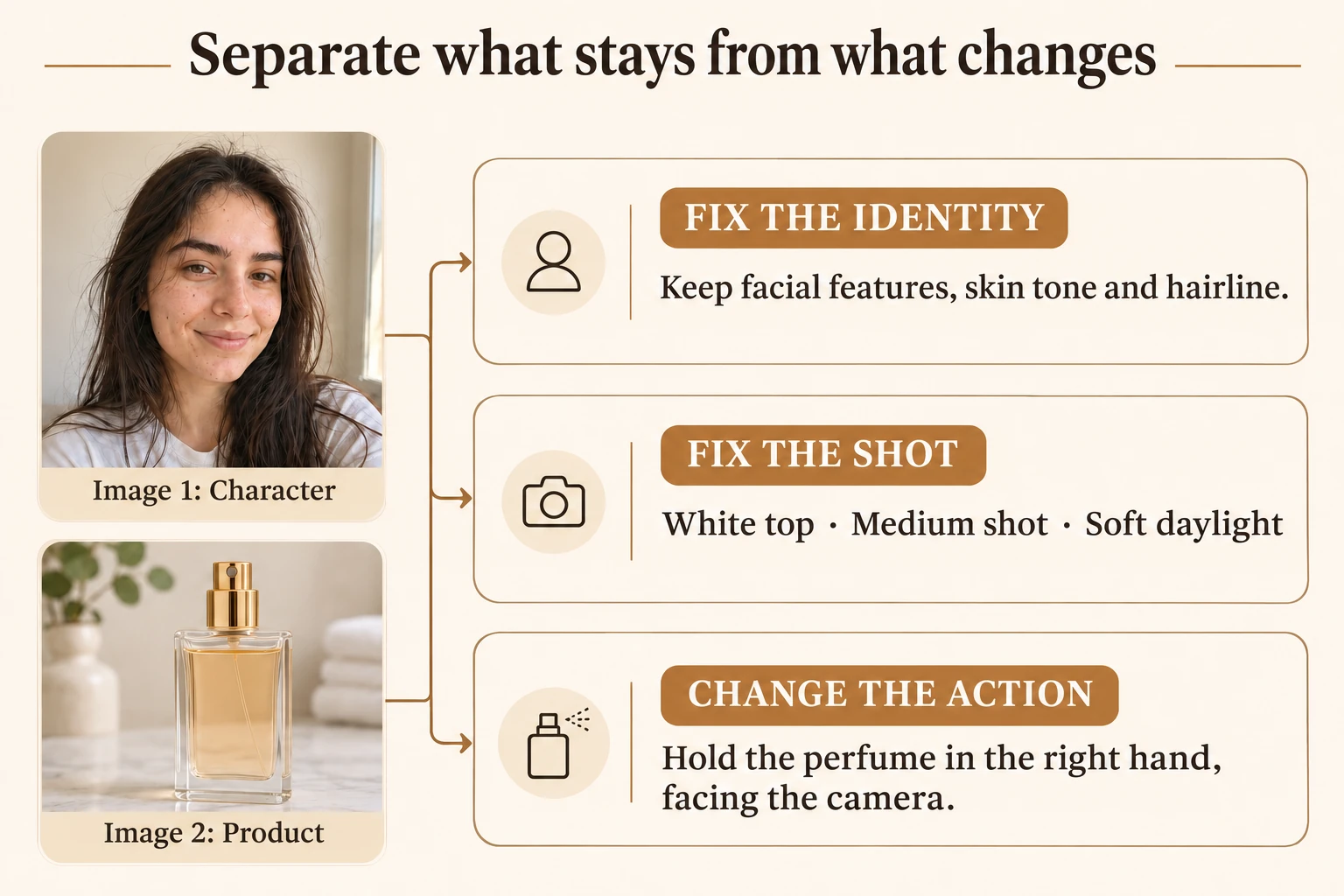
Bild in voller Größe anzeigen
Laden Sie Ihre Charakter- und Produktreferenzen in ein Tool hoch, das diese Eingaben unterstützt. Passen Sie anschließend diese Vorlage an die tatsächlichen Referenzbezeichnungen oder Kennungen an, die das Tool verwendet:
REFERENZROLLEN Bild 1: Referenzbild für die Person. Bild 2: Referenzbild für das Parfümprodukt. FESTGELEGTE IDENTITÄT Die Gesichtszüge der Person aus Bild 1 sollen beibehalten werden. Gesichtsform, Augenform, Nase, Hautton und Haaransatz sollen erhalten bleiben. Langes, dunkelbraunes Haar, offen getragen, mit natürlichem Make-up. Weißes Oberteil mit Rundhalsausschnitt. FESTGELEGTE AUFNAHMEBEDINGUNGEN Halbtotale, Kamera auf Augenhöhe. Weiches Tageslicht am Fenster und realistische fotografische Textur. SZENE UND HANDLUNG Die Moderatorin steht vor einem hellen, neutralen Hintergrund. Sie hält den Parfümflakon aus Bild 2 in ihrer rechten Hand, wobei der Flakon zur Kamera zeigt und ihre Hand nicht vor ihrem Gesicht ist. Flakonform, Zerstäuber und Farbe sollen beibehalten werden. Falls das Produkt ein Etikett hat, soll dessen Layout für eine spätere Überprüfung beibehalten werden.
Nachdem das erste Bild erstellt wurde, überprüfen Sie Person und Produkt, bevor Sie die Pose anpassen. Falls der Griff optimiert werden muss, bearbeiten Sie den Aktionsbereich und lassen Sie die anderen Blöcke unverändert.
“Beibehalten” ist eine Anweisung, keine Garantie. Vergleichen Sie die Ausgabe mit den Quellbildern, einschließlich aller Etikettentexte und Verpackungsdetails.
Schritt 3: Standbild vor Videogenerierung genehmigen.
Ein ansprechendes Bild eignet sich nicht automatisch als erstes Foto. Platzieren Sie das neue Foto neben dem Ankerbild und prüfen Sie Folgendes:
| Überprüfen | Worauf Sie achten sollten |
|---|---|
| Identität | Sehen Augenabstand, Nase, Kiefer und Haaransatz noch wie dieselbe Person aus? |
| Bildqualität | Sind die Gesichtszüge klar erkennbar, ohne unnatürliche Verschmierungen oder Glättungen? |
| Hände | Wirken die Finger, der Griff und die Überlappungen plausibel? |
| Produkt | Stimmen Flaschenform, Zerstäuber, Farbe und Etikett (falls vorhanden) mit der Referenz überein? |
| Platz für Bewegung | Ist genügend Platz vorhanden, um die geplante Aktion durchzuführen? |
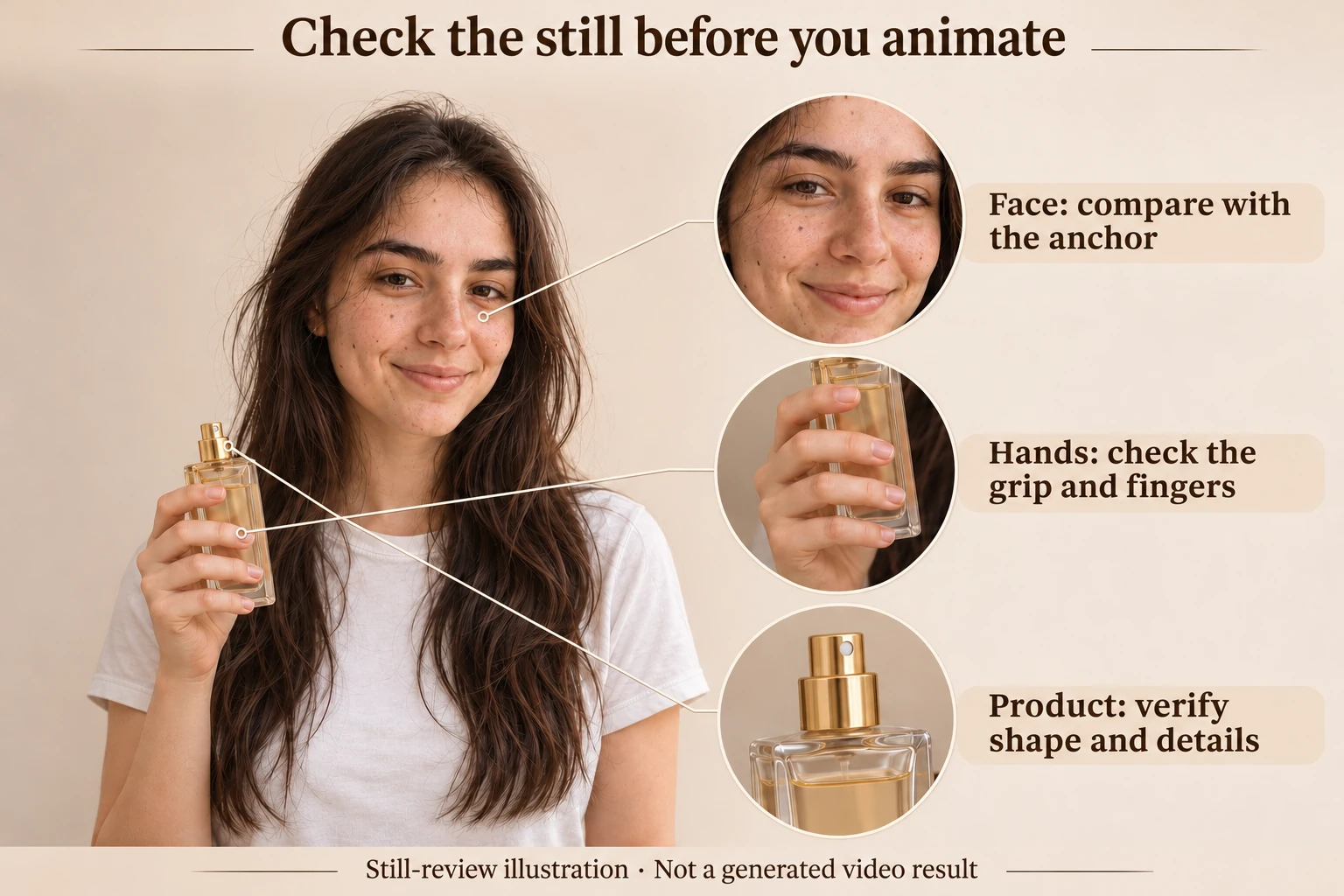
Bild in voller Größe anzeigen
Falls sich das Gesicht bereits verschoben hat, korrigieren Sie zuerst das Standbild. Die Videogenerierung kann diesen Fehler übernehmen und neue, bewegungsbedingte Änderungen hinzufügen.
Bevor Sie eine größere Auflage produzieren, testen Sie einige Einzelbilder: eine Frontalaufnahme des Produkts, eine leichte Drehung des Körpers und einen anderen Hintergrund. Ändern Sie jeweils nur eine Bedingung, um festzustellen, wo der Workflow ins Stocken gerät.
Schritt 4: Zuerst eine einfache Aktion animieren
Verwenden Sie das freigegebene Standbild als Eingangssignal für die Bild-zu-Video-Konvertierung. Beginnen Sie mit begrenzten Bewegungen, um die Identität und Stabilität des Produkts zu beurteilen, bevor Sie die Komplexität erhöhen.
Versuchen Sie es mit einer Bewegungsaufforderung wie dieser:
Die Moderatorin behält ihre aktuelle Haltung bei, blinzelt natürlich und lächelt leicht. Sie hebt den Parfümflakon langsam mit der rechten Hand ein wenig an, wobei dieser weiterhin zur Kamera zeigt. Die Kamera bleibt fixiert und die Beleuchtung ist konstant. Vermeiden Sie große Kopfbewegungen oder das Vorhalten der Hände vor dem Gesicht. Achten Sie darauf, dass die Gesichtszüge der Moderatorin und das Erscheinungsbild des Produkts erhalten bleiben.
Wählen Sie eine kurze, vom Tool unterstützte Dauer. Sehen Sie sich den gesamten Clip an und stellen Sie sich zwei Fragen: Sieht der/die Moderator/in noch wie dieselbe Person aus, und ist das Produkt noch intakt?
Sobald das funktioniert, sollten größere Gesten oder Kamerabewegungen schrittweise eingeführt werden. Eine gleichzeitige Kopfdrehung, gesprochene Worte, Verdeckung durch die Hand und Kamerabewegung erschweren die Fehlerdiagnose.
Verwenden Sie den ersten und letzten Frame, sofern unterstützt.
Wenn Ihr gewähltes Modell ein erstes und ein letztes Bild akzeptiert, stellen Sie bitte auch ein genehmigtes Schlussbild bereit. In diesem Beispiel könnte das erste Bild das Parfüm auf Brusthöhe zeigen, während es im letzten Bild leicht angehoben ist.
MiniMax dokumentiert die Unterstützung des ersten und letzten Frames für Hailuo 02 in seinem offizielle Feature-Ankündigung. Prüfen Sie die Funktionen des jeweiligen Modells und der Schnittstelle, die Sie verwenden.
Definierte Endpunkte garantieren keine stabile Gesichtsdarstellung dazwischen. Überprüfen Sie die Mitte des Clips, insbesondere während Blinzelns, Drehungen und Momenten, in denen ein Objekt das Gesicht kreuzt.
Bei verbundenen Einstellungen können Sie auch versuchen, das letzte Bild eines freigegebenen Clips als erstes Bild des nächsten Clips zu verwenden. Vergleichen Sie es vorher mit dem ursprünglichen Ankerbild, um zu vermeiden, dass ein Identitätsfehler in die nächste Einstellung übernommen wird.
Schritt 5: Erstellen Sie drei Anzeigeneinblendungen mit demselben Setup.
Sobald die Präsentation und die Bewegungen des Moderators/der Moderatorin gelungen sind, nutzen Sie das Setup, um verschiedene Einstiege auszuprobieren. Halten Sie Charakter, Kleidung, Hintergrund, Produkt und Bildausschnitt so ähnlich wie möglich, während Sie den Eröffnungssatz variieren.
| Version | Öffnungswinkel | Beispielzeile |
|---|---|---|
| A | Alltagsroutine | “Bevor ich aufbreche, ist dies mein letzter Schliff.” |
| B | Persönliche Präferenz | “Wenn ich einen Duft auswähle, beginne ich mit dem Duft für den Alltag.” |
| C | Produkteinführung | “Lasst uns diese Flasche genauer betrachten.” |
Diese Zeilen zeigen kreative Richtungen auf. Passen Sie sie an die tatsächlichen Eigenschaften des Produkts und die Botschaft an, die Sie testen möchten.
Prüfen Sie für jede Version das Startbild, generieren Sie das Video und begutachten Sie das Endergebnis. Falls das Startbild nicht geändert werden muss, verwenden Sie das freigegebene Bild wieder, anstatt für jede Zeile ein neues zu erstellen.
Durch die Beibehaltung des Präsentators und des Produkts lassen sich einige kreative Unterschiede zwischen den Versionen reduzieren. Ein aussagekräftiger Werbevergleich erfordert zudem eine angemessene Kontrolle von Zielgruppe, Budget, Zeitpunkt und anderen Auslieferungsbedingungen.
Setzen Sie den Workflow in IMAStudio ein.
Für ein Produktwerbeprojekt sollten Sie Ihre Charakterreferenz, ein Produktbild und die gewünschte Videostruktur vorbereiten. Sie können mit den Tools von IMAStudio beginnen. Eintrag „Virale Videos nachstellen“ und die Eingabeanforderungen der aktuellen Schnittstelle zu befolgen.
Behalten Sie die gleiche Prüfreihenfolge während des gesamten Projekts bei: Person prüfen, Standbild freigeben, dann die Bewegung prüfen. Wenden Sie den Workflow mithilfe der Referenz- und Generierungssteuerungen Ihres gewählten Tools an.
Fehlerbehebung: Was zu überprüfen ist, wenn das Zifferblatt abdriftet
| Symptom | Zuerst prüfen | Nächste Anpassung |
|---|---|---|
| Jedes Bild zeigt eine andere Person. | Verwenden Sie Textbeschreibungen ohne Identitätsbezug? | Denselben Zeichenanker wiederverwenden. |
| Vorderansichten funktionieren, Seitenansichten jedoch nicht. | Deckt das Referenzset den neuen Winkel ab? | Fügen Sie gegebenenfalls eine Referenz zur geprüften Seitenansicht hinzu. |
| Ein neuer Hintergrund verändert das Gesicht | Haben sich auch die Beleuchtung und die Kameraeinstellungen geändert? | Die Aufnahmebedingungen müssen konstant bleiben, nur der Hintergrund muss geändert werden. |
| Die Gesichtszüge verändern sich im Laufe des Clips. | Gibt es große Kurven oder Gesichtsverdeckungen? | Verringere die Bewegung und versuche eine kürzere Aufnahme. |
| Zusammengesetzte Schüsse driften immer weiter auseinander | Verwenden Sie eine veränderte Ausgabe wiederholt? | Kehren Sie zum ursprünglichen Ankerpunkt zurück und überprüfen Sie jede Übergabe. |
Ändern Sie bei jedem Versuch eine wichtige Bedingung. Wenn Sie Person, Kleidung, Beleuchtung und Handlung gleichzeitig ändern, wird es schwierig festzustellen, welche Anpassung geholfen hat.
Häufig gestellte Fragen
Muss ich LoRA trainieren, um einen konsistenten KI-Charakter zu erhalten?
Nicht unbedingt. Beginnen Sie mit einem Referenzbild-Workflow und testen Sie die Standbilder und kurzen Clips, die Ihr Projekt tatsächlich benötigt. Wenn die Figur regelmäßig in verschiedenen Outfits, Perspektiven und Szenen zu sehen sein wird, überlegen Sie, ob ein Identitätstraining oder eine LoRA-Schulung den Aufwand rechtfertigt.
Führt eine längere Aufforderung zu einem gleichmäßigeren Gesichtsausdruck?
Die Länge allein löst das Problem nicht. Die wiederholte Angabe “dasselbe Gesicht” ersetzt keine hilfreiche Referenz, und widersprüchliche Beschreibungen erschweren das Verständnis der Aufgabenstellung. Die Identitätsbeschreibung sollte klar und wiederverwendbar sein, Szenenwechsel sollten in einem separaten Abschnitt dargestellt werden.
Soll ich die Kleidung der Figur zwischen den Szenen wechseln?
Sie können Kostümwechsel testen, sollten diese aber getrennt von größeren Änderungen an Beleuchtung, Frisur oder Kameraeinstellung durchführen. Vergleichen Sie das neue Standbild mit dem Referenzbild, bevor Sie es animieren. So lässt sich die Veränderung, die das Gesicht beeinflusst hat, leichter erkennen.
Wann ist der Workflow für die Serienproduktion bereit?
Testen Sie die geplanten Kameraperspektiven und Hintergründe und prüfen Sie anschließend einen kurzen Clip mit einer einfachen Handlung. Erweitern Sie die Produktion erst, wenn Identität, Produkt und Bewegung Ihren Qualitätsstandards entsprechen. Behalten Sie den ursprünglichen Anker als Referenz für jede Produktion bei.
Beginnen Sie mit einem klaren Porträt und einer einfachen Produktaufnahme. Sobald diese beiden Aufnahmen stimmig sind, erstellen Sie die nächste Szene anhand derselben Vorlage – und überprüfen Sie dabei immer wieder, ob die Person, mit der Sie begonnen haben, auch noch die Person im Bild ist.
Über den Autor

 Collage-Animation: Was sie ist und wie man sie mit KI erstellt
 20 KI-Kamerabewegungsanweisungen für kinoreife KI-Videos
 Wie man Social Storytelling in einer Bildkartenserie einsetzt
