











 कैरी
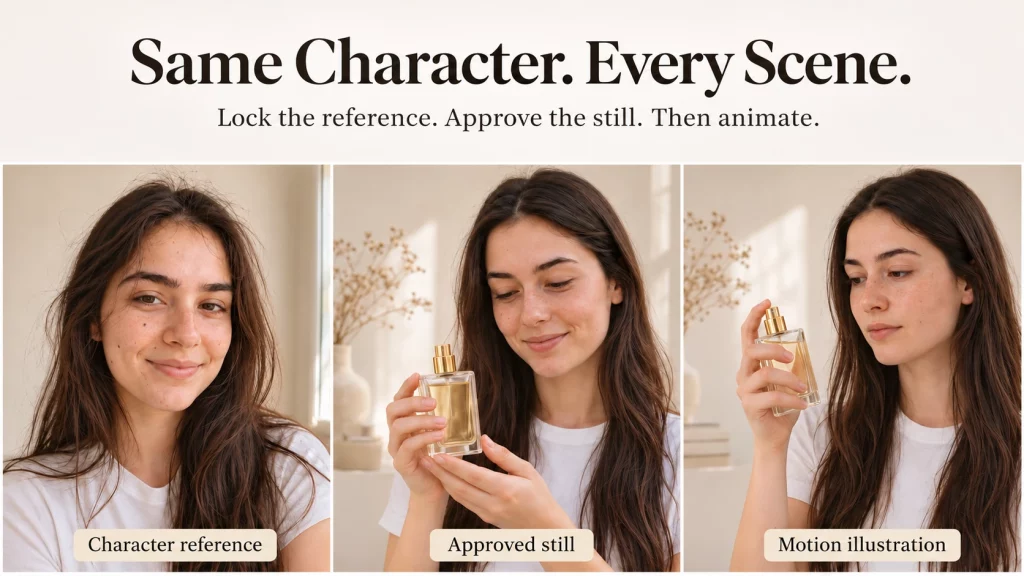
आपका पहला एआई पोर्ट्रेट देखने में तो ठीक लगता है। फिर आप बैकग्राउंड बदलते हैं, किरदार के हाथ में कोई उत्पाद रखते हैं, या छवि को वीडियो में बदलते हैं—और चेहरा किसी और जैसा दिखने लगता है।.
किसी नियमित वक्ता, काल्पनिक पात्र या उत्पाद विज्ञापनों के समूह के लिए, यह बदलाव अतिरिक्त काम पैदा करता है। दृश्य और क्रिया बदलने पर भी दर्शकों को उसी व्यक्ति को पहचानना आवश्यक है।.
एक व्यावहारिक प्रारंभिक बिंदु यह है कि एक ही कैरेक्टर रेफरेंस का पुनः उपयोग करें, प्रत्येक स्थिर छवि को अनुमोदित करें और फिर उसे एनिमेट करें।. यह ट्यूटोरियल एक वर्चुअल प्रस्तुतकर्ता की मदद से उस प्रक्रिया को समझाता है, जिसके हाथ में परफ्यूम की बोतल है, और इसमें दिए गए संकेतों को आप अपने प्रोजेक्ट के अनुसार ढाल सकते हैं।.
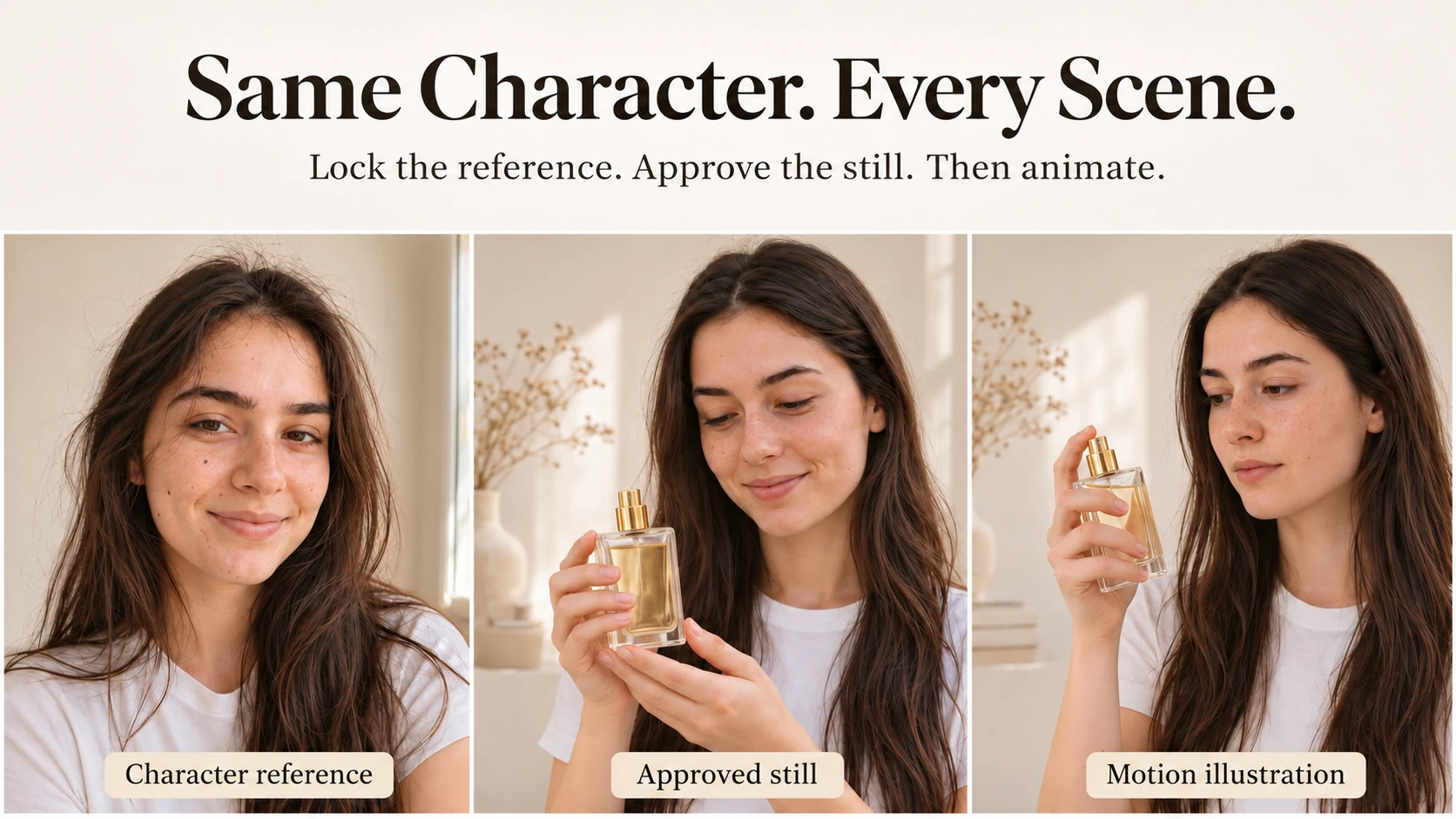
पूरी छवि देखें
एआई कैरेक्टर का चेहरा बार-बार क्यों बदलता रहता है?
“लंबे भूरे बाल, भूरी आँखें और अंडाकार चेहरा” लोगों के एक वर्ग का वर्णन करता है। यह किसी एक व्यक्ति की पहचान नहीं बताता। इन शब्दों का दोबारा इस्तेमाल करने पर भी आँखों के बीच की दूरी, नाक की बनावट या जबड़े की रेखा में अंतर आ सकता है।.
प्रकाश, कैमरा एंगल, भाव-भंगिमा और स्टाइल में बदलाव से और भी विविधता आ सकती है। यहां तक कि चेहरे से असंबंधित प्रतीत होने वाला कोई दृश्य संकेत भी उसके प्रस्तुतीकरण को प्रभावित कर सकता है।.
मॉडल को एक विशिष्ट रूप देने के लिए संदर्भ छवि का उपयोग करें। दृश्य, क्रिया और चेहरे की विशेषताओं को दर्शाने के लिए पाठ का उपयोग करें। इससे परिणाम की समीक्षा करना आवश्यक हो जाता है, लेकिन साथ मिलकर ये केवल चेहरे के विवरण की तुलना में एक स्पष्ट प्रारंभिक बिंदु प्रदान करते हैं।.
चरण 1: एक स्पष्ट चरित्र संदर्भ चुनें
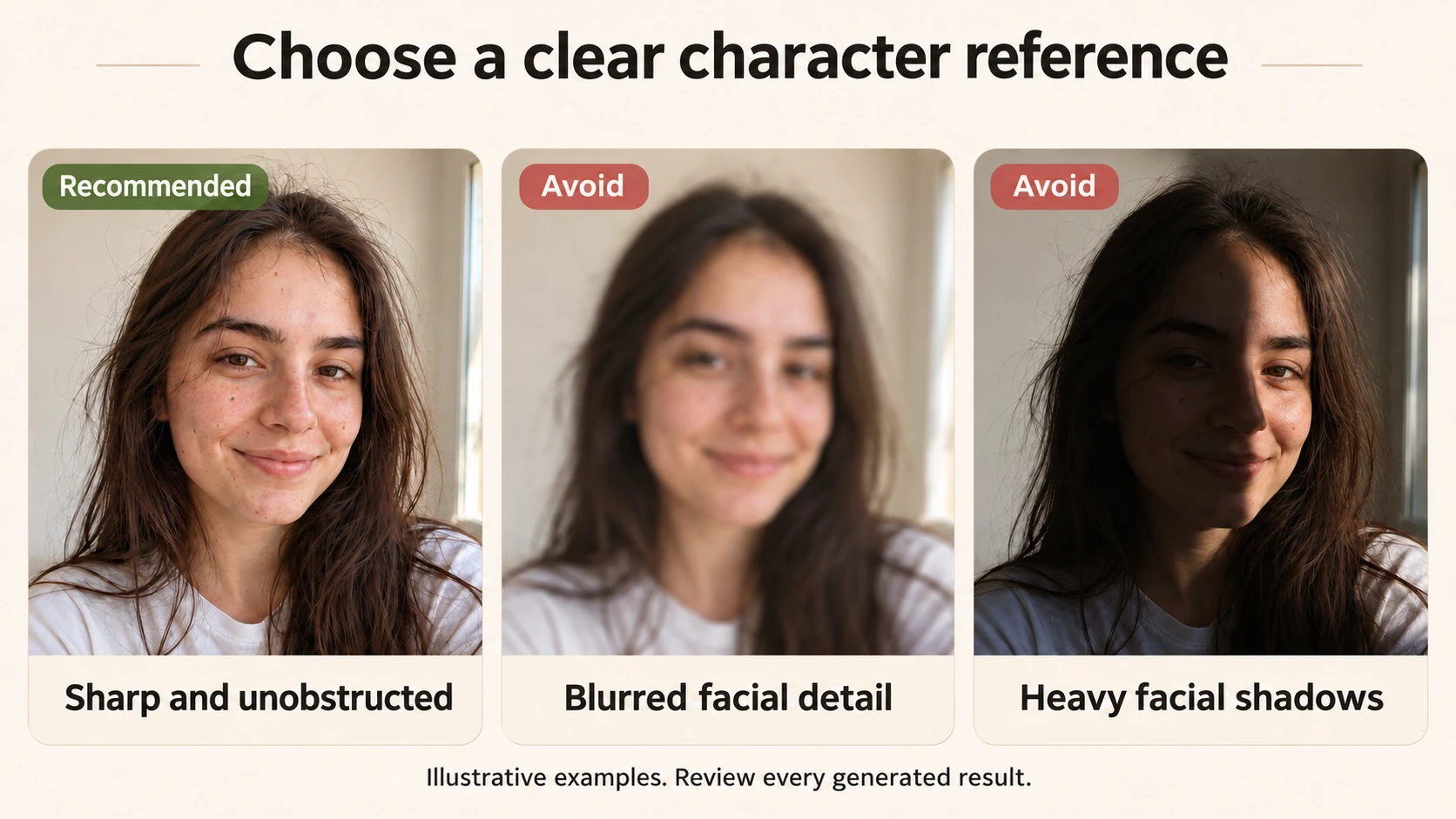
आपकी एंकर इमेज वह पोर्ट्रेट है जिसे आप पहचान संदर्भ के रूप में और प्रत्येक नए दृश्य की समीक्षा के लिए मानक के रूप में उपयोग करते हैं। मूल छवि को सहेज कर रखें और पूरे प्रोजेक्ट के दौरान इसे उपलब्ध रखें।.
पहले प्रयास के लिए, निम्नलिखित संदर्भ चुनें:
- एक व्यक्ति, जिसका चेहरा सामने की ओर या थोड़े कोण पर हो, और जिसके चेहरे की विशेषताएं स्पष्ट रूप से दिखाई दे रही हों।.
- यहां तक कि ऐसी रोशनी भी हो जिससे आंखें, नाक और जबड़ा आसानी से दिखाई दें।.
- चेहरे पर हाथों, बालों या किसी भी तरह के आभूषणों का आवरण न होने के साथ, एक स्वाभाविक भाव।.
- एक साधारण बैकग्राउंड, बिना किसी भारी ब्यूटी फिल्टर या ब्लर के।.
इस अभ्यास के लिए एक साधारण सफेद टॉप उपयुक्त रहेगा। स्टाइल को सरल रखने से चेहरे में आए बदलाव को पहचानना आसान हो जाता है।.
पूरी छवि देखें
फ़ाइल को एक पहचानने योग्य नाम दें, जैसे कि character_anchor_v1.png. बाद में उपयोग होने वाले दृश्यों की छवियों को ओवरराइट करने के बजाय अलग से सहेजें।.
जब आवश्यकता हो तभी कोण जोड़ें
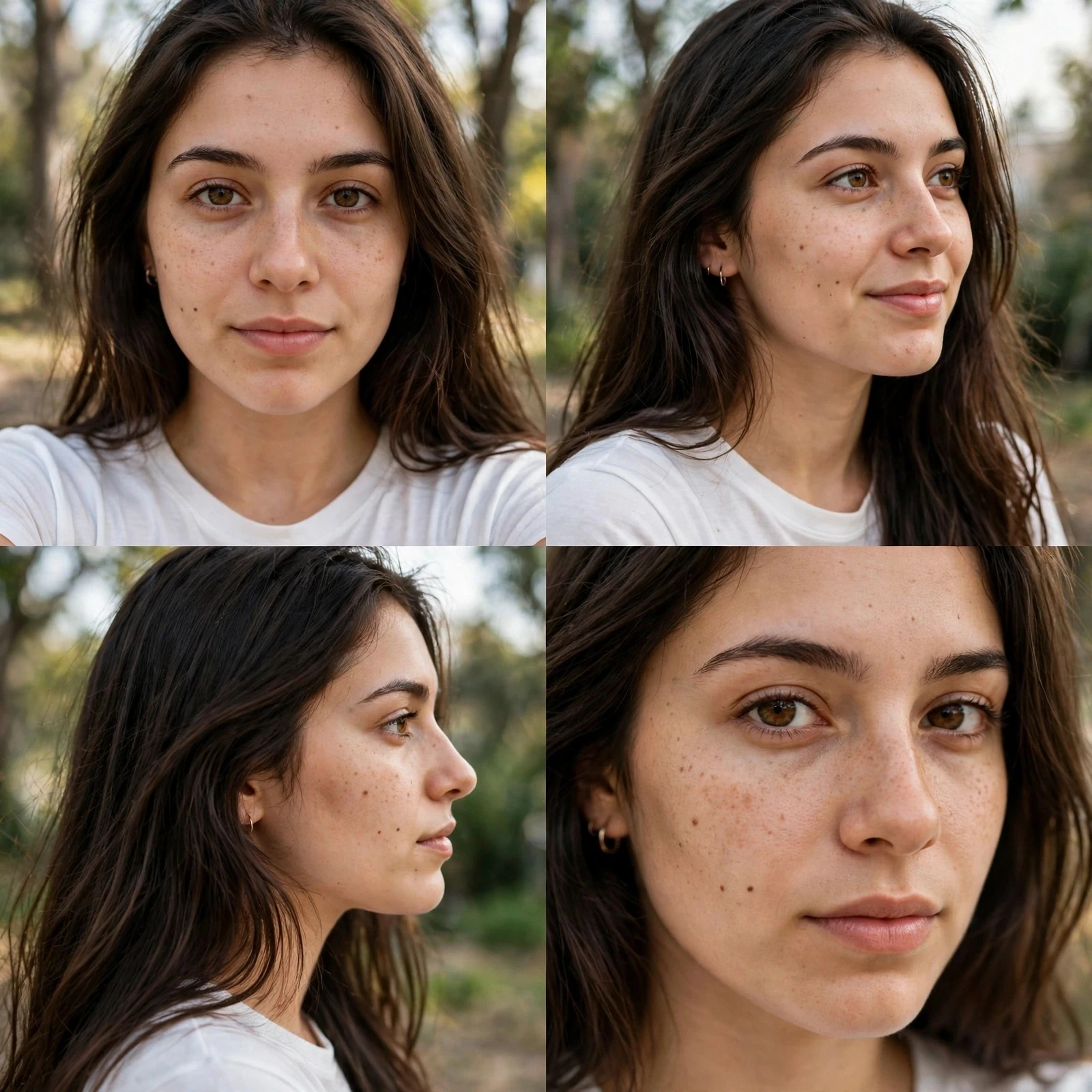
यदि आपके प्रोजेक्ट में साइड व्यू, हेड टर्न या बातचीत शामिल हैं, तो फ्रंट, थ्री-क्वार्टर और प्रोफाइल व्यू का एक छोटा संदर्भ सेट बनाएं। प्रत्येक नए व्यू को जोड़ने से पहले मूल एंकर व्यू से उसकी तुलना करें।.
अधिक संदर्भ तभी सहायक होते हैं जब वे व्यक्ति की पहचान के बारे में एकमत हों। थोड़े-बहुत भिन्न चेहरे होने पर विरोधाभासी निर्देश उत्पन्न हो सकते हैं। अपने चुने हुए उपकरण के अनुसार ही संदर्भों की संख्या और प्रकार का उपयोग करें।.
पूरी छवि देखें
चरण 2: स्थिर विवरणों को दृश्य परिवर्तनों से अलग करें
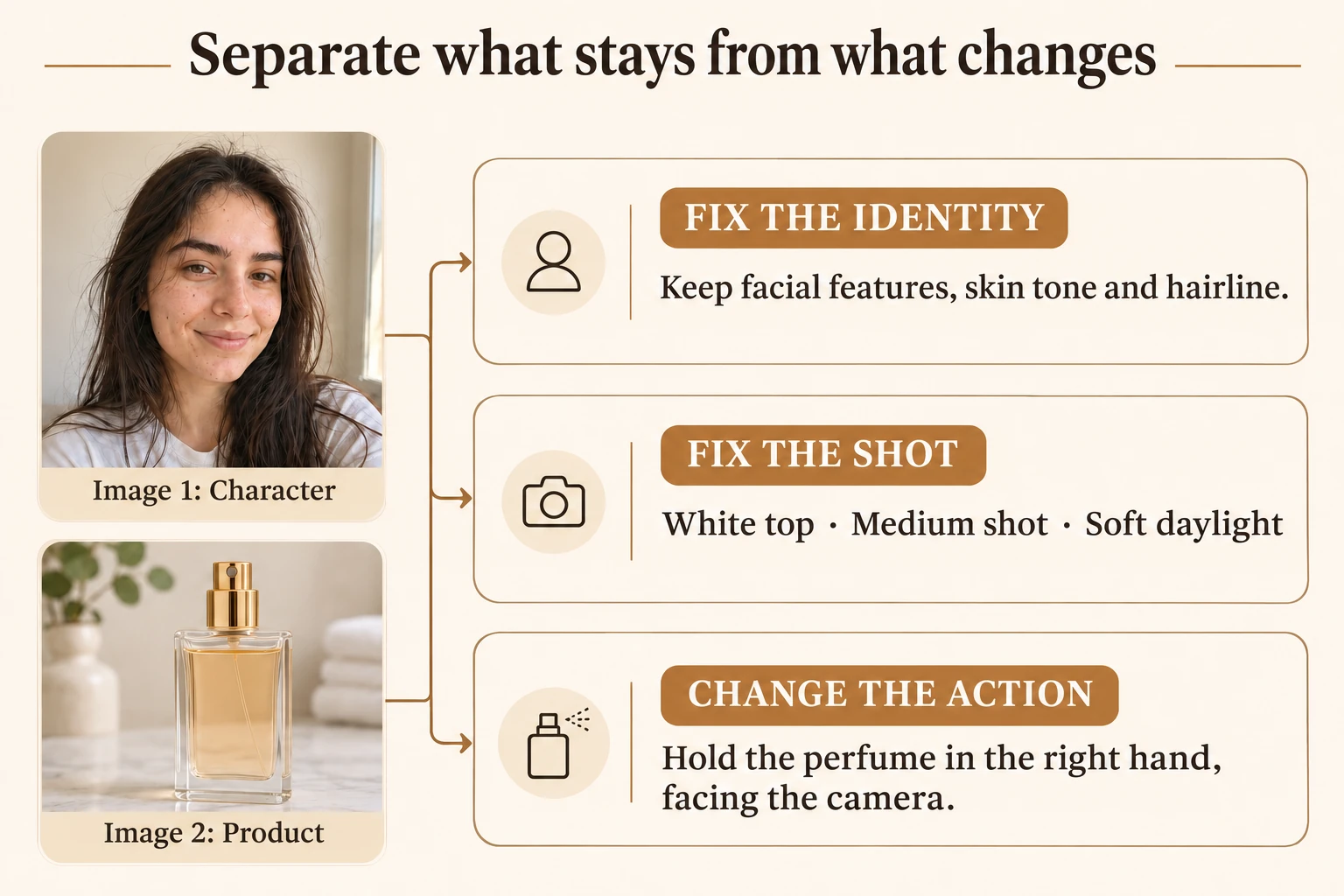
हर शॉट के लिए पूरे प्रॉम्प्ट को दोबारा लिखने से अनजाने में ही किरदार के बाल, उम्र, मेकअप या स्टाइल में बदलाव करना आसान हो जाता है। इसके बजाय, एक पुनः उपयोग योग्य पहचान ब्लॉक सहेजें और नए एक्शन को उसके अपने सेक्शन में रखें।.
पूरी छवि देखें
अपने कैरेक्टर और प्रोडक्ट रेफरेंस को ऐसे टूल पर अपलोड करें जो इन इनपुट को सपोर्ट करता हो। फिर इस टेम्पलेट को उसमें इस्तेमाल होने वाले वास्तविक रेफरेंस लेबल या आइडेंटिफायर के अनुसार अनुकूलित करें:
संदर्भ भूमिकाएँ चित्र 1: पात्र की पहचान का संदर्भ। चित्र 2: परफ्यूम उत्पाद का संदर्भ। स्थिर पहचान चित्र 1 से व्यक्ति के चेहरे की पहचान को बनाए रखें। चेहरे का आकार, आँखों का आकार, नाक, त्वचा का रंग और हेयरलाइन को बनाए रखें। लंबे गहरे भूरे बाल, खुले हुए, प्राकृतिक मेकअप के साथ। सफेद क्रू-नेक टॉप। स्थिर शॉट स्थितियाँ मध्यम शॉट, कैमरा आँखों के स्तर पर। खिड़की से आती हल्की दिन की रोशनी और यथार्थवादी फोटोग्राफिक बनावट। दृश्य और क्रिया प्रस्तुतकर्ता एक हल्के तटस्थ पृष्ठभूमि के सामने खड़ी है। वह अपने दाहिने हाथ में चित्र 2 से परफ्यूम की बोतल पकड़े हुए है, बोतल कैमरे की ओर है और उसका हाथ उसके चेहरे से दूर है। बोतल का आकार, एटोमाइज़र और रंग को बनाए रखें। यदि उत्पाद पर लेबल है, तो बाद में समीक्षा के लिए उसका लेआउट सुरक्षित रखें।.
पहली छवि जनरेट करने के बाद, पोज़ को समायोजित करने से पहले व्यक्ति और उत्पाद की जाँच करें। यदि पकड़ में सुधार की आवश्यकता है, तो एक्शन सेक्शन को संपादित करें और अन्य ब्लॉकों को अपरिवर्तित छोड़ दें।.
“संरक्षित रखें” एक निर्देश है, गारंटी नहीं। आउटपुट की तुलना मूल छवियों से करें, जिसमें लेबल टेक्स्ट या पैकेजिंग विवरण शामिल हों।.
चरण 3: वीडियो जनरेट करने से पहले स्थिर छवि को अनुमोदित करें
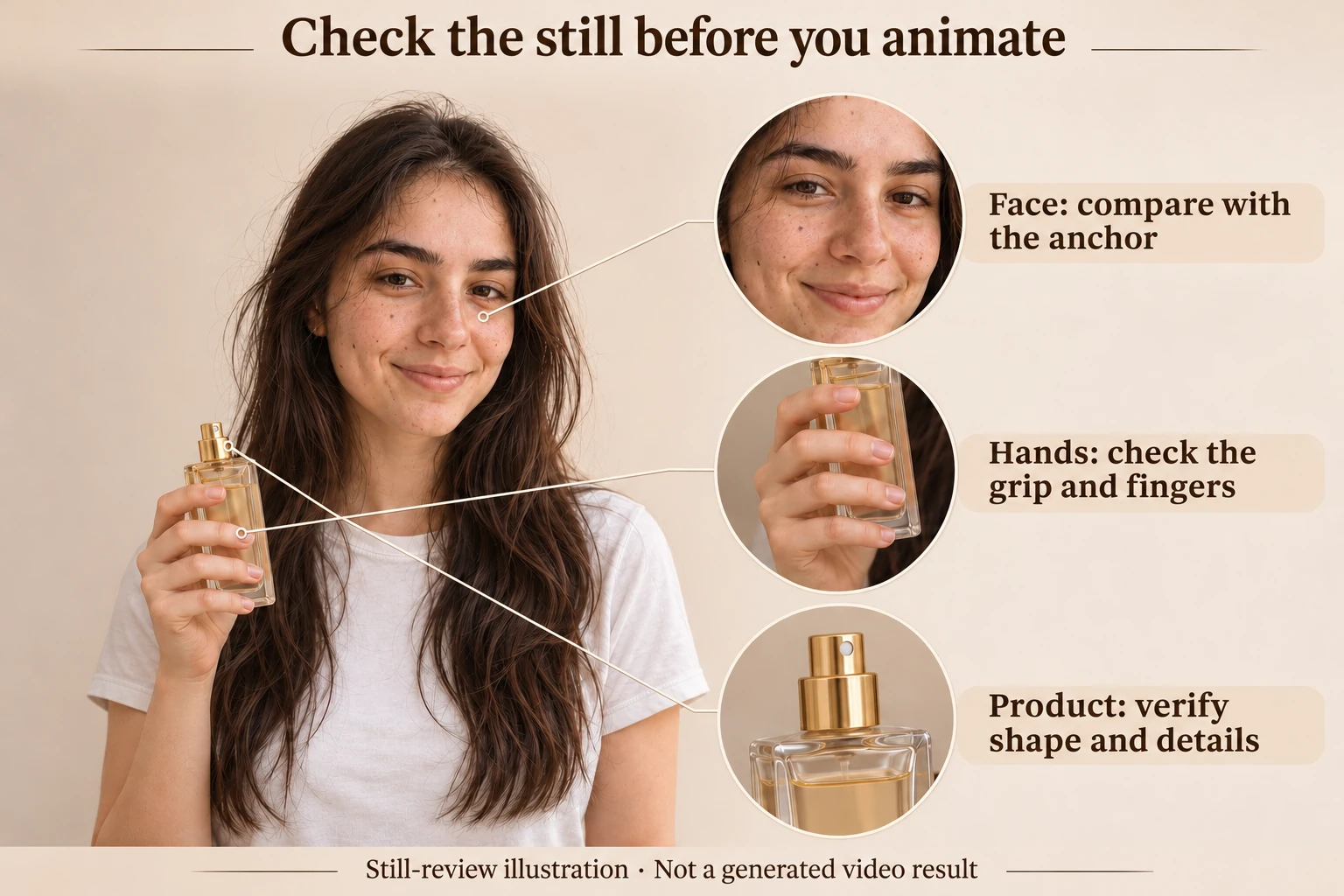
एक आकर्षक छवि स्वतः ही उपयुक्त प्रथम फ्रेम नहीं होती। नई स्थिर छवि को एंकर के बगल में रखें और निम्नलिखित की जाँच करें:
| जाँच करना | किसकी तलाश है |
|---|---|
| पहचान | क्या आंखों के बीच की दूरी, नाक, जबड़ा और बालों की बनावट अभी भी उसी व्यक्ति से मिलती-जुलती है? |
| छवि के गुणवत्ता | क्या चेहरे की बारीकियां स्पष्ट हैं, बिना किसी अप्राकृतिक धुंधलापन या चिकनाई के? |
| हाथ | क्या उंगलियां, पकड़ और ओवरलैप तर्कसंगत प्रतीत होते हैं? |
| उत्पाद | क्या बोतल का आकार, एटमाइज़र, रंग और लेबल (यदि मौजूद हो) संदर्भ से मेल खाते हैं? |
| आगे बढ़ने की गुंजाइश | क्या नियोजित कार्य को पूरा करने के लिए पर्याप्त जगह है? |
पूरी छवि देखें
यदि चेहरे की स्थिति पहले से ही बिगड़ चुकी है, तो पहले स्थिर छवि को ठीक करें। वीडियो जनरेशन उस त्रुटि को आगे ले जा सकता है और गति से संबंधित नए बदलाव जोड़ सकता है।.
बड़ी मात्रा में तस्वीरें बनाने से पहले, कुछ तस्वीरों का परीक्षण करें: उत्पाद का सामने से लिया गया शॉट, शरीर का थोड़ा सा घुमाव और अलग पृष्ठभूमि। एक बार में एक ही स्थिति बदलें ताकि आप यह पहचान सकें कि कार्यप्रवाह में समस्या कहाँ से शुरू होती है।.
चरण 4: पहले एक सरल क्रिया को एनिमेट करें
अनुमोदित स्थिर छवि का उपयोग इमेज-टू-वीडियो इनपुट के रूप में करें। शुरुआत में सीमित हलचल से शुरू करें ताकि जटिलता जोड़ने से पहले आप पहचान और उत्पाद की स्थिरता का आकलन कर सकें।.
इस तरह का मोशन प्रॉम्प्ट आज़माएँ:
प्रस्तुतकर्ता अपनी वर्तमान मुद्रा बनाए रखती है, स्वाभाविक रूप से पलकें झपकाती है और हल्की सी मुस्कान देती है। वह धीरे से अपने दाहिने हाथ से इत्र की बोतल को थोड़ा ऊपर उठाती है, बोतल को कैमरे की ओर रखते हुए। कैमरा स्थिर रहता है और प्रकाश भी स्थिर रहता है। सिर को ज्यादा घुमाने या हाथों को चेहरे के सामने से गुजारने से बचें। प्रस्तुतकर्ता के चेहरे की विशेषताओं और उत्पाद की दिखावट को बरकरार रखें।.
टूल द्वारा समर्थित एक छोटी अवधि चुनें। पूरा वीडियो देखें और दो प्रश्न पूछें: क्या प्रस्तुतकर्ता अभी भी उसी व्यक्ति जैसा दिखता है, और क्या उत्पाद अभी भी सही सलामत है?
जब यह तरीका कारगर हो जाए, तो धीरे-धीरे बड़े हाव-भाव या कैमरे की गति को शामिल करें। सिर घुमाना, संवाद बोलना, हाथ से किसी चीज़ को ढकना और कैमरे को एक साथ हिलाना, इन सभी से गड़बड़ी का पता लगाना मुश्किल हो जाता है।.
समर्थित होने पर पहले और आखिरी फ्रेम का उपयोग करें
यदि आपके द्वारा चयनित मॉडल पहले और अंतिम फ्रेम को स्वीकार करता है, तो एक स्वीकृत अंतिम छवि भी प्रदान करें। इस उदाहरण के लिए, पहले फ्रेम में इत्र छाती की ऊंचाई पर दिखाया जा सकता है, जबकि अंतिम फ्रेम में इसे थोड़ा ऊपर उठाया हुआ दिखाया जा सकता है।.
MiniMax ने Hailuo 02 के लिए प्रथम और अंतिम फ्रेम समर्थन का दस्तावेजीकरण किया है। आधिकारिक फीचर घोषणा. आप जिस मॉडल और इंटरफेस का उपयोग कर रहे हैं, उसकी क्षमताओं की जांच करें।.
निर्धारित अंतिम बिंदु उनके बीच चेहरे की स्थिरता की गारंटी नहीं देते। क्लिप के मध्य भाग की समीक्षा करें, विशेष रूप से पलक झपकाने, मुड़ने और उन क्षणों के दौरान जब कोई वस्तु चेहरे के सामने से गुजरती है।.
कनेक्टेड शॉट्स के लिए, आप एक स्वीकृत क्लिप के अंतिम फ्रेम को अगली क्लिप के पहले फ्रेम के रूप में उपयोग करने का प्रयास भी कर सकते हैं। पहले इसकी तुलना मूल एंकर फ्रेम से करें, ताकि अगले शॉट में कोई पहचान संबंधी त्रुटि न रह जाए।.
चरण 5: एक ही सेटअप से तीन विज्ञापन ओपनिंग बनाएं
एक बार प्रस्तुतकर्ता और हावभाव सही लगें, तो अलग-अलग शुरुआती वाक्यों को आज़माने के लिए इस सेटअप का उपयोग करें। शुरुआती वाक्य बदलते समय पात्र, कपड़े, पृष्ठभूमि, उत्पाद और फ्रेमिंग को यथासंभव समान रखें।.
| संस्करण | उद्घाटन कोण | उदाहरण पंक्ति |
|---|---|---|
| ए | रोजमर्रा की दिनचर्या | “"जाने से पहले, यह मेरा अंतिम रूप है।"” |
| B | व्यक्तिगत पसंद | “"जब मैं कोई परफ्यूम चुनती हूं, तो मैं सबसे पहले रोज़ाना इस्तेमाल होने वाले परफ्यूम को चुनती हूं।"” |
| C | उत्पाद परिचय | “चलिए इस बोतल को थोड़ा और करीब से देखते हैं।” |
ये पंक्तियाँ रचनात्मक दिशा-निर्देश दर्शाती हैं। इन्हें उत्पाद की वास्तविक विशेषताओं और उस संदेश के अनुसार अनुकूलित करें जिसका आप परीक्षण करना चाहते हैं।.
प्रत्येक संस्करण के लिए, शुरुआती छवि की समीक्षा करें, वीडियो बनाएं और पूरे परिणाम का निरीक्षण करें। यदि शुरुआती छवि में बदलाव की आवश्यकता नहीं है, तो प्रत्येक पंक्ति के लिए एक नई छवि बनाने के बजाय स्वीकृत छवि का पुनः उपयोग करें।.
प्रस्तुतकर्ता और उत्पाद को स्थिर रखने से विभिन्न संस्करणों के बीच रचनात्मक अंतर कम हो जाते हैं। एक प्रभावी विज्ञापन तुलना के लिए दर्शकों, बजट, समय और अन्य वितरण स्थितियों पर उचित नियंत्रण भी आवश्यक है।.
IMAStudio में वर्कफ़्लो का उपयोग करें
किसी उत्पाद विज्ञापन परियोजना के लिए, अपने पात्र का संदर्भ, उत्पाद की छवि और वीडियो संरचना तैयार करें जिसे आप अपनाना चाहते हैं। आप IMAStudio से शुरुआत कर सकते हैं। वायरल वीडियो को पुनः बनाएं प्रविष्टि और वर्तमान इंटरफेस की इनपुट आवश्यकताओं का पालन करें।.
पूरे प्रोजेक्ट के दौरान समीक्षा का क्रम एक जैसा रखें: पहले व्यक्ति की जाँच करें, फिर स्थिर छवि को स्वीकृत करें, और उसके बाद गतिविधि का निरीक्षण करें। अपने चुने हुए टूल में उपलब्ध संदर्भ और जनरेशन नियंत्रणों का उपयोग करके कार्यप्रवाह लागू करें।.
समस्या निवारण: चेहरे के भटकने पर क्या जांचें
| लक्षण | पहले जांच लें | अगला समायोजन |
|---|---|---|
| हर तस्वीर में एक अलग व्यक्ति दिखाई देता है। | क्या आप बिना पहचान संदर्भ के पाठ विवरण का उपयोग कर रहे हैं? | उसी कैरेक्टर एंकर का पुनः उपयोग करें।. |
| सामने से देखने पर दृश्य तो ठीक हैं, लेकिन बगल से देखने पर नहीं। | क्या संदर्भ सेट नए कोण को कवर करता है? | जहां संभव हो, वहां समीक्षित पार्श्व दृश्य संदर्भ जोड़ें।. |
| एक नई पृष्ठभूमि चेहरे को बदल देती है | क्या लाइटिंग और कैमरा संबंधी शब्दों में भी बदलाव हुआ? | शॉट की स्थितियों को स्थिर रखें और केवल पृष्ठभूमि को बदलें।. |
| वीडियो क्लिप के दौरान चेहरे की विशेषताओं में बदलाव होता है। | क्या इसमें बड़े मोड़ या चेहरे पर अवरोध हैं? | गति कम करें और कम दूरी से शॉट लगाने की कोशिश करें।. |
| जुड़े हुए शॉट्स एक दूसरे से और दूर होते चले जाते हैं। | क्या आप बार-बार किसी परिवर्तित आउटपुट का पुन: उपयोग कर रहे हैं? | मूल एंकर पर वापस लौटें और प्रत्येक हैंडऑफ़ की समीक्षा करें।. |
हर प्रयास में केवल एक महत्वपूर्ण स्थिति बदलें। यदि आप व्यक्ति, वेशभूषा, प्रकाश व्यवस्था और क्रिया को एक साथ बदलते हैं, तो यह बताना मुश्किल हो जाता है कि किस समायोजन से लाभ हुआ।.
अक्सर पूछे जाने वाले प्रश्नों
क्या मुझे एक सुसंगत एआई चरित्र के लिए LoRA को प्रशिक्षित करने की आवश्यकता है?
ज़रूरी नहीं। संदर्भ छवियों के वर्कफ़्लो से शुरुआत करें और अपने प्रोजेक्ट के लिए ज़रूरी स्टिल्स और छोटे क्लिप्स का परीक्षण करें। यदि किरदार कई तरह के पहनावे, कोणों और दृश्यों में नियमित रूप से दिखाई देगा, तो मूल्यांकन करें कि पहचान प्रशिक्षण या LoRA (लॉ ऑफ़ एक्शन) की तैयारी में लगने वाला प्रयास उचित है या नहीं।.
क्या लंबे प्रॉम्प्ट से चेहरे की बनावट में एकरूपता आती है?
केवल लंबाई से समस्या हल नहीं होती। बार-बार "एक ही चेहरा" दोहराने से उपयोगी संदर्भ का विकल्प नहीं मिल सकता, और विरोधाभासी विवरणों से प्रॉम्प्ट को समझना और भी कठिन हो जाता है। पहचान विवरण को स्पष्ट और पुन: प्रयोज्य रखें, और दृश्य परिवर्तन को एक अलग ब्लॉक में रखें।.
क्या मुझे दृश्यों के बीच किरदार के पहनावे को बदलना चाहिए?
आप कपड़ों में बदलाव का परीक्षण कर सकते हैं, लेकिन उन्हें प्रकाश व्यवस्था, हेयरस्टाइल या कैमरे में होने वाले बड़े बदलावों से अलग रखें। एनिमेशन शुरू करने से पहले नए स्टिल इमेज की तुलना मूल इमेज से करें। इससे चेहरे पर हुए बदलाव को पहचानना आसान हो जाता है।.
कार्यप्रवाह बैच उत्पादन के लिए कब तैयार होगा?
जिन कोणों और पृष्ठभूमियों का आप उपयोग करने की योजना बना रहे हैं, उनका परीक्षण करें, फिर एक साधारण क्रिया वाले छोटे वीडियो क्लिप की समीक्षा करें। उत्पाद, पहचान और गतिविधि के आपके गुणवत्ता मानक को पूरा करने के बाद ही बैच का विस्तार करें। प्रत्येक बैच के लिए मूल एंकर को संदर्भ के रूप में रखें।.
एक स्पष्ट पोर्ट्रेट और एक साधारण प्रोडक्ट शॉट से शुरुआत करें। जब ये दोनों शॉट सही लगें, तो उसी संदर्भ से अगला दृश्य बनाएं—और यह सुनिश्चित करते रहें कि स्क्रीन पर वही व्यक्ति दिख रहा है जिससे आपने शुरुआत की थी।.
लेखक के बारे में

 कोलाज एनिमेशन: यह क्या है और एआई की मदद से इसे कैसे बनाएं
 सिनेमैटिक एआई वीडियो के लिए 20 एआई कैमरा मूवमेंट प्रॉम्प्ट
 इमेज कार्ड सीरीज़ में सोशल स्टोरीटेलिंग का उपयोग कैसे करें
