










 Carrie
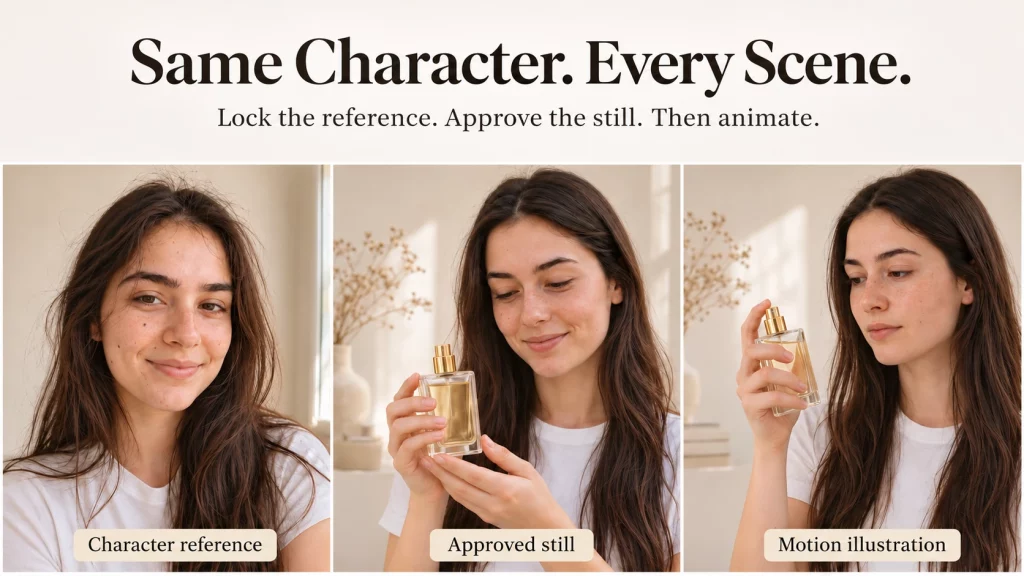
Tu primer retrato creado con IA se ve bien. Luego cambias el fondo, colocas un producto en la mano del personaje o conviertes la imagen en un video, y el rostro comienza a parecerse al de otra persona.
Para un presentador recurrente, un personaje ficticio o una serie de anuncios de productos, esa inconsistencia genera trabajo adicional. Es necesario que el público reconozca a la misma persona mientras la escena y la acción cambian.
Un punto de partida práctico es Reutiliza una referencia de personaje, aprueba cada imagen fija y luego anímala.. Este tutorial explica dicho proceso utilizando un presentador virtual que sostiene un frasco de perfume, con indicaciones que puedes adaptar a tu propio proyecto.
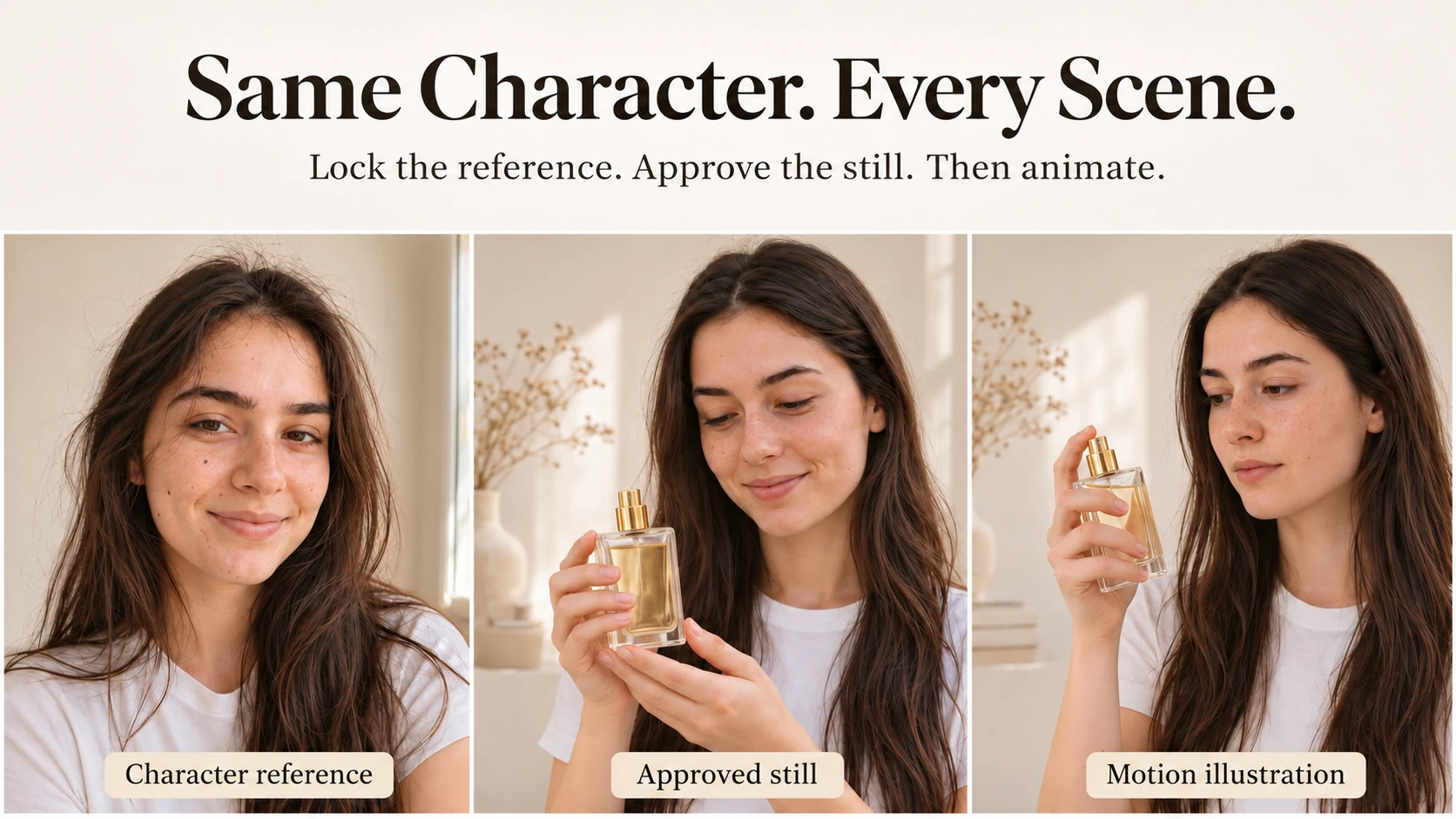
Ver imagen a tamaño completo
¿Por qué cambia constantemente la cara de un personaje de IA?
“Cabello castaño largo, ojos marrones y rostro ovalado” describe a una categoría de personas. No identifica a una persona en particular. Reutilizar esas palabras puede dar lugar a diferentes distancias entre los ojos, formas de nariz o contornos de mandíbula.
Los cambios en la iluminación, el ángulo de la cámara, la expresión y el estilo pueden introducir variaciones adicionales. Incluso una indicación de escena que aparentemente no guarda relación con el rostro puede modificar su representación.
Utiliza una imagen de referencia para definir la apariencia del modelo. Usa texto para explicar la escena, la acción y los rasgos que deseas conservar. Si bien ninguna de las dos opciones elimina la necesidad de revisar el resultado, juntas te brindan un punto de partida más claro que una simple descripción facial.
Paso 1: Elija una referencia de personaje clara
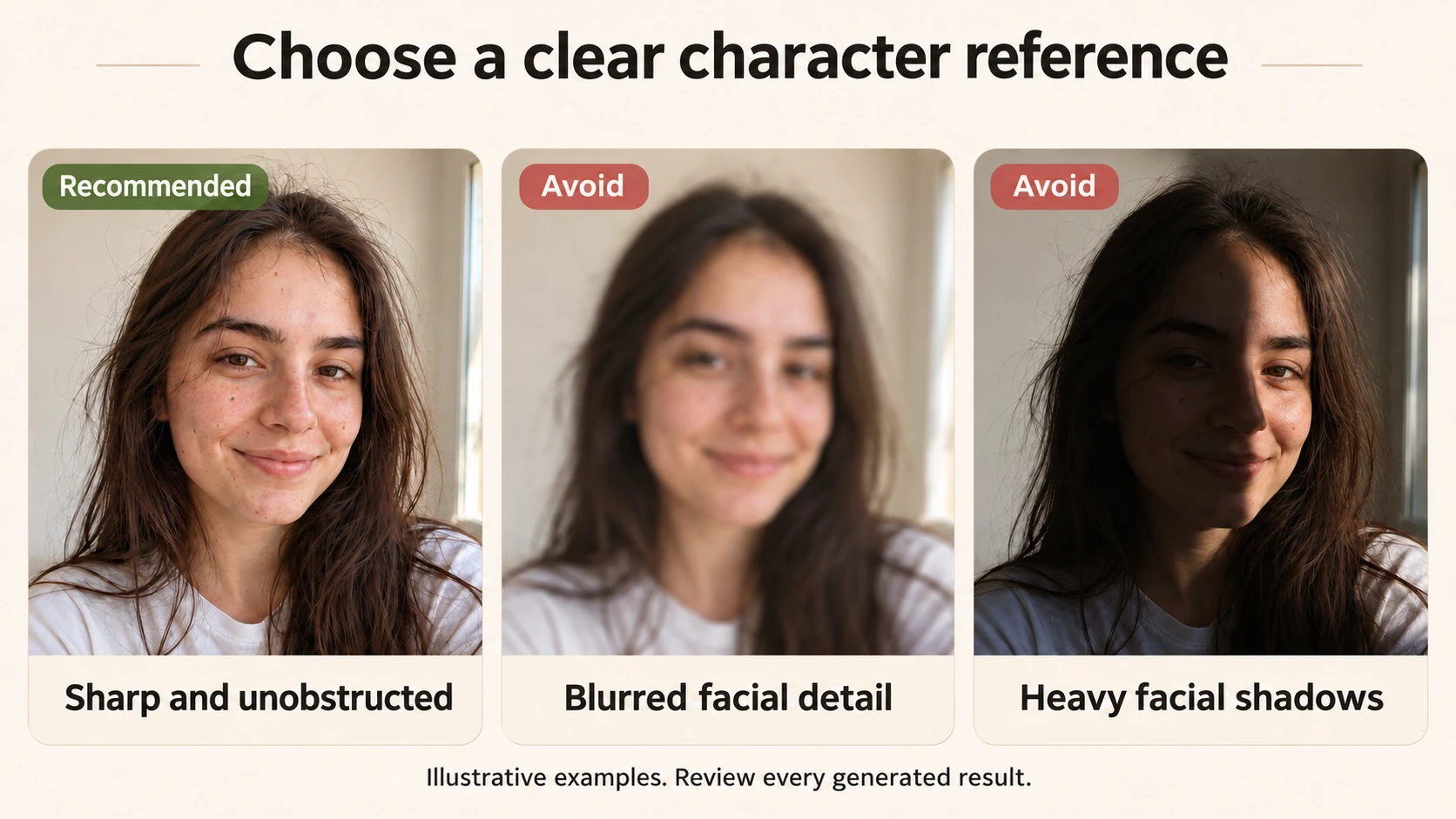
La imagen de referencia es el retrato que utilizas como símbolo de identidad y como estándar para revisar cada nueva escena. Guarda el original y tenlo disponible durante todo el proyecto.
Para un primer intento, elija una referencia con:
- Una persona, mirando al frente o ligeramente de lado, con los rasgos faciales claramente visibles.
- Iluminación uniforme que permite ver con claridad los ojos, la nariz y la mandíbula.
- Una expresión natural, sin manos, cabello ni accesorios que cubran el rostro.
- Un fondo sencillo y sin filtros de belleza excesivos ni desenfoque.
Una blusa blanca sencilla funciona bien para este ejercicio. Mantener un estilo simple facilita notar si el rostro ha cambiado.
Ver imagen a tamaño completo
Dale al archivo un nombre reconocible, como por ejemplo: character_anchor_v1.png. Guarda las imágenes de escenas posteriores por separado en lugar de sobrescribirlas.
Añade ángulos solo cuando los necesites.
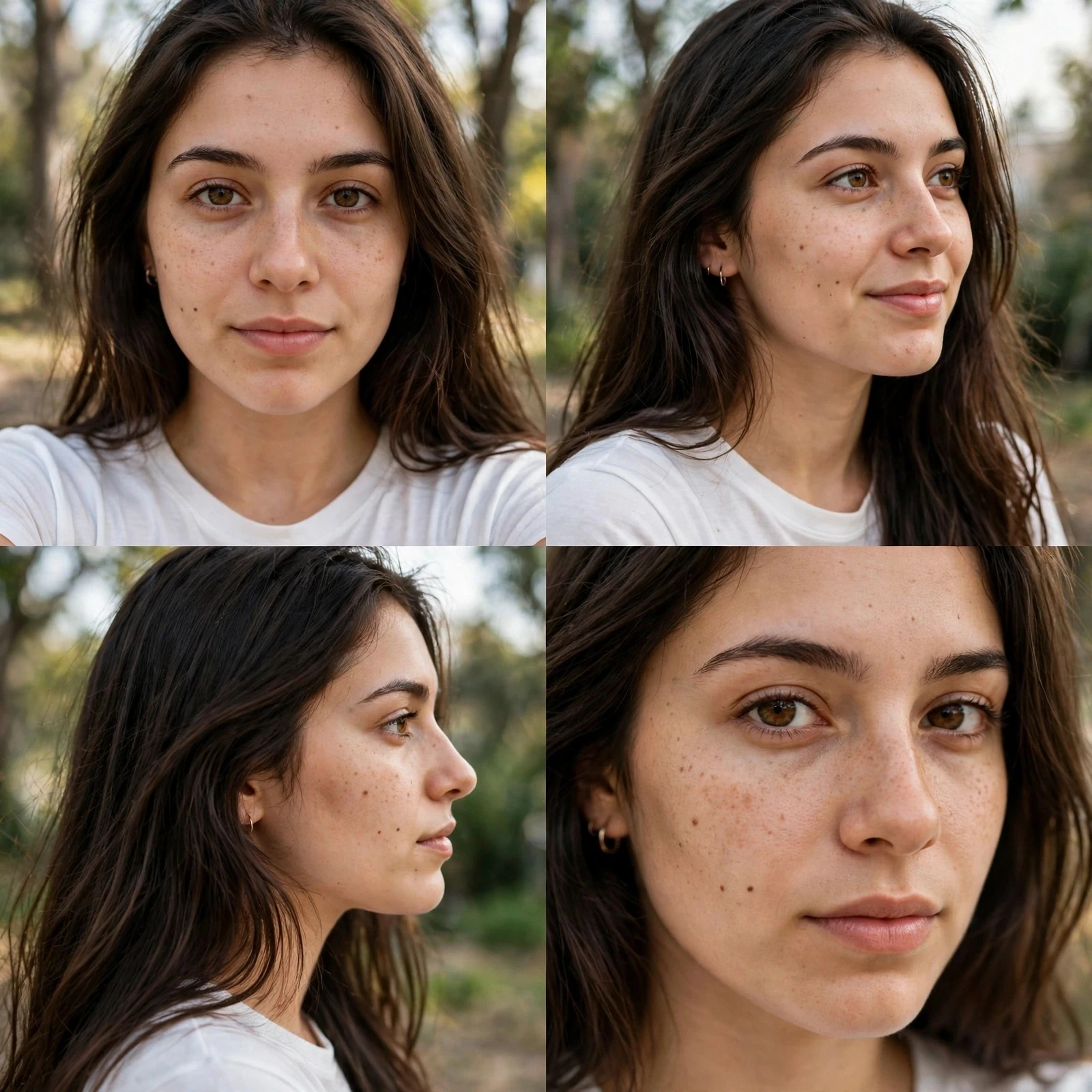
Si tu proyecto incluye vistas laterales, giros de cabeza o conversaciones, crea un pequeño conjunto de referencia con vistas frontales, de tres cuartos y de perfil. Comprueba cada nueva vista con respecto a la imagen de referencia original antes de añadirla.
Más referencias solo son útiles si coinciden en la identidad de la persona. Un conjunto de rostros sutilmente diferentes puede generar instrucciones contradictorias. Utilice la cantidad y el tipo de referencias compatibles con la herramienta que haya elegido.
Ver imagen a tamaño completo
Paso 2: Separe los detalles fijos de los cambios de escena.
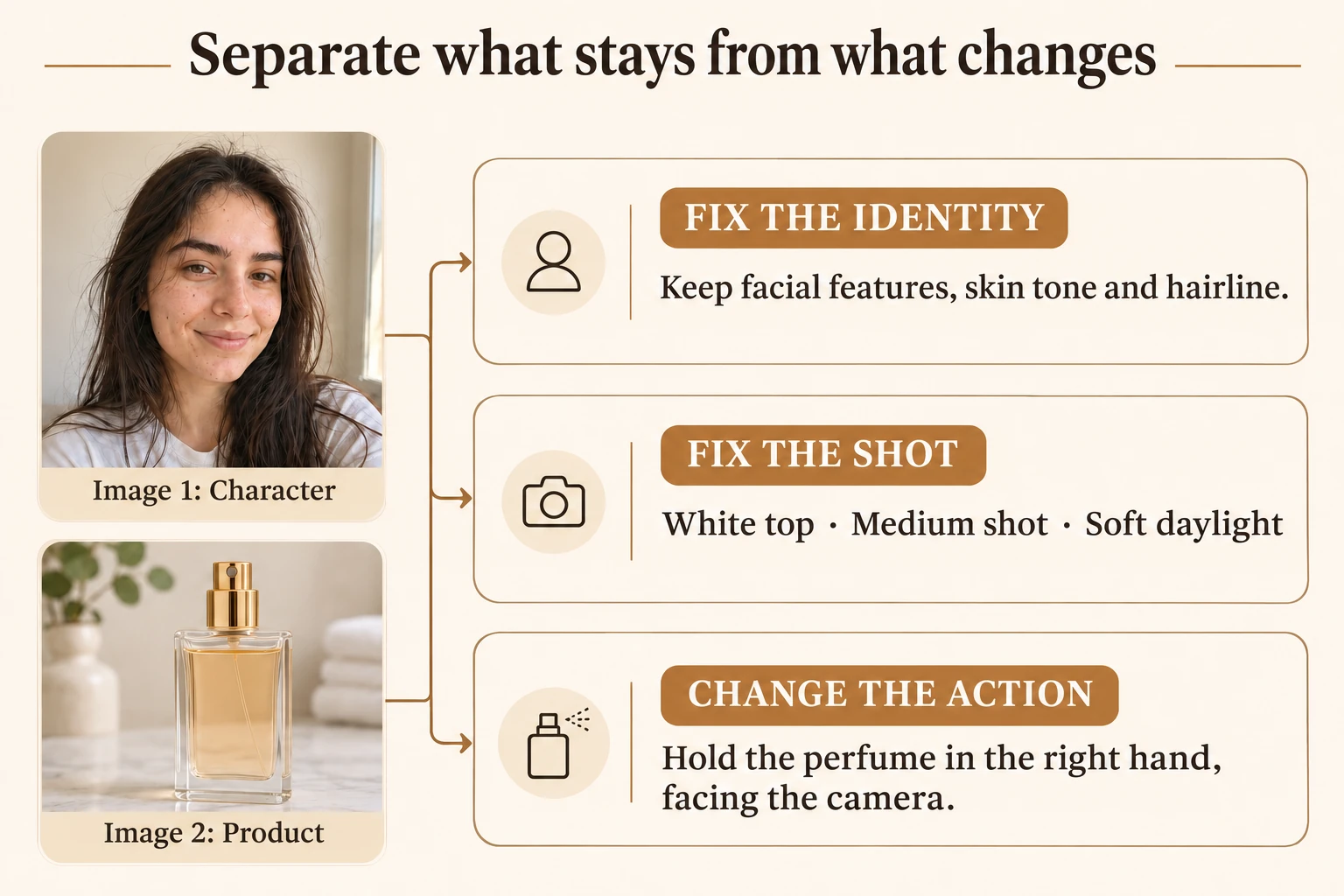
Reescribir la descripción completa para cada toma facilita cambiar el peinado, la edad, el maquillaje o el estilo del personaje sin querer. En su lugar, guarda un bloque de identidad reutilizable y coloca la nueva acción en una sección aparte.
Ver imagen a tamaño completo
Sube las referencias de tus personajes y productos a una herramienta que admita esos formatos. Luego, adapta esta plantilla a las etiquetas o identificadores de referencia que utilice:
ROLES DE REFERENCIA Imagen 1: Referencia de identidad del personaje. Imagen 2: Referencia del producto de perfume. IDENTIDAD FIJA Conservar la identidad facial de la persona de la Imagen 1. Mantener la forma de la cara, la forma de los ojos, la nariz, el tono de piel y la línea del cabello. Cabello largo castaño oscuro, suelto, con maquillaje natural. Camiseta blanca de cuello redondo. CONDICIONES DE TOMA FIJA Plano medio, cámara a la altura de los ojos. Luz diurna suave de ventana y textura fotográfica realista. ESCENA Y ACCIÓN La presentadora está de pie frente a un fondo neutro claro. Sostiene el frasco de perfume de la Imagen 2 en su mano derecha, con el frasco apuntando a la cámara y su mano alejada de su rostro. Conservar la forma del frasco, el atomizador y el color. Si el producto tiene una etiqueta, conservar su diseño para una revisión posterior.
Tras generar la primera imagen, comprueba la persona y el producto antes de ajustar la pose. Si el agarre necesita retoques, edita la sección de acción y deja los demás bloques como están.
“Conservar” es una instrucción, no una garantía. Compare el resultado con las imágenes originales, incluyendo cualquier texto de la etiqueta o detalles del empaque.
Paso 3: Aprueba la imagen fija antes de generar el vídeo.
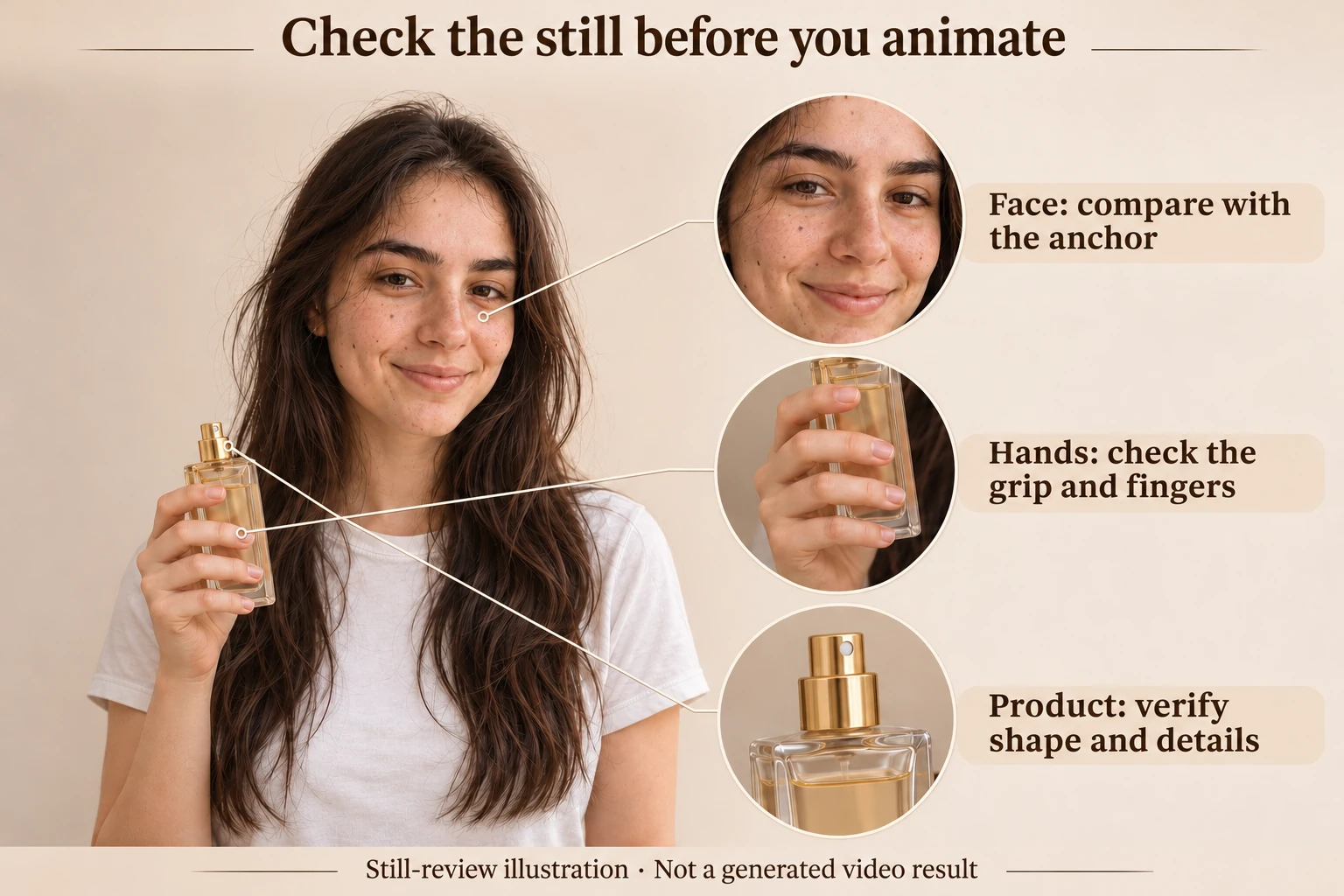
Una imagen atractiva no es automáticamente un primer fotograma adecuado. Coloca la nueva imagen fija junto al ancla y comprueba lo siguiente:
| Controlar | Qué buscar |
|---|---|
| Identidad | ¿La distancia entre los ojos, la nariz, la mandíbula y la línea del cabello siguen pareciendo las de la misma persona? |
| Calidad de imagen | ¿Se aprecian con nitidez los detalles faciales, sin distorsiones ni suavizados artificiales? |
| Manos | ¿Los dedos, el agarre y las superposiciones parecen plausibles? |
| Producto | ¿Coinciden la forma de la botella, el atomizador, el color y la etiqueta, si la hay, con la referencia? |
| Espacio para moverse | ¿Hay espacio suficiente para completar la acción prevista? |
Ver imagen a tamaño completo
Si el rostro ya se ha desviado, corrija primero la imagen fija. La generación de vídeo puede arrastrar ese error y añadir nuevos cambios relacionados con el movimiento.
Antes de realizar una producción a gran escala, prueba con algunas imágenes fijas: una toma frontal del producto, un ligero giro del cuerpo y un fondo diferente. Modifica una condición a la vez para identificar dónde empieza a tener problemas el flujo de trabajo.
Paso 4: Primero, anima una acción sencilla.
Utilice la imagen fija aprobada como entrada de vídeo. Comience con movimientos limitados para poder evaluar la identidad y la estabilidad del producto antes de añadir complejidad.
Prueba con una indicación de movimiento como esta:
La presentadora mantiene su postura, parpadea con naturalidad y esboza una leve sonrisa. Con la mano derecha, levanta lentamente el frasco de perfume, manteniéndolo frente a la cámara. La cámara permanece fija y la iluminación estable. Evite giros bruscos de cabeza o movimientos de manos que se interpongan en el rostro. Conserve los rasgos faciales de la presentadora y la apariencia del producto.
Seleccione un fragmento de corta duración compatible con la herramienta. Vea el vídeo completo y hágase dos preguntas: ¿el presentador sigue pareciendo la misma persona? y ¿el producto permanece intacto?
Una vez que funcione, introduzca gestos más amplios o movimientos de cámara gradualmente. Un giro de cabeza, una frase hablada, la oclusión de una mano y el movimiento de la cámara simultáneos dificultan el diagnóstico de los fallos.
Utilice el primer y el último fotograma cuando sea compatible.
Si el modelo seleccionado acepta un primer y un último fotograma, proporcione también una imagen final aprobada. En este ejemplo, el primer fotograma podría mostrar el perfume a la altura del pecho, mientras que el último lo muestra ligeramente elevado.
MiniMax documenta la compatibilidad con el primer y último fotograma para Hailuo 02 en su Anuncio oficial de la función. Verifique las capacidades del modelo y la interfaz específicos que está utilizando.
Los puntos finales definidos no garantizan una imagen estable entre ellos. Revisa la parte central del vídeo, especialmente durante los parpadeos, los giros y los momentos en que un objeto cruza el rostro.
Para tomas conectadas, también puedes intentar usar el último fotograma de un clip aprobado como el primer fotograma del siguiente. Compáralo primero con el punto de anclaje original para evitar errores de identidad en la siguiente toma.
Paso 5: Crea tres aperturas de anuncios desde la misma configuración.
Una vez que el presentador y el movimiento sean aceptables, utilice la configuración para explorar diferentes aperturas. Mantenga el personaje, la vestimenta, el fondo, el producto y el encuadre lo más similares posible, mientras cambia la frase inicial.
| Versión | Ángulo de apertura | Línea de ejemplo |
|---|---|---|
| A | rutina diaria | “Antes de irme, este es mi toque final.” |
| B | Preferencia personal | “Cuando elijo una fragancia, empiezo por la que uso a diario.” |
| C | Introducción del producto | “Veamos esta botella más de cerca.” |
Estas líneas muestran posibles enfoques creativos. Adáptalas a las características reales del producto y al mensaje que deseas transmitir.
Para cada versión, revise la imagen inicial, genere el video e inspeccione el resultado final. Si la imagen de apertura no necesita modificarse, reutilice la imagen aprobada en lugar de generar una nueva para cada línea.
Mantener la estabilidad del presentador y del producto reduce algunas diferencias creativas entre las versiones. Una comparación publicitaria eficaz también requiere un control adecuado de la audiencia, el presupuesto, el momento oportuno y otras condiciones de difusión.
Pon en práctica el flujo de trabajo en IMAStudio.
Para un proyecto de anuncio de producto, prepare la referencia de su personaje, la imagen del producto y la estructura de video que desea explorar. Puede comenzar desde IMAStudio. Entrada para recrear videos virales y cumplir con los requisitos de entrada de la interfaz actual.
Mantén el mismo orden de revisión durante todo el proyecto: verifica a la persona, aprueba la imagen fija y, a continuación, inspecciona el movimiento. Aplica el flujo de trabajo utilizando los controles de referencia y generación disponibles en la herramienta seleccionada.
Solución de problemas: Qué comprobar cuando la imagen se desvía
| Síntoma | Verificar primero | Siguiente ajuste |
|---|---|---|
| Cada imagen parece una persona diferente. | ¿Estás utilizando descripciones de texto sin una referencia de identidad? | Reutilizar el mismo ancla de personaje. |
| Las vistas frontales funcionan, pero las vistas laterales no. | ¿El conjunto de referencia abarca el nuevo ángulo? | Agregue una referencia de vista lateral revisada cuando sea posible. |
| Un nuevo fondo cambia la cara | ¿También cambiaron la iluminación y la descripción de la cámara? | Mantén fijas las condiciones de la toma y cambia solo el fondo. |
| Los rasgos faciales cambian durante el vídeo. | ¿Hay giros pronunciados u oclusiones faciales? | Reduce el movimiento e intenta un disparo más corto. |
| Los disparos conectados se alejan cada vez más | ¿Estás reutilizando repetidamente un resultado modificado? | Regresa al punto de anclaje original y revisa cada traspaso. |
Cambia una condición importante en cada intento. Si modificas la persona, el vestuario, la iluminación y la acción al mismo tiempo, resulta difícil determinar qué ajuste fue el que funcionó.
Preguntas frecuentes
¿Necesito entrenar a un LoRA para obtener un personaje de IA consistente?
No necesariamente. Empieza con un flujo de trabajo de imágenes de referencia y prueba las imágenes fijas y los clips cortos que tu proyecto realmente necesita. Si el personaje aparecerá con frecuencia en diferentes atuendos, ángulos y escenas, evalúa si el entrenamiento de identidad o un LoRA justifican el esfuerzo de configuración.
¿Una indicación más larga mejora la coherencia facial?
La extensión por sí sola no resuelve el problema. Repetir “la misma cara” no sustituye una referencia útil, y las descripciones contradictorias dificultan la comprensión de la consigna. Mantenga la descripción de la identidad clara y reutilizable, con los cambios de escena en un bloque aparte.
¿Debo cambiar la ropa del personaje entre escenas?
Puedes probar los cambios de vestuario, pero introdúcelos por separado de los cambios importantes de iluminación, peinado o cámara. Compara la nueva imagen fija con la de referencia antes de animarla. Esto facilita la identificación del cambio que afectó al rostro.
¿Cuándo estará listo el flujo de trabajo para la producción por lotes?
Prueba los ángulos y fondos que piensas usar y luego revisa un clip corto con una acción sencilla. Amplía el lote solo cuando la identidad, el producto y el movimiento cumplan con tus estándares de calidad. Mantén el enlace original como referencia para cada lote.
Empieza con un retrato nítido y una foto sencilla del producto. Una vez que ambas funcionen, crea la siguiente escena a partir de la misma referencia y asegúrate de que la persona con la que empezaste sigue siendo la misma que aparece en pantalla.
Acerca del autor

 Animación de collage: qué es y cómo crear una con IA
 20 indicaciones de movimiento de cámara con IA para vídeos cinematográficos con IA
 Cómo utilizar la narración social en una serie de tarjetas con imágenes
