











 Ima Studio
Pour utiliser ImaStudio dans VS Code, exécutez MCP : Ajouter un serveur Dans la palette de commandes, sélectionnez HTTP, saisissez l'URL du serveur d'ImaStudio, autorisez la connexion dans votre navigateur, puis demandez à l'agent conversationnel de VS Code de lister les modèles vidéo et de créer un clip. Ce guide détaille les étapes, les formats des fichiers de configuration, la procédure de vérification du bon fonctionnement et les questions à poser en premier.
VS Code ne crée pas de vidéo lui-même. Son agent conversationnel fait appel aux outils d'ImaStudio, qui exécutent des modèles vidéo sur vos points ImaStudio.
Ce dont vous avez besoin
- Un compte ImaStudio avec des points. Chaque génération coûte des points ; les sections suivantes expliquent comment consulter le prix au préalable.
- VS Code avec ses fonctionnalités de chat IA activées. La documentation de VS Code détaille trois étapes : activer les fonctionnalités d’IA, ouvrir un dossier de projet local et sélectionner Copilote dans le menu déroulant Cible de session.
- Un navigateur installé sur le même ordinateur, car la connexion s'effectue à cet endroit.
- Sur un compte professionnel, la politique de votre organisation peut affecter les serveurs MCP et la connexion, selon la documentation de VS Code.
Ajoutez ImaStudio avec la configuration guidée
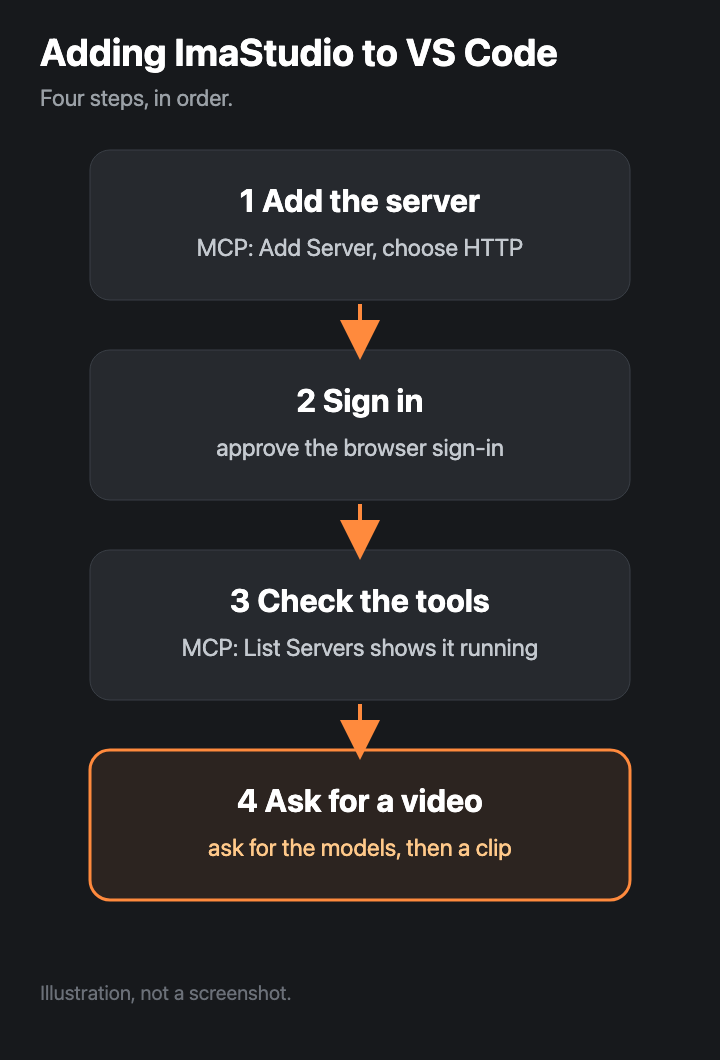
- Ouvrez la palette de commandes et exécutez MCP : Ajouter un serveur.
- Choisir HTTP (HTTP ou événements envoyés par le serveur).
- Entrer
https://api.imastudio.com/mcp. Copiez-le depuis la page de connexion d'ImaStudio, qui comporte un onglet VS Code. Si les instructions de cette page diffèrent de ce guide, suivez les instructions de la page d'ImaStudio.
On peut atteindre le même endroit autrement : en courant Chat : Ouvrir les personnalisations, ouvrir Serveurs MCP et choisissez Ajouter un serveur (le bouton +) dans le groupe Utilisateur.
Le fichier de configuration qu'il écrit
La documentation de VS Code décrit deux formats, et celui que vous obtiendrez dépend de votre configuration. Le format portable utilise Serveurs mcp et vit dans ~/.copilot/mcp-config.json pour vous, ou dans .mcp.json à la racine de l'espace de travail, qui nécessite le paramétrage expérimental chat.mcp.workspaceRootConfig.activé:
{ "mcpServers": { "ima": { "type": "http", "url": "https://api.imastudio.com/mcp", "tools": ["*"] } } }L'ancien format géré par l'éditeur, que la documentation indique comme obsolète pour les nouvelles configurations, utilise serveurs dans .vscode/mcp.json:
{ "serveurs": { "ima": { "type": "http", "url": "https://api.imastudio.com/mcp" } } }Utilisez le fichier généré par l'installation guidée et ne mélangez pas les deux.
Se connecter
Effectuez l'autorisation lorsque VS Code vous y invite. Si vous manquez l'invite, recherchez Authentifier dans les actions du serveur. Examinez attentivement toute demande de confiance avant de l'accepter et ne collez jamais vos identifiants dans le chat.
L'écran d'approbation d'ImaStudio indique les autorisations accordées. Lors de l'approbation de Codex, l'application était autorisée à consulter vos canevas, à en créer, à y ajouter, modifier et supprimer des nœuds, et à utiliser vos points pour générer des images, des vidéos et de l'audio. Vous pouvez révoquer cet accès ultérieurement dans Paramètres → Applications connectées.
Pour un client OAuth préenregistré, le format portable prend une taille plate oauthClientId champ. Les configurations Claude Code et Codex d'ImaStudio utilisent les identifiants Claude Code Im et codex-ima, mais nous n'en avons pas vu de publié pour VS Code, veuillez donc utiliser la connexion par défaut.
Vérifiez que cela fonctionne
- Courir MCP : Serveurs de listes pour ouvrir les commandes du serveur et vérifier qu'ImaStudio est bien présent.
- Dans une conversation en ligne, posez une question avant de demander une vidéo :
Quels modèles vidéo sont compatibles avec ImaStudio ? Pour chacun, veuillez indiquer les durées et les formats d’image pris en charge.Une liste de modèles signifie que cela fonctionne. Si les outils semblent obsolètes, exécutez MCP : Réinitialiser les outils mis en cache. Pour éteindre le serveur, ouvrez Chat : Ouvrir les personnalisations > Serveurs MCP Utilisez le menu à trois points pour le désactiver ou le désinstaller. La documentation consultée n'indique pas où se trouvent les journaux du serveur.
Réalisez votre premier clip
VS Code sélectionne automatiquement les outils appropriés, et vous pouvez développer un appel d'outil dans la conversation pour l'examiner. Indiquez le modèle, la longueur et une limite de dépenses :
Créez une vidéo de 5 secondes au format 16:9 avec Seedance 2.5 en 720p à l'aide d'ImaStudio. Indiquez-moi d'abord le prix et arrêtez-vous s'il dépasse 250 points. Scène : un lent travelling avant sur une tasse de café fumante posée sur une table en bois près d'une fenêtre où il pleut, lumière chaude, faible profondeur de champ, sans personne ni texte.Les paramètres, le prix de chaque résolution et un exemple concret se trouvent dans notre guide. Utilisez Seedance 2.5 avec ImaStudio. Le serveur et ses outils sont identiques dans VS Code.
Utilisez-le avec vos fichiers de projet
Lorsqu'un fichier de votre projet est importé ou qu'un fichier vidéo doit être exporté, l'interface de ligne de commande d'ImaStudio est une option. Nous avons testé cette méthode avec Codex, et non avec VS Code. Consultez la procédure : Convertissez une image locale en vidéo avec Codex et l'interface de ligne de commande d'ImaStudio..
Trois choses à surveiller
- Fixez une limite de dépenses dans votre invite, comme ci-dessus.
- Supprimez les données de manière réfléchie. Le serveur peut supprimer des nœuds et des canevas entiers, il est donc important de lire attentivement chaque demande d'approbation.
- Attendez-vous à ce que les menus changent. La documentation MCP de VS Code décrit actuellement deux configurations. Si une commande mentionnée ne correspond pas à votre version, fiez-vous à l'éditeur et à sa documentation.
FAQ
Ai-je besoin d'une clé API ?
La page de connexion d'ImaStudio indique que vous devez vous connecter avec votre compte dans le navigateur, et aucune clé n'est à coller dans le chat. Vous avez toujours besoin d'un compte avec des points.
Quelle version de VS Code me faut-il ?
Les pages consultées n'indiquent pas de version minimale. Veuillez utiliser une version récente.
Ai-je besoin d'un abonnement de chat ?
L'agent qui contacte ImaStudio est le chat de VS Code ; il doit donc être disponible. Les questions relatives aux forfaits et à la disponibilité relèvent de la responsabilité de VS Code et de GitHub.
Combien coûte une vidéo ?
Cela dépend du modèle, de la durée et de la résolution. La liste des prix et un tableau récapitulatif des durées (5 secondes) sont disponibles dans notre guide Seedance 2.5. La demande ci-dessus fixe une limite.
Où aller ensuite
Pour la même configuration dans une application de chat, voir Comment générer des vidéos IA dans Claude avec ImaStudio. Pour connaître les paramètres et les prix du modèle, consultez la section « Comment ». Utilisez Seedance 2.5 avec ImaStudio. Vous utilisez plutôt un curseur ? Consultez la procédure. ajouter ImaStudio au curseur.
Comment ce guide a été élaboré : les étapes pour VS Code suivent la documentation de VS Code telle que nous l’avons consultée le 19 novembre 2026, et les informations concernant ImaStudio proviennent de sa page serveur et de connexion. Nous n’avons pas utilisé VS Code nous-mêmes ; les noms des menus peuvent donc différer selon votre version. La couverture a été réalisée avec ImaStudio.
À propos de l'auteur


 Comparaison des logiciels SeeDream 5.5, GPT Image 2.6 Sunburst et Nano Banana 2.1 pour des portraits réalistes
 Explication de MAGI-2 : ce que peut faire le nouveau modèle vidéo 480B de Sand.ai
 Comment ajouter ImaStudio au curseur et générer des vidéos
