











 Ima Studio
VS CodeでImaStudioを使用するには、以下を実行します。 MCP: サーバーの追加 コマンドパレットから「HTTP」を選択し、ImaStudioのサーバーURLを入力して、ブラウザでサインインを承認したら、VS Codeのチャットエージェントにビデオモデルの一覧表示とクリップ作成を依頼してください。このガイドでは、手順、設定ファイルの形式、動作確認方法、最初に何を尋ねるべきかについて説明します。.
VS Code自体は動画を作成しません。VS CodeのチャットエージェントがImaStudioのツールを呼び出し、ImaStudioのポイント上で動画モデルを実行します。.
必要なもの
- ポイントが付与されたImaStudioアカウントが必要です。各世代の制作にはポイントが必要で、次のセクションではまず価格を確認する方法を説明します。.
- AIチャット機能が有効になっているVS Code。VS Codeのドキュメントには、AI機能を有効にする、ローカルプロジェクトフォルダを開く、選択する、という3つの手順が記載されています。 副操縦士 セッションターゲットのドロップダウンメニューで。.
- サインインはブラウザ上で行われるため、同じコンピュータ上のブラウザが必要です。.
- VS Codeのドキュメントによると、職場アカウントの場合、組織のポリシーがMCPサーバーとサインインに影響を与える可能性があるとのことです。.
ガイド付きセットアップでImaStudioを追加
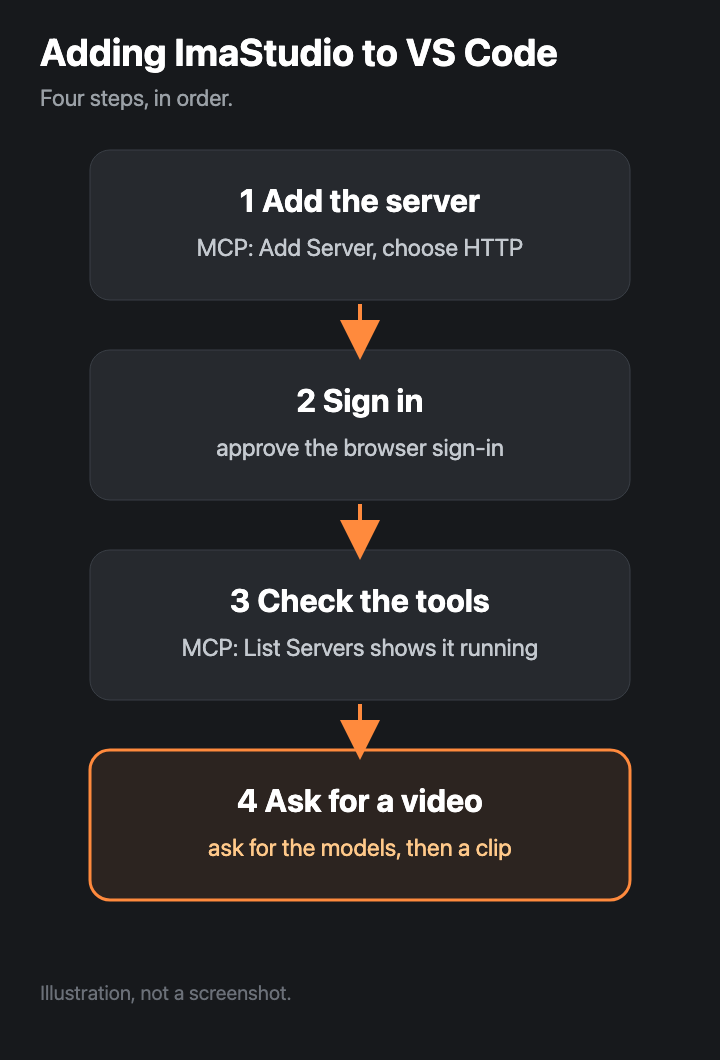
- コマンドパレットを開いて実行します MCP: サーバーの追加.
- 選ぶ HTTP(HTTPまたはサーバー送信イベント).
- 入力
https://api.imastudio.com/mcp. ImaStudioの接続ページ(VS Codeタブがあります)からコピーしてください。そのページの手順がこのガイドと異なる場合は、そちらの手順に従ってください。.
同じ場所には別の方法でも行ける:走る チャット:カスタマイズを開く, 、 開ける MCPサーバー そして選択する サーバーを追加 ユーザーグループ内の(+ボタン).
書き込む設定ファイル
VS Code のドキュメントでは 2 つのフォーマットについて説明されており、どちらを取得するかは使用するセットアップによって異なります。ポータブル フォーマットでは、 mcpServers そして住んでいる ~/.copilot/mcp-config.json あなたのために、または .mcp.json ワークスペースのルートで、実験的な設定が必要です chat.mcp.workspaceRootConfig.enabled:
{ "mcpServers": { "ima": { "type": "http", "url": "https://api.imastudio.com/mcp", "tools": ["*"] } } }ドキュメントでは新しい設定では非推奨とされている古いエディター管理フォーマットは、 サーバー で .vscode/mcp.json:
{ "servers": { "ima": { "type": "http", "url": "https://api.imastudio.com/mcp" } } }ガイド付きセットアップで作成されたファイルを使用し、2つのファイルを混在させないでください。.
サインイン
VS Code のプロンプトが表示されたら認証を完了してください。プロンプトが表示されない場合は、 認証する サーバーの動作を確認してください。信頼リクエストを受け入れる前に必ず内容を確認し、認証情報をチャットに貼り付けないでください。.
ImaStudioの承認画面には、許可する項目が表示されます。Codexを承認した際、アプリはキャンバスの表示、キャンバスの作成、キャンバス上のノードの追加、編集、削除、およびポイントを使用した画像、動画、音声の生成が可能になると表示されました。アクセス権は後から「設定」→「接続済みアプリ」で取り消すことができます。.
事前登録された OAuth クライアントの場合、ポータブル形式はフラットな oauthClientId フィールド。ImaStudioのClaude CodeとCodexの設定ではIDを使用します。 クロード・コード・イマ そして コーデックス・イマ, しかし、VS Code 用のものは公開されていないため、デフォルトのサインインを使用してください。.
動作するか確認してください
- 走る MCP: サーバー一覧 サーバーコントロールを開き、ImaStudioが存在することを確認してください。.
- チャットでは、動画をリクエストする前に質問をしてください。
ImaStudioで使用できるビデオモデルはどれですか?それぞれのモデルについて、サポートされている再生時間とアスペクト比を教えてください。.モデルのリストは、それが機能することを意味します。ツールが古く見える場合は、実行してください。 MCP: キャッシュされたツールをリセットする. サーバーをオフにするには、 チャット:カスタマイズを開く > MCPサーバー 省略記号メニューを使用して無効化またはアンインストールしてください。私たちが読んだドキュメントには、サーバーログがどこに表示されるかについては記載されていませんでした。.
最初のクリップを作成する
VS Code は関連するツールを自動的に選択し、会話内のツール呼び出しを展開して詳細を確認できます。モデル名、長さ、および支出制限を指定します。
ImaStudioを使用して、Seedance 2.5で720pの5秒間の16:9ビデオを1つ作成してください。最初に価格を表示し、250ポイントを超えたら停止してください。シーン:雨の降る窓の横にある木製のテーブルに置かれた湯気の立つコーヒーカップにゆっくりとドリーインします。暖色系の光、浅い被写界深度、人物なし、テキストなし。.設定、各解像度の価格、実際の実行結果は、ガイドに記載されています。 Seedance 2.5をImaStudioで使用する. サーバーとそのツールはVS Codeでも同じです。.
プロジェクトファイルで使用する
プロジェクトからファイルをインポートしたり、ビデオファイルをエクスポートしたりする必要がある場合は、ImaStudio CLI が選択肢となります。この方法は VS Code ではなく Codex でテストしました。 CodexとImaStudio CLIを使用してローカルイメージをビデオに変換する.
注目すべき3つのこと
- 支出限度額を設定する 上記のように、プロンプトに記入してください。.
- 削除は慎重に行いましょう。. サーバーはノードやキャンバス全体を削除できるため、承認リクエストを一つ一つ確認してください。.
- メニューが移動することを想定してください。. VS CodeのMCPドキュメントには現在、2つの設定方法が記載されています。ここに記載されているコマンドがご使用のバージョンと一致しない場合は、エディタとそのドキュメントを信頼してください。.
よくある質問
APIキーは必要ですか?
ImaStudioの接続ページには、ブラウザでアカウントにログインするだけで、チャットにキーを貼り付ける必要はないと記載されています。ただし、ポイント付きのアカウントは必要です。.
どのバージョンのVS Codeが必要ですか?
参照したページには最小バージョンが指定されていません。最新バージョンを使用してください。.
チャットの購読は必要ですか?
ImaStudioを呼び出すエージェントはVS Codeのチャットなので、チャットが利用可能である必要があります。プランや利用可能状況については、VS CodeとGitHubが回答します。.
ビデオ制作にはいくらかかりますか?
機種、長さ、解像度によって異なります。価格表と5秒ごとの表は、弊社のSeedance 2.5ガイドに掲載されており、上記のリクエストは上限を設定しています。.
次はどこへ行く?
チャットアプリでの同様の設定については、以下を参照してください。 ImaStudioでClaudeを使ってAI動画を生成する方法. モデルの設定と価格については、以下を参照してください。 Seedance 2.5をImaStudioで使用する. カーソルを使用する方法をご覧ください。 ImaStudioをカーソルに追加する.
このガイドの作成方法:VS Codeの手順は、2026年11月19日時点のVS Codeのドキュメントに基づいています。ImaStudioの詳細は、サーバーと接続に関するページから引用しています。弊社ではVS Codeを実際に使用したことがないため、お使いのバージョンではメニュー名が異なる場合があります。表紙はImaStudioで作成しました。.
著者について


 SeeDream 5.5 vs GPT Image 2.6、Sunburst vs Nano Banana 2.1:リアルなポートレート撮影
 MAGI-2解説:Sand.aiの新しい480Bビデオモデルで何ができるのか
 ImaStudioをカーソルに追加してビデオを生成する方法
