新色プレビュー版の製品カラー変更
表示したい製品エリアと色を選択してください。生地の織り目、ガラスの反射、周囲の風景を考慮しながら、候補となる配色を生成します。.
製品の色変更
プロンプト - 既に作成済み、自由に編集してください商品写真*サンプル製品をお試しください
出力サイズ
無料でお試しいただけます。登録して結果をご覧ください。
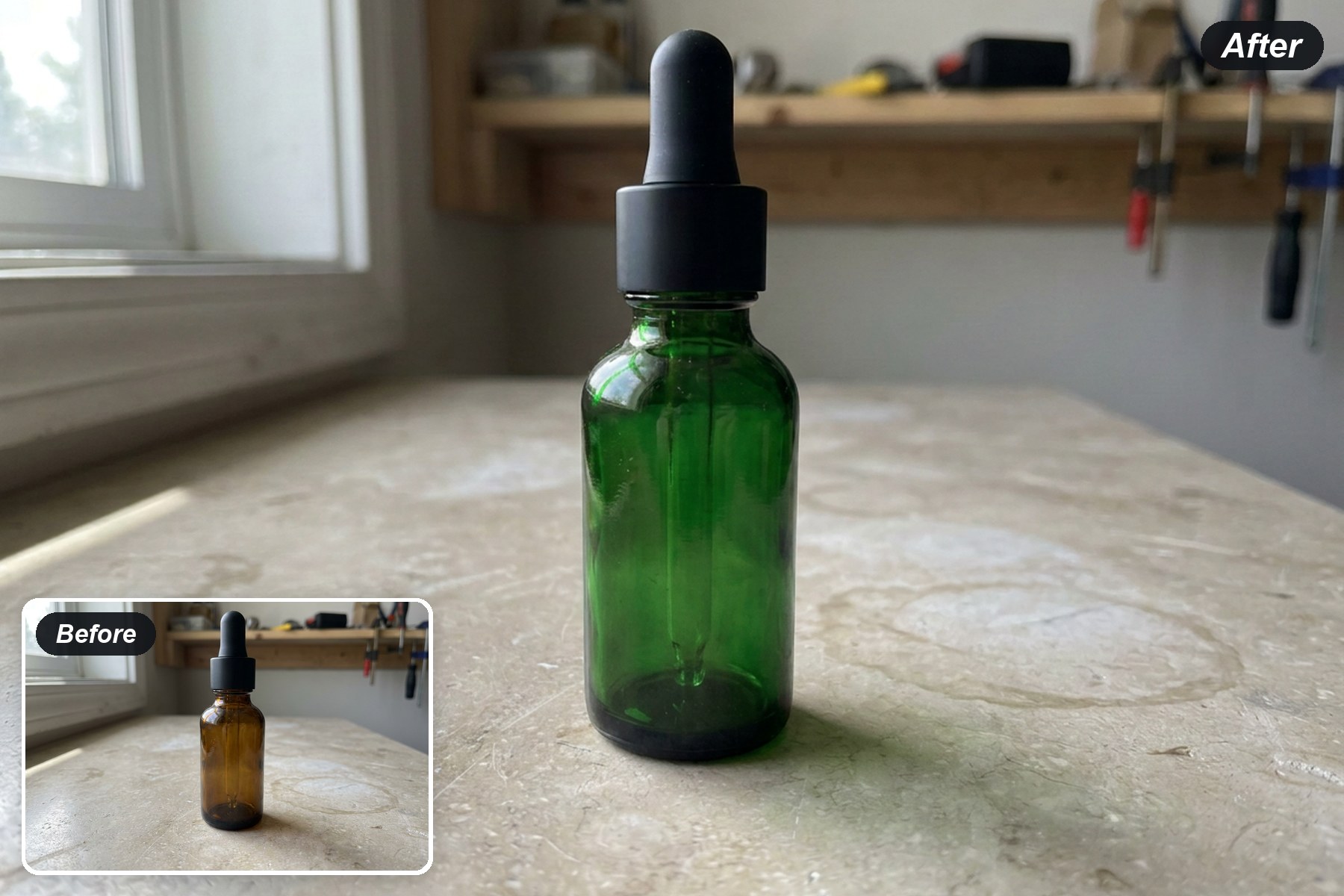
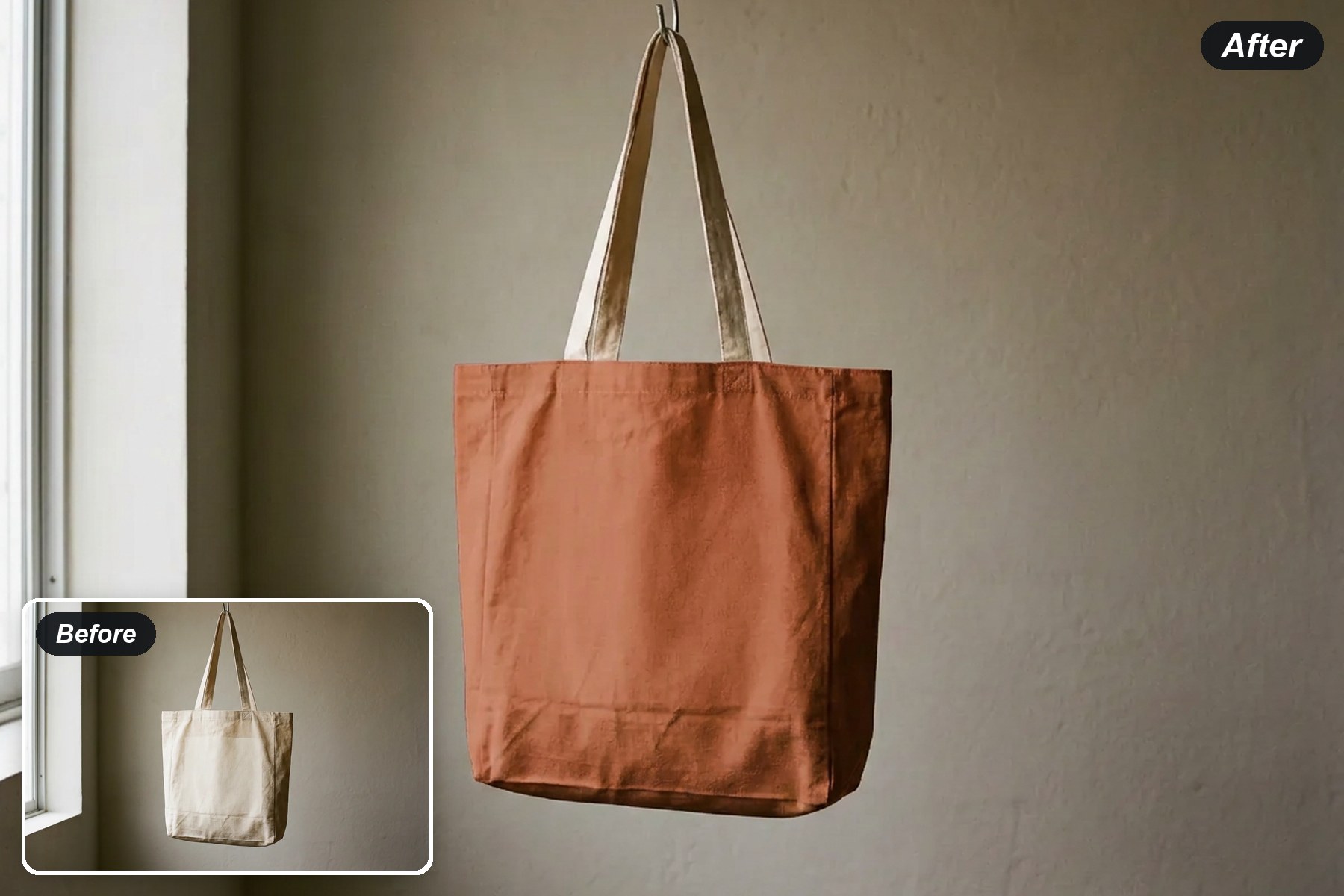
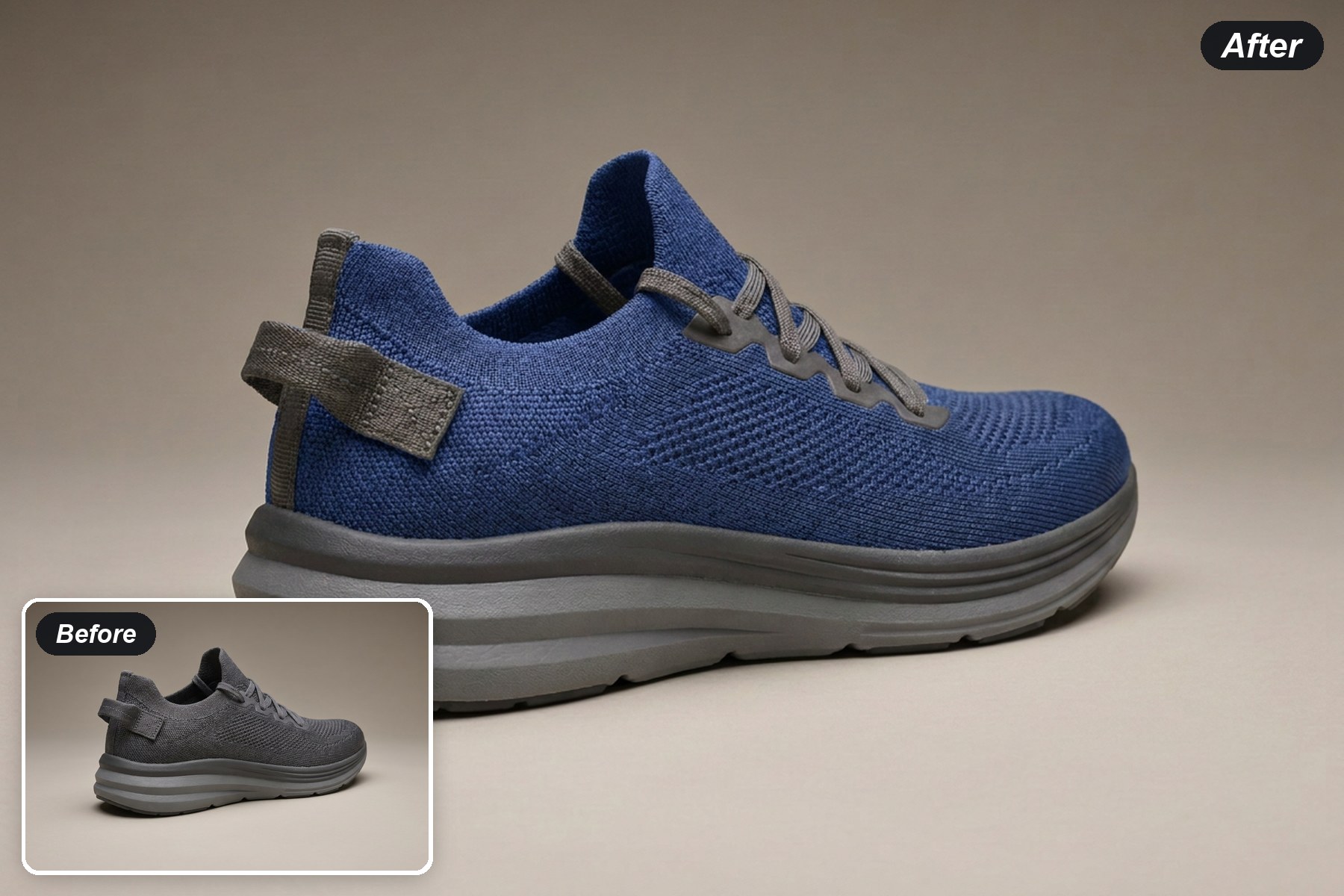

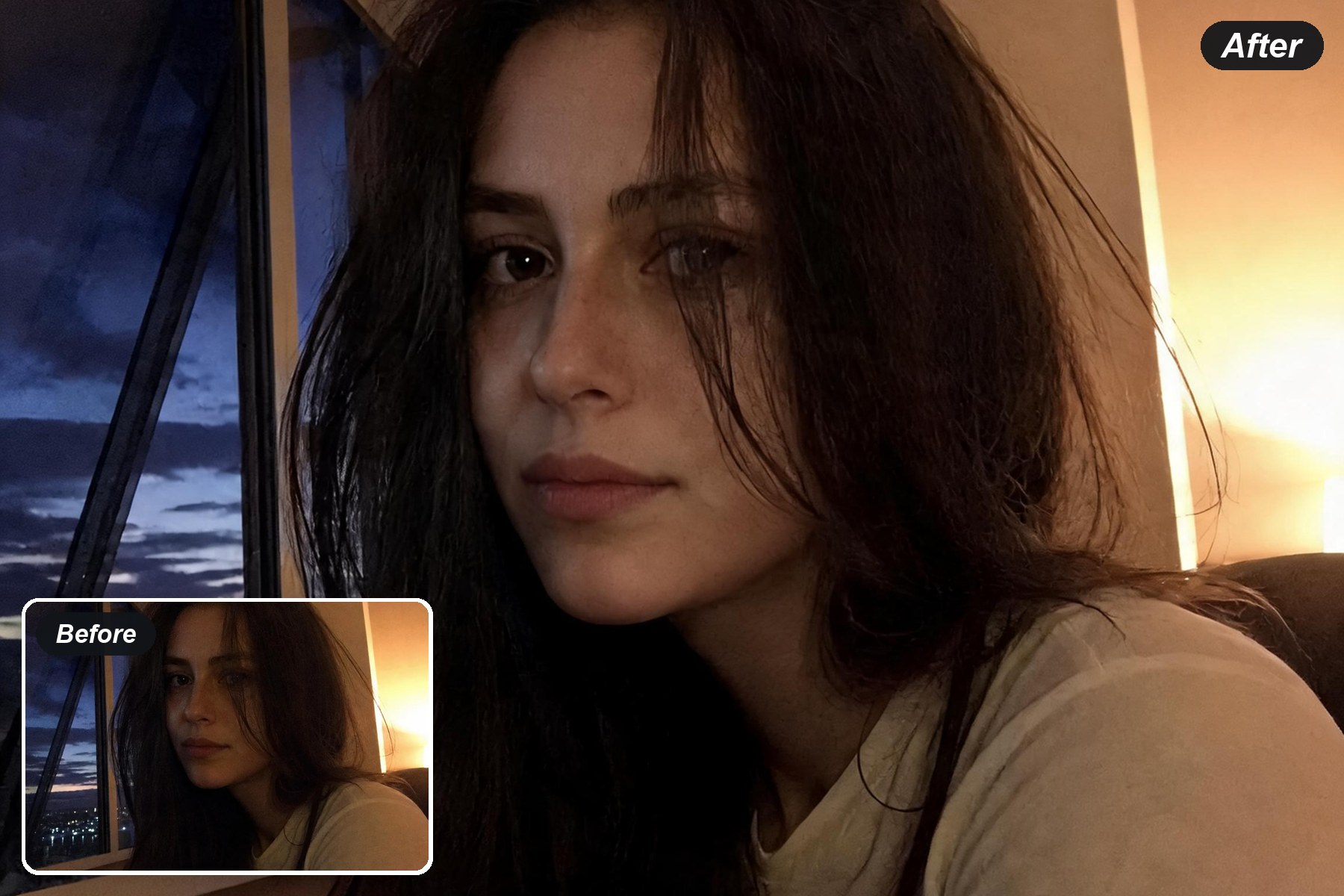
出典写真1点形状、表面、周囲の風景がすでに写っている製品画像から始めましょう。.
部品と色を説明してください変更対象領域と色の両方を指定することで、変更内容の境界が明確になります。.
素材を比較する織り目、透明度、ハイライト、シャドウ、そして新しい色を確認してください。.
商品写真の色を変更する方法
1
↑
商品写真をアップロードしてください
色を変えたい製品部分がはっきりと写っていて、周囲の物体から分離されている鮮明な画像を選択してください。.
2
★
部品名と色
角括弧で囲まれたプロンプトテキストを、プレビューしたい正確な製品領域と色に置き換えてください。.
3
↓
カラーバリエーションを確認する
結果を使用前に、元の画像と比較し、質感、エッジ、反射、その他の製品部分、背景などを検査してください。.
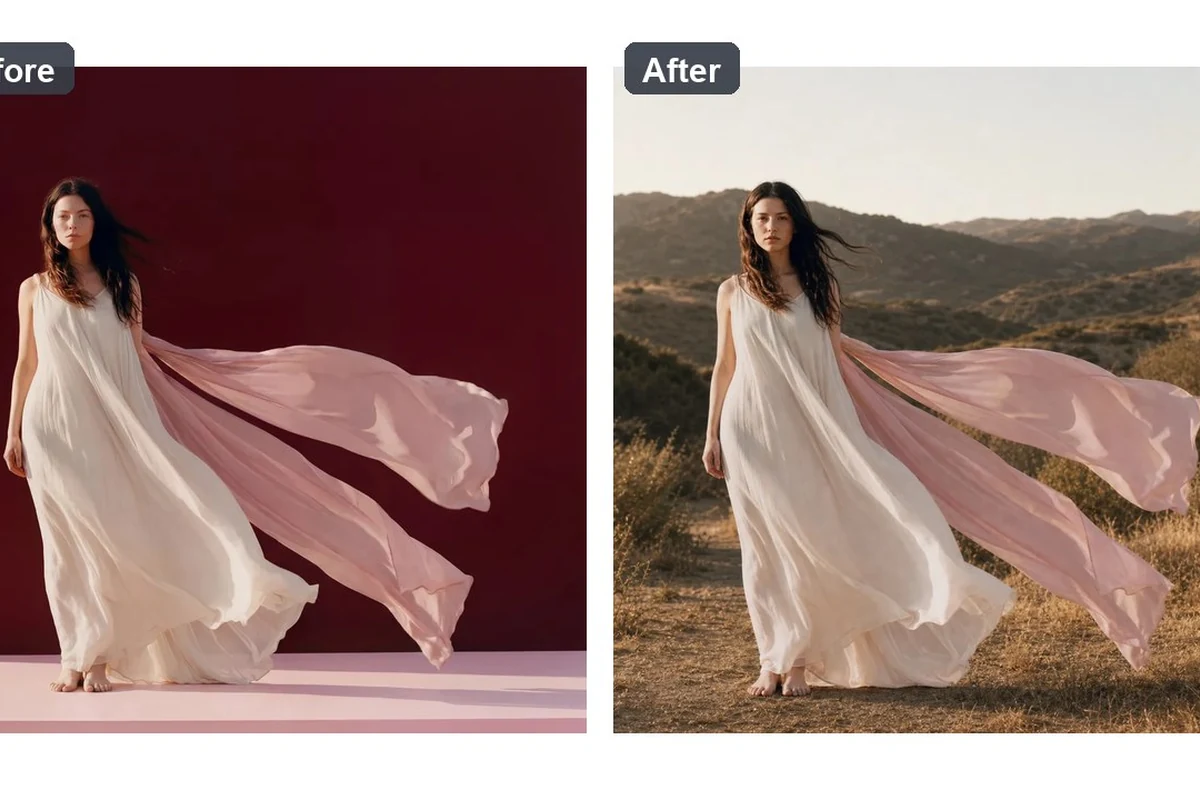
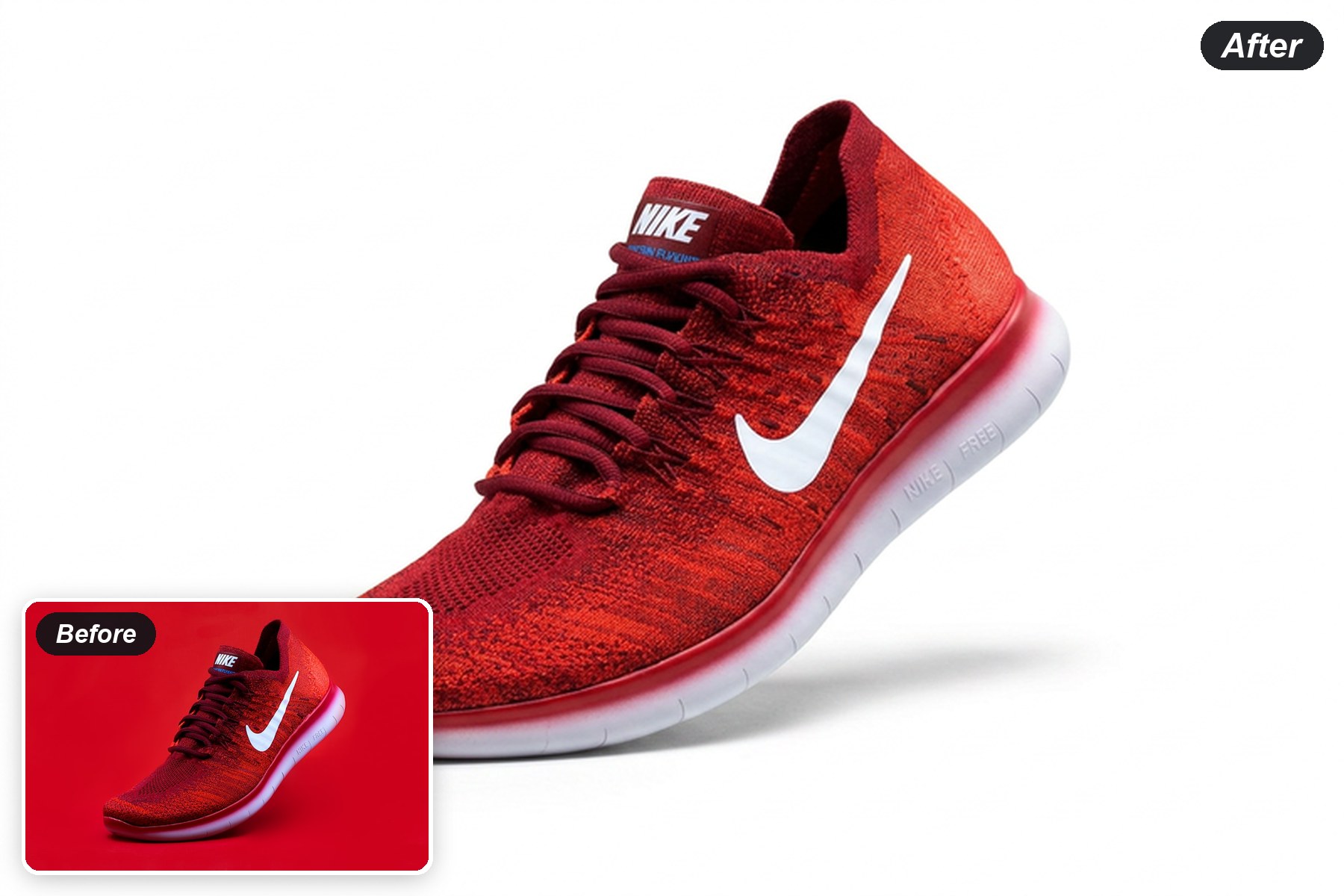
異なる素材間での色プレビュー


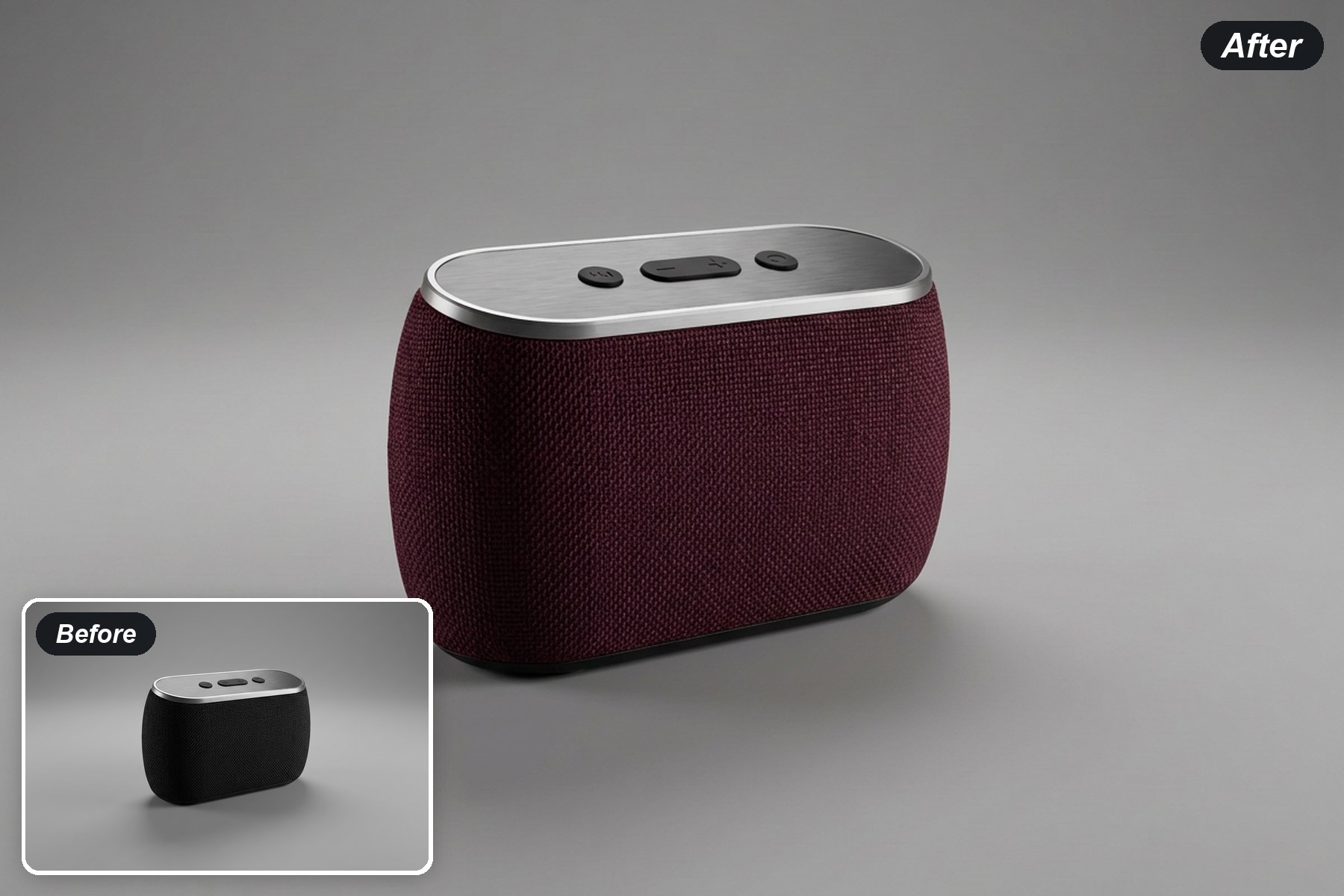
布地の色を変え、金属部分はそのまま
織り込まれたスピーカーパネルは深みのあるバーガンディ色に変化する一方、つや消し金属製のトップパネルとコントロール部分は元の仕上げを保っている。.
電子機器の色を試してみてください
製品の色変更に関するよくある質問
製品の特定部分のみ色を変更することはできますか?
はい。プロンプトに、ボトル本体やトートバッグの前面と側面など、対象領域を明確に指定してください。.
製品の着色は表面の質感を維持しますか?
このワークフローでは、モデルに新しい色を既存の折り目、織り目、反射、影を通して反映させるよう求めます。すべての結果において、これらの詳細を検査してください。.
色名を指定できますか?
「落ち着いた森の緑」や「濃いコバルトブルー」など、明確な色の説明を使用し、画面上で生成された色調を確認してください。.
複数のカラーバリエーションを作成できますか?
リクエストされたカラーバリエーションを一度に1つずつ生成し、有用な候補を同じ元の写真と比較します。.
生成された色は、生産用見本として使用できますか?
これは、検討や情報共有のための視覚的なプレビューとして捉えてください。実際の素材や測定された色については、適切な製造工程を通して確認してください。.