限时优惠: 获得双倍积分 任何订阅计划
选择您想要查看的产品区域和颜色。生成候选配色方案时,请同时考虑织物纹理、玻璃反射和周围环境。.
选择一张清晰的图片,确保要重新着色的产品区域清晰可见,并且与附近的物体区分开来。.
将方括号内的提示文字替换为您想要预览的确切产品区域和颜色。.
使用前,请将结果与源文件进行比较,并检查纹理、边缘、反射、其他产品部件和背景。.
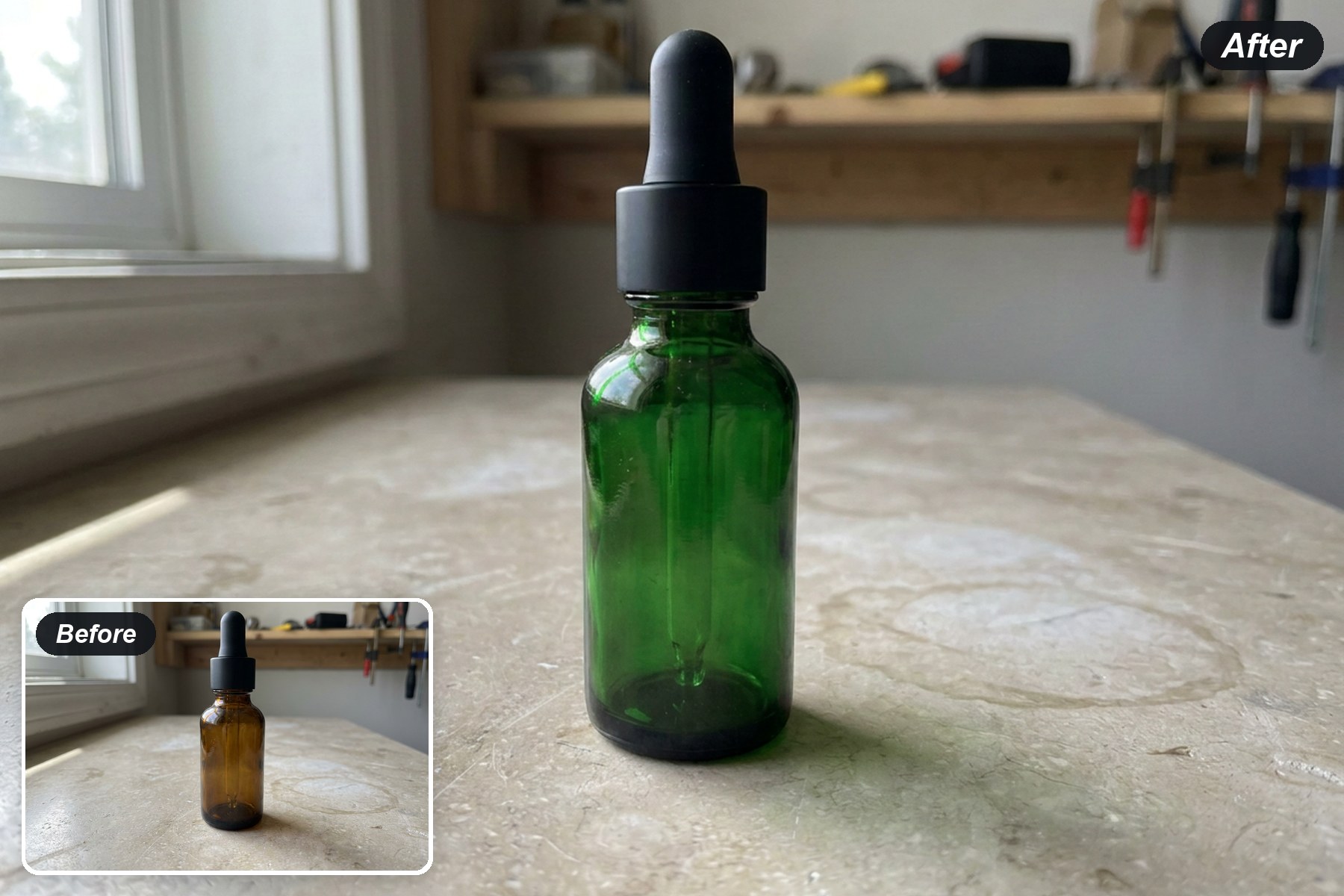
琥珀色玻璃逐渐变为深绿色,同时黑色瓶盖、滴管和透明高光部分得以保留,以便进行复习。.
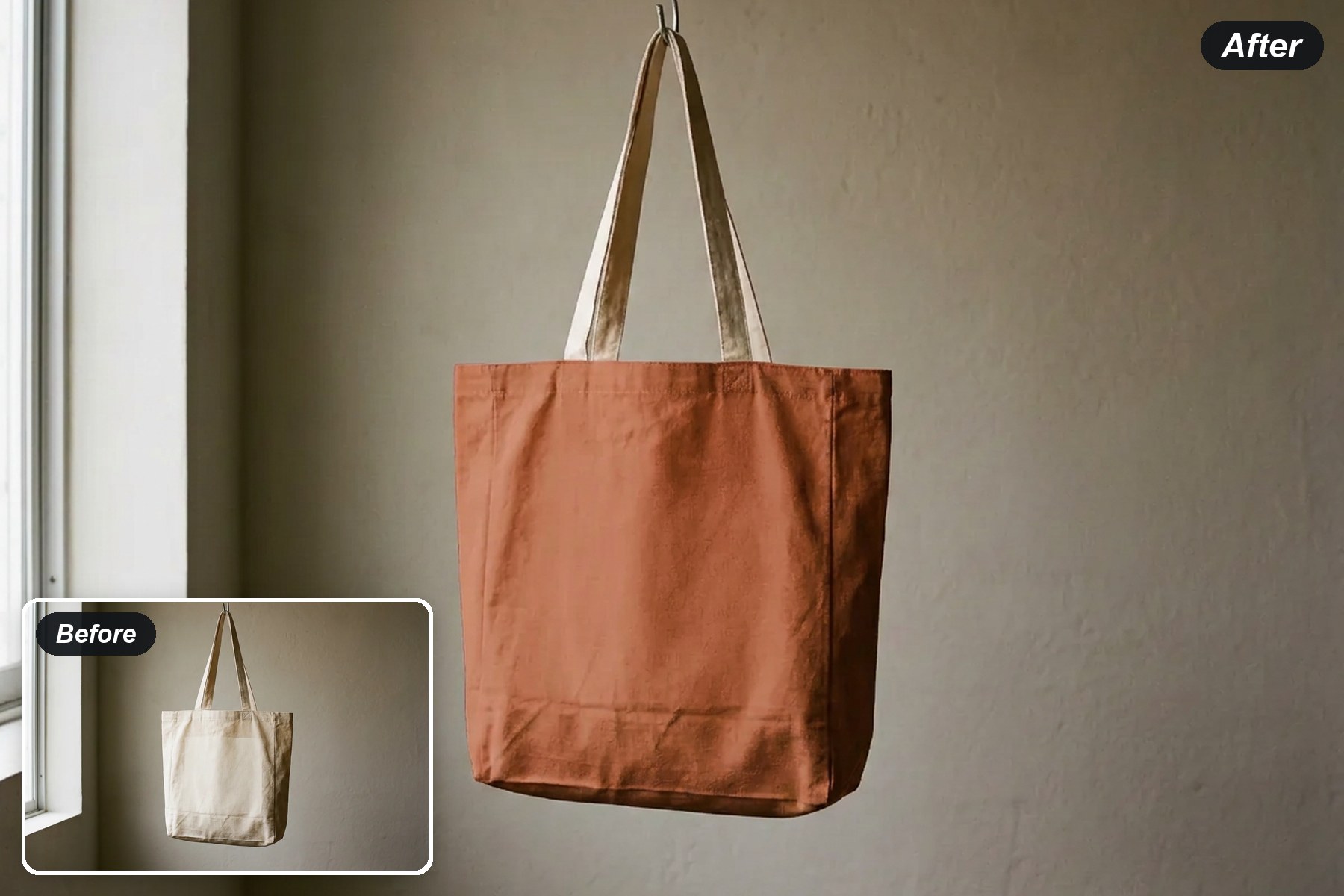
手提包的包身变为温暖的赤陶色,而其天然的奶油色手柄、折叠处和编织表面则保持可见。.
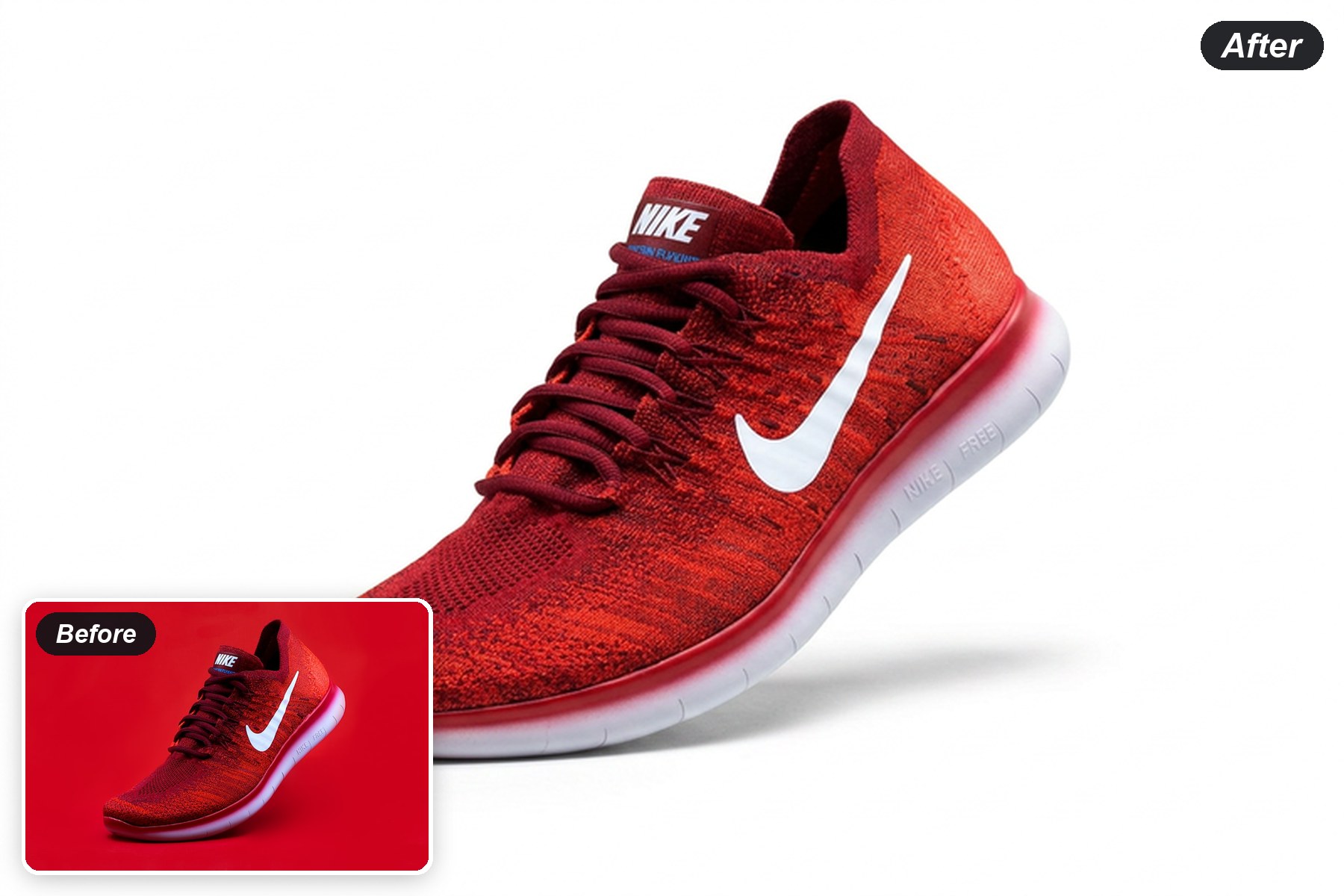
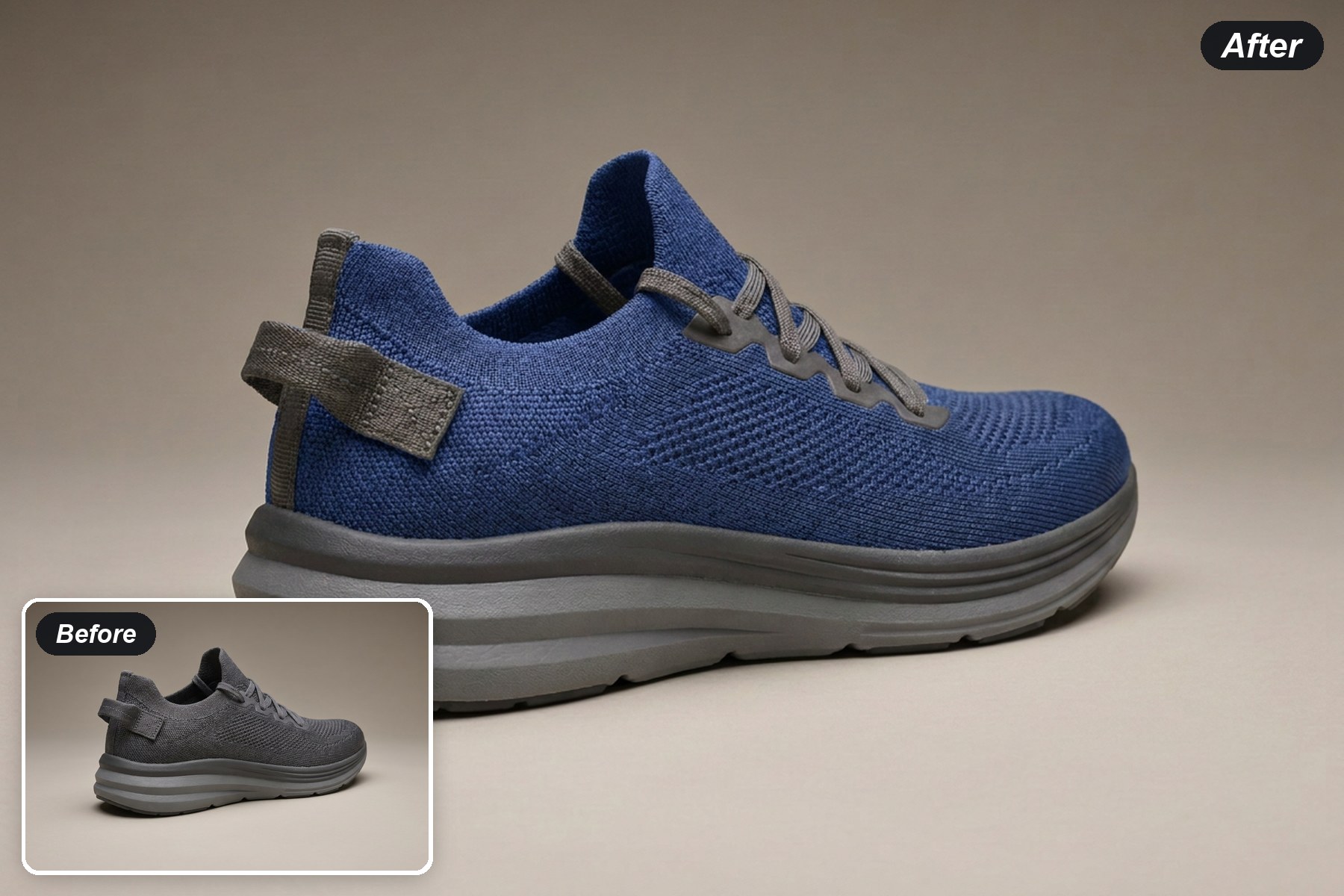
针织鞋面变为钴蓝色,而灰色泡沫鞋底、鞋带和鞋跟提环保持不变。.
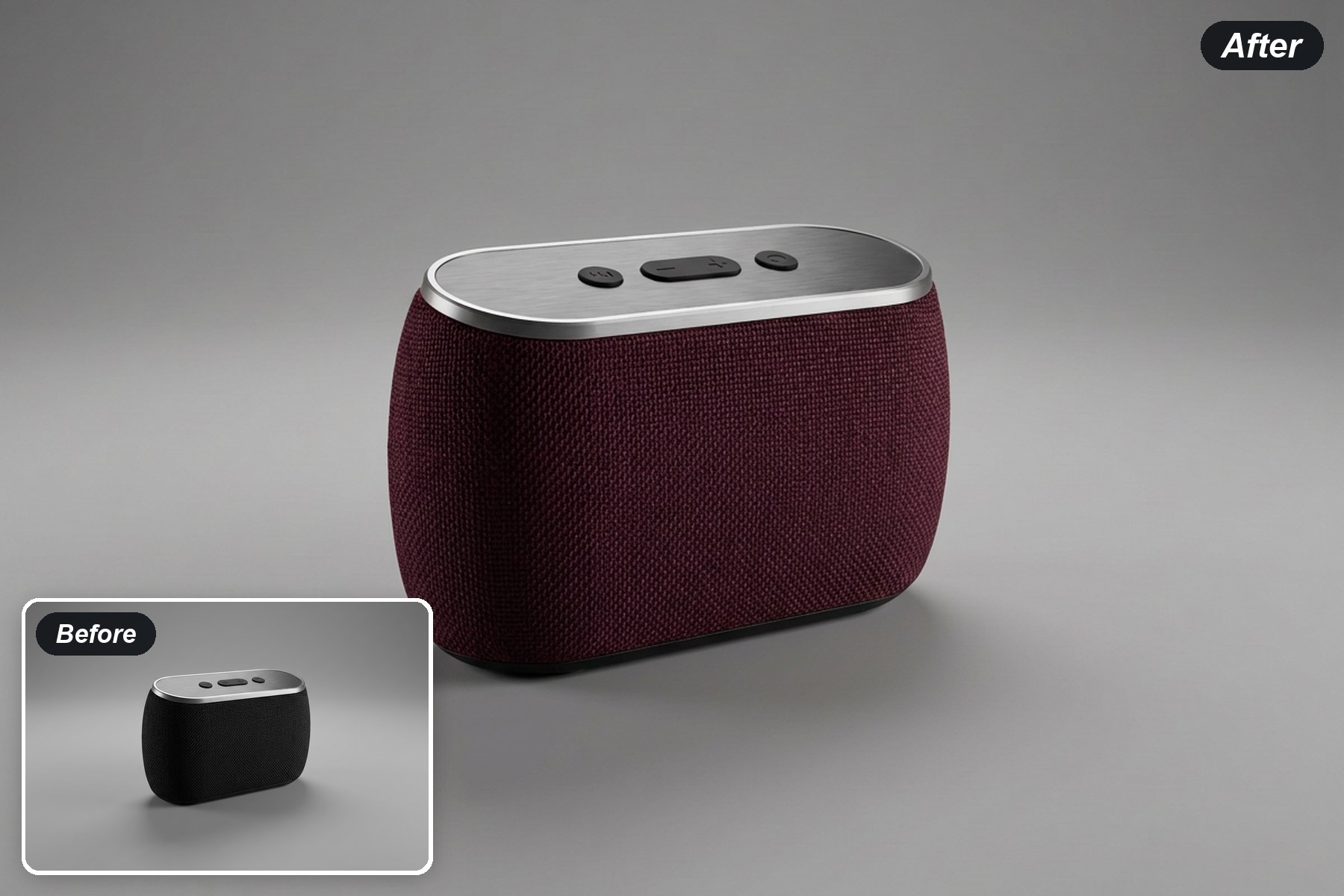
编织的扬声器面板变为深酒红色,而拉丝金属顶盖和控制按钮则保持其原有的外观。.
选定颜色方向后,进行不同的针对性视觉更改。.
确定色彩方向后,构建以广告为导向的产品视觉效果。.
在进行详细编辑之前,先清除现有源图像中分散注意力的噪点。.



 Chinese (China)