











 Ima Studio
CodexでAI動画を生成するには、2つの方法があります。1つはMCP経由でImaStudioに接続し、会話の中でクリップを要求する方法、もう1つはImaStudio CLIをインストールし、ローカル画像をプロジェクトフォルダ内の動画ファイルに変換する方法です。このガイドでは両方の方法を説明し、最後に実際の実行例を示します。1つの製品画像を入力として、5秒の動画を出力します。.
Codex自体はビデオをレンダリングしません。レンダリングを行うサービスを呼び出し、ImaStudioはあなたのクレジットを使ってSeedance 2.5などのビデオモデルを実行します。.
必要なもの
- クレジット付きのImaStudioアカウントが必要です。動画再生にはクレジットが必要で、再生開始前にCLI(コマンドラインインターフェース)で料金が表示されます。.
- Codex CLI。バージョン0.166.0を使用しました。.
- CLI を使用する場合は、OpenSSL 1.1.1 以降でビルドされた Python 3.10 以降が必要です。インストーラーは LibreSSL ビルドを拒否します。Mac のシステム Python 3.9 は 1 つなので、インストーラーは別の場所で見つけた Python 3.11 を使用しました。.
- ffmpegとffprobe。CLIのドキュメントには、画像ベースのSeedance実行では、これらのツールを使って入力を読み込むと記載されています。.
- 同じコンピュータ上のブラウザを使用してください。どちらの方法でもログインできます。.
MCPとCLI、どちらが必要ですか?
両者の役割は重なる部分もあるが、それぞれ得意とする仕事が異なる。.
| MCP | CLI | |
|---|---|---|
| 最適な用途 | 平易な言葉でクリップをリクエストする | プロジェクト内のファイルを使用して、結果をプロジェクト内に保存する |
| ローカル画像アップロード | 2つのステップで可能です。まず、一度限りのアップロードリンクを取得し、次に自分でファイルを送信します。ツールの説明を読んでください。ここで実行しないでください。 | ここでエンドツーエンドを実行します:パスを渡します --入力画像 |
| フォルダにダウンロード | 結果はリンクとして返されるため、フォルダに保存するには別の手順が必要です。 | ここから端から端まで実行してください: --save-to ./out |
| 設定 | コマンドを1つ実行し、ブラウザでサインインする。 | ダウンロードして解凍し、インストーラーを実行してからサインインしてください。 |
| コスト管理 | リクエストにポイント制限を設定してください(最大ポイント) | 100ポイントを超える走行の前に必ず停止して確認する |
このガイドでは、ローカルファイルにアクセスする操作はすべてCLI(コマンドラインインターフェース)を使用します。なぜなら、最初から最後までCLIを使ったからです。.
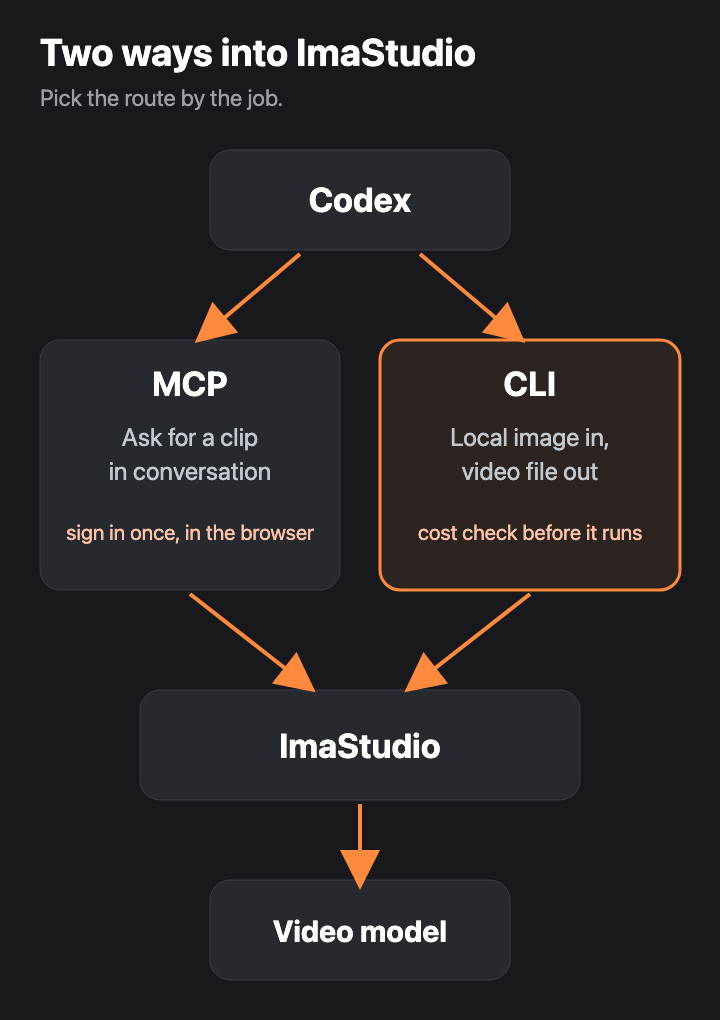
ルート1:MCP経由でCodexを接続する
サーバーを1つのコマンドで追加します。
codex mcp add ima --url https://api.imastudio.com/mcp --oauth-client-id codex-imaCodex CLI 0.166.0 では、サーバーを登録し、サインインが必要であることを認識し、開くためのリンクを出力しました。
グローバルMCPサーバー「ima」を追加しました。OAuthコールバックURL:http://127.0.0.1/callback/ OAuth サポートを検出しました。OAuth フローを開始します… ブラウザで次の URL を開いて `ima` を認証してください: https://api.imastudio.com/api/v3/oauth/authorize?response_type=code&client_id=codex-ima&…リンクを開き、ImaStudioにサインインして接続を承認してください。承認するまで、, コーデックスmcpリスト サーバーが有効になっていることを示します ログインしていません 認証欄に。.
Codex のバージョンでサインインが自動的に開始されない場合は、以下を実行してください。 コーデックスmcpログインima. ブラウザのないマシンでは、 --ブラウザ不要, 印刷したリンクを別の場所で開き、リダイレクトURL全体をターミナルに貼り付けます。両方の手順は以下に記載されています。 CodexにおけるOpenAIのMCPに関するページ. サーバーは保存されます ~/.codex/config.toml:
[mcp_servers.ima] url = "https://api.imastudio.com/mcp" [mcp_servers.ima.oauth] client_id = "codex-ima" callback_url = "http://127.0.0.1/callback/ 「"Codexセッションで、次のように入力します。 /mcp 稼働中のサーバーを確認するには、まず質問をしてから動画をリクエストしてください。
ImaStudioで使用できるビデオモデルはどれですか?それぞれのモデルについて、サポートされている再生時間とアスペクト比を教えてください。.モデル一覧が表示されるということは、接続が正常に機能していることを意味します。.
実際のセッションはどのようなものか
接続を承認し、Codex を通じて実際のリクエストを実行しました。その後 コーデックスmcpリスト サーバーを表示 OAuth 認証列には、Codex が ImaStudio の 28 個のツールを表示し、それらはメディア、キャンバス、テンプレート、アセットパックの 4 つのグループに分類されていました。.
Seedance 2.5を使用して、5秒間の16:9のテキストからビデオへの変換クリップを1つ作成するよう依頼しました。制限ポイントは300ポイントです。Codexは自動的に手順を割り出しました。
メディアモデル一覧何かを生成する前に、モデルの設定を確認してください。.canvas_create生成されたすべての動画はキャンバス上に配置されるため、キャンバスを作成しました。.メディア生成タスクを開始し、300ポイントの制限を超えました最大ポイント.メディアタスクステータスMP4へのリンクが返されるまで、タスクを3回チェックしました。.
リクエストからリンクまで約4分かかりました。プロンプトには2つの詳細が重要です。Codexは自動的に音声をオフにするので、音声が必要な場合はその旨を伝えてください。また、すべてのビデオはImaStudioアカウントのキャンバスに保存されるため、結果はリンクだけでなくキャンバス上にも表示されます。設定とクリップを含む完全な実行手順は、ガイドに記載されています。 Seedance 2.5とImaStudioを使用する.
ローカルファイルとMCP
サーバーのツールの説明には、ファイルがどのように取り込まれるかが記載されています。あるツールは、コンピューター上のファイルへのワンタイムアップロードリンクを提供し、ユーザーは自分でファイルをそこに送信します。たとえば、 カール. もう一つは、最大 50 MB の公開 HTTPS リンクをインポートします。どちらの方法でも、生成の開始イメージまたは参照として渡すことができる ImaStudio メディア リンクが得られます。これはツールの説明から読み取ったもので、アップロードは自分で実行していないため、以下の CLI はローカル ファイルでテストした方法のままです。.
ルート2:ImaStudio CLI
インストールしてください
ImaStudioの接続ページからインストールコマンドをコピーします。Codexタブを開き、MCPからCLIに切り替えます。記事からダウンロードリンクをコピーしないでください。ページが現在のリンクを自動的に読み取ってくれるからです。コマンドは次の形式です。
curl -fL -o ima-studio-cli-skill.zip unzip -o ima-studio-cli-skill.zip cd ima-studio-cli-skill && bash install.sh imacli ログイン読む install.sh 実行する前に。これは普通のシェルスクリプトで、ヘッダーには変更内容が書かれています。
- スキルを以下の場所にインストールします
~/.agents/skillsそしてそれをリンクする~/.claude/skills,~/.codex/skillsそして~/.openclaw/skillsそれらのフォルダが存在する場合。. - プライベートな Python 環境と
イマクリコマンド~/.local/bin. - これにより、シェル起動ファイルにPATHブロックが追加されるため、実行後にターミナルを再起動してください。.
実際の環境に影響を与えずに試すには、インストーラーに一時的なインストール先を指定してください。フォルダーとシェルは、インストーラーが読み込む設定です。
HOME=/tmp/imacli-home SHELL=/bin/sh \ IMA_SKILLS_ROOT=/tmp/imacli-home/skills IMA_BIN_DIR=/tmp/imacli-home/bin \ bash install.sh私たちはそうやって運営しました。そして、 インストール済み そしてリストに掲載された imacliログイン 次のステップとして。.
ログインして見て回ろう
imacliログイン ブラウザを開き、トークンをシステムキーリングに保存します。キーリングが利用できない場合は、所有者専用ファイルに保存します。次に、次の3点を確認してください。
imacli status imacli --points imacli --task-type image_to_video --list-modelsモデルリストはリアルタイムで読み込まれるため、価格とモデル名は最新のものです。Seedance 2.5 は次のように表示されました。 ドリーミナシードダンス2-5, デフォルト設定の価格も同じリストに記載されています。.
ローカル画像をビデオに変換する
入力画像と空の出力フォルダを含むプロジェクトフォルダを作成します。
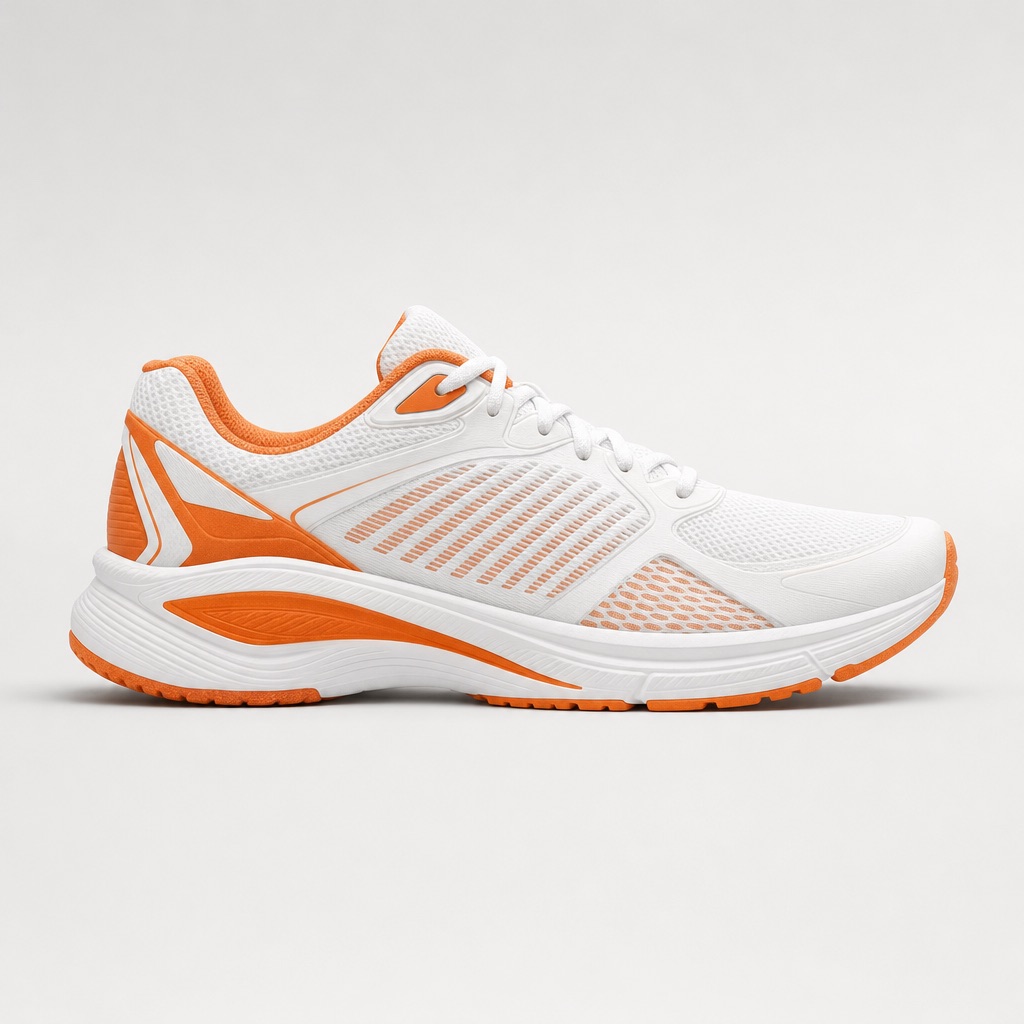
my-project/ assets/sneaker.png out/まだ商品画像がありませんか?CLIを使って作成しました。アスペクト比と解像度を同時に指定してください。
imacli --task-type text_to_image --model-id gpt-image-2 \ --prompt "白とオレンジのランニングスニーカー1足、側面図、無地の薄灰色のスタジオ背景の中央、ソフトな製品照明、クリーンな商用製品写真、テキストなし、ロゴなし" \ --extra-params '{"quality":"high","output_format":"png","aspect_ratio":"1:1","resolution":"1k"}' \ --save-to ./assets約100秒かかりました。ファイルは次のように保存されます。 資産/ -1- .png, ということで、私たちは名前を変えました スニーカー.png.
それでは動画をご覧ください。コマンド全体は以下のとおりです。
imacli --task-type image_to_video \ --model-id dreamina-seedance-2-5 \ --prompt "カメラは、無地のライトグレーのスタジオ背景上のスニーカーの周りをゆっくりと滑らかに回転します。スニーカーの形状、白とオレンジの色、ソールのパターンは画像と全く同じにしてください。スタジオ照明はソフトで、テキストは表示されません。" \ --input-images ./assets/sneaker.png \ --extra-params '{"duration":5,"aspect_ratio":"adaptive","resolution":"720p"}' \ --max-points 250 \ --save-to ./out--入力画像ローカルパスを指定します。CLIがファイルをアップロードします。.--追加パラメータ長さ、解像度、アスペクト比を設定します。 Seedance 2.5 を使用した画像からビデオへの変換では、CLI が受け入れるアスペクト比は 1 つだけでした。適応型, これは、入力画像に続くものです。.--最大得点これは、この実行にかかる最大コストです。デフォルト値は100です。5秒間の720p Seedance 2.5クリップはそれ以上のコストがかかるため、250に設定しました。これは、2026年11月19日のライブ価格表に表示されていた204ポイントをはるかに上回る値です。.--保存先完成したファイルが保存されるフォルダです。.
IDと価格を置き換えた、トリミング済みの出力(表示されている価格は実際の価格表からのものです)。
✅ モデルが見つかりました: name = Seedance 2.5 model_id = dreamina-seedance-2-5 catalog_credit = pts (リクエストオーバーライド前) 🚀 タスクを作成中… ✅ タスクが作成されました: ; 再提出せずにこのタスクを監視します。🧾 タスク記録: (成功)見積もりを送信しました:ポイント( × 1). ✅ 生成完了!保存済み: out/ -1- .mp4約2分かかりました。次に、ファイルが本物の動画であることを確認してください。
ffprobe -v error -show_entries stream=codec_name,width,height,duration -of compact out/*.mp4ストリーム|コーデック名=h264|幅=960|高さ=960|再生時間=5.041667 ストリーム|コーデック名=aac|再生時間=5.056000これは960×960ピクセルのH.264形式の動画で、長さは5秒強、それに音声トラックが付加されています。入力画像が正方形だったため、動画も正方形に出力されました。.
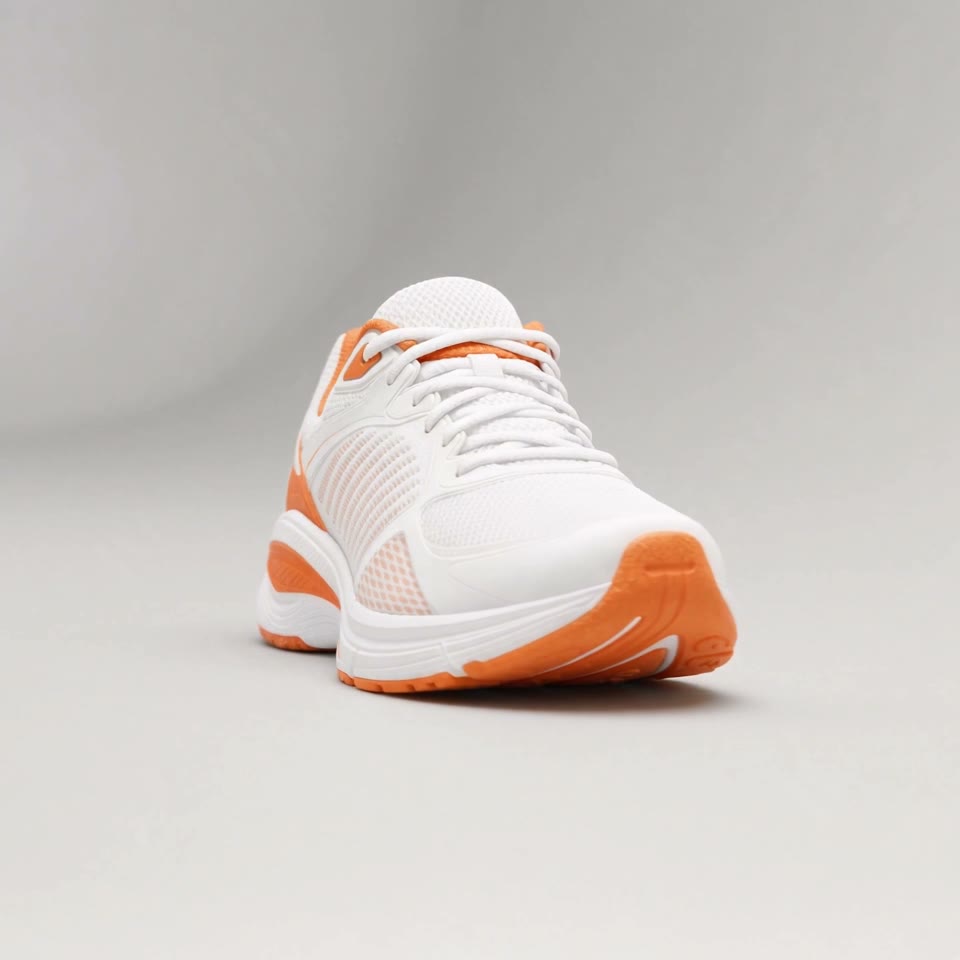
私たちが確認した映像では、途中のフレームと最後のフレームで、カメラが靴の周りを動いても、靴の形状、白とオレンジの色合い、ソールの模様は維持されていました。動画を使用する前に、ご自身の製品でも同様に確認してください。ロゴ、ステッチ、ソールの部分を一時停止して確認してみましょう。.
発生したエラーとその修正
道中で3つのメッセージに遭遇しました。それらに遭遇する前に知っておく価値があります。.
| CLIが言ったこと | それが意味するもの | 何をするか |
|---|---|---|
不完全な仮想フィールドグループ「size」: aspect_ratio=1:1 が指定されていますが、解像度がありません。. | GPT Image 2の場合、サイズはアスペクト比と解像度の組み合わせによって決まります。. | 両方を渡す、例えば ""aspect_ratio":"1:1","resolution":"1k"". |
'aspect_ratio' にサポートされていないアスペクト比 '9:16' が指定されています。有効なオプションは adaptive です。. | Seedance 2.5による画像から動画への変換は、入力画像の形状に沿って行われます。. | 使う 適応型. 縦長の動画を作成する場合は、縦長の画像から始めます。. |
費用確認待ち:このリクエストの費用はポイント(上限:100ポイント)。. | CLIは、限度額を超える前に停止します。. | コストが妥当だと判断したら、より高いコストで再度実行してください。 --最大得点, 少なくとも、引用された数字は。. |
これらのテストは2026年11月18日にCLIバージョン1.1.9で実行しました。モデルとルールは変更されるため、メッセージが異なる場合はCLIの指示に従ってください。.
バッチを実行する前に
バッチ処理ではなく、1枚の画像のみを実行しました。フォルダ内のすべてのファイルに対して同じコマンドを繰り返すのが次のステップとして考えられますが、実行ごとに料金が発生し、数分かかります。まずは満足のいくクリップを1つ作成し、それから追加で何本作成するかを決めましょう。.
よくある質問
MCPとCLIの両方が必要ですか?
いいえ。会話の中でクリップをリクエストしたい場合はMCPを使用してください。プロジェクトからファイルをインポートする場合、またはビデオファイルをエクスポートする必要がある場合はCLIを使用してください。.
CLIにはAPIキーが必要ですか?
READMEファイルによると、ブラウザ経由でログインすると、システムキーリングにトークンが保存されるか、キーリングが利用できない場合は所有者専用ファイルに保存されるとのことです。ただし、ImaStudioアカウントとクレジットは引き続き必要です。.
ローカル画像から縦長の動画を作成できますか?
Seedance 2.5では、アスペクト比は入力画像に追従するため、縦長の画像から始める必要があります。弊社ではこのケースをまだ検証していません。.
いくらかかりますか?
CLIは実行前に価格を提示します。2026年11月19日のライブ価格リストでは、5秒間の720p Seedance 2.5クリップが204ポイント、480pが96ポイントでした。価格とモデルは変更されるため、次の情報を確認してください。 --list-models このページではなく、こちらを使用してください。.
次はどこへ行く?
チャットアプリで作業したい場合は、次の方法を参照してください。 ImaStudioを使ってClaudeでAIビデオを生成する. 商品写真を広告用クリップに変換する方法については、以下をご覧ください。 商品写真をAI動画広告に変換する, または、 Seedance 2.5で動画広告を作成する.
このガイドの作成方法:ImaStudio CLI(バージョン1.1.9)をインストールし、2026年11月18日に上記のCLIコマンドをすべて実行しました。ブラウザログインではなく、セッショントークンを使用してサインインしました。MCPルートは、Codex CLI 0.166.0上でImaStudioのMCPサーバーに対してエンドツーエンドで実行されました。カバーとサンプルクリップはImaStudioで作成しました。私たちの実行はImaStudioのテストサイトを経由しており、テストサイトには独自の価格が設定されているため、出力の数値は上記のライブ価格表とは異なります。.
著者について


 あなたのAmazon出品動画は、2026年のブラックフライデー前に公開されますか?
 ImaStudioでClaudeを使ってSeedance 2.5を使用する方法
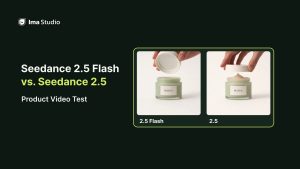 Seedance 2.5 FlashとSeedance 2.5:実用的な製品ビデオをどれくらいの速さで作成できるか?
