











 Ima Studio
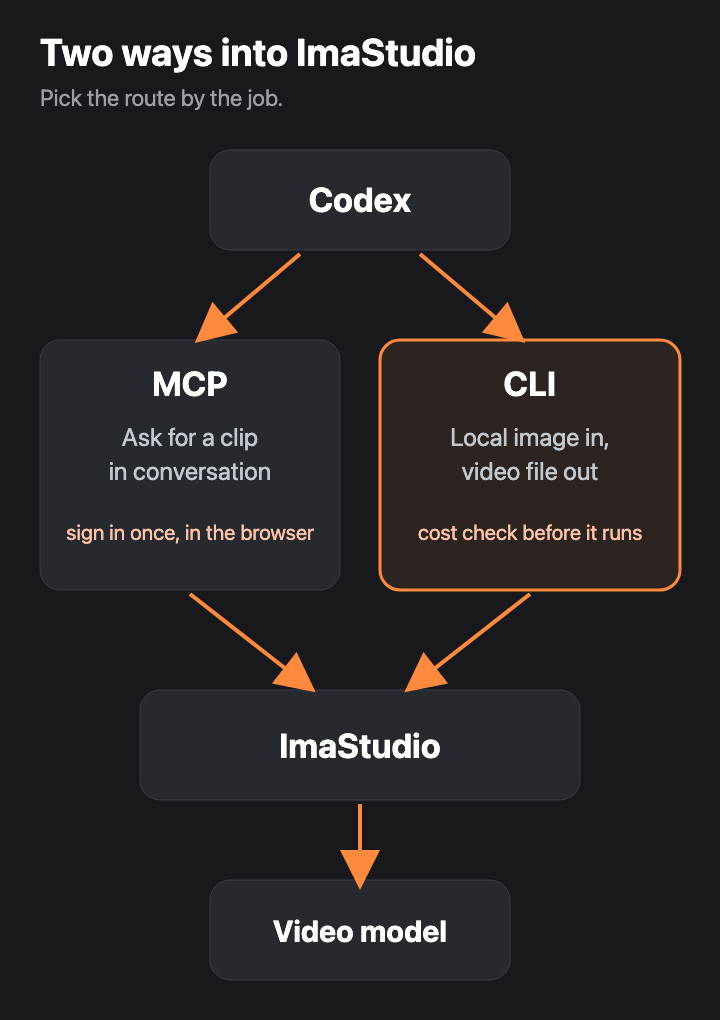
Codex에서 AI 비디오를 생성하는 방법은 두 가지입니다. MCP를 통해 ImaStudio에 연결하여 대화창에서 클립을 요청하거나, ImaStudio CLI를 설치하여 프로젝트 폴더에 있는 이미지를 비디오 파일로 변환하는 것입니다. 이 가이드에서는 두 가지 방법을 모두 다루고, 마지막에는 실제 실행 예시를 통해 제품 이미지 하나를 입력으로 5초 분량의 비디오를 생성하는 과정을 보여줍니다.
Codex는 직접 비디오를 렌더링하지 않습니다. 비디오를 렌더링하는 서비스를 호출하며, ImaStudio는 사용자의 크레딧을 사용하여 Seedance 2.5와 같은 비디오 모델을 실행합니다.
필요한 것
- 크레딧이 있는 ImaStudio 계정입니다. 모든 비디오 재생에는 크레딧이 소모되며, CLI에서 재생 시작 전에 가격을 알려줍니다.
- Codex CLI를 사용했습니다. 버전은 0.166.0입니다.
- CLI 방식을 사용하려면 OpenSSL 1.1.1 이상 버전으로 빌드된 Python 3.10 이상이 필요합니다. 설치 프로그램은 LibreSSL로 빌드된 버전을 허용하지 않습니다. 저희 Mac에는 시스템 Python 3.9가 설치되어 있으므로 설치 프로그램은 다른 곳에서 찾은 Python 3.11을 사용했습니다.
- ffmpeg 및 ffprobe. CLI 자체 설명에 따르면 이미지 기반 Seedance 실행은 입력을 읽기 위해 이러한 도구를 사용합니다.
- 같은 컴퓨터의 브라우저에서 로그인해야 합니다. 두 경로 모두 같은 컴퓨터에 로그인하기 때문입니다.
MCP와 CLI 중 어떤 것이 필요합니까?
두 직종은 겹치는 부분이 있지만, 각각 다른 분야에서 뛰어난 능력을 발휘합니다.
| MCP | CLI | |
|---|---|---|
| 가장 좋은 | 간단한 말로 영상 클립을 요청하는 것 | 프로젝트의 파일을 사용하여 결과를 다시 해당 파일에 저장합니다. |
| 로컬 이미지 업로드 | 두 단계로 가능합니다. 먼저 일회용 업로드 링크를 받은 다음, 파일을 직접 전송하세요. 여기서 실행하지 말고 도구 설명을 참조하세요. | 여기서 전체 경로를 실행하세요: 경로를 전달하세요 --입력 이미지 |
| 폴더에 다운로드하세요 | 결과는 링크 형태로 제공되므로 폴더에 저장하는 것은 별도의 단계입니다. | 여기서 전체 실행 경로를 확인하세요: --save-to ./out |
| 설정 | 명령어 하나, 그리고 브라우저 로그인. | 다운로드, 압축 해제, 설치 프로그램 실행 후 로그인하세요. |
| 비용 관리 | 요청에 점수 제한을 설정해 주세요.최대점수) | 100점 이상 득점하기 전에 멈춰서 질문합니다. |
이 가이드에서는 로컬 파일을 건드리는 모든 작업에 CLI를 사용합니다. 왜냐하면 저희는 처음부터 끝까지 이 방식을 사용했기 때문입니다.
경로 1: MCP를 통해 Codex에 연결
명령어 하나로 서버를 추가하세요:
codex mcp add ima --url https://api.imastudio.com/mcp --oauth-client-id codex-imaCodex CLI 0.166.0 버전에서 서버를 등록한 후 로그인이 필요하다는 것을 확인하고 로그인 링크를 출력했습니다.
글로벌 MCP 서버 'ima'를 추가했습니다. OAuth 콜백 URL: http://127.0.0.1/callback/ OAuth 지원이 감지되었습니다. OAuth 흐름을 시작합니다… 브라우저에서 다음 URL을 열어 `ima`를 인증하세요: https://api.imastudio.com/api/v3/oauth/authorize?response_type=code&client_id=codex-ima&…링크를 열고 ImaStudio에 로그인한 후 연결을 승인하세요. 승인하기 전까지는, 코덱스 MCP 목록 서버가 활성화되어 있음을 보여줍니다. 로그인하지 않음 Auth 열에 있습니다.
사용 중인 Codex 버전에서 로그인 과정이 자동으로 시작되지 않으면 다음 명령을 실행하세요. 코덱스 MCP 로그인 ima. 브라우저가 없는 컴퓨터에서는 다음을 추가하세요. --브라우저 없음, 인쇄된 링크를 다른 곳에서 열고 전체 리디렉션 URL을 터미널에 다시 붙여넣으세요. 두 단계 모두 다음에서 설명합니다. Codex에 있는 OpenAI의 MCP 페이지. 서버는 다음 위치에 저장됩니다. ~/.codex/config.toml:
[mcp_servers.ima] url = "https://api.imastudio.com/mcp" [mcp_servers.ima.oauth] client_id = "codex-ima" callback_url = "http://127.0.0.1/callback/ ""Codex 세션에서 다음을 입력하세요. /mcp 활성화된 서버를 확인하려면 먼저 질문을 하신 후 동영상을 요청하세요.
ImaStudio에서 사용할 수 있는 비디오 모델은 무엇인가요? 각 모델별로 지원하는 재생 시간과 화면 비율을 알려주세요.모델 목록이 있다는 것은 연결이 제대로 작동하고 있음을 의미합니다.
실제 세션은 이렇게 진행됩니다.
연결을 승인하고 Codex를 통해 실제 요청을 실행했습니다. 그 후 코덱스 MCP 목록 서버를 보여주었습니다 OAuth 인증(Auth) 열에서 Codex는 미디어, 캔버스, 템플릿 및 에셋 팩의 네 그룹으로 분류된 ImaStudio의 28개 도구를 확인할 수 있었습니다.
Seedance 2.5를 사용하여 300포인트 제한으로 5초 분량의 16:9 비율 텍스트를 비디오로 변환하는 클립 하나를 요청했습니다. Codex는 자체적으로 필요한 단계를 계산해냈습니다.
미디어 모델 목록생성하기 전에 모델 설정을 읽어보세요.캔버스 생성생성된 모든 비디오가 하나의 캔버스에 배치되기 때문에 캔버스를 만들었습니다.미디어 생성300점 제한을 넘어서면서 작업을 시작했습니다.최대점수.미디어 작업 상태MP4 링크가 반환될 때까지 작업을 세 번 확인했습니다.
요청부터 링크까지 약 4분이 소요되었습니다. 프롬프트에 중요한 두 가지 사항이 있습니다. Codex에서 자동으로 소리가 꺼지므로 소리를 원하시면 따로 말씀해 주세요. 모든 영상은 ImaStudio 계정의 캔버스에 저장되므로 링크와 캔버스 모두에서 결과물을 확인하실 수 있습니다. 설정 및 클립을 포함한 전체 과정은 가이드에서 확인하세요. Seedance 2.5와 ImaStudio를 함께 사용.
로컬 파일 및 MCP
서버의 도구 설명에는 파일 업로드 방법이 나와 있습니다. 어떤 도구는 컴퓨터에 있는 파일을 한 번만 업로드할 수 있는 링크를 제공하는데, 예를 들어 다음과 같은 방법으로 파일을 직접 업로드할 수 있습니다. 컬. 다른 방법은 최대 50MB의 공개 HTTPS 링크를 가져오는 것입니다. 어느 방법을 사용하든 ImaStudio 미디어 링크를 얻게 되며, 이 링크를 시작 이미지 또는 참조 이미지로 생성에 전달할 수 있습니다. 저희는 도구 설명에서 이 내용을 확인했고 직접 업로드를 실행하지는 않았으므로 아래 CLI 명령어는 로컬 파일 업로드에 대해 테스트한 방식입니다.
두 번째 방법: ImaStudio CLI
설치하세요
ImaStudio 연결 페이지에서 설치 명령어를 복사하세요. Codex 탭을 열고 MCP에서 CLI로 전환하세요. 문서에서 다운로드 링크를 복사하지 마세요. 페이지에서 현재 링크를 자동으로 읽어줍니다. 명령어는 다음과 같은 형식입니다.
curl -fL -o ima-studio-cli-skill.zip unzip -o ima-studio-cli-skill.zip cd ima-studio-cli-skill && bash install.sh imacli 로그인읽다 install.sh 실행하기 전에 확인하세요. 이것은 단순한 셸 스크립트이며, 헤더에 변경 사항이 명시되어 있습니다.
- 해당 스킬을 설치합니다.
~/.agents/skills그리고 그것을 다음과 연결합니다.~/.claude/skills,~/.codex/skills그리고~/.openclaw/skills해당 폴더들이 존재할 경우. - 개인 파이썬 환경을 생성합니다.
이마클리명령어~/.local/bin. - 이 작업은 셸 시작 파일에 PATH 블록을 추가하므로 작업 후 터미널을 다시 시작해야 합니다.
실제 시스템을 건드리지 않고 테스트하려면 설치 프로그램에서 임시 위치를 지정하세요. 폴더와 셸은 설치 프로그램이 읽는 설정입니다.
HOME=/tmp/imacli-home SHELL=/bin/sh \ IMA_SKILLS_ROOT=/tmp/imacli-home/skills IMA_BIN_DIR=/tmp/imacli-home/bin \ bash install.sh우리는 그런 식으로 진행했어요. 결과는 다음과 같았습니다. 설치됨 그리고 나열되어 있습니다 이마클리 로그인 다음 단계로.
로그인하고 둘러보세요
이마클리 로그인 브라우저를 열고 토큰을 시스템 키링에 저장하거나, 키링을 사용할 수 없는 경우 소유자 전용 파일에 저장합니다. 그런 다음 다음 세 가지 사항을 확인하십시오.
imacli status imacli --points imacli --task-type image_to_video --list-models모델 목록은 실시간으로 업데이트되므로 가격과 모델명은 최신 정보입니다. Seedance 2.5가 다음과 같이 표시되었습니다. 드리미나-시드댄스-2-5, 기본 설정 가격도 같은 목록에 표시됩니다.
로컬 이미지를 비디오로 변환
입력 이미지가 포함된 프로젝트 폴더와 비어 있는 출력 폴더를 설정하세요.
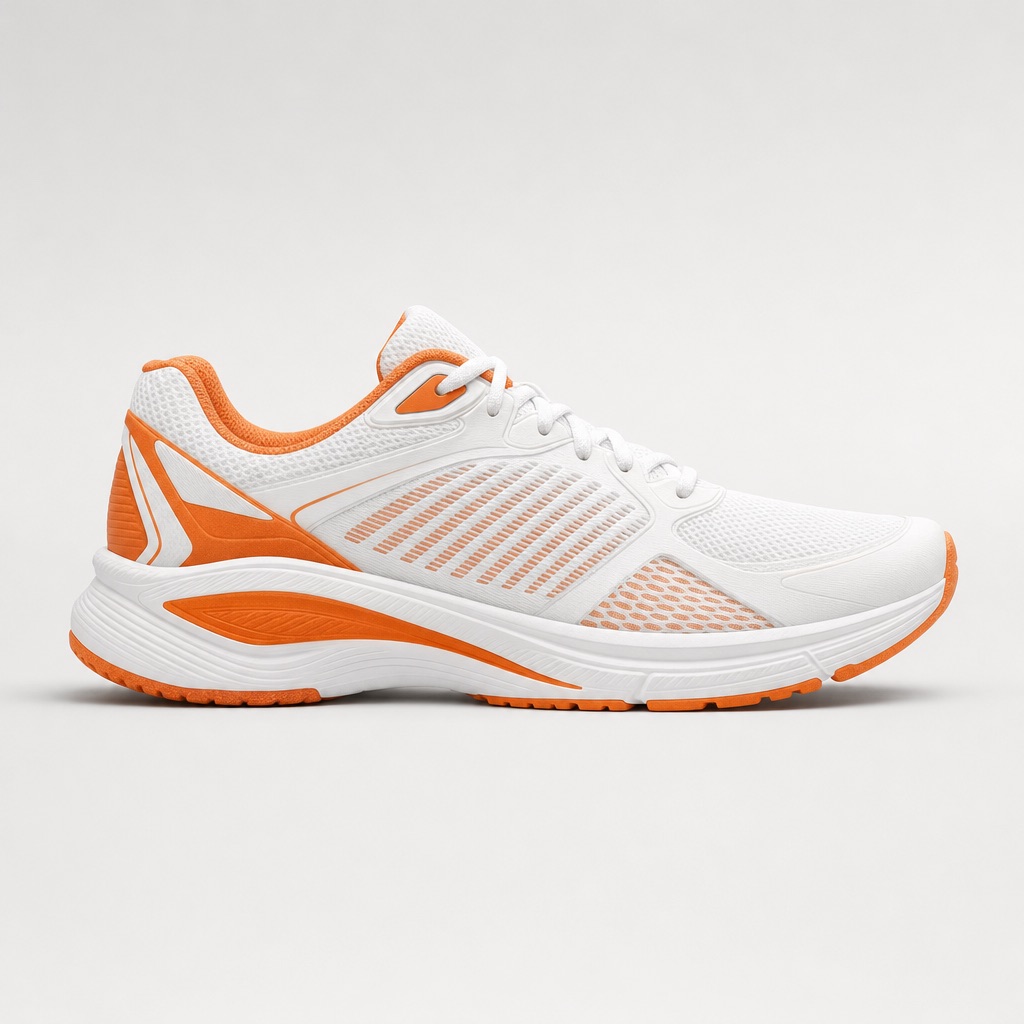
내 프로젝트/ 자산/스니커즈.png 출력/아직 제품 이미지가 없으신가요? 저희는 CLI를 사용하여 이미지를 만들었습니다. 화면 비율과 해상도를 함께 지정해 주세요.
imacli --task-type text_to_image --model-id gpt-image-2 \ --prompt "흰색과 오렌지색 운동화 한 짝, 측면 모습, 밝은 회색 스튜디오 배경 중앙에 배치, 부드러운 제품 조명, 깔끔한 상업용 제품 사진, 텍스트 및 로고 없음" \ --extra-params '{"quality":"high","output_format":"png","aspect_ratio":"1:1","resolution":"1k"}' \ --save-to ./assets그 과정은 약 100초 정도 걸렸습니다. 파일은 다음과 같이 저장됩니다. 자산/ -1- .png, 그래서 우리는 우리 것의 이름을 다음과 같이 바꿨습니다. 스니커즈.png.
자, 이제 영상입니다. 전체 명령어는 다음과 같습니다.
imacli --task-type image_to_video \ --model-id dreamina-seedance-2-5 \ --prompt "카메라가 밝은 회색 스튜디오 배경 위에서 운동화를 중심으로 천천히 부드럽게 회전합니다. 운동화의 모양, 흰색과 주황색, 밑창 패턴은 이미지와 동일하게 유지하세요. 부드러운 스튜디오 조명, 텍스트 없음." \ --input-images ./assets/sneaker.png \ --extra-params '{"duration":5,"aspect_ratio":"adaptive","resolution":"720p"}' \ --max-points 250 \ --save-to ./out--입력 이미지로컬 경로를 지정합니다. CLI가 파일을 업로드해 줍니다.--추가 매개변수길이, 해상도 및 화면 비율을 설정합니다. Seedance 2.5를 사용한 이미지-비디오 변환에서 CLI가 허용하는 유일한 화면 비율은 다음과 같습니다.적응형, 입력하신 이미지 다음에 나오는 내용입니다.--최대점수이 값은 해당 실행에 허용되는 최대 비용입니다. 기본값은 100입니다. 5초 분량의 720p Seedance 2.5 클립은 이보다 비용이 더 많이 들기 때문에 250으로 설정했습니다. 이는 2026년 11월 19일 기준 실시간 가격표에 표시된 204포인트보다 훨씬 높은 값입니다.--저장완성된 파일이 저장되는 폴더입니다.
ID와 가격이 대체된 다듬어진 출력입니다(표시되는 가격은 실시간 가격표에서 가져온 것입니다).
✅ 모델을 찾았습니다: 이름 = Seedance 2.5 모델 ID = dreamina-seedance-2-5 카탈로그 크레딧 = pts (요청 재정의 전) 🚀 작업 생성 중… ✅ 작업 생성됨: 이 과제를 재제출 없이 완료합니다. 🧾 과제 기록: (성공) 제출된 견적: 포인트( × 1). ✅ 생성 완료! 저장됨: out/ -1- .mp4약 2분 정도 걸렸습니다. 그런 다음 파일이 실제 비디오인지 확인하세요.
ffprobe -v error -show_entries stream=codec_name,width,height,duration -of compact out/*.mp4스트림|코덱 이름=h264|폭=960|높이=960|재생 시간=5.041667 스트림|코덱 이름=aac|재생 시간=5.056000저건 960×960 해상도의 H.264 비디오로 5초 남짓이고, 오디오 트랙도 포함되어 있습니다. 입력 이미지가 정사각형이었기 때문에 비디오도 정사각형으로 출력되었습니다.
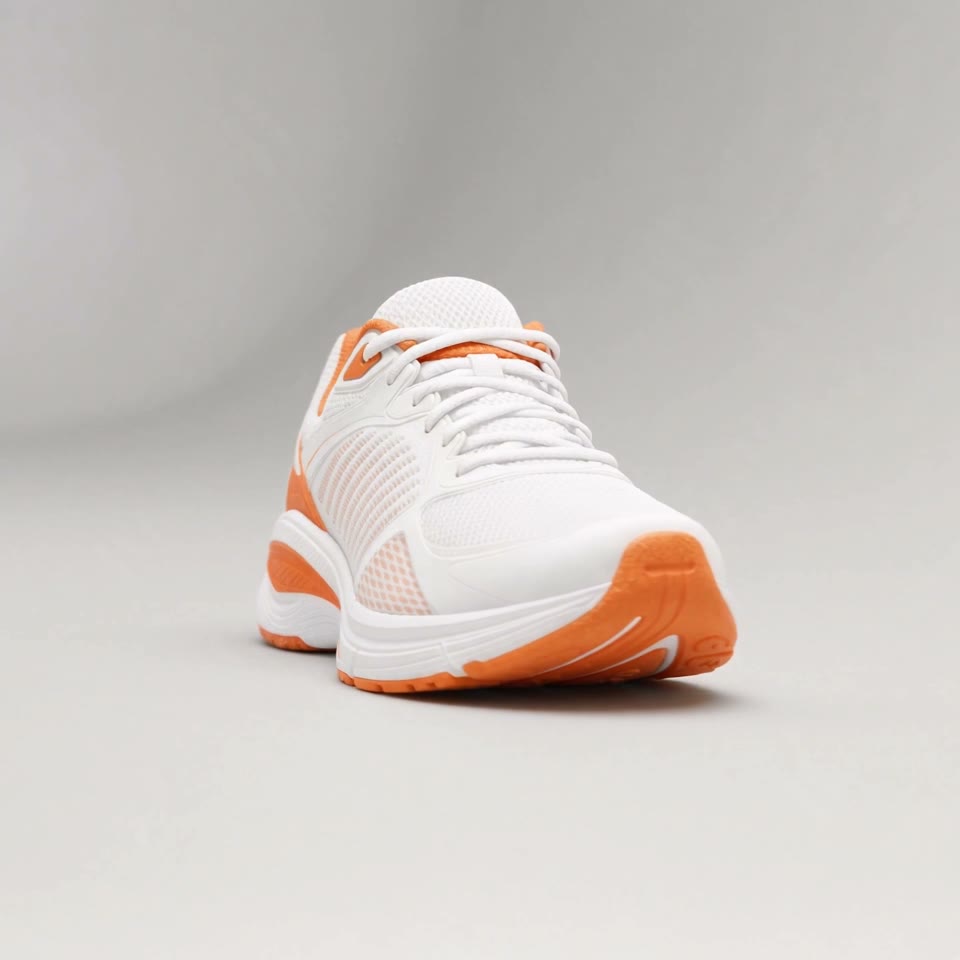
저희가 확인한 영상 중간과 끝 부분에서, 카메라가 움직이는 동안에도 신발은 형태, 흰색과 오렌지색의 색상, 그리고 밑창 패턴을 그대로 유지했습니다. 클립을 사용하기 전에 여러분의 제품도 똑같이 확인해 보세요. 로고, 바느질, 그리고 밑창 부분을 영상에서 잠시 멈춰서 살펴보세요.
우리가 겪었던 오류와 해결 방법
가는 길에 세 가지 메시지가 우리를 멈춰 세웠습니다. 그 메시지들을 접하기 전에 알아두면 좋을 겁니다.
| CLI가 말한 내용 | 그것이 의미하는 바는 | 어떻게 해야 할까요? |
|---|---|---|
불완전한 가상 필드 그룹 'size': 제공된 aspect_ratio=1:1, 해상도가 누락되었습니다. | GPT Image 2의 크기는 화면비와 해상도를 종합하여 결정됩니다. | 예를 들어 둘 다 통과하세요 ""화면비율":"1:1","해상도":"1k"". |
'aspect_ratio'에 지원되지 않는 화면 비율 '9:16'입니다. 유효한 옵션은 adaptive입니다. | Seedance 2.5를 사용한 이미지-비디오 변환은 입력 이미지의 형태를 그대로 유지합니다. | 사용 적응형. 세로형 동영상의 경우, 세로형 이미지부터 시작하세요. |
비용 확인 대기 중: 이 요청에 대한 비용 점수 (한도: 100점). | CLI는 한도를 초과하기 전에 사용을 중지합니다. | 비용이 적절하다고 판단한 다음, 더 높은 비용으로 다시 실행해 보세요. --최대점수, 적어도 인용된 숫자는 그렇습니다. |
저희는 2026년 11월 18일에 CLI 버전 1.1.9로 이 테스트를 실행했습니다. 모델과 규칙은 변경될 수 있으므로, 메시지가 다를 경우 CLI의 지침을 따르시기 바랍니다.
배치 작업을 실행하기 전에
저희는 일괄 처리가 아닌 단일 이미지만 처리했습니다. 폴더 안의 모든 파일에 대해 동일한 명령을 반복하는 것이 다음 단계이긴 하지만, 실행할 때마다 비용이 발생하고 몇 분 정도 소요됩니다. 먼저 마음에 드는 클립 하나를 얻은 후, 추가로 몇 개를 더 만들지 결정하세요.
자주 묻는 질문
MCP와 CLI 둘 다 필요한가요?
아니요. 대화 중에 클립을 요청할 때는 MCP를 사용하세요. 프로젝트에서 파일을 가져오거나 비디오 파일을 내보낼 때는 CLI를 사용하세요.
CLI를 사용하려면 API 키가 필요합니까?
이 프로그램은 브라우저를 통해 로그인하고 시스템 키링에 토큰을 저장하거나, 키링을 사용할 수 없는 경우 소유자 전용 파일에 토큰을 저장한다고 README 파일에 설명되어 있습니다. ImaStudio 계정과 크레딧이 여전히 필요합니다.
로컬 이미지를 세로형 동영상으로 만들 수 있나요?
Seedance 2.5에서는 화면 비율이 입력 이미지에 따라 적용되므로 세로 이미지부터 시작하세요. 저희는 해당 경우를 직접 테스트해보지는 않았습니다.
비용이 얼마나 드나요?
CLI는 실행 전에 가격을 표시합니다. 2026년 11월 19일 실시간 가격표에는 5초 분량의 720p Seedance 2.5 클립이 204포인트, 480p 클립은 96포인트로 표시되었습니다. 가격과 모델은 변경될 수 있으므로 최신 정보를 확인하세요. --모델 목록 이 페이지 대신에.
다음 목적지는 어디인가요?
채팅 앱에서 작업하는 것을 선호한다면, 방법을 알아보세요. ImaStudio를 사용하여 Claude에서 AI 비디오를 생성하세요.. 제품 사진을 광고용 영상으로 변환하는 방법은 다음을 참조하세요. 제품 사진을 AI 동영상 광고로 변환, 또는 어떻게 Seedance 2.5로 동영상 광고를 제작하세요.
이 가이드 작성 과정: 저희는 2026년 11월 18일에 ImaStudio CLI(버전 1.1.9)를 설치하고, 브라우저 로그인 대신 세션 토큰을 사용하여 로그인한 후 위의 모든 CLI 명령어를 실행했습니다. MCP 경로는 Codex CLI 0.166.0을 사용하여 ImaStudio의 MCP 서버에서 처음부터 끝까지 실행했습니다. 표지 이미지와 예시 영상은 ImaStudio에서 제작했습니다. 저희의 실행은 ImaStudio 테스트 사이트를 통해 진행되었으며, 해당 사이트의 가격 정책으로 인해 출력된 가격은 위에 인용한 실제 가격표와 다릅니다.
저자 소개


 귀사의 아마존 상품 등록 영상은 2026년 블랙프라이데이 전에 공개될 예정인가요?
 Claude와 ImaStudio에서 Seedance 2.5를 사용하는 방법
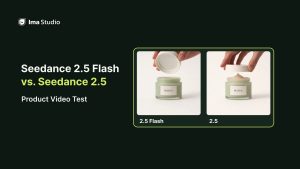 Seedance 2.5 Flash와 Seedance 2.5 비교: 사용 가능한 제품 홍보 영상을 얼마나 빨리 만들 수 있을까요?
