











 Ima Studio
要在 VS Code 中使用 ImaStudio,请运行 MCP:添加服务器 从命令面板中选择 HTTP,输入 ImaStudio 的服务器 URL,在浏览器中批准登录,然后让 VS Code 的聊天助手列出视频模型并创建一个视频片段。本指南提供了具体步骤、配置文件格式、如何检查是否成功以及首先需要询问哪些问题。.
VS Code 本身并不制作视频。它的聊天代理会调用 ImaStudio 的工具,这些工具会在你的 ImaStudio 点数上运行视频模型。.
你需要什么
- 拥有积分的 ImaStudio 账户。每一代都需要消耗积分,接下来的章节将介绍如何先查看价格。.
- 启用 VS Code 的 AI 聊天功能。VS Code 的文档列出了三个步骤:启用 AI 功能、打开本地项目文件夹,然后选择 副驾驶 在“会话目标”下拉菜单中。.
- 因为登录是在浏览器中进行的,所以需要在同一台电脑上使用浏览器。.
- 根据 VS Code 的文档,在工作帐户中,您所在组织的策略可能会影响 MCP 服务器和登录。.
通过引导式设置添加 ImaStudio
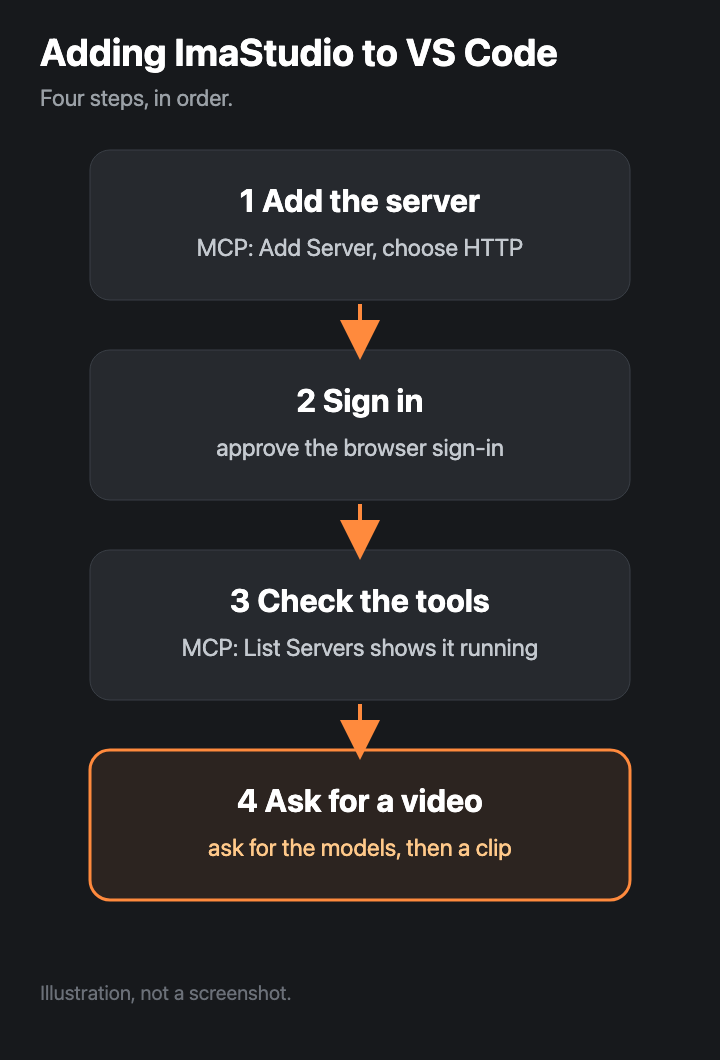
- 打开命令面板并运行 MCP:添加服务器.
- 选择 HTTP(HTTP 或服务器发送事件).
- 进入
https://api.imastudio.com/mcp. 从 ImaStudio 的连接页面复制,该页面有一个 VS Code 选项卡。如果该页面上的说明与本指南不同,请以该页面上的说明为准。.
你也可以用另一种方式到达同一个地方:跑步。 聊天:开启自定义设置, , 打开 MCP服务器 并选择 添加服务器 用户组中的(+按钮)。.
它写入的配置文件
VS Code 的文档描述了两种格式,具体使用哪一种取决于你的配置。可移植格式使用 mcp服务器 并居住在 ~/.copilot/mcp-config.json 对你来说,或者在 .mcp.json 在工作区根目录,需要实验性设置 chat.mcp.workspaceRootConfig.已启用:
{ "mcpServers": { "ima": { "type": "http", "url": "https://api.imastudio.com/mcp", "tools": ["*"] } } }文档中已将旧版编辑器管理格式标记为已弃用,不适用于新设置。 服务器 在 .vscode/mcp.json:
{ "servers": { "ima": { "type": "http", "url": "https://api.imastudio.com/mcp" } } }请使用引导设置生成的文件,不要将两者混用。.
登入
当 VS Code 提示时,请完成授权。如果您错过了提示,请查找以下内容: 认证 在服务器操作中,请务必仔细检查所有信任请求,切勿在聊天窗口中粘贴凭据。.
ImaStudio 的授权界面会列出您允许的操作。当我们批准 Codex 的访问权限时,界面显示该应用可以查看您的画布、创建画布、添加、编辑和删除画布上的节点,以及使用您的点集生成图像、视频和音频。您之后可以在“设置”→“已连接的应用”中撤销访问权限。.
对于预注册的 OAuth 客户端,可移植格式采用扁平化设计。 oauthClientId 字段。ImaStudio 的 Claude Code 和 Codex 设置使用 ID。 克劳德·科德·伊玛 和 图像编码, 但是我们还没有看到为 VS Code 发布的解决方案,所以请使用默认登录方式。.
检查一下是否有效
- 跑步 MCP:列出服务器 打开服务器控件并确认 ImaStudio 是否存在。.
- 在聊天中,请先提问再请求视频:
ImaStudio 支持哪些视频格式?请分别告诉我每种格式支持的视频时长和宽高比。.列出模型意味着它有效。如果工具看起来已过时,请运行 MCP:重置缓存工具. 要关闭服务器,请打开 聊天:开启自定义设置 > MCP服务器 使用省略号菜单可以禁用或卸载它。我们查阅的文档没有说明服务器日志的存储位置。.
制作你的第一个视频片段
VS Code 会自动选择相关工具,您可以在对话框中展开工具调用进行查看。请指定模型名称、长度和费用限制:
使用 ImaStudio 和 Seedance 2.5,制作一段 5 秒的 16:9 比例、720p 分辨率的视频。先显示价格,如果超过 250 点就停止。场景:镜头缓慢推近,拍摄雨后窗边木桌上一杯热气腾腾的咖啡,暖色调光线,浅景深,无人,无文字。.我们的指南中包含了各项设置、每种分辨率的价格以及实际运行情况。 将 Seedance 2.5 与 ImaStudio 结合使用. VS Code 中的服务器及其工具与 Windows 相同。.
将其与您的项目文件一起使用
当您需要导入项目文件或导出视频文件时,ImaStudio CLI 是一个可行的选择。我们使用 Codex 而非 VS Code 测试了这种方法。请参阅操作方法。 使用 Codex 和 ImaStudio CLI 将本地图像转换为视频.
三件值得关注的事
- 设定消费限额 如上所示,请在您的提示中注明。.
- 删除操作务必经过深思熟虑。. 服务器可以删除节点和整个画布,因此请仔细阅读每个审批请求。.
- 菜单可能会有所变动。. VS Code 的 MCP 文档目前描述了两种配置。如果此处的命令与您的版本不匹配,请以编辑器及其文档为准。.
常问问题
我需要API密钥吗?
ImaStudio的连接页面显示,您需要在浏览器中使用帐户登录,无需将密钥粘贴到聊天窗口中。您仍然需要一个拥有积分的帐户。.
我需要哪个版本的VS Code?
我们查阅的资料中没有提及最低版本要求。请使用最新版本。.
我需要订阅聊天服务吗?
负责联系 ImaStudio 的代理是 VS Code 的聊天功能,因此您必须确保它可用。有关套餐和可用性的问题,则由 VS Code 和 GitHub 负责解答。.
视频制作费用是多少?
这取决于型号、长度和分辨率。价格表和5秒播放时间表都在我们的Seedance 2.5指南中,上面的请求设置了一个限制。.
接下来该去哪里?
对于聊天应用程序中的相同设置,请参见 如何使用 ImaStudio 在 Claude 中生成 AI 视频. 有关该型号的设置和价格,请参阅操作方法。 将 Seedance 2.5 与 ImaStudio 结合使用. 改用光标?请参阅操作方法。 将 ImaStudio 添加到光标.
本指南的编写方式:VS Code 的步骤遵循我们于 2026 年 11 月 19 日阅读的 VS Code 官方文档,而 ImaStudio 的详细信息则来自其服务器和连接页面。我们并未亲自运行 VS Code,因此菜单名称可能与您的版本有所不同。封面图由 ImaStudio 制作。.
关于作者


 SeeDream 5.5 对比 GPT Image 2.6 Sunburst 对比 Nano Banana 2.1,打造逼真人像
 MAGI-2详解:Sand.ai的全新480B视频模型能做什么
 如何将 ImaStudio 添加到光标并生成视频
