











 Ima Studio
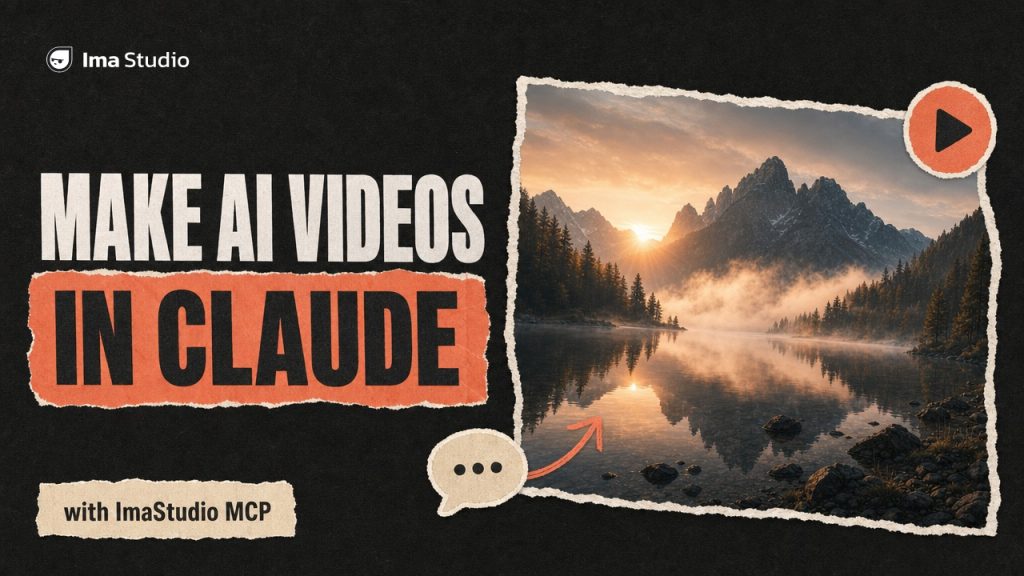
Vous pouvez générer des vidéos IA avec Claude en le connectant au serveur MCP d'ImaStudio. Ajoutez le connecteur une seule fois, connectez-vous à ImaStudio dans votre navigateur, puis demandez à Claude de lister les modèles vidéo et de créer un clip. Ce guide traite de Claude sur le web et sur ordinateur, ainsi que de Claude Code.
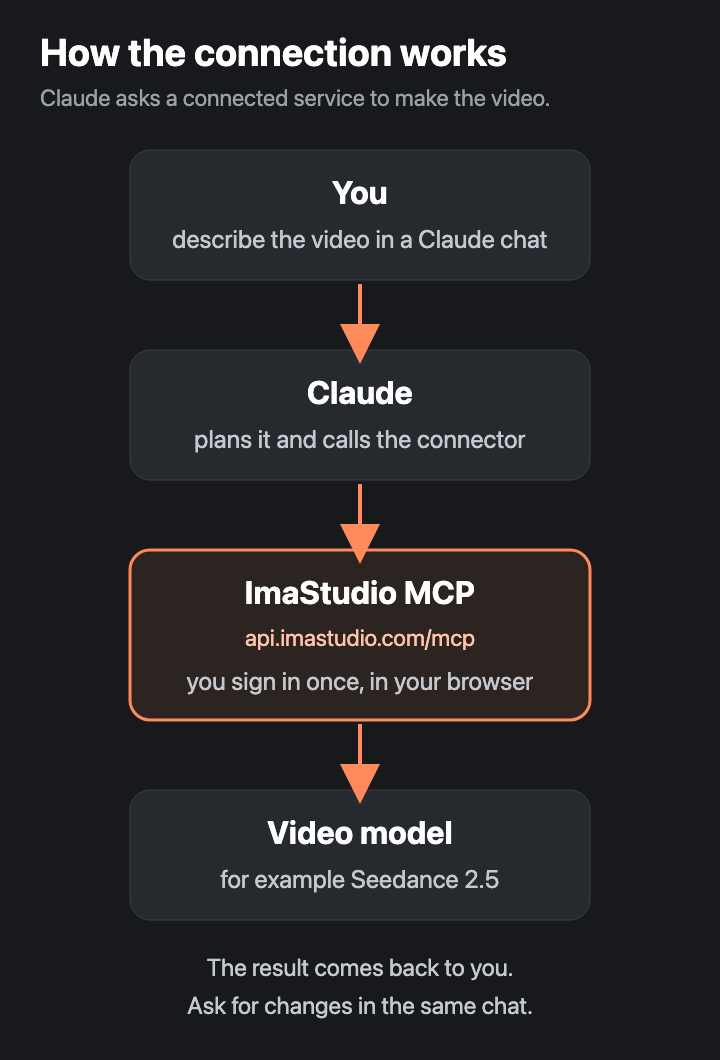
Claude ne génère pas d'images vidéo de manière autonome. Il fonctionne avec du texte, des images et du code. Il peut cependant faire appel à un service connecté, comme ImaStudio : ce dernier exécute des modèles vidéo tels que Seedance 2.5, et la génération utilise vos crédits ImaStudio.
Générer des vidéos IA dans Claude
Ce dont vous avez besoin avant de commencer
- Un compte ImaStudio avec des crédits. La création de vidéos coûte des crédits, et le prix dépend du modèle et de la durée.
- Claude sur le web ou sur ordinateur, ou Claude Code dans un terminal.
- Un navigateur sur le même ordinateur, car c'est là que vous vous connectez à ImaStudio.
- Aucune clé API n'est requise. La page de connexion d'ImaStudio indique qu'il faut se connecter avec son compte dans le navigateur et qu'aucune information confidentielle n'est à coller dans la conversation.
Choisissez votre itinéraire
| Claude (web ou ordinateur) | Code Claude | |
|---|---|---|
| Idéal pour | Décrire une scène en termes simples, télécharger une photo, faire des allers-retours | Créer une vidéo dans le cadre d'un projet sur lequel vous travaillez déjà, dans un terminal |
| Comment ajouter ImaStudio | Un connecteur personnalisé dans les paramètres de l'application | Une commande, puis une connexion depuis Claude Code |
| Là où vous demandez des vidéos | Lors d'une conversation avec le connecteur activé | Lors de votre session Claude Code |
Les deux itinéraires utilisent la même adresse de serveur., https://api.imastudio.com/mcp. Copiez-le depuis la page de connexion d'ImaStudio plutôt que de le retaper. Si votre projet se trouve sur Codex, consultez la procédure suivante : Générer des vidéos IA dans Codex avec ImaStudio.
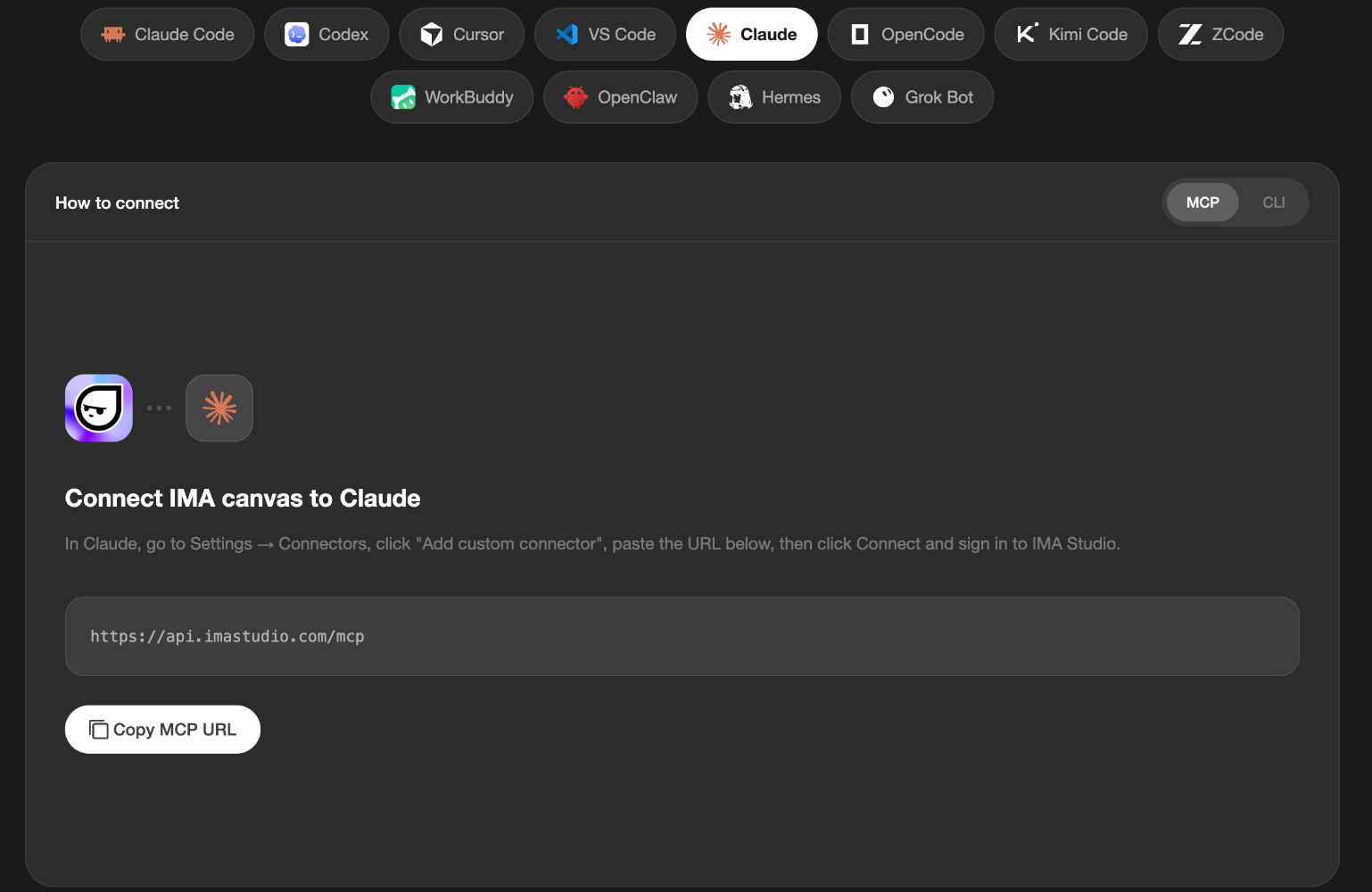
Connectez-vous à Claude sur le web ou sur votre ordinateur.
- Ouvrez Claude et allez à Personnaliser → Connecteurs. Selon votre version, le menu peut afficher les informations suivantes : Paramètres → Connecteurs.
- Cliquez + Ajouter, alors Ajouter un connecteur personnalisé.
- Nommez-le ImaStudio et coller
https://api.imastudio.com/mcpcomme URL du serveur. Les instructions d'ImaStudio ne demandent rien d'autre ; laissez donc les autres champs tels quels. - Cliquez Connecter. Une fenêtre de navigateur s'ouvre. Connectez-vous à ImaStudio et autorisez la connexion. Le serveur demande trois permissions : lire votre zone de dessin, y écrire et générer des médias.
- Démarrez une nouvelle conversation, cliquez + en bas à gauche, choisissez Connecteurs, et allumez ImaStudio pour cette conversation.
Deux choses peuvent vous bloquer ici. Avec la formule gratuite, vous pouvez ajouter un connecteur personnalisé ; vous devrez peut-être en supprimer un autre au préalable. Avec les formules Team et Enterprise, seul le propriétaire peut ajouter un connecteur, et les membres se connectent ensuite eux-mêmes. Ces deux points proviennent de Article d'aide d'Anthropic sur les connecteurs personnalisés, et c'est également là que vous pouvez consulter les noms des menus actuels.
Code de connexion Claude
Exécutez cette commande dans votre terminal. Elle enregistre le serveur ImaStudio sous le nom de ima:
claude mcp add --transport http --client-id claude-code-ima ima https://api.imastudio.com/mcp- Ouvrez le code Claude et saisissez
/mcp. - Prendre ima. Une fenêtre de navigateur s'ouvre, connectez-vous à ImaStudio et cliquez Permettre.
- Si
iman'est pas dans la liste, redémarrez Claude Code et ouvrez/mcpencore.
En cours d'exécution Liste Claude MCP La commande affichée dans le terminal indique si le serveur est enregistré. Attention, être enregistré ne signifie pas être connecté ; ne vous arrêtez donc pas à la fin de la commande sans erreur. Le test principal est celui de la section suivante.
Vérifiez votre connexion avant de dépenser vos crédits.
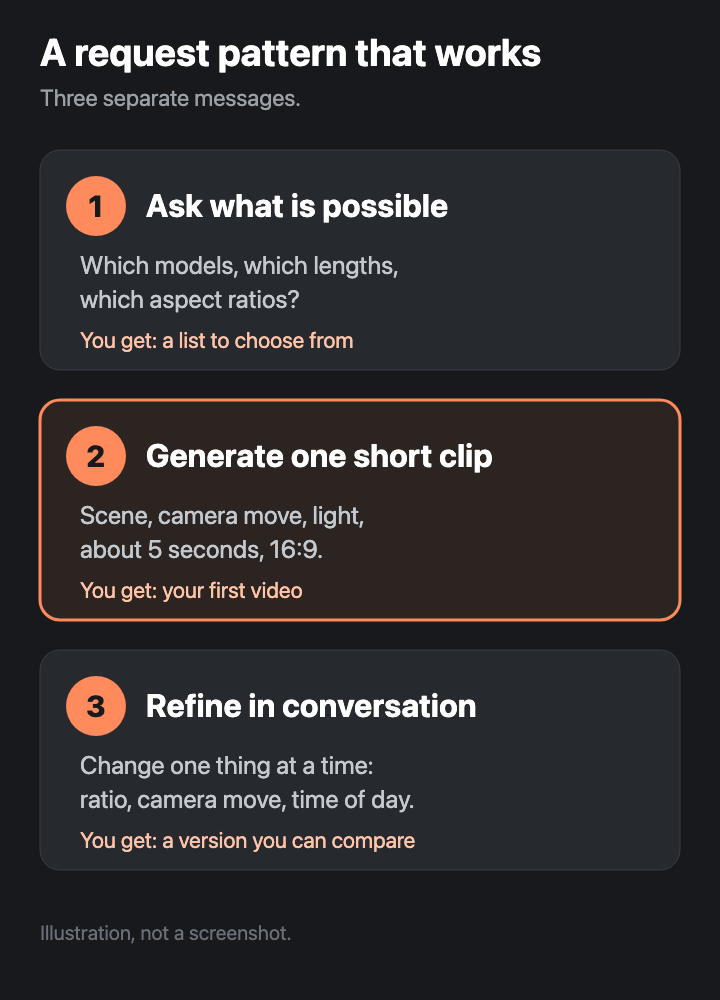
Commencez par une question, pas par une vidéo :
Quels modèles vidéo sont compatibles avec ImaStudio ? Pour chacun, veuillez indiquer les durées et les formats d’image pris en charge.Si Claude répond avec une liste de modèles, la connexion est établie. S'il indique qu'il ne possède aucun outil ImaStudio, revenez à l'étape précédente : sur le Web ou sur ordinateur, activez le connecteur pour cette conversation ; dans Claude Code, terminez la connexion. /mcp.
Cette liste vous évite également une requête infructueuse par la suite. Les modèles diffèrent quant aux formats acceptés ; il est donc préférable de savoir si une longueur ou un format d'image n'est pas pris en charge avant de le demander.
Générez des vidéos IA à partir de Claude : votre premier clip
Le premier message doit être court et simple. Copiez celui-ci, changez le contexte et envoyez-le :
Veuillez utiliser ImaStudio. Commencez par lister les modèles vidéo compatibles, en précisant la durée et le format d'image pris en charge par chacun. Choisissez ensuite un modèle adapté et générez un clip aérien cinématographique d'environ 5 secondes au format 16:9 : tôt le matin, une fine brume recouvre un lac de montagne, la caméra se déplaçant lentement vers l'avant. Si un paramètre n'est pas pris en charge, veuillez m'indiquer les options disponibles avant de commencer. Une fois le clip terminé, veuillez me transmettre le résultat afin que je puisse le visionner.Nous avons créé le clip ci-dessous dans ImaStudio avec Seedance 2.5, en utilisant une invite similaire. Il illustre le type de résultat attendu. Il ne provient pas d'une session Claude.
Afficher l'invite de commande exacte que nous avons exécutée
Plan aérien cinématographique à l'aube : une fine brume flotte sur un lac de montagne paisible. La caméra glisse lentement au-dessus de l'eau vers des crêtes lointaines couvertes de pins. Douce lumière dorée, légères ondulations. Personne, aucun texte. Modèle : Seedance 2.5 (conversion texte en vidéo). Durée : 5 secondes. Format d'image : 16:9. Résolution : 720p.Ce n'est pas parfait. Lors de notre essai, la brume masquait la crête au loin pendant une partie de la prise de vue, si bien que les “ crêtes lointaines couvertes de pins ” mentionnées dans la consigne sont à peine visibles. C'est un premier résultat normal, et la section suivante explique comment y remédier.
Affinez le résultat sans recommencer.
Modifiez un seul élément par message afin de pouvoir identifier la cause de la différence. Voici quatre exemples qui fonctionnent bien sur l'extrait ci-dessus :
- “ Maintenez le brouillard à un niveau bas afin que la crête reste visible. ”
- “ Même plan, mais mouvement de caméra plus lent. ”
- “ Même scène à l'heure dorée, en 9:16 pour un affichage vertical. ”
- “ Même invite, modèle différent, je peux donc comparer les deux. ”
Chaque changement correspond généralement à une nouvelle génération, donc des crédits sont à nouveau utilisés. Si vous ne savez pas comment décrire un mouvement de caméra, voici quelques conseils. 20 suggestions de mouvement de caméra par IA Je vous donne des formulations à emprunter. Et une fois que la boucle de base fonctionne, la même configuration s'adapte aux séquences de produits : voir Comment créer des publicités vidéo avec Seedance 2.5 dans ImaStudio.
Si quelque chose ne fonctionne pas
- ima n'est pas répertorié dans
/mcp(Claude Code). Redémarrez Claude Code, puis ouvrez-le./mcpencore. - Claude dit qu'il ne peut pas voir ImaStudio (Version web ou ordinateur). Activez le connecteur pour la conversation en cours. Ce paramètre est propre à chaque conversation.
- La demande est refusée.. Demandez à Claude quelles durées et quels formats d'image le modèle prend en charge, puis reposez la question avec une combinaison prise en charge.
- Vous ne pouvez pas ajouter le connecteur. Vérifiez votre forfait et votre rôle. Les comptes gratuits sont limités à un seul connecteur, tandis que les comptes Team et Enterprise nécessitent un propriétaire.
FAQ
Claude peut-il réaliser des vidéos tout seul ?
Non. Claude ne gère pas le rendu vidéo de manière autonome. Une fois ImaStudio connecté, Claude envoie la requête à un modèle vidéo exécuté sur ImaStudio, et vous recevez le résultat en retour.
Ai-je besoin d'une clé API ?
Cela ne convient pas à cette configuration. La page de connexion d'ImaStudio indique qu'il faut se connecter avec son compte dans le navigateur ; aucune clé API n'est requise. Un compte ImaStudio avec des crédits est toujours nécessaire.
Est-ce que ça fonctionne avec le forfait gratuit de Claude ?
L'article d'aide d'Anthropic répertorie les connecteurs personnalisés disponibles pour les formules Free, Pro, Max, Team et Enterprise, la formule Free étant limitée à un seul connecteur personnalisé. Les formules et les menus étant susceptibles d'évoluer, il est conseillé de consulter l'article avant de s'y fier.
Quels modèles vidéo puis-je utiliser ?
La page de connexion d'ImaStudio cite Seedance 2.5, Kling 3.0 et Wan 3.0 comme exemples. La liste des modèles disponibles étant susceptible de changer, demandez d'abord à Claude de la lister, comme indiqué dans la vérification ci-dessus. Pour une vue de Quel générateur vidéo IA convient à quel emploi, Consultez notre comparatif. Pour utiliser Seedance 2.5 en particulier, avec ses paramètres et ses prix, consultez Comment utiliser Seedance 2.5 dans Claude avec ImaStudio.
Combien coûte une vidéo ?
Cela dépend du modèle et de la durée. Les crédits sont facturés par génération ; vérifiez donc le prix actuel sur ImaStudio avant de commencer un clip long.
Essayez-le
Ajoutez le connecteur, demandez la liste des modèles, puis enregistrez un clip de 5 secondes. C'est tout.
Générer des vidéos IA dans Claude
Comment ce guide a été élaboré : les étapes de connexion proviennent de l’article d’aide d’Anthropic et de la page de connexion d’ImaStudio (consultés le 18 novembre 2026). L’extrait vidéo d’exemple et l’image de couverture ont été générés dans ImaStudio. Les noms des menus peuvent varier selon les versions de Claude.
À propos de l'auteur


 Votre vidéo de présentation Amazon sera-t-elle en ligne avant le Black Friday 2026 ?
 Comment utiliser Seedance 2.5 dans Claude avec ImaStudio
 Comment générer des vidéos IA dans Codex avec ImaStudio
