










 Ima Studio
Para usar ImaStudio en Cursor, agréguelo como un servidor MCP remoto en su mcp.json Archivo, aprueba el inicio de sesión de ImaStudio en tu navegador y luego solicita al agente de Cursor que liste los modelos de video y cree un clip. Esta guía proporciona la configuración, los detalles de inicio de sesión, cómo verificar que funcionó y qué preguntar primero.
El cursor no crea vídeo por sí mismo. Llama a las herramientas de ImaStudio, que ejecutan modelos de vídeo en los puntos de ImaStudio.
Lo que necesitas
- Una cuenta de ImaStudio con puntos. Cada generación cuesta puntos, y en las siguientes secciones se explica cómo consultar el precio.
- La aplicación de escritorio Cursor.
- Un navegador en el mismo ordenador, ya que el inicio de sesión se produce allí.
- En una cuenta corporativa de Cursor, consulta con tu administrador. La documentación de Cursor indica que los administradores pueden restringir las URL de MCP remotas permitidas.
Agregar ImaStudio a mcp.json
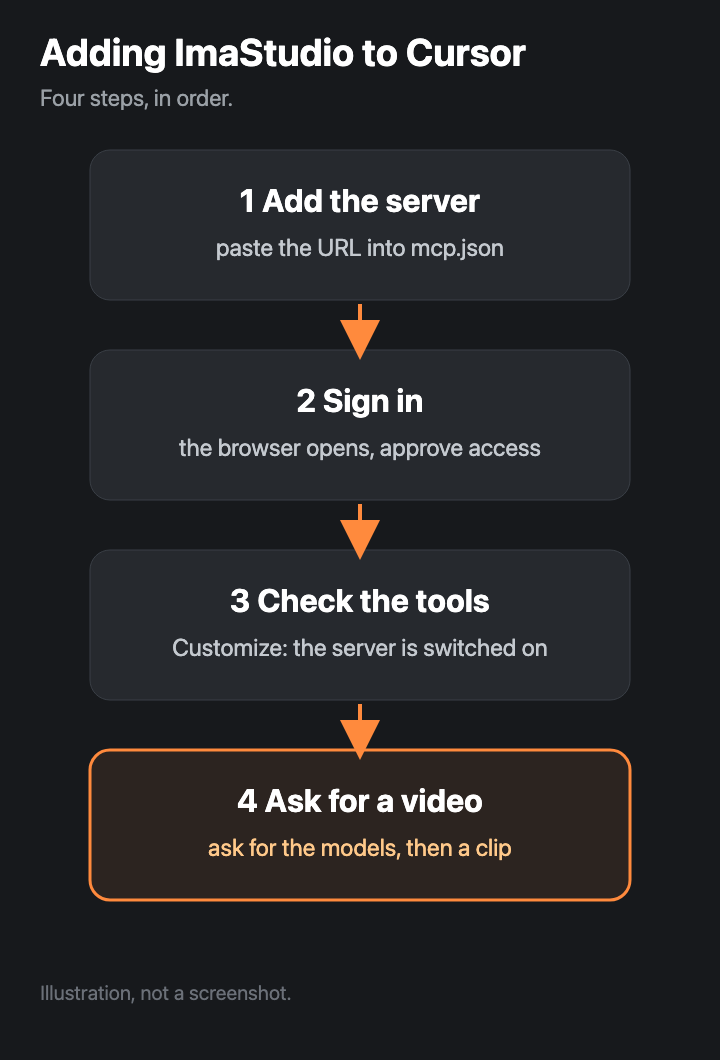
El cursor lee los servidores MCP desde ~/.cursor/mcp.json para cada proyecto, o desde .cursor/mcp.json dentro de un proyecto. Agregue ImaStudio en Servidores mcp:
{ "mcpServers": { "ima": { "url": "https://api.imastudio.com/mcp" } } }El nombre imagen La elección es tuya. Copia la URL de la página de conexión de ImaStudio en lugar de volver a escribirla. La página tiene una pestaña de Cursor; si sus instrucciones difieren de esta guía, sigue las de la página.
Iniciar sesión
Cursor inicia sesión en servidores remotos mediante el flujo de código de autorización OAuth, utilizando PKCE. Cuando el servidor lo permite, Cursor se registra como cliente público, por lo que no es necesario introducir un ID de cliente. El servidor de ImaStudio publica un punto final de registro de cliente y solicita tres permisos: leer los lienzos, escribir en ellos y generar contenido multimedia.
Cuando se abra el navegador, aprueba la conexión. La pantalla de aprobación de ImaStudio muestra los permisos que otorgas. Al aprobar Codex, se indicó que la aplicación podía ver tus lienzos, crear lienzos, añadir, editar y eliminar nodos, y usar tus puntos para generar imágenes, vídeos y audio. Puedes revocar el acceso más adelante en Ajustes → Aplicaciones conectadas.
Si alguna vez necesita un ID de cliente fijo, Cursor acepta un autenticación bloque con ID_DE_CLIENTE en la entrada del servidor. Las configuraciones Claude Code y Codex de ImaStudio utilizan los ID. claude-code-ima y códice-ima, pero no hemos visto ninguna publicada para Cursor, así que no adivines. Usa el inicio de sesión predeterminado.
Comprueba que funciona
- Abierto Personalizar En la barra lateral de Cursor, localiza el servidor y asegúrate de que esté activado. Un servidor desactivado no carga.
- En el chat, haz una pregunta antes de pedir un vídeo:
¿Qué modelos de vídeo se pueden usar con ImaStudio? Para cada uno, indíqueme la duración y la relación de aspecto que admite.Una lista de modelos significa que funciona. Si no sucede nada, abra el panel de Salida (Cmd+Mayús+U (en una Mac) y elige Registros de MCP para ver errores de conexión e inicio de sesión.
Haz tu primer vídeo
Cursor solicita aprobación antes de ejecutar las herramientas MCP de forma predeterminada, por lo que espere una solicitud de aprobación para cada generación. Nombre el modelo, la longitud y un límite de gasto:
Usando ImaStudio, crea un video de 5 segundos en formato 16:9 con Seedance 2.5 a 720p. Primero, muéstrame el precio y detente si supera los 250 puntos. Escena: un acercamiento lento a una taza de café humeante sobre una mesa de madera junto a una ventana lluviosa, luz cálida, poca profundidad de campo, sin personas ni texto.La configuración, el precio de cada resolución y una ejecución real se encuentran en nuestra guía para Utilice Seedance 2.5 con ImaStudio.. El servidor y sus herramientas son los mismos en Cursor.
Utilizándolo con los archivos de tu proyecto
El agente de Cursor también puede ejecutar comandos de terminal, por lo que la CLI de ImaStudio es una opción cuando se introduce un archivo de su proyecto o se debe exportar un archivo de vídeo. Probamos esa ruta con Codex, no con Cursor. Vea cómo Convierte una imagen local en un vídeo con Codex y la CLI de ImaStudio..
Tres cosas para ver
- Establece un límite de gasto en su indicación, como se indica arriba.
- Las eliminaciones deben ser deliberadas. El servidor puede eliminar nodos y lienzos completos, así que lea atentamente cada solicitud de aprobación.
- Respeta las normas de tu organización. Las URL remotas de MCP pueden ser restringidas por un administrador.
Preguntas frecuentes
¿Necesito una clave API?
La página de conexión de ImaStudio indica que debes iniciar sesión con tu cuenta en el navegador y que no es necesario pegar ninguna clave en el chat. Aun así, necesitas una cuenta con puntos.
¿Qué versión de Cursor necesito?
La página MCP de Cursor no especifica una versión mínima. Utilice una versión actual.
¿Puedo agregarlo solo para un proyecto?
Sí. Introduzca la entrada en .cursor/mcp.json En ese proyecto, se puede compartir un archivo del proyecto con tu equipo, pero el inicio de sesión sigue siendo personal.
¿Cuánto cuesta un vídeo?
Depende del modelo, la duración y la resolución. La lista de precios y una tabla de 5 segundos se encuentran en nuestra guía de Seedance 2.5, y la solicitud anterior establece un límite.
¿Adónde ir después?
Para la misma configuración en una aplicación de chat, consulte Cómo generar vídeos con IA en Claude con ImaStudio. Para conocer la configuración y los precios del modelo, consulte cómo... Utilice Seedance 2.5 con ImaStudio.. ¿Utilizas VS Code en su lugar? Consulta cómo hacerlo. Agregar ImaStudio a VS Code.
Cómo se elaboró esta guía: los pasos de Cursor siguen la documentación de Cursor MCP tal como la leímos el 19 de noviembre de 2026, y los detalles de ImaStudio provienen de su página de servidor y conexión. No hemos ejecutado Cursor nosotros mismos, por lo que los nombres de los menús pueden variar en su versión. La portada se creó en ImaStudio.
Acerca del autor


 SeeDream 5.5 vs GPT Image 2.6 Sunburst vs Nano Banana 2.1 para retratos realistas
 MAGI-2 explicado: ¿Qué puede hacer el nuevo modelo de vídeo 480B de Sand.ai?
 Cómo agregar ImaStudio a VS Code y generar videos
