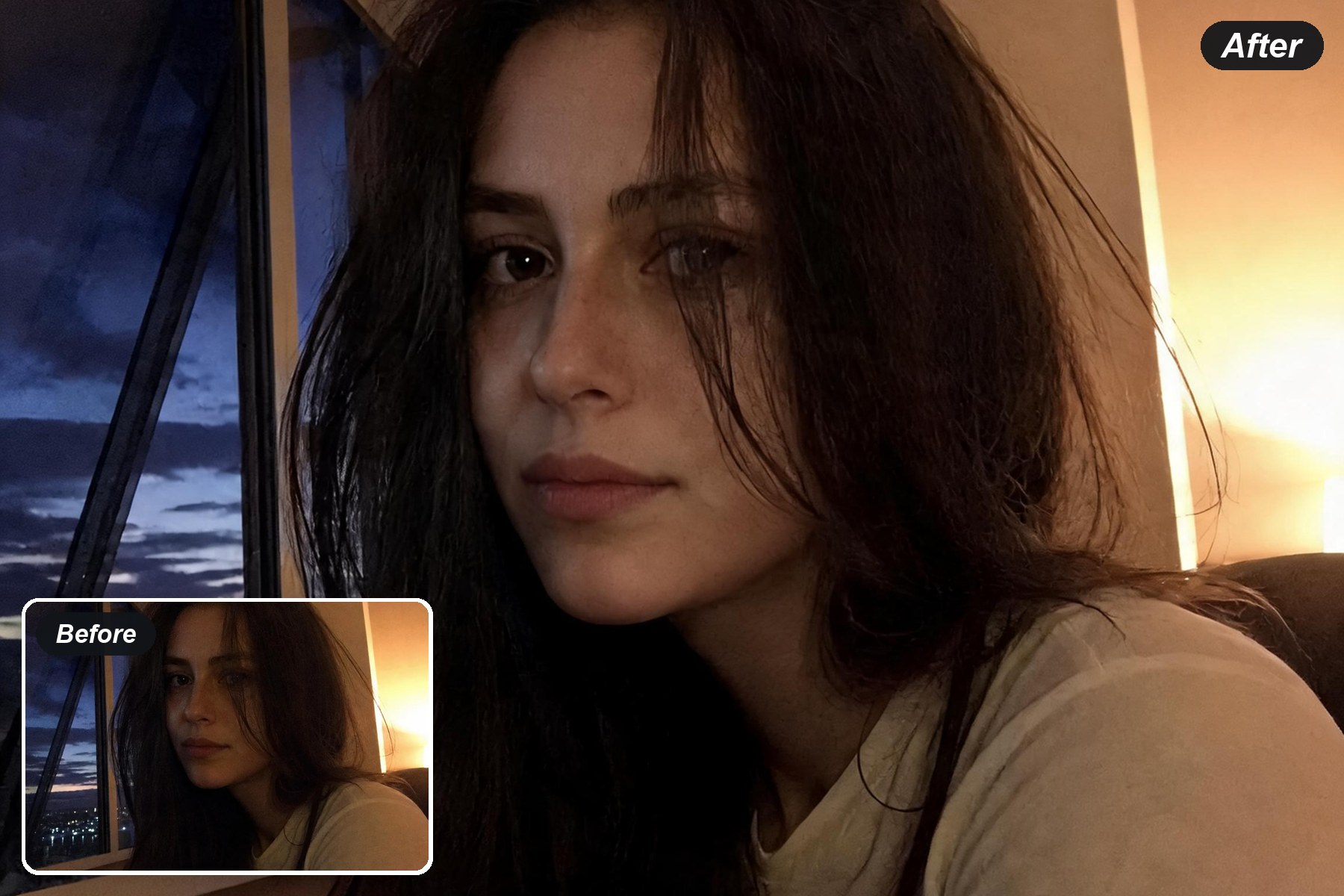
새로운 색상 출시를 앞두고 제품 색상이 변경되었습니다.
원하는 제품 영역과 색상을 선택하세요. 직물의 직조, 유리 반사 및 주변 환경을 고려하여 적합한 색상 조합을 생성하세요.
제품 색상 변경
프롬프트 - 이미 작성되었으므로 자유롭게 수정하세요제품 사진*샘플 제품을 사용해 보세요
출력 크기
무료 체험 가능 — 가입하고 결과를 확인하세요
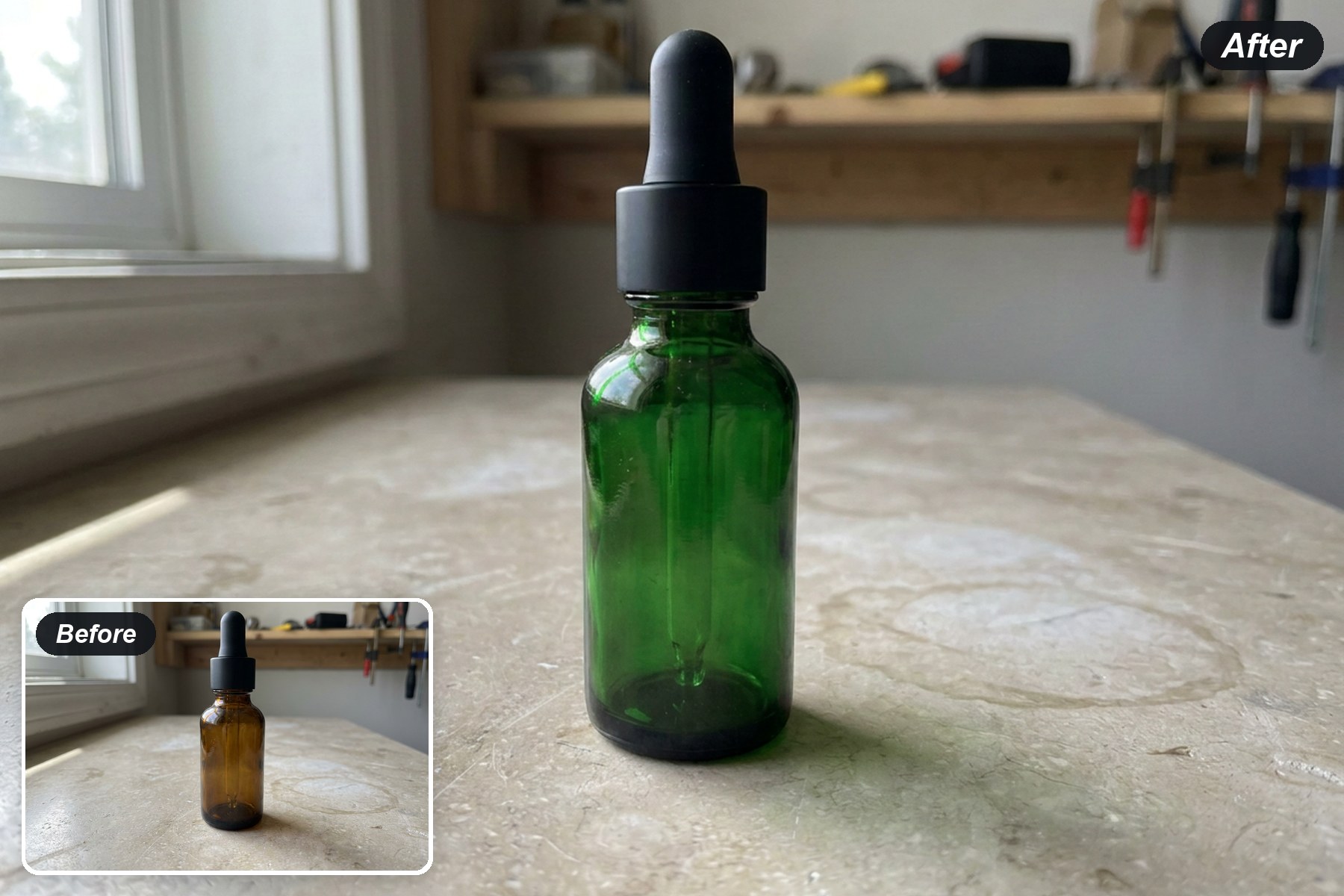
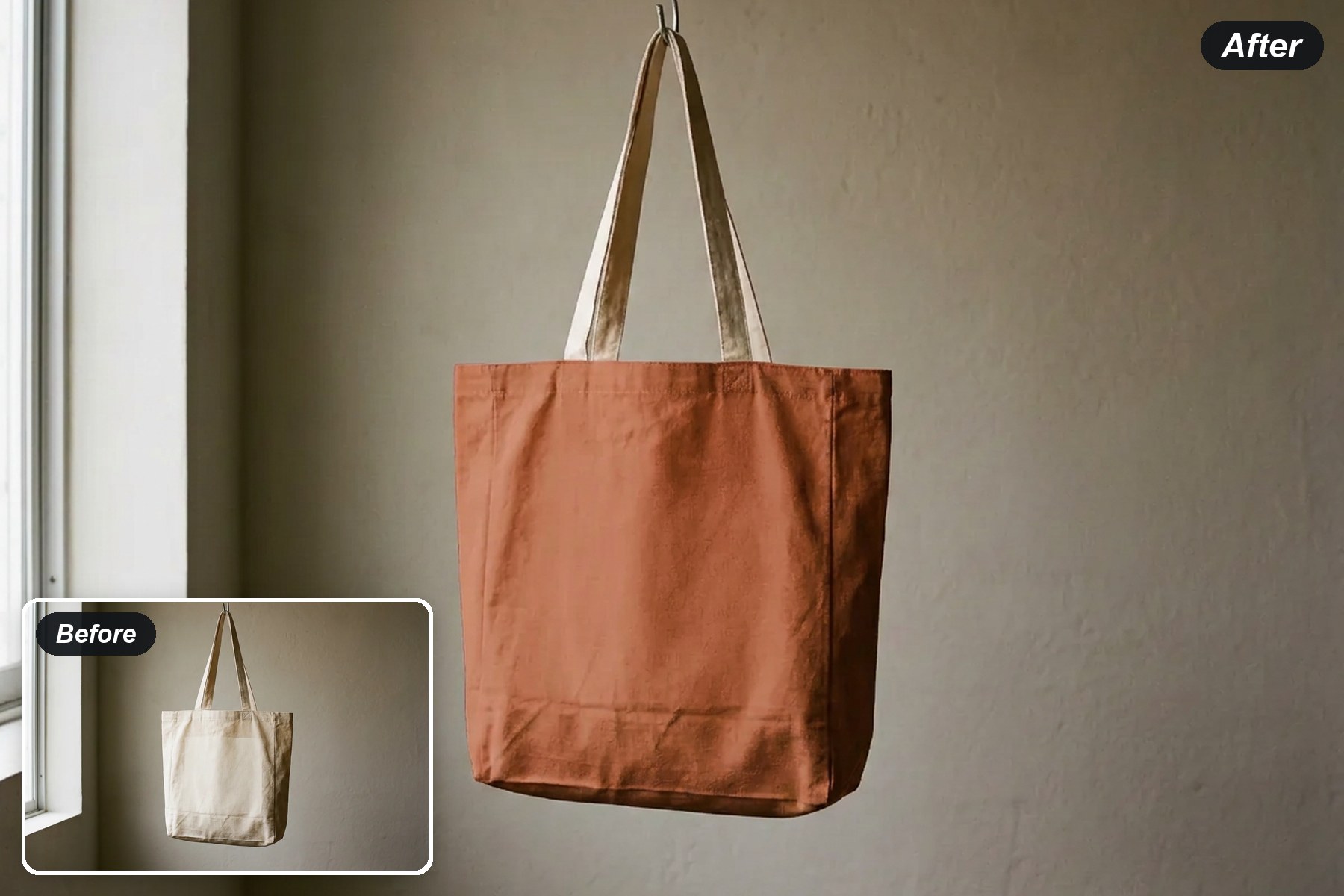
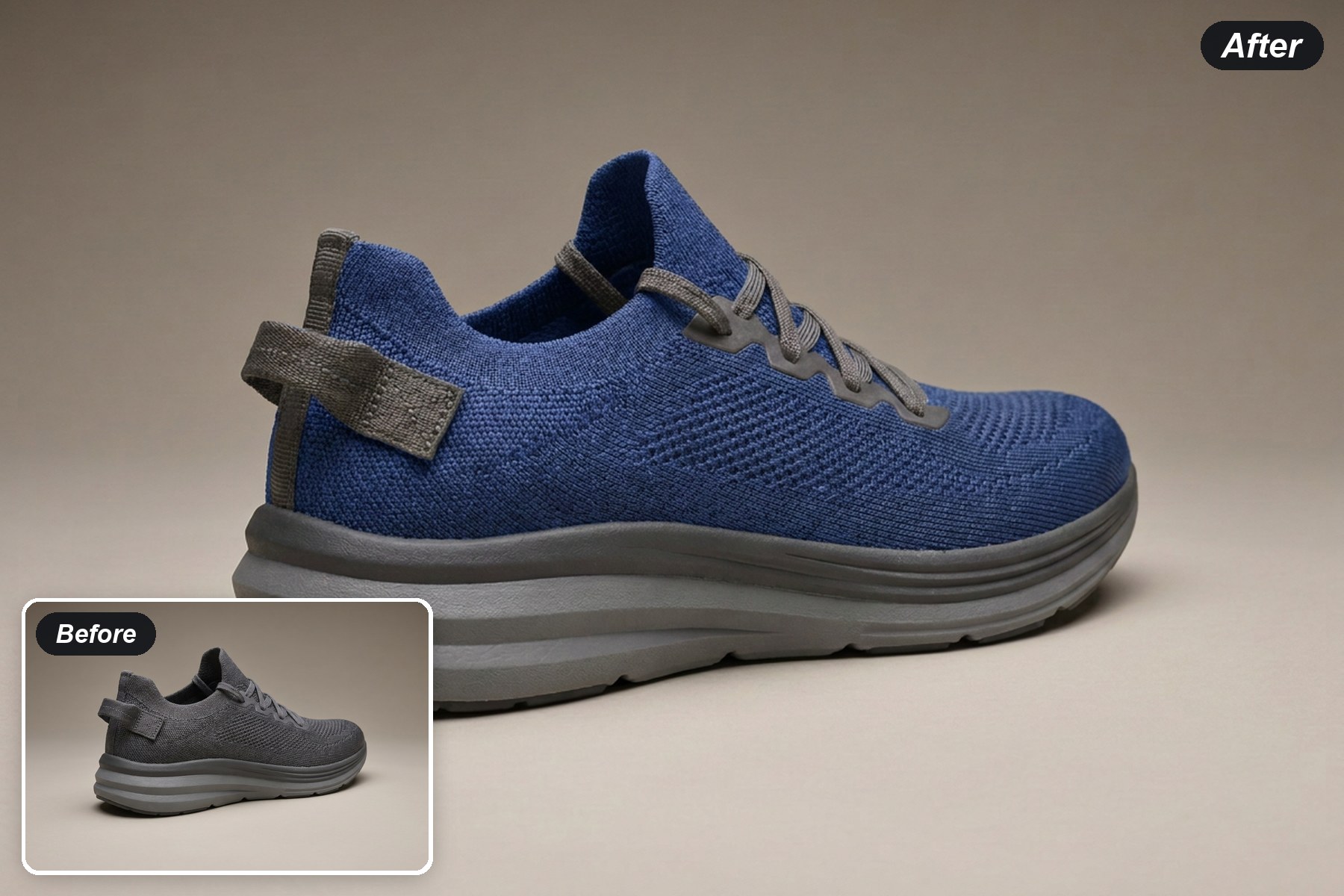
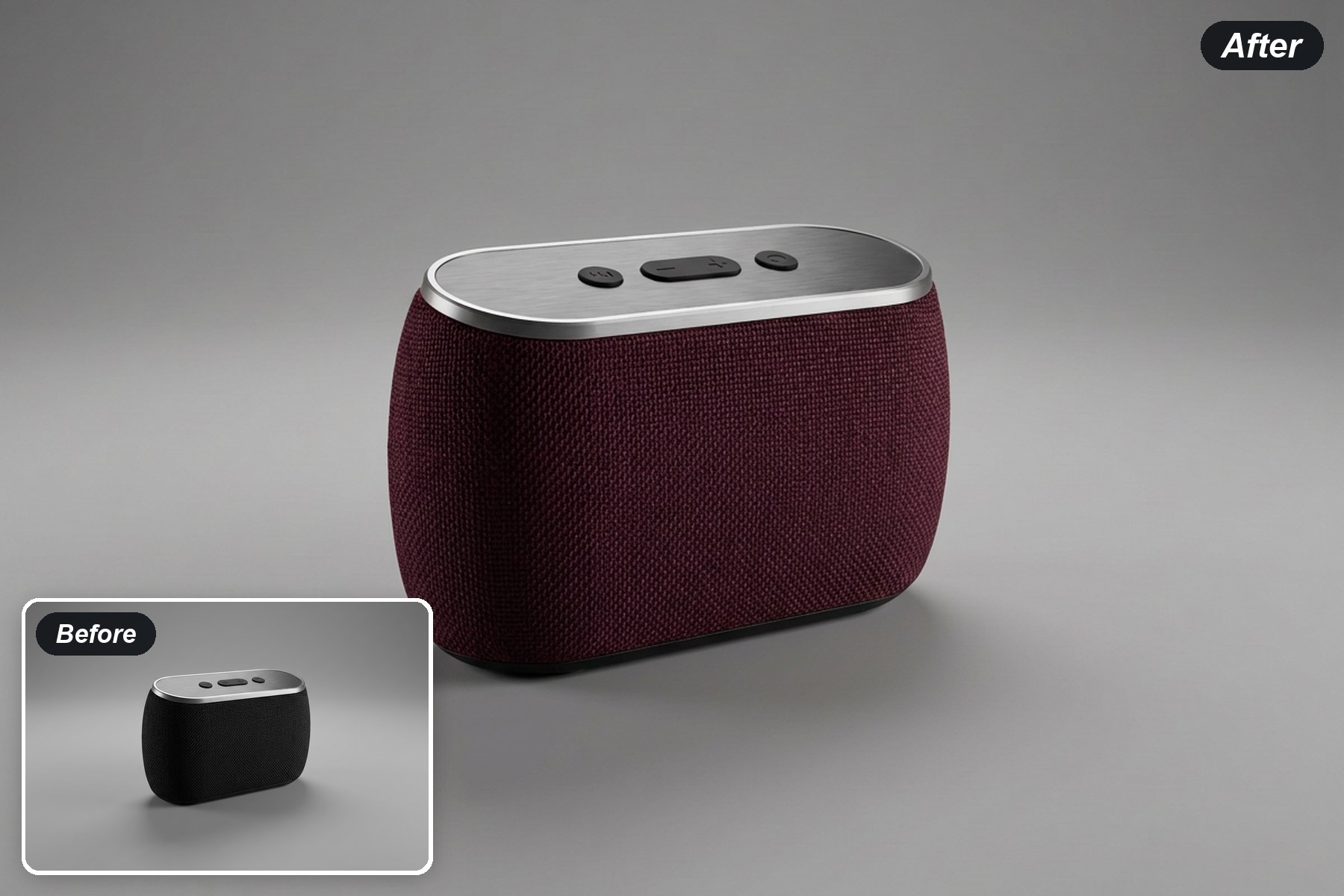

사진 출처 1개이미 형태, 표면 및 주변 장면이 나와 있는 제품 이미지부터 시작하세요.
해당 부품과 색상을 설명하세요.변경하고자 하는 영역과 색상 모두에 이름을 지정하여 요청하는 변경 사항의 경계가 명확해지도록 하세요.
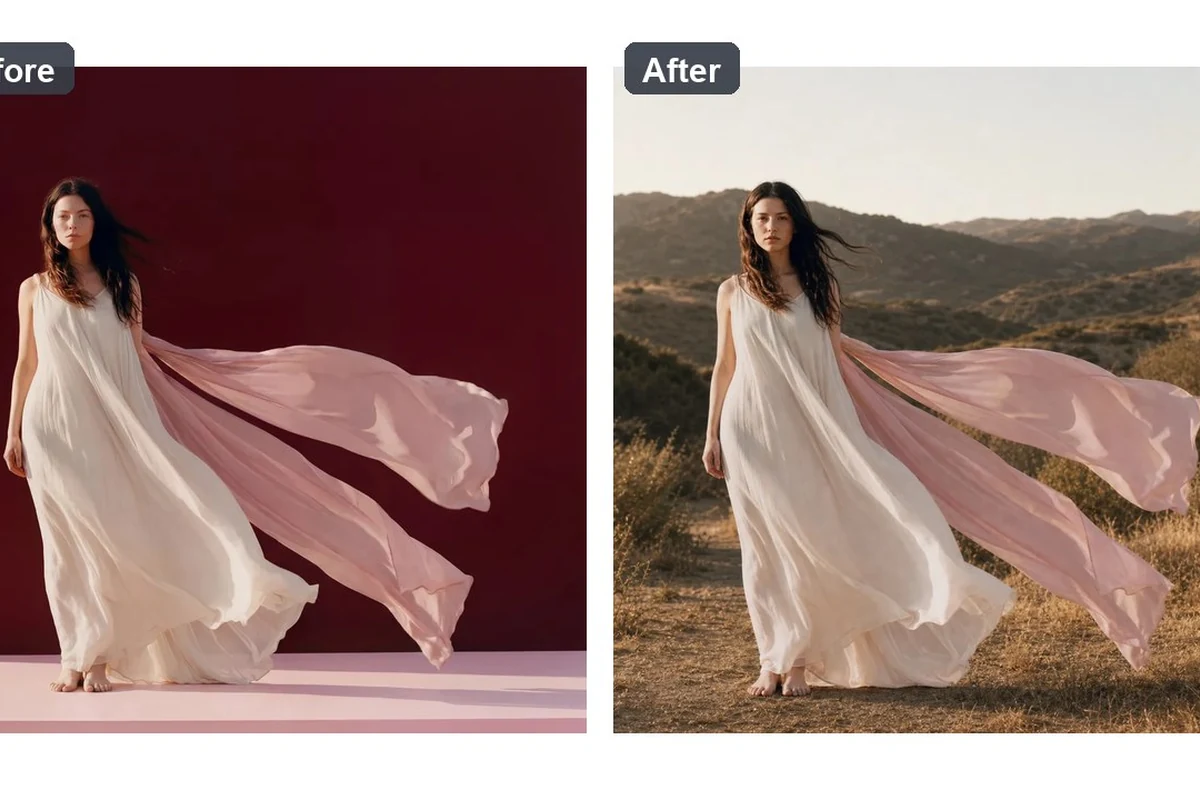
재료를 비교해 보세요새로운 색상과 함께 직조 방식, 투명도, 하이라이트 및 섀도우를 검토하십시오.
제품 사진 색상 변경 방법
1
↑
제품 사진을 업로드하세요
색상을 변경하려는 제품 영역이 잘 보이고 주변 물체와 분리된 선명한 이미지를 선택하세요.
2
★
부품 이름과 색상을 알려주세요.
대괄호 안의 안내 텍스트를 원하는 제품 영역과 색상으로 바꾸세요.
3
↓
색상 조합을 검토해 보세요.
결과물을 원본과 비교하고 질감, 가장자리, 반사, 기타 제품 부품 및 배경을 검사한 후 사용하십시오.
다양한 소재에서 색상 미리보기


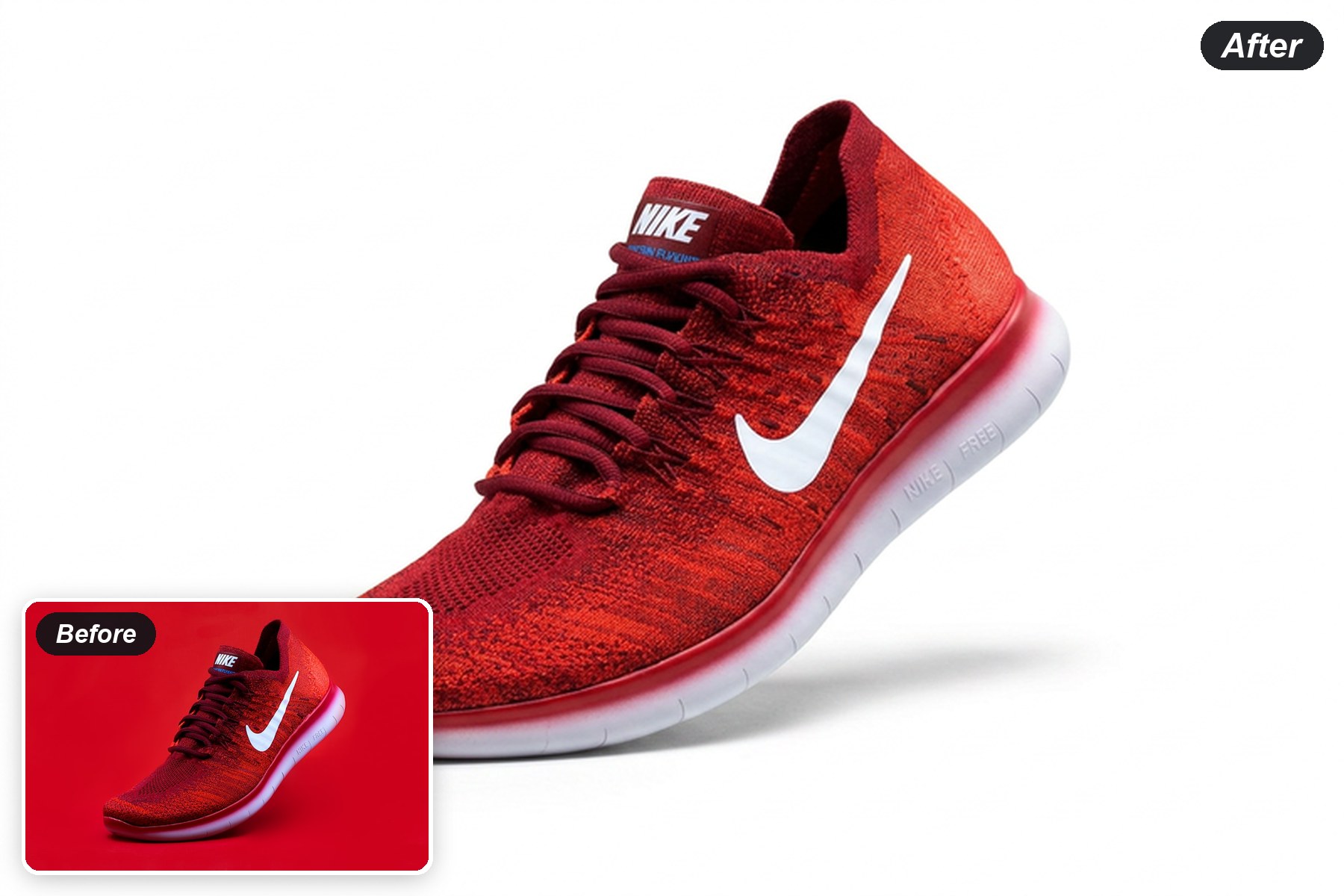
니트 소재 갑피의 색상을 변경하고 밑창은 그대로 두세요
니트 소재의 갑피는 코발트 블루 색상으로 바뀌고, 회색 폼 소재의 밑창, 신발끈, 뒤꿈치 탭은 그대로 유지됩니다.
신발 색상을 시도해 보세요원단은 재염색하고, 금속 부분은 그대로 두세요.
직조 스피커 패널은 짙은 버건디 색상으로 바뀌고, 브러시드 메탈 상판과 컨트롤은 원래 마감을 유지합니다.
전자제품 색상을 사용해 보세요.
제품 색상 변경 관련 FAQ
제품의 특정 부분만 색상을 변경할 수 있나요?
네. 안내문에 대상 영역을 명확하게 명시해 주세요. 예를 들어 병 본체 또는 토트백 앞면과 측면 패널 등을 언급할 수 있습니다.
제품의 재착색 시 표면 질감은 유지되나요?
워크플로는 모델이 기존의 주름, 직조, 반사 및 그림자를 통해 새로운 색상을 유지하도록 합니다. 모든 결과물에서 이러한 세부 사항을 검사하십시오.
색상 이름을 지정할 수 있나요?
"은은한 숲속 녹색" 또는 "진한 코발트 블루"와 같이 명확한 색상 설명을 사용한 다음 화면에서 생성된 색조를 확인하십시오.
여러 가지 색상 버전을 만들 수 있나요?
요청된 색상 조합을 한 번에 하나씩 생성하고, 유효한 후보들을 동일한 원본 사진과 비교합니다.
생성된 색상이 생산용 견본으로 사용할 준비가 되었습니까?
탐색 및 소통을 위한 시각적 미리보기로 활용하십시오. 적절한 생산 공정을 통해 실제 재질과 측정된 색상을 확인하십시오.