用 AI 區域性重繪商品圖、社媒圖與廣告素材
上傳圖片並描述想要的修改,把已有視覺素材變成適合電商、廣告、社媒、營銷活動、演示和創意測試的精修圖片。
上傳圖片
或試試示例:
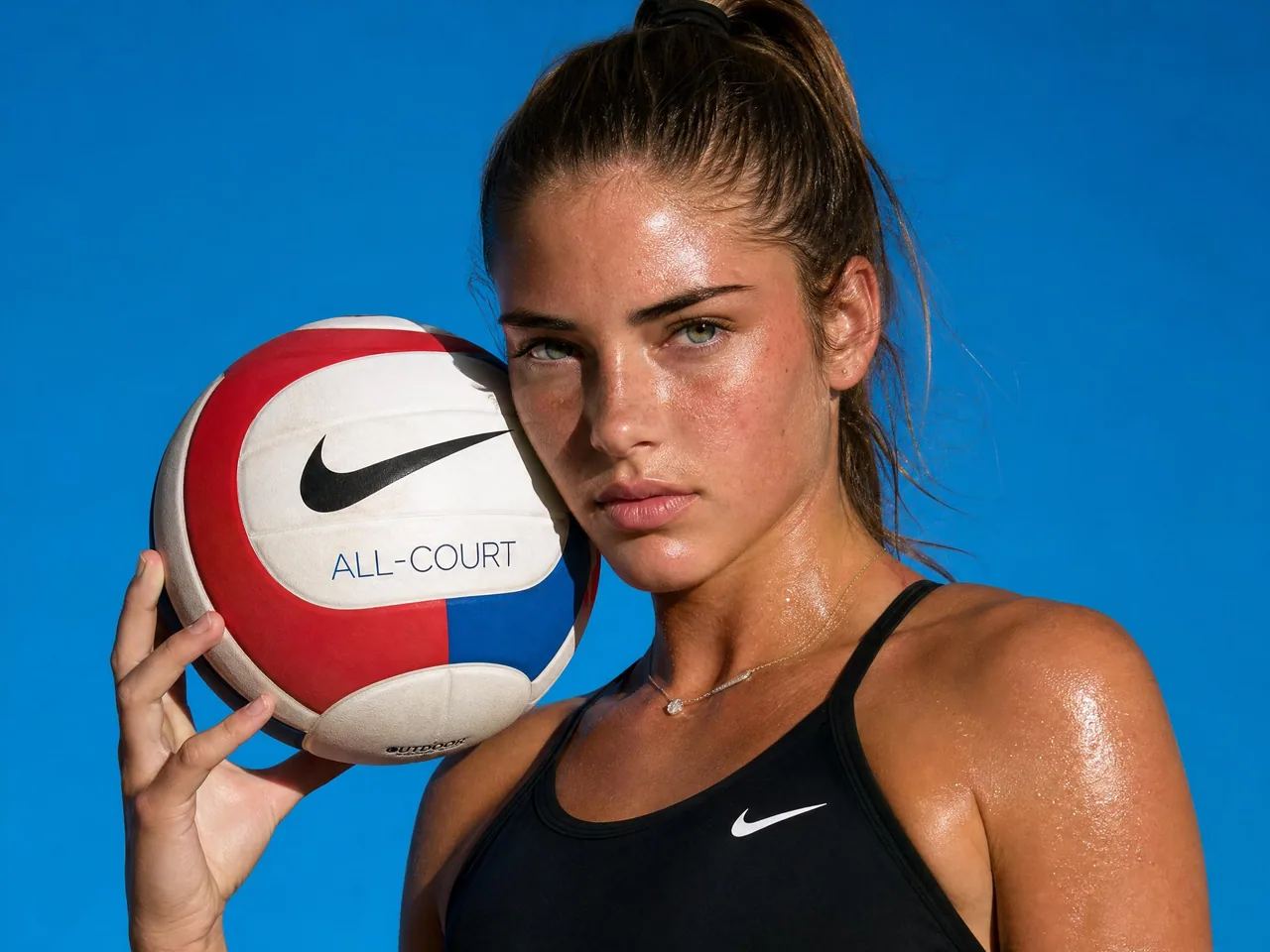
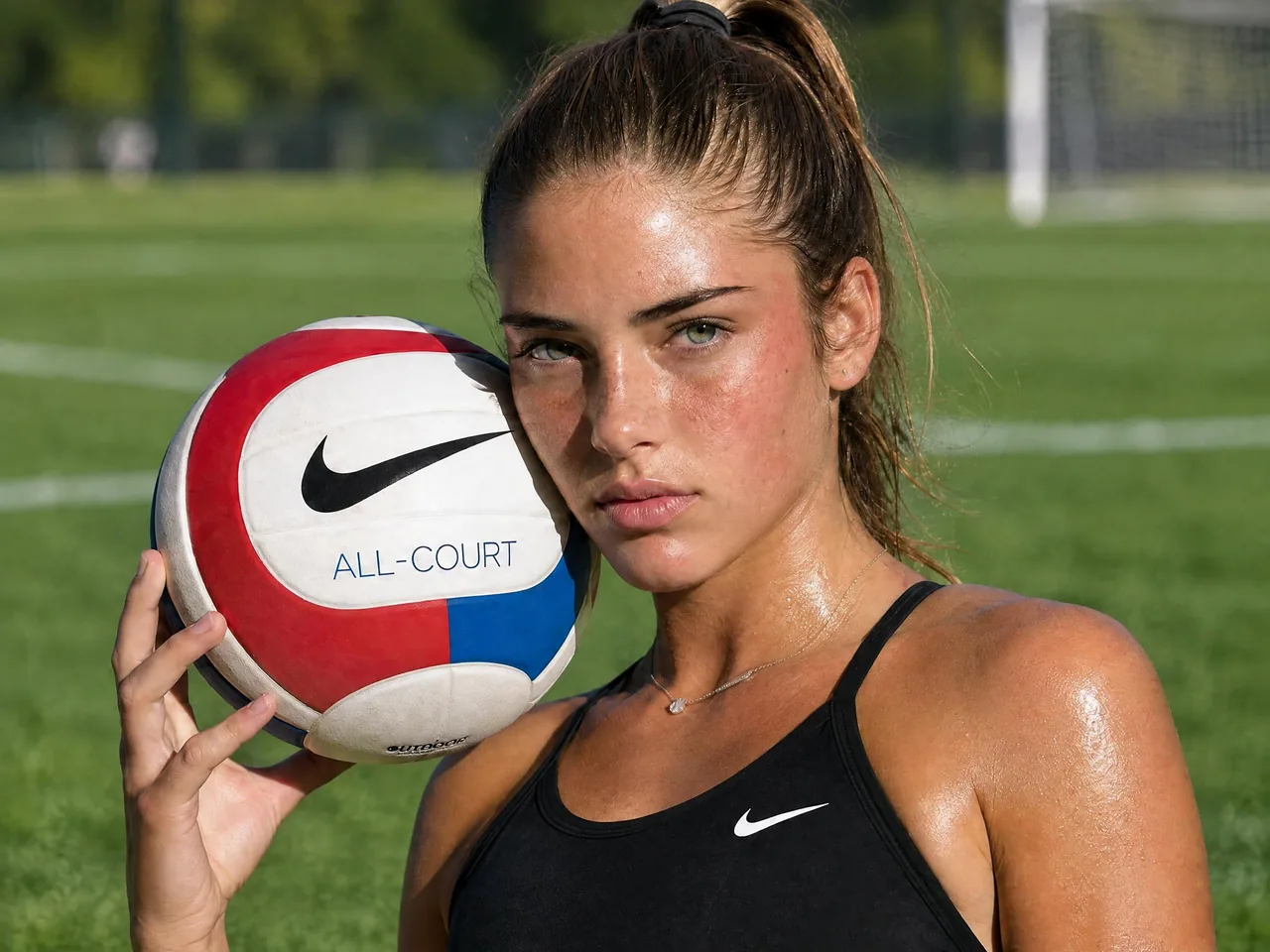
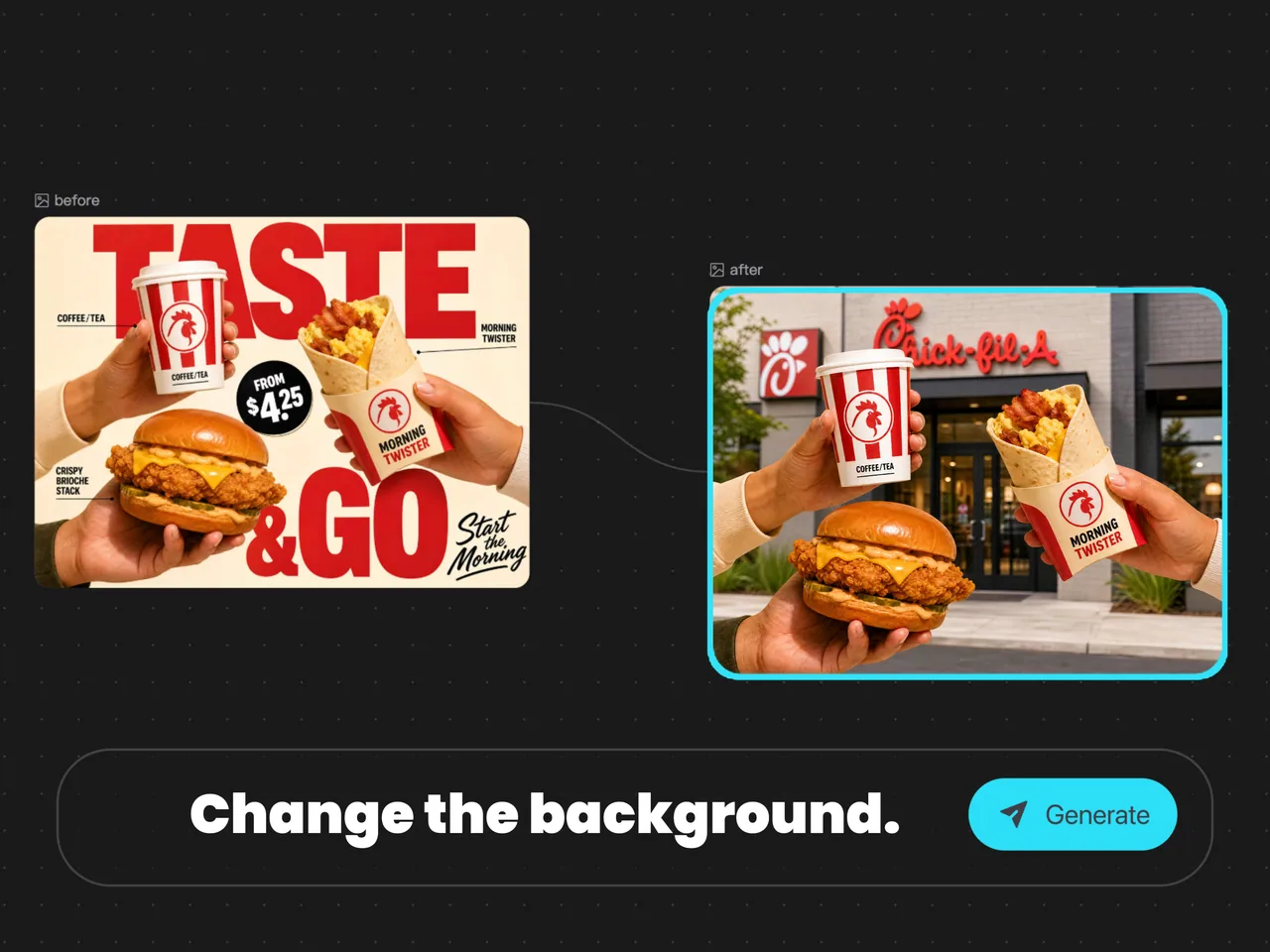
原圖處理後
ImaStudio AI 圖片編輯器的最佳照片編輯場景
當你已經有一張可用圖片,但需要更好的背景、更乾淨的構圖、本地化內容、季節風格、物體清理或平臺適配創意時,AI 圖片編輯會很有價值。這些場景可以幫助團隊從已有素材中快速產出多張可釋出圖片。
如何使用 ImaStudio AI 圖片編輯器
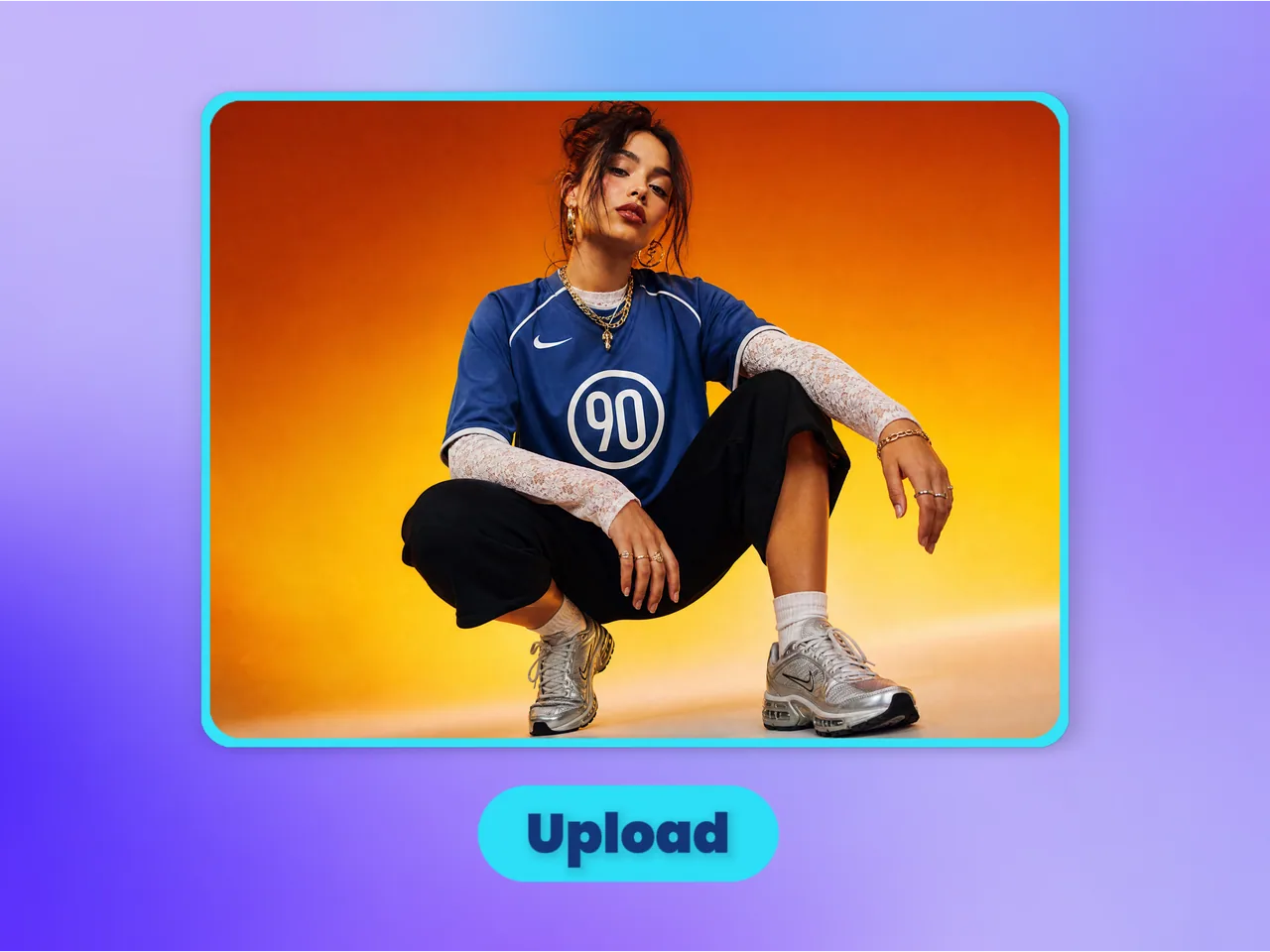 步驟 1上傳想要編輯的圖片
從商品圖、人像、海報、AI 生成圖、社媒圖或需要具體修改的創意素材開始。
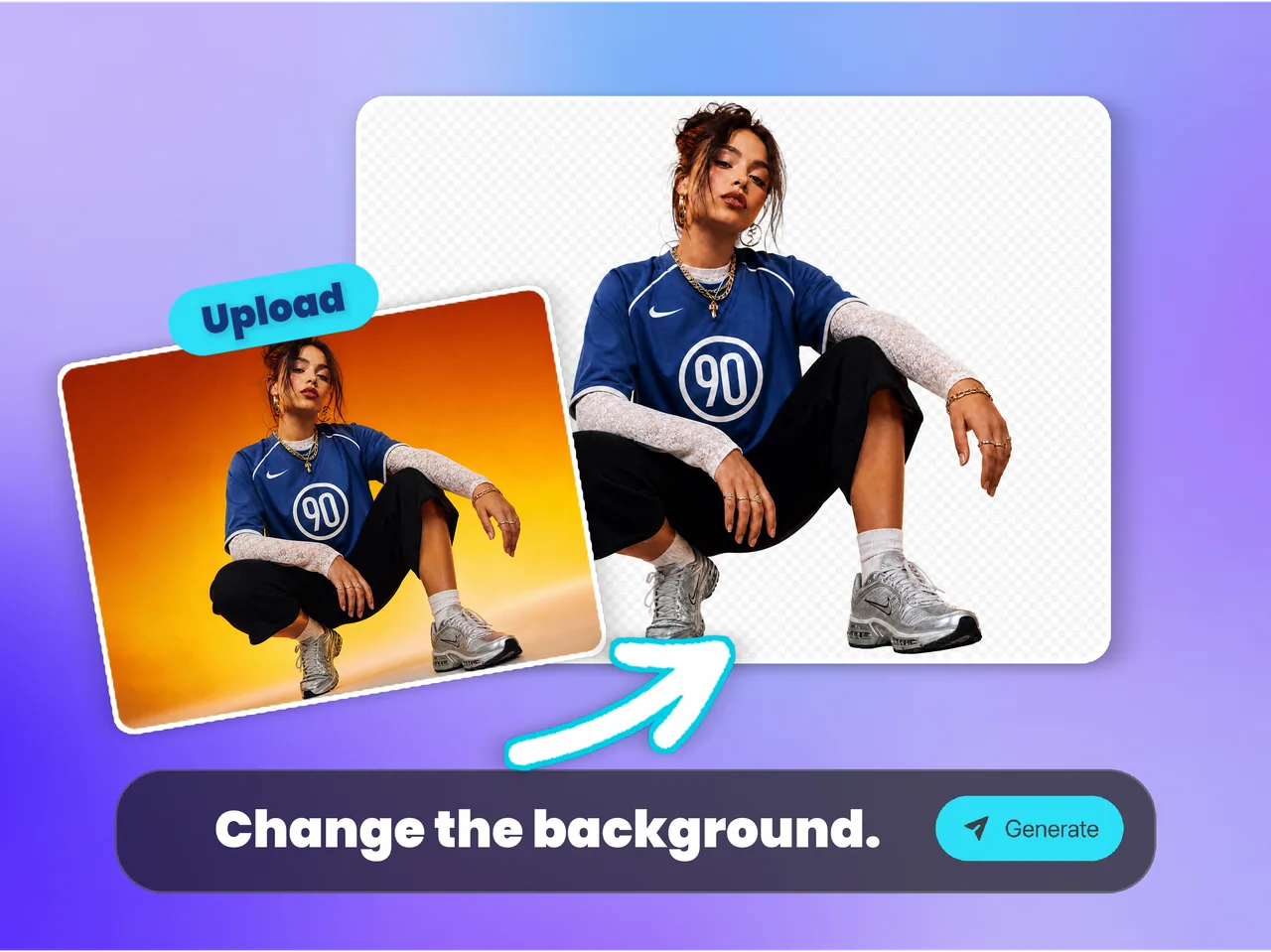 步驟 2用自然語言描述修改
告訴 AI 要改什麼,例如替換背景、調整場景、細化區域性,或在保持主體可識別的前提下建立新的視覺方向。
- 步驟 3匯出可直接使用的圖片
下載乾淨的編輯結果,用於電商頁面、廣告、社媒、營銷活動、網站、演示或客戶提案素材。
為什麼選擇 ImaStudio AI 圖片編輯器?
面向真實創意素材的 AI 圖片編輯
無需從頭生成,即可更換背景、最佳化商品圖、調整廣告圖片、更新 AI 繪畫,並建立更可用的視覺變體。
在一個工作流中完成更多編輯
用一個工作區處理商品圖、人像、海報、AI 作品、社媒圖和廣告創意,不必在多個工具之間切換。
保留核心視覺方向
在需要保留原圖意圖時,進行定向修改,同時保持主體、構圖和風格可識別。
把已有圖片變成精修創意素材
ImaStudio AI 圖片編輯器適合已經有視覺素材、但需要快速得到更好版本的團隊。根據素材最終用途,為電商列表、社媒帖子、落地頁、廣告、演示和客戶預覽匹配不同編輯方向。
文字指令編輯
上傳圖片,用自然語言準確描述你想修改的內容。
商品與營銷就緒
為電商、廣告和社媒建立更清晰、更乾淨的視覺素材。
私密上傳
私密上傳圖片,並把創意工作流保留在同一個工作區。
無水印匯出
下載乾淨的編輯圖片,用於營銷活動、演示、店鋪和客戶專案。
編輯文字指令工作流
廣告營銷創意變體
電商商品可用素材
關於 ImaStudio AI 圖片編輯器的常見問題
探索更多 AI 工具與創作案例
用 Ima Studio 開始編輯圖片
上傳已有商品圖、社媒圖、AI 作品或創意素材,用簡單提示詞為電商、廣告、社媒、網站、演示和營銷活動完成圖片編輯。