








Content-Teams verfügen oft über nützliches Quellmaterial, das für schnelle Leser zu komplex ist: Produktbeschreibungen, Berichte, Tutorials, Betriebshandbücher und Wissenszusammenfassungen. Die Umwandlung dieses Materials in eine Infografik ist nicht primär eine Frage der Bildgenerierung. Die Herausforderung besteht darin, zu entscheiden, welche Fakten erhalten bleiben müssen, welche Zusammenhänge das Layout darstellen soll und welche Wörter in der finalen Grafik erscheinen dürfen.
Ima Studio Infografik zu Content-Operations Skill nutzt diesen faktenorientierten Workflow. Sie geben Quelle, Zielgruppe, Kanal und Einschränkungen an; wählen oder bestätigen Layout, Stil und Seitenverhältnis; und überprüfen dann das generierte Bildmaterial anhand der Quelle, bevor Sie es verwenden.
Neue Nutzer können die Infografik zu Content-Operations kostenlos testen.
Was dieser Infografik-Workflow erzeugt
Die Funktion wandelt strukturierte Quellinhalte in eine übersichtliche visuelle Zusammenfassung um. Sie eignet sich gut für:
- Zusammenfassungen von Artikeln und Berichten
- Produkt- und Methodenerklärer
- Schritt-für-Schritt-Anleitungen
- Vergleichs- und Entscheidungshilfen
- Wissens- und Prozesslandkarten
- Inhaltsbetriebsprüfungen mit bereitgestellten Fakten
Es handelt sich weder um eine Tabellenkalkulation noch um eine Diagrammbibliothek oder einen automatischen Recherche-Ersatz. Exakte statistische Diagramme, berechnete Dashboards und Aussagen, die nicht in der Quelle enthalten sind, erfordern zunächst einen zuverlässigen Daten-Workflow. Auch ein einzelnes Kampagnenposter, ein Blog-Beitrag, eine Social-Media-Kartenserie oder eine Präsentation gehören zu einem anderen visuellen Workflow.
Wie man Inhalte mithilfe von KI in eine Infografik verwandelt
1. Erstellen Sie vor dem Design ein Faktenbuch.
Beginnen Sie mit dem Quellmaterial, nicht mit einem visuellen Stil. Notieren Sie die Informationen, die in der Infografik verwendet werden dürfen:
- Genehmigte Titel- und Abschnittsbezeichnungen
- Fakten, Zahlen, Einheiten und Zeitbereiche
- zitiertes oder zugeschriebenes Material
- Zielgruppe und Veröffentlichungskanal
- fehlende Informationen, die fehlen müssen
- Der Wortlaut muss exakt so erscheinen, wie er geliefert wurde.
Wenn für einen Vergleich das Ergebnis des Vormonats benötigt wird, die Quelle aber nur die Zahlen dieses Monats enthält, erfinden Sie den fehlenden Wert nicht und berechnen Sie auch keine Wachstumsrate. Fragen Sie nach den Daten, verwenden Sie einen eindeutigen Platzhalter oder wandeln Sie die Visualisierung in eine qualitative Darstellung um.
2. Passen Sie das Layout an die Informationsbeziehung an.
Das Layout ist die Logik einer Infografik. Wählen Sie es anhand der Zusammenhänge in der Quelle und nicht nur nach dem Aussehen.
| Informationsbeziehung | Nützliche Layoutrichtung |
|---|---|
| Unabhängige Module | Bento-Gitter oder dichte Module |
| Geordnete Schritte | lineare Progression |
| Zwei Alternativen | binärer Vergleich |
| Mehrere Kriterien | Vergleichsmatrix |
| Eine zentrale Idee | Nabe und Speiche |
| Eltern-Kind-Struktur | Baumverzweigung |
| sich wiederholender Prozess | Kreisströmung |
| Verengungsstadien | Trichter |
| Angegebene Kennzahlen | Dashboard-Struktur |
Ein Dashboard-Layout erfordert keinen dunklen Software-Interface-Stil. Das Layout bestimmt die Lesereihenfolge; der Stil bestimmt die visuelle Sprache.
3. Wählen Sie einen Stil separat aus.
Wenn kein Stil angegeben ist, beginnt die Fertigkeit mit einem leichten Handwerk Richtung: Warmes Papier, handgezeichnete Linien, organische Formen, Illustrationssymbole und großzügiger Weißraum. Weitere unterstützte Richtungen sind: handgezeichnete Ausbildung, Morandi-Journal, Bilderbuch-Aquarell, fettgedruckte Grafik, Retro-Pop-up-Pop, Unternehmen-Memphis, Und Pop-Laboratorium.
Wählen Sie je nach Zielgruppe und Kanal. Eine Produkterklärung profitiert möglicherweise von einem klaren, vektorisierten Corporate Design; ein Schulungsleitfaden wirkt unter Umständen besser mit einem handgefertigten oder handgezeichneten Stil. Ein dunkles SaaS-Dashboard-Design sollte nur dann angezeigt werden, wenn es explizit ausgewählt wird.
4. Sperren Sie die Einstellungen für sichtbaren Text und Textgenerierung.
Vor der Generierung bestätigen:
- Ausgabesprache
- Layout und Stil
- Seitenverhältnis: 9:16, 3:4, 1:1, 16:9 oder 4:3
- exakte Zulassungsliste für sichtbaren Text
- Verantwortung für das Referenzbild, falls ein Referenzbild bereitgestellt wird
- Verbotene Zusätze wie erfundene Etiketten, Nummern, Logos oder Fußzeilen
Eine kurze und übersichtliche Liste des sichtbaren Textes ermöglicht die Überprüfung. Sie garantiert jedoch keine fehlerfreie Bildbeschreibung, daher muss jedes Ergebnis weiterhin geprüft werden.
5. Eine Variable nach der anderen generieren, überprüfen und überarbeiten
Fakten prüfen, visuelle Aufwertung vorziehen:
- Stammt jede sichtbare Behauptung aus dem Faktenbuch?
- Sind Beschriftungen, Zahlen, Einheiten und Zeitbereiche exakt?
- Stimmt die Lesereihenfolge mit dem ausgewählten Layout überein?
- Entspricht das Bild dem ausgewählten Stil oder wird ein generischer Ausweichstil verwendet?
- Ist der Text in der vorgesehenen Größe gut lesbar und frei von Abschneiden?
- Wurden durch Ikonen oder Verzierungen zusätzliche Buchstaben, Symbole oder Pseudotexte eingeführt?
Falls das Ergebnis fehlschlägt, ermitteln Sie, ob das Problem auf Inhalt, Layout, Stil, Seitenverhältnis oder das Referenzbild zurückzuführen ist. Ändern Sie die entsprechende Variable, während Sie die genehmigten Fakten und Einschränkungen beibehalten.
Verifiziertes Beispiel: Ein Briefing, eine 4:3-Infografik
Der folgende kontrollierte Testfall nutzte einen bewusst kleinen sichtbaren Textbereich, um die neueste visuelle Ausrichtung 4:3 zu demonstrieren. Er wurde generiert von Infografik-Ersteller Im Test am 5. August 2026.
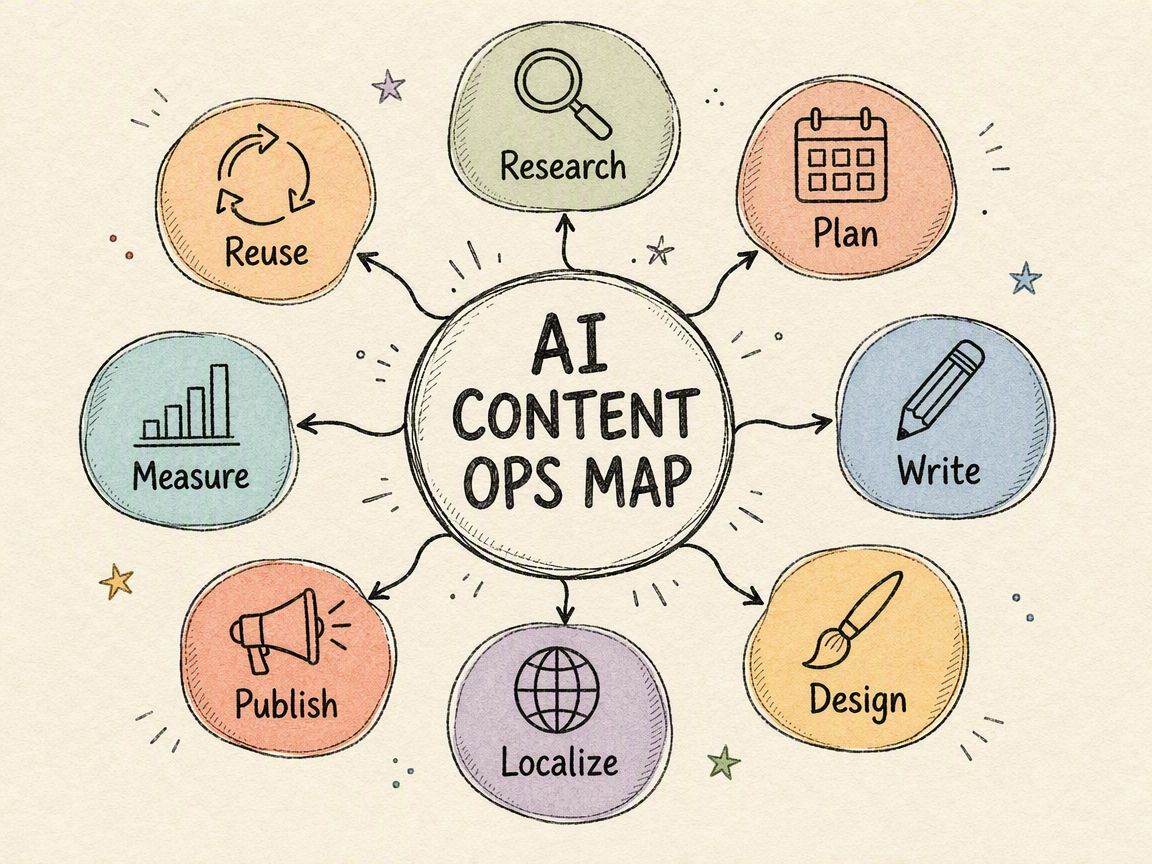
Der Lauf nutzte die Nabe-Speichen-System Layout und handgezeichnete Ausbildung Stilvorgabe. Nach Genehmigung des Generation Gates wurde eine physische PNG-Datei erzeugt. Manuelle Überprüfung bestätigte:
- ein zentraler Knotenpunkt mit acht verbundenen Stufen
- der genehmigte Titel und acht Etiketten, die jeweils einmal erscheinen
- kein zusätzlicher lesbarer Text
- warme Papierstruktur, pastellfarbene organische Knoten und skizzenhafte Linienführung
- klare Symbole und Beschriftungen ohne dunkle Software-Oberfläche
- die angeforderte Ausgabe 1152×864, 4:3
Dieser Fall bestätigt den getesteten Arbeitsablauf und das Ergebnis. Er garantiert jedoch weder identische Pixel noch fehlerfreien Text in jeder zukünftigen Generation oder ein bestimmtes Marketingergebnis.
Wie die aktuelle 4:3-Stilpalette aussieht
Dieselbe prägnante Inhaltsübersicht wurde auch als kontrollierter Vergleich über verschiedene visuelle Richtungen hinweg verwendet. Vier überprüfte Ergebnisse wurden in die aktuellen Positionierungsmedien der Produkt-Homepage integriert:
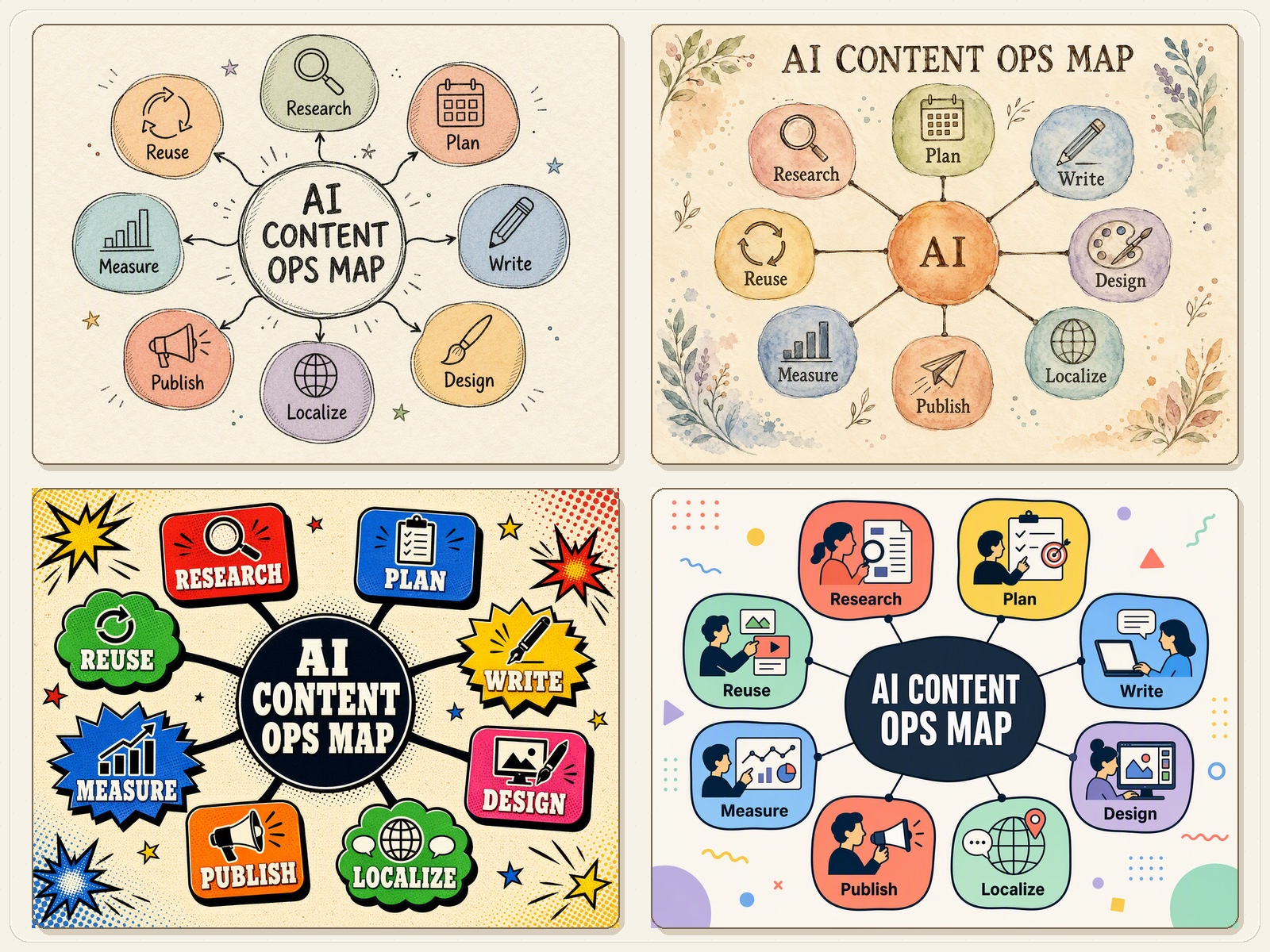
- handgezeichnete Bildung Verwendet warmes Papier, skizzenhafte Linien und weiche Pastellkreiden.
- Bilderbuch-Aquarell Fügt Aquarellfarben, botanische Akzente und eine sanftere redaktionelle Stimmung hinzu.
- Retro-Pop-up-Pop Verwendet kräftige Konturen, Halbtontextur und gesättigte Comicfarben für eine wirkungsvolle Kommunikation.
- Memphis (Unternehmen) Verwendet helle, abgerundete Module, flache Vektorfiguren und klare geometrische Akzente für Produkt- und Unternehmenserklärungen.
Eine wiederverwendbare Infografik-Kurzfassung
Verwenden Sie ein Briefing, das Fakten aus der Quelle von visuellen Entscheidungen trennt:
Quelle: [Fügen Sie den Artikel, Bericht, das Tutorial oder die genehmigten Notizen ein]
Zielgruppe und Kanal: [Wer wird es lesen und wo?]
Wichtigste Erkenntnis: [ein Satz, der durch die Quelle gestützt wird]
Genaue Fakten: [Bezeichnungen, Werte, Einheiten, Datumsangaben und Quellen]
Layout: [automatisch oder ein unterstütztes Layout]
Stil: [automatisch oder ein unterstützter Stil]
Seitenverhältnis: [9:16, 3:4, 1:1, 16:9 oder 4:3]
Sichtbarer Text: [die im Bild erlaubte vollständige Formulierung]
Referenzbild: [optional; geben Sie an, ob es Stil, Farbpalette, Komposition oder Thema steuert]
Unbedingt vermeiden: [Erfundene Fakten, zusätzlicher Text, Logos, geschützte Elemente oder sonstige Beschränkungen]
Dies ist ein benutzerorientiertes Briefing, keine interne Generierungsaufforderung. Die Anwendung verwendet die ausgewählten Layout- und Stilinformationen, um die detaillierte Bildaufforderung zu erstellen.
Wann sollte ein anderer Workflow verwendet werden?
| Brauchen | Besser angepasster Arbeitsablauf |
|---|---|
| Exakte Diagramme, Achsen oder berechnete Statistiken | Datenvisualisierung oder Diagrammerstellung des Arbeitsablaufs |
| Ein Kampagnenplakat oder Artikelheld | Cover-/KV-Workflow |
| Mehrere miteinander verbundene soziale Bilder | Workflow der Social-Media-Kartenserie |
| Eine 6- bis 12-seitige visuelle Präsentation | Arbeitsablauf der Präsentation |
| Bearbeitbare Markentypografie oder druckfertige Produktion | professioneller Design- und Satzworkflow |
Eine Übersicht der verfügbaren Formate finden Sie im Abschnitt Leitfaden zu KI-Visualisierungstools.
Grenzen und Variabilität
Die Ergebnisse der Generierung variieren je nach Quelldichte, Sprache, Layout, Stil, Seitenverhältnis, Referenzbildern und der zugrunde liegenden Bildgenerierung. Betrachten Sie das erste Ergebnis als visuellen Entwurf, nicht als automatisch freigegebenes Endprodukt.
Für markenkritische Typografie, regulatorische Texte, exakte Produktionstexte oder druckfertige Grafiken sollten Sie eine genehmigte Textversion und Layoutvorgabe aufbewahren und anschließend den endgültigen Satz in Figma, Photoshop, Illustrator oder dem üblichen Produktionswerkzeug des Teams durchführen.
Infografik zu Content-Operations kostenlos testen
Neue Nutzer können Content Operations Infographic kostenlos testen. Laden Sie einen Artikel, ein Tutorial, eine Produktbeschreibung, einen Bericht oder eine Wissenszusammenfassung hoch. Definieren Sie die wichtigsten Fakten, wählen Sie Layout und visuelle Ausrichtung und vergleichen Sie das Ergebnis mit der Originalquelle.
Sind Sie bereit, Quellinhalte in eine strukturierte visuelle Darstellung umzuwandeln?
Möchten Sie diesen Workflow zunächst in realen Geschäftsszenarien angewendet sehen? Lesen Sie weiter. 5 Beispiele für Business-Infografiken für Content- und Marketingteams Beispiele für Customer Journey, Funnel, Content-Operations, Vergleich und Timeline mit wiederverwendbaren Briefings.
Häufig gestellte Fragen
Kann man damit ein langes Tutorial in eine Infografik umwandeln?
Ja, wenn der Quelltext auf eine lesbare Abfolge von Schritten oder Modulen reduziert werden kann. Wenn der Inhalt die Kapazität eines einzelnen Bildes überschreitet, sollte er in mehrere Abschnitte aufgeteilt werden, anstatt den Text in eine kleinere Schriftgröße zu zwingen.
Kann es Daten visualisieren?
Es kann bereitgestellte Kennzahlen in einer Infografik übersichtlich darstellen, sollte aber keine fehlenden Werte erfinden, berechnen oder recherchieren. Verwenden Sie ein Diagramm oder einen Datenworkflow, wenn exakte statistische Grafiken benötigt werden.
Wie kann ich sicherstellen, dass der sichtbare Text korrekt bleibt?
Erstellen Sie eine vollständige Liste aller möglichen Texte, einschließlich genauer Bezeichnungen, Zahlen, Einheiten und Datumsangaben. Überprüfen Sie das generierte Bild Zeichen für Zeichen und generieren Sie es neu, wenn Text hinzugefügt, entfernt oder umgeschrieben wird.
Welche Seitenverhältnisse werden unterstützt?
Die aktuelle Funktion unterstützt die Seitenverhältnisse 9:16, 3:4, 1:1, 16:9 und 4:3. Wählen Sie die gewünschte Veröffentlichungsfläche und Informationsmenge anstatt einer universellen Standardeinstellung.
Kann ich ein Referenzbild zur Verfügung stellen?
Ja. Geben Sie an, ob die Referenz Stil, Farbpalette, Komposition oder die Darstellung des Themas vorgeben soll. Eine Referenz berechtigt nicht zum Kopieren ihres Textes, Logos, der abgebildeten Personen oder geschützter visueller Elemente.
Kann man die Infografik zu Content-Operations kostenlos testen?
Ja. Neue Nutzer können den Skill kostenlos testen.
Werden alle Generationen gleich aussehen?
Nein. Das Briefing definiert Inhalt und Designvertrag, die generierten Pixel können jedoch variieren. Überprüfen Sie jedes Ergebnis sorgfältig, bevor Sie es veröffentlichen oder an die Produktion weitergeben.
Über den Autor