











 Ima Studio
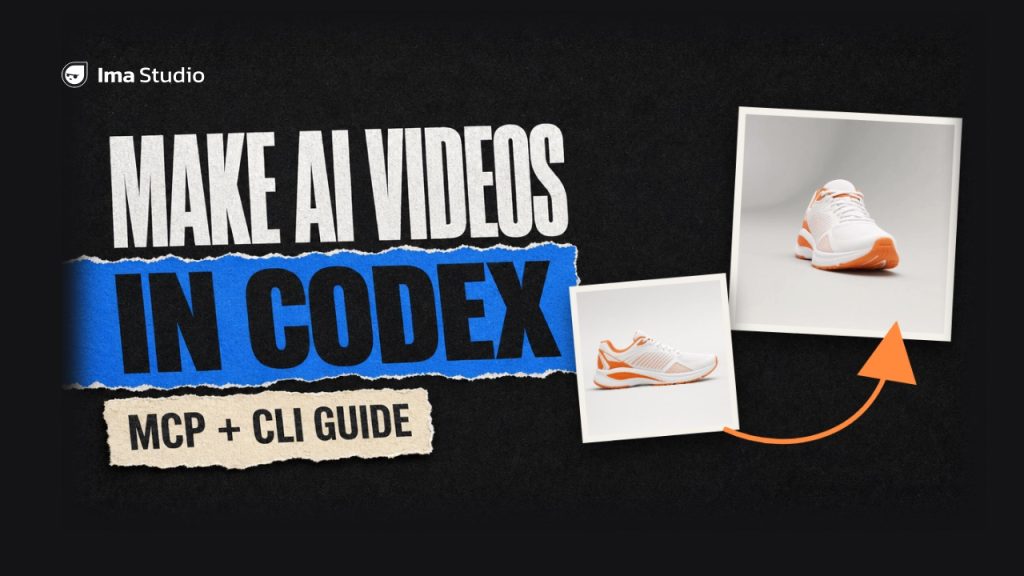
Anda dapat membuat video AI di Codex dengan dua cara: menghubungkan ImaStudio melalui MCP dan meminta klip dalam percakapan, atau menginstal ImaStudio CLI dan mengubah gambar lokal menjadi file video di folder proyek Anda. Panduan ini mencakup keduanya dan diakhiri dengan contoh nyata: satu gambar produk masuk, satu video berdurasi 5 detik keluar.
Codex tidak melakukan rendering video sendiri. Ia memanggil layanan yang melakukan hal tersebut, dan ImaStudio menjalankan model video seperti Seedance 2.5 pada kredit Anda.
Apa yang Anda butuhkan
- Akun ImaStudio dengan kredit. Setiap pemutaran video membutuhkan kredit, dan CLI akan memberi tahu Anda harganya sebelum dimulai.
- Codex CLI. Kami menggunakan versi 0.166.0.
- Untuk jalur CLI, Python 3.10 atau yang lebih baru yang dibangun dengan OpenSSL 1.1.1 atau yang lebih baru. Installer menolak build LibreSSL. Python 3.9 sistem di Mac kami adalah salah satunya, jadi installer menggunakan Python 3.11 yang ditemukannya di tempat lain.
- ffmpeg dan ffprobe. Catatan CLI sendiri menyebutkan bahwa eksekusi Seedance berbasis gambar menggunakan keduanya untuk membaca input Anda.
- Browser yang sama digunakan pada komputer yang sama, karena kedua jalur tersebut akan membuat Anda masuk ke akun Anda di sana.
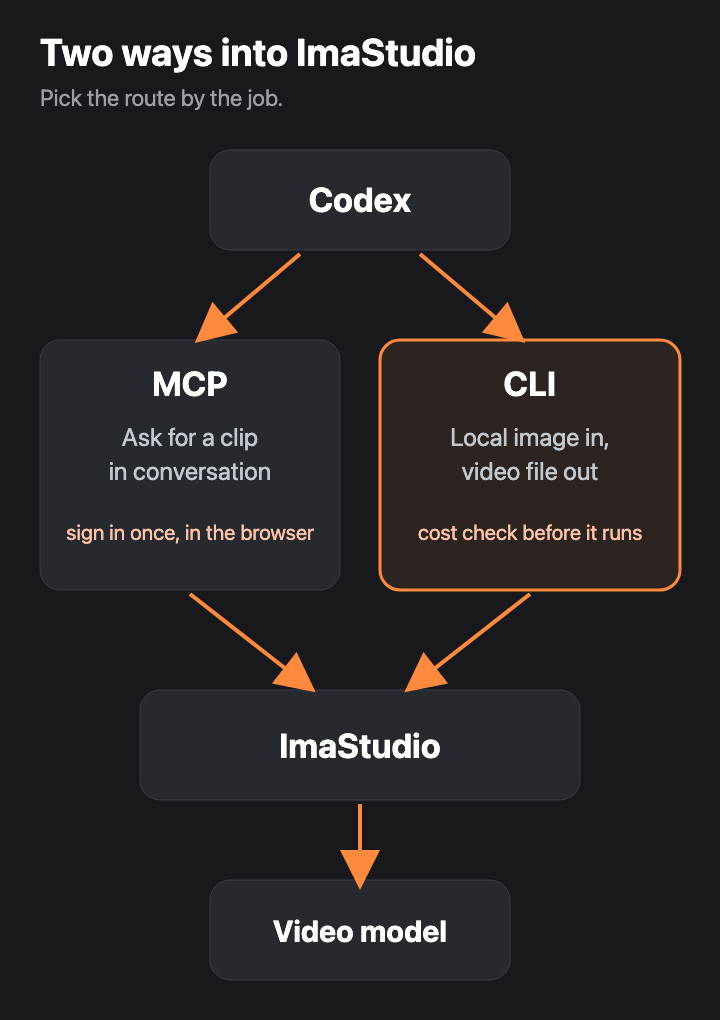
MCP atau CLI: mana yang Anda butuhkan?
Bidang-bidang tersebut saling tumpang tindih, tetapi mereka ahli dalam pekerjaan yang berbeda.
| MCP | CLI | |
|---|---|---|
| Terbaik untuk | Meminta klip dengan bahasa yang sederhana. | Menggunakan file dari proyek Anda dan menyimpan hasilnya kembali ke dalamnya. |
| Unggahan gambar lokal | Dapat dilakukan dalam dua langkah: dapatkan tautan unggah sekali saja, lalu kirim file sendiri. Baca deskripsi alatnya, jangan jalankan di sini. | Jalankan dari ujung ke ujung di sini: berikan jalur dengan --gambar masukan |
| Unduh ke dalam folder | Hasilnya akan berupa tautan, jadi menyimpannya ke dalam folder adalah langkah terpisah. | Jalankan dari ujung ke ujung di sini: --simpan-ke ./keluar |
| Pengaturan | Satu perintah, lalu masuk ke akun browser. | Unduh, ekstrak, jalankan penginstal, lalu masuk. |
| Pengendalian biaya | Tetapkan batasan poin dalam permintaan Anda (poin_maksimum) | Berhenti dan bertanya sebelum mencapai lebih dari 100 poin. |
Panduan ini menggunakan CLI untuk segala hal yang berhubungan dengan file lokal, karena itulah jalur yang kami tempuh dari awal hingga akhir.
Rute 1: hubungkan Codex melalui MCP
Tambahkan server dengan satu perintah:
codex mcp add ima --url https://api.imastudio.com/mcp --oauth-client-id codex-imaPada Codex CLI 0.166.0 yang mendaftarkan server, terlihat bahwa server tersebut memerlukan login, dan mencetak tautan untuk dibuka:
Server MCP global 'ima' telah ditambahkan. URL callback OAuth: http://127.0.0.1/callback/ Dukungan OAuth terdeteksi. Memulai alur OAuth… Otorisasikan `ima` dengan membuka URL ini di browser Anda: https://api.imastudio.com/api/v3/oauth/authorize?response_type=code&client_id=codex-ima&…Buka tautan, masuk ke ImaStudio, dan setujui koneksi. Sampai Anda melakukannya, daftar codex mcp menunjukkan bahwa server diaktifkan dengan Belum masuk di kolom Otorisasi.
Jika versi Codex Anda tidak memulai proses masuk secara otomatis, jalankan perintah berikut: login codex mcp ima. Pada mesin tanpa browser, tambahkan --tanpa browser, Buka tautan yang tercetak di tempat lain dan tempelkan URL pengalihan lengkap kembali ke terminal. Kedua langkah tersebut dijelaskan dalam Halaman OpenAI tentang MCP di Codex. Server disimpan di ~/.codex/config.toml:
[mcp_servers.ima] url = "https://api.imastudio.com/mcp" [mcp_servers.ima.oauth] client_id = "codex-ima" callback_url = "http://127.0.0.1/callback/ ""Dalam sesi Codex, ketik /mcp untuk melihat server yang aktif. Kemudian ajukan pertanyaan sebelum meminta video:
Model video apa saja yang dapat Anda gunakan melalui ImaStudio? Untuk masing-masing model, sebutkan durasi dan rasio aspek yang didukungnya.Daftar model menunjukkan bahwa koneksi berfungsi.
Beginilah tampilan sesi yang sebenarnya.
Kami menyetujui koneksi dan menjalankan permintaan sebenarnya melalui Codex. Setelah itu daftar codex mcp menunjukkan server dengan OAuth Di kolom Otorisasi, Codex dapat melihat 28 alat dari ImaStudio, dalam empat kelompok: media, kanvas, templat, dan paket aset.
Kami meminta satu klip teks-ke-video berdurasi 5 detik dengan rasio aspek 16:9 menggunakan Seedance 2.5, dengan batas 300 poin. Codex menghitung langkah-langkahnya sendiri:
daftar_model_mediaBaca pengaturan model sebelum apa pun dihasilkan.kanvas_buatmembuat kanvas, karena setiap video yang dihasilkan ditempatkan di atasnya.media_generatememulai tugas, dengan batas 300 poin terlampaui.poin_maksimum.status_tugas_mediaTugas tersebut diperiksa tiga kali hingga akhirnya menampilkan tautan ke file MP4.
Dari permintaan hingga tautan membutuhkan waktu sekitar empat menit. Dua detail penting untuk petunjuk Anda sendiri. Codex mematikan suara secara otomatis, jadi sebutkan jika Anda menginginkan suara. Dan setiap video tersimpan di kanvas di akun ImaStudio Anda, jadi Anda akan menemukan hasilnya di sana serta di tautan. Proses lengkap, dengan pengaturan dan klipnya, ada di panduan kami untuk menggunakan Seedance 2.5 dengan ImaStudio.
File lokal dan MCP
Deskripsi alat di server menjelaskan bagaimana file masuk. Salah satu alat memberi Anda tautan unggah sekali pakai untuk file di komputer Anda, dan Anda mengirim file tersebut sendiri ke sana, misalnya dengan keriting. Cara lain adalah dengan mengimpor tautan HTTPS publik, hingga 50 MB. Dengan cara apa pun, Anda akan mendapatkan tautan media ImaStudio yang dapat Anda berikan ke proses pembuatan sebagai gambar awal atau referensi. Kami membaca ini dari deskripsi alat dan tidak menjalankan pengunggahan sendiri, jadi CLI di bawah ini tetap menjadi rute yang kami uji untuk file lokal.
Rute 2: CLI ImaStudio
Instal
Salin perintah instalasi dari halaman koneksi ImaStudio: buka tab Codex dan beralih dari MCP ke CLI. Jangan salin tautan unduhan dari artikel, karena halaman tersebut akan membaca tautan saat ini untuk Anda. Perintahnya berbentuk seperti ini:
curl -fL -o ima-studio-cli-skill.zip unzip -o ima-studio-cli-skill.zip cd ima-studio-cli-skill && bash install.sh login imacliMembaca instal.sh Sebelum Anda menjalankannya. Ini adalah skrip shell biasa, dan header-nya menjelaskan apa yang diubahnya:
- Ini menginstal keterampilan di bawah
~/.agen/keterampilandan menghubungkannya ke~/.claude/keterampilan,~/.codex/keterampilanDan~/.openclaw/skillsketika folder-folder tersebut ada. - Ini menciptakan lingkungan Python pribadi dan sebuah
imacliperintah di~/.local/bin. - Ini menambahkan blok PATH ke file startup shell Anda, jadi restart terminal setelahnya.
Untuk mencobanya tanpa menyentuh pengaturan asli Anda, arahkan penginstal ke lokasi sementara. Folder dan shell adalah pengaturan yang dibaca oleh penginstal:
HOME=/tmp/imacli-home SHELL=/bin/sh \ IMA_SKILLS_ROOT=/tmp/imacli-home/skills IMA_BIN_DIR=/tmp/imacli-home/bin \ bash install.shBegitulah cara kami menjalankannya. Hasilnya adalah... Terpasang dan terdaftar login imacli sebagai langkah selanjutnya.
Masuk dan lihat-lihat
login imacli Buka browser Anda dan simpan token di keyring sistem Anda, atau di file khusus pemilik jika keyring tidak tersedia. Kemudian periksa tiga hal:
imacli status imacli --points imacli --task-type image_to_video --list-modelsDaftar model dibaca secara langsung, jadi harga dan nama model selalu terbaru. Seedance 2.5 muncul sebagai dreamina-seedance-2-5, dengan harga untuk pengaturan default dalam daftar yang sama.
Ubah gambar lokal menjadi video.
Buat folder proyek dengan gambar input dan folder output kosong:
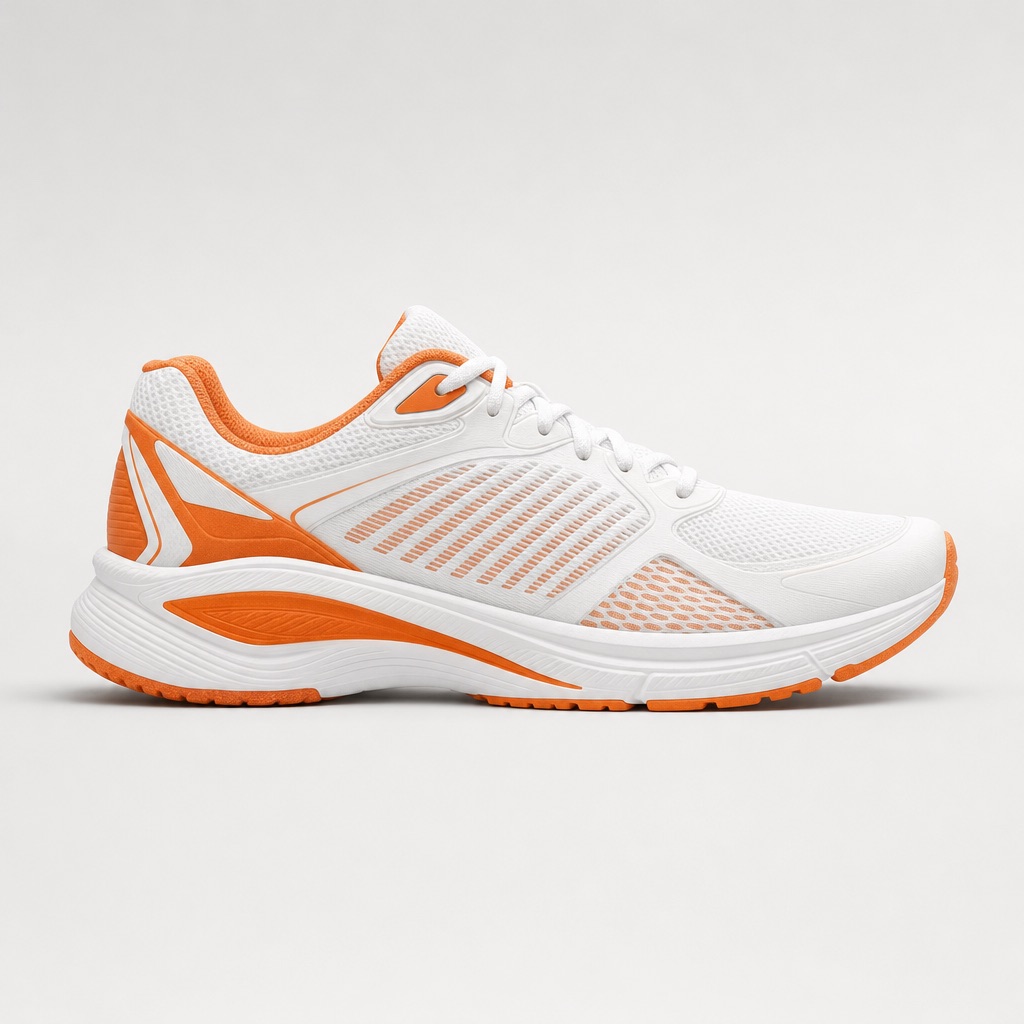
my-project/ assets/sneaker.png out/Belum ada gambar produk? Kami membuatnya menggunakan CLI. Berikan rasio aspek dan resolusi secara bersamaan:
imacli --task-type text_to_image --model-id gpt-image-2 \ --prompt "Sepatu lari putih dan oranye, tampilan samping, berpusat pada latar belakang studio abu-abu muda polos, pencahayaan produk lembut, foto produk komersial bersih, tanpa teks, tanpa logo" \ --extra-params '{"quality":"high","output_format":"png","aspect_ratio":"1:1","resolution":"1k"}' \ --save-to ./assetsProses itu memakan waktu sekitar 100 detik. File tersebut disimpan sebagai... aktiva/ -1- .png, jadi kami mengganti nama milik kami menjadi sepatu kets.png.
Sekarang, mari kita lihat videonya. Berikut perintah lengkapnya:
imacli --task-type image_to_video \ --model-id dreamina-seedance-2-5 \ --prompt "Kamera membuat orbit halus dan lambat di sekitar sepatu kets di latar belakang studio abu-abu muda polos. Pertahankan bentuk sepatu kets, warna putih dan oranye, serta pola sol persis seperti pada gambar. Pencahayaan studio lembut, tanpa teks." \ --input-images ./assets/sneaker.png \ --extra-params '{"duration":5,"aspect_ratio":"adaptive","resolution":"720p"}' \ --max-points 250 \ --save-to ./out--gambar masukanMenggunakan jalur lokal. CLI akan mengunggah file untuk Anda.--parameter tambahanmengatur panjang, resolusi, dan rasio aspek. Untuk konversi gambar ke video dengan Seedance 2.5, satu-satunya rasio aspek yang diterima CLI adalahadaptif, yang mengikuti gambar masukan Anda.--poin-maksimumIni adalah biaya maksimum yang Anda izinkan untuk menjalankan program ini. Nilai defaultnya adalah 100. Klip Seedance 2.5 berdurasi 5 detik dengan resolusi 720p harganya lebih mahal dari itu, jadi kami menetapkan 250, jauh di atas 204 poin yang tertera pada daftar harga langsung pada 19 November 2026.--simpan-keadalah folder tempat file yang sudah selesai disimpan.
Output yang dipangkas, dengan ID dan harga diganti (harga yang Anda lihat berasal dari daftar harga langsung):
✅ Model ditemukan: nama = Seedance 2.5 model_id = dreamina-seedance-2-5 catalog_credit = pts (sebelum permintaan penggantian) 🚀 Membuat tugas… ✅ Tugas berhasil dibuat: ; mengamati tugas ini tanpa pengajuan ulang. 🧾 Catatan tugas: (berhasil) Kutipan yang dikirim: poin ( × 1). ✅ Generasi selesai! Tersimpan: keluar/ -1- .mp4Prosesnya memakan waktu sekitar dua menit. Kemudian, periksa apakah file tersebut benar-benar video:
ffprobe -v error -show_entries stream=codec_name,width,height,duration -of compact out/*.mp4aliran|nama_codec=h264|lebar=960|tinggi=960|durasi=5.041667 aliran|nama_codec=aac|durasi=5.056000Itu adalah video H.264 dengan resolusi 960 × 960 selama lebih dari 5 detik, ditambah trek audio. Video yang dihasilkan berbentuk persegi karena gambar inputnya juga berbentuk persegi.
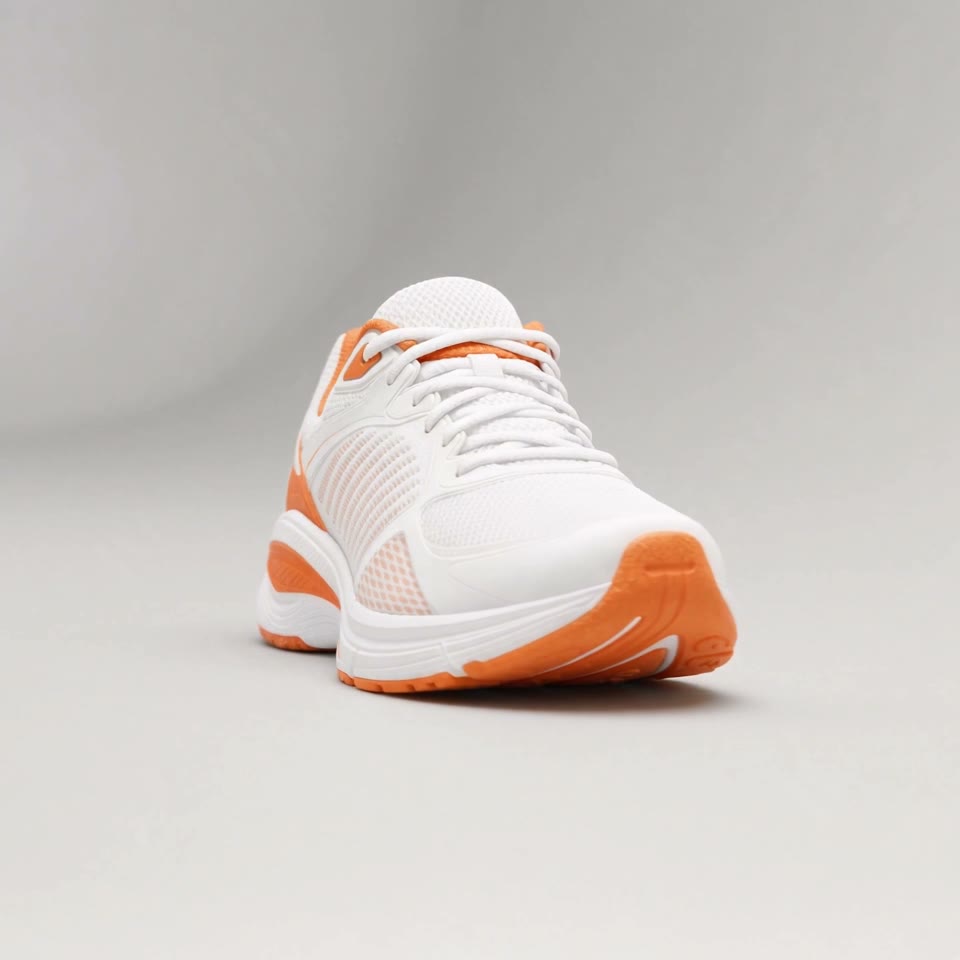
Dalam cuplikan yang kami periksa, di tengah dan di akhir klip, sepatu tersebut mempertahankan bentuknya, warna putih dan oranye, serta pola solnya saat kamera bergerak mengelilinginya. Lakukan pengecekan yang sama pada produk Anda sendiri sebelum menggunakan klip: berhentilah sejenak pada logo, jahitan, dan solnya.
Kesalahan yang kami temukan, dan solusinya
Tiga pesan menghentikan kami di tengah jalan. Penting untuk mengetahui pesan-pesan ini sebelum Anda melewatinya.
| Apa yang dikatakan CLI | Apa artinya | Apa yang harus dilakukan? |
|---|---|---|
Grup bidang virtual 'size' tidak lengkap: aspect_ratio yang diberikan adalah 1:1; resolusi hilang. | Untuk Gambar GPT 2, ukurannya berasal dari rasio aspek dan resolusi secara bersamaan. | Berikan keduanya, misalnya ""rasio_aspek":"1:1","resolusi":"1k"". |
Rasio aspek '9:16' tidak didukung untuk 'aspect_ratio'. Opsi yang valid: adaptive. | Konversi gambar ke video dengan Seedance 2.5 mengikuti bentuk gambar input Anda. | Gunakan adaptif. Untuk video vertikal, mulailah dari gambar vertikal. |
Menunggu konfirmasi biaya: permintaan ini dikenakan biaya poin (batas yang diperbolehkan: 100). | CLI berhenti sebelum menghabiskan dana melebihi batas yang ditentukan. | Putuskan bahwa biayanya sudah sesuai, lalu jalankan lagi dengan biaya yang lebih tinggi. --poin-maksimum, setidaknya angka yang dikutip. |
Kami menjalankan pengujian ini pada tanggal 18 November 2026, dengan versi CLI 1.1.9. Model dan aturan dapat berubah, jadi jika pesannya berbeda, percayalah pada CLI.
Sebelum Anda menjalankan batch
Kami memproses satu gambar, bukan beberapa gambar sekaligus. Mengulangi perintah yang sama untuk setiap file dalam folder adalah langkah selanjutnya yang jelas, tetapi setiap proses akan dikenakan biaya dan memakan waktu beberapa menit. Dapatkan satu klip yang Anda sukai terlebih dahulu, lalu putuskan berapa banyak lagi yang ingin Anda buat.
Tanya Jawab Umum
Apakah saya memerlukan MCP dan CLI sekaligus?
Tidak. Gunakan MCP saat Anda ingin meminta klip dalam percakapan. Gunakan CLI saat file dari proyek Anda dimasukkan atau file video harus dikeluarkan.
Apakah CLI memerlukan kunci API?
Aplikasi ini masuk melalui browser dan menyimpan token di keyring sistem Anda, atau di file khusus pemilik jika keyring tidak tersedia, menurut README-nya. Anda tetap memerlukan akun ImaStudio dengan kredit.
Bisakah saya membuat video vertikal dari gambar lokal?
Dengan Seedance 2.5, rasio aspek mengikuti gambar masukan, jadi mulailah dari gambar vertikal. Kami belum menjalankan kasus tersebut sendiri.
Harganya berapa?
CLI menampilkan harga sebelum dijalankan. Pada 19 November 2026, daftar harga langsung menunjukkan 204 poin untuk klip Seedance 2.5 berdurasi 5 detik dengan resolusi 720p, dan 96 poin untuk resolusi 480p. Harga dan model dapat berubah, jadi bacalah dari sudut pandang yang berbeda. --daftar-model alih-alih halaman ini.
Ke mana harus pergi selanjutnya?
Jika Anda lebih suka bekerja di aplikasi obrolan, lihat caranya Membuat video AI di Claude dengan ImaStudio. Untuk mengubah foto produk menjadi klip siap iklan, lihat caranya. Ubah foto produk menjadi iklan video berbasis AI., atau bagaimana caranya Buat iklan video dengan Seedance 2.5.
Cara panduan ini disusun: kami menginstal ImaStudio CLI (versi 1.1.9) dan menjalankan setiap perintah CLI di atas pada tanggal 18 November 2026, masuk menggunakan token sesi alih-alih login browser. Rute MCP dijalankan secara menyeluruh pada Codex CLI 0.166.0 terhadap server MCP ImaStudio. Sampul dan klip contoh dibuat di ImaStudio. Pengujian kami sendiri dilakukan melalui situs uji ImaStudio, yang memiliki harga sendiri, sehingga angka dalam output kami berbeda dari daftar harga langsung yang dikutip di atas.
Tentang Penulis


 Apakah Video Daftar Produk Amazon Anda Akan Tayang Sebelum Black Friday 2026?
 Cara Menggunakan Seedance 2.5 di Claude dengan ImaStudio
 Seedance 2.5 Flash vs Seedance 2.5: Seberapa Cepat Anda Bisa Mendapatkan Video Produk yang Dapat Digunakan?
