시작하기 전에 필요한 것
이것 오픈클로 올라마 튜토리얼 초보자도 쉽게 사용할 수 있도록 설계되었지만, 다음과 같은 준비물이 필요합니다.
- Ollama 0.17 이상 — 모든 것을 구동하는 로컬 모델 실행기 (올라마닷컴)
- Node.js 18+ — OpenClaw 런타임에 필요합니다.
- macOS, Linux 또는 Windows(WSL2) — 세 가지 모두 지원됩니다
- 에이 텔레그램, 디스코드 또는 왓츠앱 계정 — 음성 비서를 메시징 인터페이스에 연결하려면
- 에 대한 8~16GB RAM 원활한 로컬 모델 추론에 권장됩니다.
그게 전부입니다. 기본적인 사용에는 GPU가 필요하지 않지만, GPU를 사용하면 모델 응답 속도가 크게 향상됩니다.
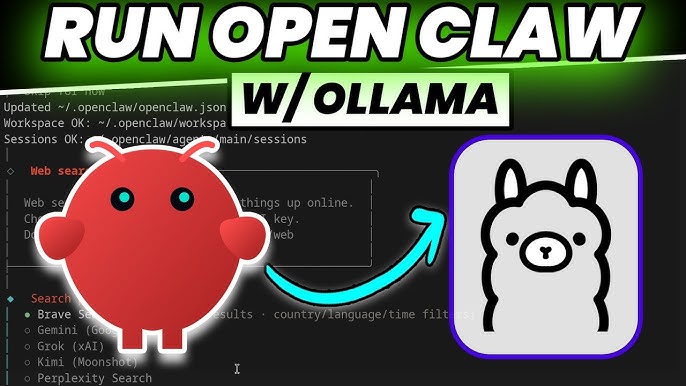
1단계: Ollama를 설치하고 OpenClaw를 실행합니다.
이것의 아름다움 오픈클로 올라마 로컬 AI 크리에이티브 어시스턴트 설정 속도가 얼마나 빠른지가 핵심입니다. Ollama 0.17 버전부터는 OpenClaw를 Ollama CLI에서 직접 실행할 수 있으며, 별도의 설치 스크립트가 필요하지 않습니다.
Ollama를 설치하세요
다음으로 가세요 올라마닷컴 사용하시는 플랫폼에 맞는 설치 프로그램을 다운로드하거나, macOS/Linux용 한 줄 명령어를 사용하세요.
curl -fsSL https://ollama.com/install.sh | sh설치를 확인하십시오:
ollama --version # 명령어의 출력 결과는 다음과 같아야 합니다: ollama 버전 0.17.x 이상단 한 번의 명령으로 OpenClaw를 실행하세요
Ollama가 실행되면 OpenClaw AI 비서를 실행하는 것은 단 하나의 명령으로 가능합니다. 여기서는 다음을 사용합니다. kimi-k2.5:클라우드 이 모델은 창의적이고 기술적인 작업에 매우 적합한 강력한 추론 모델입니다.
ollama launch openclaw --model kimi-k2.5:cloudOpenClaw가 시작되어 필요한 구성 요소를 다운로드하고 터미널에 설정 마법사를 표시합니다. 다음과 같은 출력이 표시됩니다.
🦞 OpenClaw v1.x 시작 중... ✅ 모델: kimi-k2.5:cloud ✅ 게이트웨이가 http://localhost:3000에서 실행 중입니다. 👉 다음 단계: 메시징 채널 연결로컬 AI 어시스턴트 게이트웨이가 이제 활성화되었습니다. 전체 문서는 다음에서 확인하실 수 있습니다. docs.openclaw.ai 고급 설정 옵션을 보려면.
2단계: 메시징 앱(텔레그램, 디스코드 또는 왓츠앱)을 연결하세요.
OpenClaw는 사용자의 로컬 AI 모델과 매일 사용하는 메시징 앱 사이의 다리 역할을 합니다. 이것이 바로 OpenClaw를 특별하게 만드는 요소 중 하나입니다. 올라마 오픈클로 콘텐츠 제작자 워크플로우가 매우 실용적이어서 새 앱을 열거나 새로운 인터페이스를 기억할 필요가 없습니다.
텔레그램 연결하기 (초보자 추천)
- 텔레그램을 열고 검색하세요 @봇파더
- 새 봇 생성: 보내기
/뉴봇안내에 따라 진행하세요. - 봇 토큰을 복사하세요(다음과 같은 형식입니다).
123456:ABC-DEF1234...) - OpenClaw 설정 마법사에서 선택하세요. 전보 토큰을 붙여넣으세요
# 또는 OpenClaw 설정 파일(~/.openclaw/config.yaml)을 통해 수동으로 설정하세요. channels: telegram: token: "YOUR_BOT_TOKEN_HERE" enabled: trueDiscord에 연결하세요
- 로 이동합니다. 디스코드 개발자 포털
- 새 애플리케이션을 만들고 봇을 추가하세요.
- 봇 토큰을 복사하고 봇을 서버로 초대하세요.
- 토큰을 OpenClaw의 Discord 채널 설정에 추가하세요.
WhatsApp에 연결
WhatsApp 연동은 WhatsApp Business API 또는 QR 코드 브리지를 사용합니다. 다음 단계별 가이드를 따르세요. OpenClaw 문서 최신 설치 지침을 참조하십시오.
연결되면 봇에게 메시지를 보내세요. 로컬 모델을 기반으로 한 지능적인 응답을 받을 수 있을 것입니다. 오픈클로 올라마 로컬 AI 크리에이티브 어시스턴트 이제 완전히 가동됩니다.
3단계: 스킬 확장 — IMA Studio를 사용하여 AI 기반 크리에이티브 기능을 추가하세요
대화형 AI 비서는 그 자체로 강력한 기능을 갖추고 있습니다. 하지만 만약 당신의 비서가 그 이상의 기능까지 수행할 수 있다면 어떨까요? 이미지를 생성하고, 비디오를 제작하고, 음악을 작곡합니다. 채팅창에 있는 단 하나의 자연어 프롬프트만으로 이 모든 게 가능하다니요?
거기가 바로 그곳이에요 오픈클로 스킬 스킬은 어시스턴트의 기능을 확장하는 설치 가능한 기능 팩입니다. 콘텐츠 제작자에게 현재 가장 강력한 스킬은 바로 이것입니다. IMA 스튜디오 스킬 (이마-알-아이).
IMA 스튜디오 스킬이란 무엇인가요?
Ima Studio 다중 모드 창의적 엔진입니다 — 오픈클로(OpenClaw) 기반 — 이를 통해 로컬 AI 비서는 다음과 같은 기능을 생성할 수 있습니다.
- 🖼️ 이미지 — Midjourney, SeeDream 4.5 및 기타 최고급 모델을 통해
- 🎬 동영상 — Kling, Wan 2.6, Hailuo 등을 통해
- 🎵 음악 — Suno Sonic을 통해, 맞춤 가사 및 스타일 제어 기능 제공
위치만 봐도 모든 걸 알 수 있죠: “"이미지, 비디오, 음악을 한 문장으로 표현하세요."” 원하는 바를 명확한 언어로 설명하면 IMA Studio가 나머지를 처리합니다. 요청을 가장 적합한 모델에 연결하고 결과를 채팅창에 직접 반환합니다.
IMA Studio 스킬을 설치하세요
이 스킬을 설치하는 데는 단 하나의 명령만 필요합니다. 클로허브, OpenClaw의 스킬 마켓플레이스:
clawhub install ima-all-ai설치 후 OpenClaw를 재시작하면 해당 스킬이 활성화됩니다.
ollama launch openclaw --model kimi-k2.5:cloud실제 사용 사례
IMA Studio 스킬을 설치한 후 워크플로는 다음과 같습니다. 텔레그램이나 디스코드 채팅에서 자연스럽게 입력하기만 하면 됩니다.
# 이미지 생성: "해질녘 미래 도시의 영화 같은 사진을 만들어 보세요. 젖은 거리에 네온 불빛이 반사되는 모습을 담으세요." # 비디오 생성: "바위 해안에 파도가 부딪히는 5초 분량의 영상을 슬로우 모션으로, 황금 시간대에 제작하세요." # 음악 생성: "공부할 때 들을 수 있는 플레이리스트에 어울리는 경쾌한 로파이 힙합 트랙을 90 BPM으로 작곡하세요.""담당 어시스턴트가 요청을 해석하고, 적절한 IMA Studio 모델을 호출하여 이미지, 비디오 클립 또는 오디오 파일 형태의 결과물을 채팅 창으로 바로 전송합니다. 브라우저 탭을 열 필요도 없고, 도구 간에 프롬프트를 복사 붙여넣기할 필요도 없습니다. 모든 작업을 하나의 인터페이스에서 처리할 수 있습니다. 오픈클로 올라마 이미지 비디오 생성 워크플로우.
콘텐츠 제작자를 위한 실제 활용 사례
이것이 실제 업무 흐름에 어떻게 적용되는지 여전히 궁금하신가요? 다음은 이것이 적용될 수 있는 네 가지 시나리오입니다. 올라마 오픈클로 콘텐츠 제작자 설치 후 즉각적인 효과를 얻을 수 있습니다.
1. 소셜 미디어 콘텐츠 일괄 처리
여러 개의 인스타그램과 유튜브 채널을 운영하는 개인 크리에이터는 OpenClaw 어시스턴트를 사용하여 단 한 번의 세션으로 일주일 분량의 시각 콘텐츠를 생성할 수 있습니다. 테마를 설명하고, 이미지와 짧은 비디오 클립을 받아보고, 게시 일정을 예약하는 모든 과정을 브라우저 기반 도구를 사용하지 않고 진행할 수 있습니다.
2. 인디 게임 개발자용 에셋 제작
게임 개발자는 이미지 및 비디오 생성 기능을 활용하여 컨셉 아트, 환경 스케치, 시네마틱 컷신 목업을 신속하게 프로토타입화할 수 있습니다. 로컬 우선 설정 덕분에 중요한 지적 재산은 개발자의 컴퓨터를 벗어나지 않습니다.
3. 팟캐스트 및 음악 프로듀서 워크플로우
팟캐스터는 Suno 연동을 통해 단 한 번의 명령으로 맞춤형 인트로/아웃트로 음악을 생성할 수 있습니다. 음악 프로듀서는 클라이언트 프로젝트를 위한 배경 음악을 신속하게 프로토타입화한 후 전문 도구를 사용하여 다듬을 수 있습니다.
4. 마케팅 대행사 신속 프로토타이핑
소규모 에이전시는 각 클라이언트 프로젝트마다 OpenClaw 인스턴스를 생성하고 IMA Studio Skill을 설치하여 이를 신속한 크리에이티브 프로토타이핑 도구로 활용할 수 있습니다. 이를 통해 본격적인 제작에 들어가기 전에 무드 보드, 비디오 콘셉트, 오디오 브랜딩 샘플 등을 생성할 수 있습니다.
로컬 AI 크리에이티브 어시스턴트가 실제로 중요한 이유
클라우드 기반 AI 도구는 편리하지만, 창작 활동 규모가 커질수록 더욱 중요해지는 몇 가지 실질적인 장단점이 있습니다. 그 이유를 알아보겠습니다. 오픈클로 올라마 튜토리얼 이 접근 방식은 15분 정도의 설정 시간을 투자할 가치가 있습니다.
🔒 기본 설정으로 개인정보 보호
Ollama를 사용하여 OpenClaw를 로컬에서 실행하면 프롬프트, 크리에이티브 브리프 및 생성된 에셋이 모두 컴퓨터에 저장됩니다. 제3자 서버에 아이디어가 기록되거나 콘텐츠가 학습되는 일은 없습니다. 클라이언트의 지적 재산이나 민감한 브랜드 자료를 다루는 전문가에게는 이러한 방식이 선택이 아니라 필수적입니다.
💰 비용 관리
대부분의 클라우드 AI 도구는 세대 수, 사용자 수 또는 API 호출 횟수에 따라 요금을 부과합니다. 로컬 환경에서는 기본 추론 비용이 무료입니다(전기료만 발생). IMA Studio Skill은 프리미엄 모델 액세스를 위한 크레딧 기반 시스템을 사용하지만, 사용자가 지출액을 정확하게 관리할 수 있으므로 예상치 못한 요금 청구나 사용자 라이선스 비용이 발생하지 않습니다.
⚡ 속도와 신뢰성
로컬 추론을 통해 원격 서버와의 왕복 지연 시간을 없앨 수 있습니다. 텍스트 기반 작업의 경우 응답이 거의 즉각적입니다. 또한 자체 하드웨어에서 실행되므로 서비스 중단이 없고, 피크 시간대 사용량 제한이 없으며, 제3자의 가동 시간에 의존할 필요가 없습니다.
🔧 완벽한 맞춤 설정
OpenClaw의 스킬 아키텍처를 사용하면 필요한 기능만 정확하게 추가하여 어시스턴트를 확장할 수 있으며, 불필요한 기능은 포함하지 않을 수 있습니다. 오픈클로 올라마 로컬 AI 크리에이티브 어시스턴트 여러분이 만든 것은 여러분이 직접 구성하고, 확장하고, 자동화할 수 있습니다.
자주 묻는 질문
질문: OpenClaw와 Ollama를 함께 사용하려면 GPU가 필요한가요?
아니요. Ollama는 CPU만 있는 컴퓨터에서도 실행되지만, GPU(NVIDIA 또는 Apple Silicon)를 사용하면 응답 속도가 크게 향상됩니다. 기본적인 대화형 사용에는 16GB RAM이 장착된 최신 노트북이면 충분합니다. 이미지/비디오 생성을 위한 IMA Studio 스킬은 외부 모델 API를 호출하므로 로컬 하드웨어에 전혀 의존하지 않습니다.
질문: OpenClaw Ollama 튜토리얼은 개발자가 아닌 사람들에게도 적합한가요?
네, 몇 가지 주의사항이 있습니다. 터미널 명령어를 실행하고 단계별 지침을 따르는 데 익숙하시다면 문제없을 겁니다. Ollama의 한 줄 명령어와 OpenClaw의 설정 마법사가 대부분의 복잡한 과정을 처리해 줍니다. IMA Studio Skill 설치는 단 하나의 명령어로 완료됩니다.
Q: OpenClaw와 일반 ChatGPT 인터페이스의 차이점은 무엇인가요?
주요 차이점은 다음과 같습니다. (1) OpenClaw는 사용자의 컴퓨터에서 실행되므로 데이터가 로컬에 저장됩니다. (2) 브라우저 탭이 필요하지 않고 이미 사용 중인 메시징 앱(Telegram, Discord, WhatsApp)에 연결됩니다. (3) Skills를 통해 확장 가능하므로 이미지/비디오 생성, 웹 검색, 코드 실행 등의 기능을 추가할 수 있습니다. (4) 기본 모델을 자유롭게 선택하고 변경할 수 있습니다.
질문: IMA Studio Skill은 이미지 및 비디오 생성을 어떻게 처리하나요?
IMA 스튜디오 스킬(이마-알-아이이 기능은 OpenClaw 어시스턴트를 IMA Studio의 모델 라우팅 레이어에 연결합니다. 크리에이티브 프롬프트를 보내면 스킬이 사용자의 의도를 해석하여 가장 적합한 모델(예: 이미지의 경우 SeeDream 4.5, 비디오의 경우 Wan 2.6, 음악의 경우 Suno)을 선택하고 생성 작업을 제출한 후 결과를 채팅으로 반환합니다. 선호하는 모델이 있는 경우 명시적으로 지정할 수도 있습니다.
지금 바로 나만의 로컬 AI 크리에이티브 어시스턴트 구축을 시작하세요.
조합 오픈클로 + 올라마 개인 정보 보호, 빠른 속도, 무한한 확장성을 갖춘 자체 호스팅 AI 비서를 제공합니다. 그리고 다음을 통해 IMA 스튜디오 스킬, 그러면 그 도우미는 하나의 채팅 메시지에서 이미지, 비디오, 음악을 생성할 수 있는 완벽한 창작 스튜디오가 됩니다.
다음은 빠른 시작을 위한 체크리스트입니다.
- ✅ Ollama 0.17+ 설치
- ✅ 실행
ollama launch openclaw --model kimi-k2.5:cloud - ✅ 텔레그램 또는 디스코드 봇을 연결하세요
- ✅ 실행
clawhub install ima-all-ai - ✅ 첫 번째 창작 주제를 보내주세요
시작할 준비가 되셨나요? 방문하세요 이마클로.에이 IMA 스튜디오 스킬에 대해 자세히 알아보고 이용 가능한 모든 크리에이티브 모델을 살펴보려면 다음 링크를 방문하세요. docs.openclaw.ai OpenClaw의 기능을 더 자세히 살펴보겠습니다.
지역 AI 크리에이티브 스튜디오를 단 한 번의 명령으로 이용할 수 있습니다. 🦞
저자 소개