Ce dont vous aurez besoin avant de commencer
Ce Tutoriel sur l'Ollama à griffes ouvertes Il est conçu pour être facile à utiliser pour les débutants, mais voici ce dont vous aurez besoin :
- Ollama 0.17 ou version ultérieure — le mannequin local qui alimente tout (ollama.com)
- Node.js 18+ — requis pour l'exécution d'OpenClaw
- macOS, Linux ou Windows (WSL2) — tous les trois sont soutenus
- A Compte Telegram, Discord ou WhatsApp — pour connecter votre assistant à une interface de messagerie
- À propos 8 à 16 Go de RAM recommandé pour une inférence de modèle local lisse
Voilà. Aucune carte graphique n'est requise pour une utilisation de base, bien qu'une carte graphique accélère considérablement les réponses du modèle.
Étape 1 : Installez Ollama et lancez OpenClaw
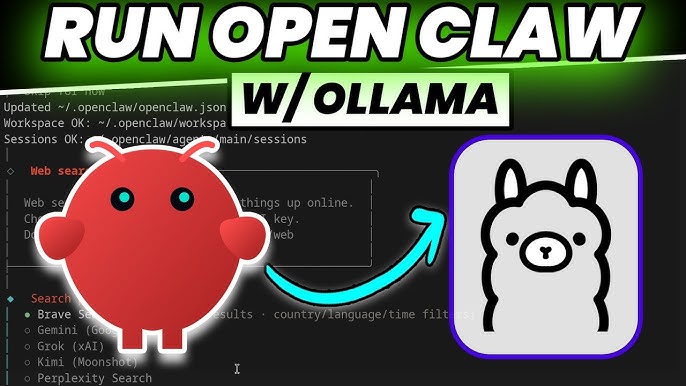
La beauté de ceci assistant créatif IA local openclaw ollama La rapidité d'installation est un atout majeur. À partir d'Ollama 0.17, OpenClaw peut être lancé directement depuis l'interface de ligne de commande d'Ollama ; aucun script d'installation supplémentaire n'est nécessaire.
Installer Ollama
Rendez-vous à ollama.com et téléchargez le programme d'installation pour votre plateforme, ou utilisez la commande en une ligne pour macOS/Linux :
curl -fsSL https://ollama.com/install.sh | shVérifiez l'installation :
La commande `ollama --version #` devrait afficher : `ollama version 0.17.x ou ultérieure`.Lancer OpenClaw avec une seule commande
Une fois Ollama lancé, démarrer votre assistant IA OpenClaw se fait en une seule commande. Ici, nous utilisons kimi-k2.5:cloud comme modèle — un modèle de raisonnement puissant, parfaitement adapté aux tâches créatives et techniques :
ollama lance openclaw --model kimi-k2.5:cloudOpenClaw va démarrer, télécharger les composants nécessaires et afficher un assistant d'installation dans votre terminal. Vous verrez un résultat similaire à celui-ci :
🦞 Démarrage d'OpenClaw v1.x... ✅ Modèle : kimi-k2.5:cloud ✅ Passerelle en cours d'exécution sur http://localhost:3000 👉 Prochaine étape : connecter un canal de messagerieVotre passerelle locale d'assistant IA est désormais opérationnelle. Vous pouvez également consulter la documentation complète à l'adresse suivante : docs.openclaw.ai pour les options de configuration avancées.
Étape 2 : Connectez votre application de messagerie (Telegram, Discord ou WhatsApp)
OpenClaw sert de pont entre votre modèle d'IA local et les applications de messagerie que vous utilisez quotidiennement. C'est l'un des éléments qui rendent OpenClaw si performant. Créateur de contenu ollama openclaw Un flux de travail tellement pratique — vous n'avez pas besoin d'ouvrir une nouvelle application ni de mémoriser une nouvelle interface.
Se connecter à Telegram (Recommandé pour les débutants)
- Ouvrez Telegram et recherchez @BotFather
- Créer un nouveau bot : envoyer
/newbotet suivez les instructions - Copiez votre jeton de bot (il ressemble à ceci :
123456:ABC-DEF1234...) - Dans l'assistant de configuration d'OpenClaw, sélectionnez Télégramme et collez votre jeton
# Ou configurez manuellement via le fichier de configuration OpenClaw : # ~/.openclaw/config.yaml channels: telegram: token: "VOTRE_JETON_DE_BOT_ICI" enabled: trueSe connecter à Discord
- Allez à Portail des développeurs Discord
- Créez une nouvelle application et ajoutez un bot
- Copiez le jeton du bot et invitez le bot sur votre serveur.
- Ajoutez le jeton à la configuration du canal Discord d'OpenClaw
Se connecter à WhatsApp
L'intégration WhatsApp utilise l'API WhatsApp Business ou un pont de code QR. Suivez le guide étape par étape dans le Documentation OpenClaw pour les instructions d'installation les plus récentes.
Une fois connecté, envoyez un message à votre bot ; vous devriez recevoir une réponse intelligente grâce à votre modèle local. assistant créatif IA local openclaw ollama est désormais pleinement opérationnel.
Étape 3 : Développez vos compétences — Ajoutez des pouvoirs créatifs d’IA avec IMA Studio
Un assistant IA conversationnel est déjà puissant en soi. Mais que se passerait-il si votre assistant pouvait aussi… générer des images, produire des vidéos et composer de la musique — le tout à partir d'une simple invite en langage naturel dans votre fenêtre de chat ?
C'est là que Compétences OpenClaw Entrez en scène. Les Skills sont des modules complémentaires installables qui étendent les capacités de votre assistant. Et pour les créateurs de contenu, la Skill la plus puissante actuellement disponible est… Compétences du studio IMA (ima-tout-ai).
Qu'est-ce que la compétence IMA Studio ?
Ima Studio est un moteur créatif multimodal — PROPULSÉ PAR OPENCLAW — ce qui donne à votre assistant IA local la capacité de générer :
- 🖼️ Images — via Midjourney, SeeDream 4.5 et d'autres modèles haut de gamme
- 🎬 Vidéos - via Kling, Wan 2.6, Hailuo et plus
- 🎵 Musique — via Suno Sonic, avec des paroles personnalisées et un contrôle du style
Le positionnement parle de lui-même : “ Une phrase pour les images, les vidéos et la musique. ” Vous décrivez ce que vous souhaitez en langage clair, et IMA Studio s'occupe du reste : il achemine votre demande vers le meilleur modèle disponible et vous renvoie le résultat directement dans votre conversation.
Installez le module complémentaire IMA Studio.
L'installation de la compétence nécessite une seule commande via ClawhHub, la plateforme de compétences d'OpenClaw :
clawhub installer ima-all-aiAprès l'installation, redémarrez OpenClaw et la compétence sera active :
ollama lance openclaw --model kimi-k2.5:cloudExemples d'utilisation concrets
Voici à quoi ressemblera votre flux de travail après l'installation de la Skill IMA Studio. Il vous suffit de saisir votre commande naturellement dans votre chat Telegram ou Discord :
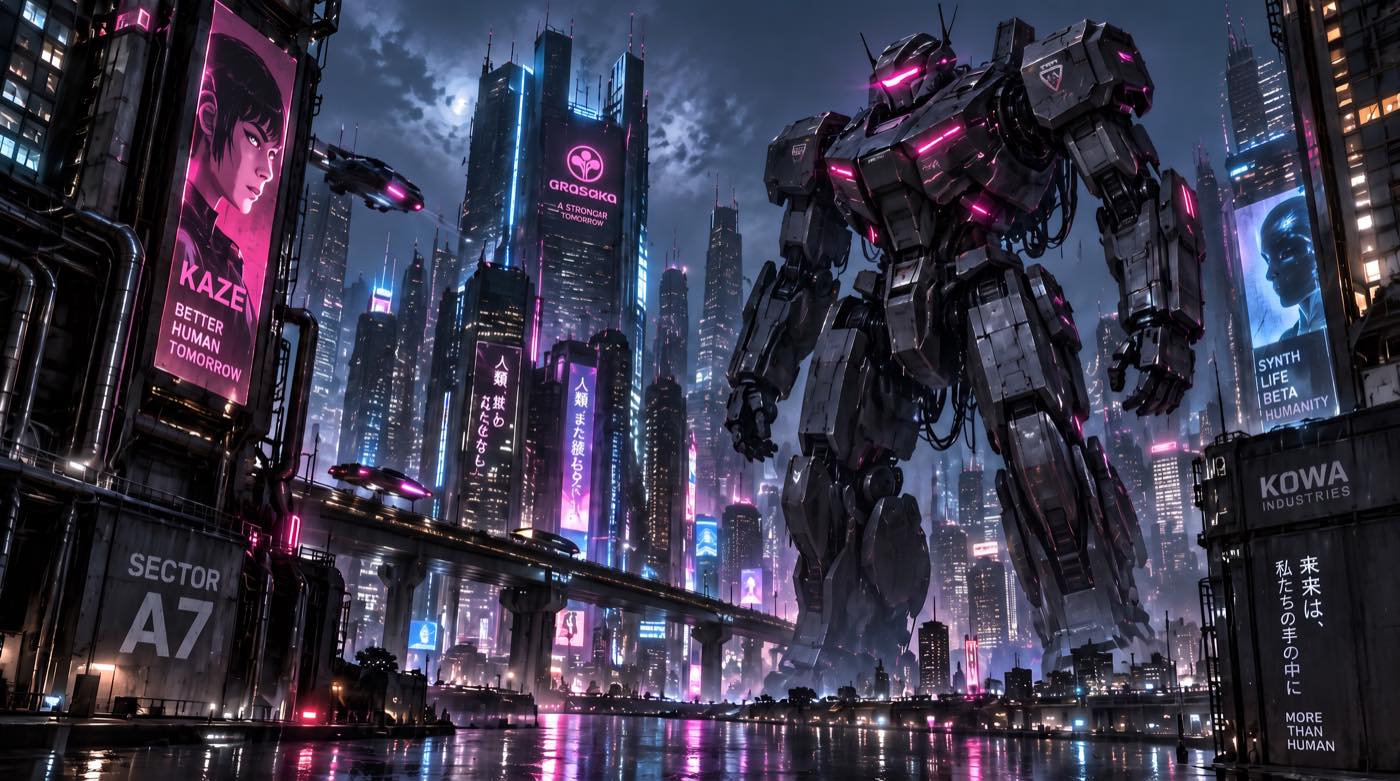
# Générer une image : " Créez une photo cinématographique d'une ville futuriste au coucher du soleil, avec des néons se reflétant sur les rues mouillées. " # Générer une vidéo : " Réalisez une vidéo de 5 secondes de vagues s'écrasant sur une côte rocheuse, au ralenti, à l'heure dorée. " # Générer une musique : " Composez un morceau hip-hop lo-fi entraînant, à 90 BPM, pour une playlist de révision. "Votre assistant interprète la requête, appelle le modèle IMA Studio approprié et vous renvoie le résultat (image, clip vidéo ou fichier audio) directement dans votre fenêtre de discussion. Plus besoin d'onglets de navigateur ni de copier-coller entre les outils. Une seule interface pour l'ensemble de vos besoins. Génération de vidéos d'images d'Ollama à griffes ouvertes flux de travail.
Cas d'utilisation concrets pour les créateurs de contenu
Vous vous demandez encore comment cela s'intègre à votre flux de travail ? Voici quatre scénarios où… Créateur de contenu ollama openclaw La configuration apporte une valeur immédiate :
1. Traitement par lots du contenu des médias sociaux
Un créateur indépendant gérant plusieurs chaînes Instagram et YouTube peut utiliser son assistant OpenClaw pour générer une semaine de contenu visuel en une seule session. Il suffit de décrire le thème, de recevoir des images et de courtes vidéos, puis de les programmer, le tout sans utiliser d'outil en ligne.
2. Création d'actifs pour les développeurs de jeux indépendants
Les développeurs de jeux peuvent utiliser les fonctionnalités de génération d'images et de vidéos pour prototyper rapidement des illustrations conceptuelles, des esquisses d'environnements et des maquettes de cinématiques. Grâce à une configuration locale, les données sensibles restent toujours sur la machine du développeur.
3. Flux de travail d'un producteur de podcasts et de musique
Grâce à l'intégration Suno, les podcasteurs peuvent générer des musiques d'intro et de fin personnalisées en un seul clic. Les producteurs de musique peuvent ainsi créer rapidement des prototypes de pistes de fond pour les projets de leurs clients, puis les peaufiner avec des outils professionnels.
4. Agence de marketing Prototypage rapide
Les petites agences peuvent créer une instance OpenClaw pour chaque projet client, installer le module IMA Studio Skill et l'utiliser comme outil de prototypage créatif rapide — en générant des planches d'inspiration, des concepts vidéo et des échantillons de branding audio avant de s'engager dans la production complète.
Pourquoi un assistant créatif IA local est réellement important
Les outils d'IA basés sur le cloud sont pratiques, mais ils présentent des inconvénients non négligeables qui prennent de l'importance à mesure que votre activité créative prend de l'ampleur. Voici pourquoi… Tutoriel sur l'Ollama à griffes ouvertes Cette approche vaut bien l'investissement de 15 minutes en préparation :
🔒 Confidentialité par défaut
Lorsque vous utilisez OpenClaw en local avec Ollama, vos invites, vos briefs créatifs et vos ressources générées restent sur votre ordinateur. Aucun serveur tiers n'enregistre vos idées ni vos formations sur votre contenu. Pour les professionnels travaillant avec la propriété intellectuelle de leurs clients ou des éléments de marque sensibles, il ne s'agit pas d'une option, mais d'une nécessité.
💰 Maîtrise des coûts
La plupart des outils d'IA dans le cloud facturent à la génération, au poste ou à l'appel API. Avec une configuration locale, vos coûts d'inférence de base sont nuls (hors électricité). IMA Studio Skill utilise un système de crédits pour l'accès aux modèles premium, mais vous maîtrisez parfaitement vos dépenses : aucune mauvaise surprise, aucune licence par poste.
⚡ Vitesse et fiabilité
L'inférence locale élimine la latence aller-retour vers les serveurs distants. Pour les tâches textuelles, les réponses sont quasi instantanées. De plus, comme votre assistant fonctionne sur votre propre matériel, il n'y a aucune interruption de service, aucune limitation de débit aux heures de pointe et aucune dépendance à la disponibilité d'un tiers.
🔧 Personnalisation complète
L'architecture Skills d'OpenClaw vous permet d'étendre votre assistant avec exactement les fonctionnalités dont vous avez besoin, et rien de superflu. assistant créatif IA local openclaw ollama Vous pouvez configurer, étendre et automatiser ce que vous avez construit.
Foire aux questions
Q : Ai-je besoin d'un GPU pour faire fonctionner la configuration OpenClaw + Ollama ?
Non. Ollama fonctionne sur des machines équipées uniquement d'un processeur, bien qu'une carte graphique (NVIDIA ou Apple Silicon) améliore considérablement la vitesse de réponse. Pour une utilisation conversationnelle basique, un ordinateur portable récent avec 16 Go de RAM convient parfaitement. La Skill IMA Studio pour la génération d'images et de vidéos fait appel à des API de modèles externes ; elle est donc totalement indépendante de votre matériel.
Q : Le tutoriel OpenClaw Ollama est-il adapté aux non-développeurs ?
Oui, avec quelques réserves. Si vous êtes à l'aise avec les commandes du terminal et que vous savez suivre des instructions pas à pas, tout se passera bien. La commande Ollama et l'assistant d'installation d'OpenClaw gèrent la majeure partie de la complexité. L'installation de la compétence IMA Studio se fait en une seule commande.
Q : Quelle est la différence entre OpenClaw et une interface ChatGPT classique ?
Les principales différences sont les suivantes : (1) OpenClaw s’exécute sur votre machine ; vos données restent locales. (2) Il se connecte aux applications de messagerie que vous utilisez déjà (Telegram, Discord, WhatsApp) sans nécessiter l’ouverture d’un onglet de navigateur. (3) Il est extensible grâce aux Skills, ce qui vous permet d’ajouter des fonctionnalités telles que la génération d’images/vidéos, la recherche Web, l’exécution de code, etc. (4) Vous choisissez et modifiez librement le modèle sous-jacent.
Q : Comment le module IMA Studio Skill gère-t-il la génération d'images et de vidéos ?
La compétence du studio IMA (ima-tout-aiCette fonctionnalité connecte votre assistant OpenClaw à la couche de routage de modèles d'IMA Studio. Lorsque vous envoyez une demande créative, la fonctionnalité interprète votre intention, sélectionne le modèle le plus approprié (par exemple, SeeDream 4.5 pour les images, Wan 2.6 pour la vidéo, Suno pour la musique), soumet la tâche de génération et affiche le résultat dans votre conversation. Vous pouvez également spécifier explicitement les modèles si vous avez une préférence.
Commencez dès aujourd'hui à créer votre assistant créatif IA local.
La combinaison de OpenClaw + Ollama vous offre un assistant IA auto-hébergé, privé, rapide et extensible à l'infini. Et avec le Compétences du studio IMA, Cet assistant se transforme alors en un véritable studio de création, capable de générer des images, des vidéos et de la musique à partir d'un simple message de chat.
Voici votre liste de vérification pour un démarrage rapide :
- ✅ Installez Ollama 0.17+
- ✅ Courir
ollama lance openclaw --model kimi-k2.5:cloud - ✅ Connectez votre bot Telegram ou Discord
- ✅ Courir
clawhub installer ima-all-ai - ✅ Envoyez votre première suggestion créative
Prêt à commencer ? Visitez imaclaw.ai Pour en savoir plus sur la compétence IMA Studio et explorer toute la gamme de modèles créatifs disponibles, rendez-vous sur docs.openclaw.ai pour explorer plus en détail les fonctionnalités d'OpenClaw.
Votre studio de création IA local est à portée de clic. 🦞
À propos de l'auteur