Was Sie vor dem Start benötigen
Das OpenClaw Ollama Tutorial Es ist so konzipiert, dass es anfängerfreundlich ist, aber hier ist, was Sie bereithalten sollten:
- Ollama 0.17 oder später — der lokale Modellbahner, der alles antreibt (ollama.com)
- Node.js 18+ — erforderlich für die OpenClaw-Laufzeitumgebung
- macOS, Linux oder Windows (WSL2) — alle drei werden unterstützt
- A Telegram-, Discord- oder WhatsApp-Konto — um Ihren Assistenten mit einer Messaging-Schnittstelle zu verbinden
- Um 8–16 GB RAM Empfohlen für eine reibungslose lokale Modellinferenz
Das ist alles. Für die grundlegende Nutzung ist keine GPU erforderlich, obwohl eine GPU die Modellreaktionen deutlich beschleunigen würde.
Schritt 1: Ollama installieren und OpenClaw starten
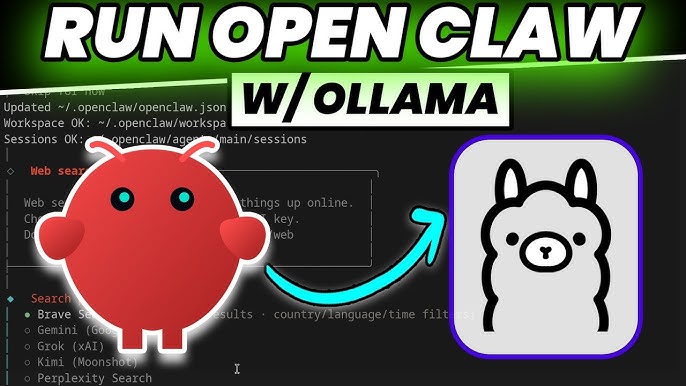
Das Schöne daran Openclaw Ollama lokaler KI-Kreativassistent Die Einrichtung beschreibt, wie schnell alles zusammengebaut ist. Ab Ollama 0.17 kann OpenClaw direkt über die Ollama-Befehlszeilenschnittstelle gestartet werden – separate Installationsskripte sind nicht erforderlich.
Ollama installieren
Begeben Sie sich zu ollama.com und laden Sie das Installationsprogramm für Ihre Plattform herunter oder verwenden Sie die Einzeiler-Lösung für macOS/Linux:
curl -fsSL https://ollama.com/install.sh | shÜberprüfen Sie die Installation:
ollama --version # sollte folgende Ausgabe liefern: ollama Version 0.17.x oder höherOpenClaw mit einem einzigen Befehl starten
Sobald Ollama läuft, genügt ein einziger Befehl, um Ihren OpenClaw-KI-Assistenten zu starten. Hier verwenden wir kimi-k2.5:cloud als Modell – ein leistungsstarkes Denkmodell, das sich gut für kreative und technische Aufgaben eignet:
ollama launch openclaw --model kimi-k2.5:cloudOpenClaw startet, lädt die benötigten Komponenten herunter und zeigt Ihnen einen Einrichtungsassistenten im Terminal an. Die Ausgabe sieht etwa so aus:
🦞 OpenClaw v1.x wird gestartet... ✅ Modell: kimi-k2.5:cloud ✅ Gateway läuft unter http://localhost:3000 👉 Nächster Schritt: Messaging-Kanal verbindenIhr lokales KI-Assistenten-Gateway ist jetzt aktiv. Die vollständige Dokumentation finden Sie unter [Link einfügen]. docs.openclaw.ai für erweiterte Konfigurationsoptionen.
Schritt 2: Verbinde deine Messaging-App (Telegram, Discord oder WhatsApp)
OpenClaw fungiert als Brücke zwischen Ihrem lokalen KI-Modell und den Messaging-Apps, die Sie bereits täglich nutzen. Dies ist einer der Gründe, warum… ollama openclaw content creator Ein so praktischer Workflow – Sie müssen keine neue App öffnen oder sich eine neue Benutzeroberfläche merken.
Telegram-Verbindung herstellen (Empfohlen für Anfänger)
- Öffne Telegram und suche nach @BotFather
- Neuen Bot erstellen: senden
/newbotund folgen Sie den Anweisungen. - Kopiere dein Bot-Token (sieht so aus:
123456:ABC-DEF1234...) - Im OpenClaw-Einrichtungsassistenten auswählen Telegramm und fügen Sie Ihr Token ein.
# Oder manuell über die OpenClaw-Konfigurationsdatei konfigurieren: # ~/.openclaw/config.yaml channels: telegram: token: "IHR_BOT-TOKEN_HIER" enabled: trueVerbinde dich mit Discord
- Gehe zu Discord-Entwicklerportal
- Erstellen Sie eine neue Anwendung und fügen Sie einen Bot hinzu.
- Kopiere das Bot-Token und lade den Bot auf deinen Server ein.
- Füge das Token zur Discord-Kanalkonfiguration von OpenClaw hinzu.
Verbinde dich mit WhatsApp
Die WhatsApp-Integration nutzt die WhatsApp Business API oder eine QR-Code-Schnittstelle. Folgen Sie der Schritt-für-Schritt-Anleitung im OpenClaw-Dokumentation Für die aktuellsten Installationsanweisungen.
Sobald die Verbindung hergestellt ist, senden Sie eine Nachricht an Ihren Bot – Sie sollten eine intelligente Antwort erhalten, die auf Ihrem lokalen Modell basiert. Openclaw Ollama lokaler KI-Kreativassistent ist nun voll betriebsbereit.
Schritt 3: Mit Fähigkeiten erweitern – Kreative KI-Funktionen mit IMA Studio hinzufügen
Ein dialogfähiger KI-Assistent ist schon für sich genommen leistungsstark. Aber was wäre, wenn Ihr Assistent auch noch Bilder erzeugen, Videos produzieren und Musik komponieren — und das alles durch eine einzige natürlichsprachliche Eingabe in Ihrem Chatfenster?
Dort OpenClaw-Fähigkeiten Hier kommen die Skills ins Spiel. Skills sind installierbare Funktionspakete, die die Möglichkeiten Ihres Assistenten erweitern. Und für Content-Ersteller ist der aktuell leistungsstärkste Skill die folgende: IMA Studio Skill (ima-all-ai).
Was ist die IMA Studio-Fähigkeit?
Ima Studio ist eine multimodale Kreativmaschine — Powered by Openclaw — das gibt Ihrem lokalen KI-Assistenten die Möglichkeit, Folgendes zu generieren:
- 🖼️ Bilder — via Midjourney, SeeDream 4.5 und anderen Topmodellen
- 🎬 Videos – über Kling, Wan 2.6, Hailuo und mehr
- 🎵 Musik — via Suno Sonic, mit individuellen Texten und Stileinstellungen
Die Positionierung spricht für sich: “Ein Satz zu Bildern, Videos und Musik.” Sie beschreiben Ihre Wünsche in einfacher Sprache, und IMA Studio kümmert sich um den Rest – es leitet Ihre Anfrage an das beste verfügbare Modell weiter und gibt das Ergebnis direkt in Ihrem Chat aus.
Installieren Sie den IMA Studio Skill.
Die Installation des Skills erfordert einen Befehl über ClawhHub, der Marktplatz für Fähigkeiten von OpenClaw:
clawhub install ima-all-aiNach der Installation starten Sie OpenClaw neu, dann ist der Skill aktiv:
ollama launch openclaw --model kimi-k2.5:cloudAnwendungsbeispiele aus der Praxis
So sieht dein Workflow nach der Installation des IMA Studio Skills aus. Gib einfach wie gewohnt in deinem Telegram- oder Discord-Chat ein:
# Bild erstellen: "Erstelle ein filmisches Foto einer futuristischen Stadt bei Sonnenuntergang, auf dem sich Neonlichter in den nassen Straßen spiegeln." # Video erstellen: "Erstelle ein 5-sekündiges Video von Meereswellen, die in Zeitlupe an einer felsigen Küste brechen, im goldenen Licht der Stunde." # Musik erstellen: "Komponiere einen mitreißenden Lo-Fi-Hip-Hop-Track mit 90 BPM für eine Playlist zum Lernen."Ihr Assistent interpretiert die Anfrage, ruft das passende IMA Studio-Modell auf und liefert das Ergebnis – Bild, Videoclip oder Audiodatei – direkt in Ihr Chatfenster. Keine Browser-Tabs. Kein Kopieren und Einfügen zwischen verschiedenen Tools. Nur eine einzige Benutzeroberfläche für Ihre gesamte Kommunikation. Openclaw Ollama Bild-Video-Generierung Arbeitsablauf.
Anwendungsfälle aus der Praxis für Content-Ersteller
Sie fragen sich immer noch, wie das in Ihren tatsächlichen Arbeitsablauf passt? Hier sind vier Szenarien, in denen ollama openclaw content creator Die Einrichtung bietet sofortigen Nutzen:
1. Stapelverarbeitung von Social-Media-Inhalten
Ein Content-Creator, der mehrere Instagram- und YouTube-Kanäle betreut, kann mit dem OpenClaw-Assistenten in einer einzigen Sitzung visuelle Inhalte für eine ganze Woche generieren. Einfach das Thema beschreiben, Bilder und kurze Videoclips erhalten und diese anschließend planen – alles ohne Browser-Tool.
2. Erstellung von Assets für Indie-Spieleentwickler
Spieleentwickler können die Bild- und Videogenerierungsfunktionen nutzen, um schnell Prototypen von Konzeptzeichnungen, Umgebungsskizzen und Mockups für filmische Zwischensequenzen zu erstellen. Dank der lokalen Konfiguration verlässt sensibles geistiges Eigentum niemals den Rechner des Entwicklers.
3. Arbeitsablauf für Podcast- und Musikproduzenten
Podcaster können mithilfe der Suno-Integration mit nur einem Befehl individuelle Intro- und Outro-Musik generieren. Musikproduzenten können schnell Hintergrundmusik für Kundenprojekte erstellen und diese anschließend mit professionellen Tools verfeinern.
4. Schnelles Prototyping durch Marketingagenturen
Kleine Agenturen können für jedes Kundenprojekt eine OpenClaw-Instanz einrichten, den IMA Studio Skill installieren und ihn als schnelles Werkzeug für kreatives Prototyping nutzen – um Moodboards, Videokonzepte und Audio-Branding-Beispiele zu generieren, bevor sie sich für die vollständige Produktion entscheiden.
Warum ein lokaler KI-Kreativassistent tatsächlich wichtig ist
Cloudbasierte KI-Tools sind zwar praktisch, bringen aber auch echte Nachteile mit sich, die mit zunehmender Größe Ihrer kreativen Projekte immer wichtiger werden. Hier erfahren Sie warum. OpenClaw Ollama Tutorial Dieser Ansatz ist die 15-minütige Einrichtungszeit wert:
🔒 Datenschutz ist standardmäßig aktiviert
Wenn Sie OpenClaw lokal mit Ollama ausführen, bleiben Ihre Vorgaben, Ihre Kreativbriefings und die generierten Assets auf Ihrem Rechner. Es gibt keinen externen Server, der Ihre Ideen oder Trainingsdaten für Ihre Inhalte protokolliert. Für Profis, die mit Kunden-IP oder sensiblen Markenmaterialien arbeiten, ist dies nicht optional, sondern unerlässlich.
💰 Kostenkontrolle
Die meisten Cloud-KI-Tools berechnen ihre Kosten pro Generierung, pro Benutzer oder pro API-Aufruf. Bei einer lokalen Installation sind Ihre Basiskosten für Inferenz gleich null (lediglich Stromkosten). Der IMA Studio Skill nutzt ein kreditbasiertes System für den Premium-Modellzugriff, aber Sie behalten die volle Kostenkontrolle – keine versteckten Kosten, keine Lizenzgebühren.
⚡ Geschwindigkeit und Zuverlässigkeit
Lokale Inferenz eliminiert die Latenzzeit zu entfernten Servern. Bei textbasierten Aufgaben erfolgen Antworten nahezu sofort. Und da Ihr Assistent auf Ihrer eigenen Hardware läuft, gibt es keine Ausfälle, keine Datenratenbegrenzungen zu Spitzenzeiten und keine Abhängigkeit von der Verfügbarkeit Dritter.
🔧 Vollständige Anpassungsmöglichkeiten
Die Skills-Architektur von OpenClaw ermöglicht es Ihnen, Ihren Assistenten genau mit den benötigten Funktionen zu erweitern – und mit nichts, was Sie nicht benötigen. Openclaw Ollama lokaler KI-Kreativassistent Was Sie bauen, können Sie konfigurieren, erweitern und automatisieren.
Häufig gestellte Fragen
F: Benötige ich eine GPU, um die OpenClaw + Ollama-Konfiguration auszuführen?
Nein. Ollama läuft auch auf Rechnern mit reiner CPU, wobei eine GPU (NVIDIA oder Apple Silicon) die Reaktionsgeschwindigkeit deutlich verbessert. Für einfache Konversationen reicht ein moderner Laptop mit 16 GB RAM völlig aus. Die IMA Studio Skill zur Bild-/Videogenerierung nutzt externe Modell-APIs und ist daher unabhängig von Ihrer lokalen Hardware.
F: Ist das OpenClaw Ollama-Tutorial auch für Nicht-Entwickler geeignet?
Ja, mit einigen Einschränkungen. Wenn Sie mit Terminalbefehlen vertraut sind und Schritt-für-Schritt-Anleitungen befolgen können, ist das kein Problem. Der Ollama-Einzeiler und der OpenClaw-Einrichtungsassistent übernehmen den Großteil der Komplexität. Die Installation des IMA Studio Skills erfolgt mit einem einzigen Befehl.
F: Worin besteht der Unterschied zwischen OpenClaw und einer regulären ChatGPT-Oberfläche?
Die wichtigsten Unterschiede sind: (1) OpenClaw läuft auf Ihrem eigenen Rechner – Ihre Daten bleiben lokal. (2) Es verbindet sich mit Messaging-Apps, die Sie bereits nutzen (Telegram, Discord, WhatsApp), ohne dass ein Browser-Tab erforderlich ist. (3) Es ist über Skills erweiterbar, sodass Sie Funktionen wie Bild-/Videogenerierung, Websuche, Codeausführung und mehr hinzufügen können. (4) Sie können das zugrunde liegende Modell frei wählen und austauschen.
F: Wie funktioniert die Bild- und Videogenerierung in der IMA Studio Skill?
Die IMA Studio-Fähigkeit (ima-all-aiDiese Funktion verbindet Ihren OpenClaw-Assistenten mit der Modellrouting-Ebene von IMA Studio. Wenn Sie eine kreative Aufforderung senden, interpretiert die Funktion Ihre Absicht, wählt das am besten geeignete Modell aus (z. B. SeeDream 4.5 für Bilder, Wan 2.6 für Videos, Suno für Musik), startet den Generierungsauftrag und sendet das Ergebnis an Ihren Chat. Sie können Modelle auch explizit angeben, falls Sie eine Präferenz haben.
Beginnen Sie noch heute mit der Entwicklung Ihres lokalen KI-Kreativassistenten.
Die Kombination aus OpenClaw + Ollama bietet Ihnen einen selbstgehosteten KI-Assistenten, der privat, schnell und beliebig erweiterbar ist. Und mit dem IMA Studio Skill, So wird aus diesem Assistenten ein komplettes Kreativstudio, das aus einer einzigen Chatnachricht Bilder, Videos und Musik generieren kann.
Hier ist Ihre Schnellstart-Checkliste:
- ✅ Installieren Sie Ollama 0.17+
- ✅ Laufen
ollama launch openclaw --model kimi-k2.5:cloud - ✅ Verbinde deinen Telegram- oder Discord-Bot
- ✅ Laufen
clawhub install ima-all-ai - ✅ Sende deine erste kreative Anregung.
Bereit loszulegen? Besuchen Sie imaclaw.ai Um mehr über die IMA Studio Skill zu erfahren und die gesamte Palette der verfügbaren kreativen Modelle zu erkunden – oder besuchen Sie docs.openclaw.ai um tiefer in die Funktionen von OpenClaw einzutauchen.
Ihr lokales KI-Kreativstudio ist nur einen Befehl entfernt. 🦞
Über den Autor