限时优惠: 获得双倍积分 任何订阅计划
将肖像、头像、吉祥物或旧照片变成带有自然唇形同步的会说话的视频。添加文字或您自己的音频,选择合适的语音风格,并导出短片,用于 Reels、Shorts、广告、课程、新手引导或私人消息。.
上传照片,添加文字或音频,即可生成语音视频。请查看您的工作区,了解当前的版权信息、导出质量和水印选项。.
加入我们的 Discord →
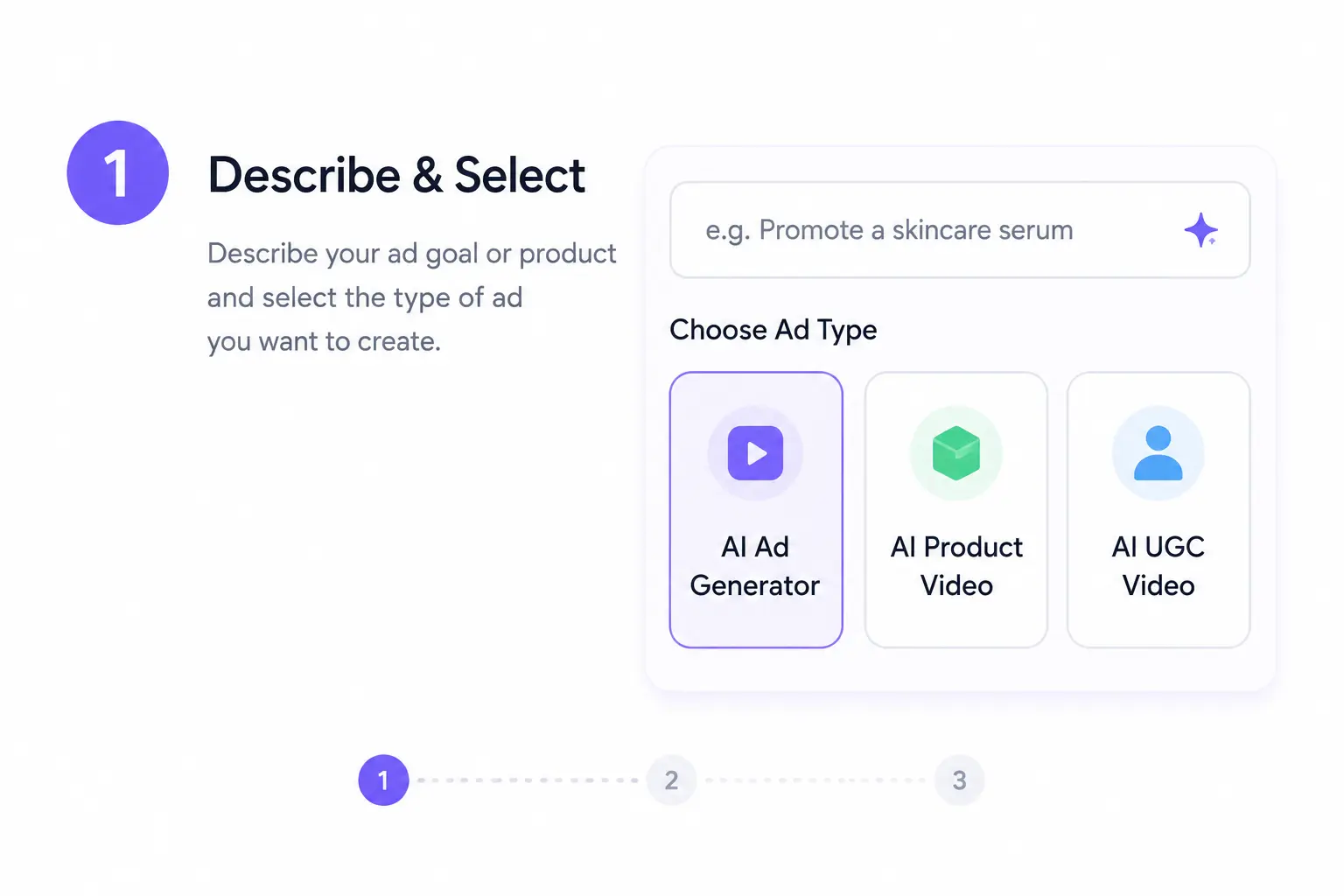
上传一张清晰的面部照片(正面照效果最佳)。光线充足、模糊程度低的照片有助于语音照片AI保持面部细节稳定,避免嘴部动作异常。.
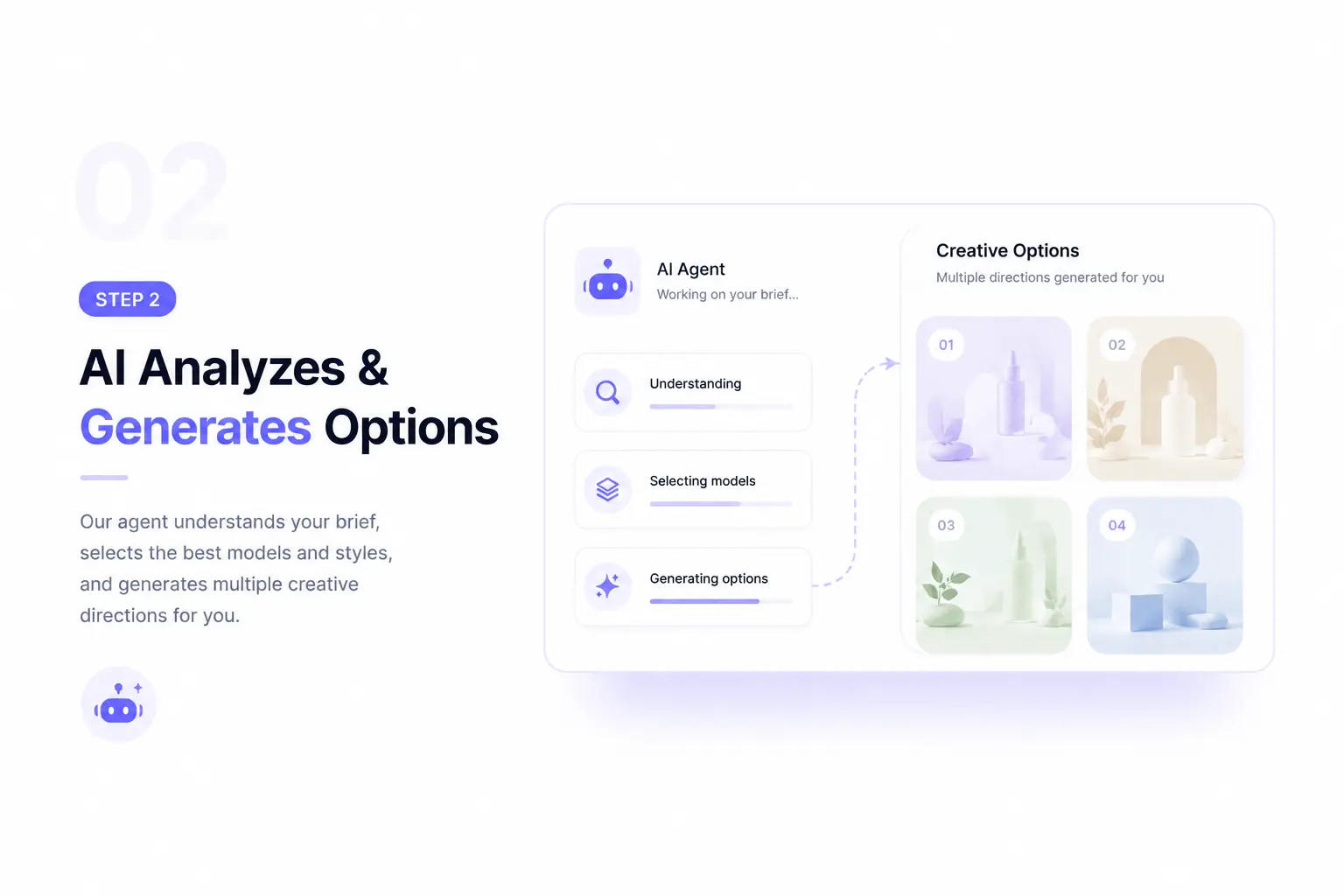
粘贴你的文本(或上传你自己的音频),然后在脚本说明中描述你想要的声音效果——语调、节奏、能量和氛围。生成几个版本,保留口型同步最自然的那个。.
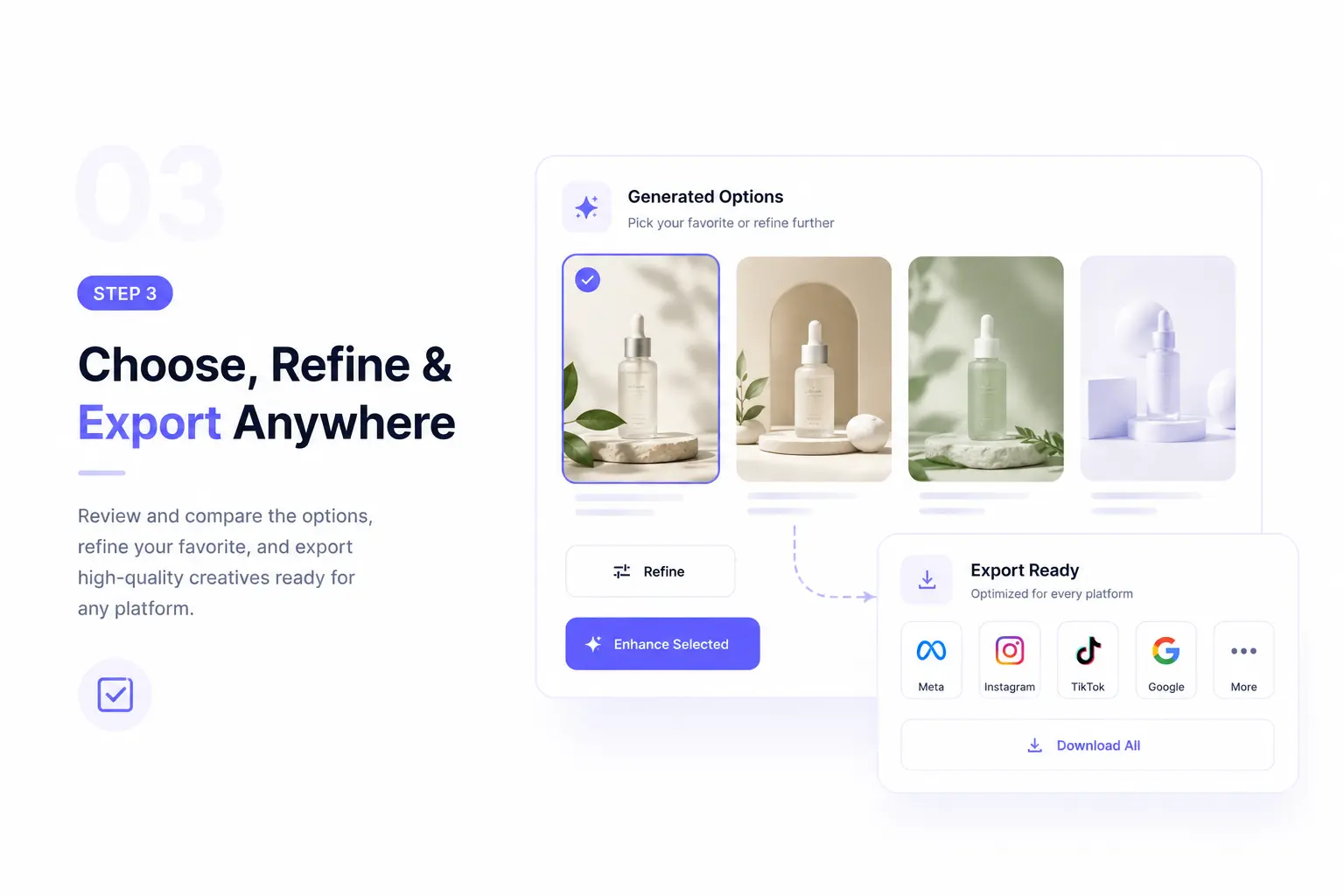
选择最逼真的效果,然后下载高清版本或立即分享。可用于虚拟主持人开场白、冷幽默表情包配音、新用户欢迎语或快速公告——轻松在线免费制作照片动画并快速发布。.
上传清晰的肖像照、编写简短脚本或添加您自己的音频,即可制作会说话的照片。Ima Studio 可帮助您将口型与语音节奏完美匹配,使视频效果更加自然,适用于虚拟主持人、公告、产品讲解和社交自我介绍等场合。.
选择AI语音快速制作,或上传录制好的音频,让信息更具个性化。只需简单设置语气、语速和情感,即可生成带语音的照片短片,无需打开视频编辑时间线。.
通过调整脚本、语言和配音风格,为不同的受众制作会说话的照片视频。保持句子简短自然,然后不断尝试不同的版本,直到唇形同步、表情和语速都符合平台或使用场景的要求。.
需要快速制作“直播”开场白,但又不想拍摄?只需一张头像照片,配上清晰的脚本、稳定的表情和可分享的格式,即可制作成会说话的照片介绍,适用于直播、频道更新、产品发布或简短公告。.
将一张照片变成简短的语音留言,用于生日祝福、问候、分享只有你们懂的笑话或群聊。上传图片,输入留言或添加语音,几分钟内即可制作出温馨、有趣或真挚的视频。.
利用语音照片AI,将产品图片、创始人照片或品牌形象转化为快速吸引眼球的视频开场白。无需安排拍摄或从头开始重新制作创意,即可测试适用于TikTok、Reels、Shorts和付费广告的不同开场白。.
冷面表情包的最佳效果往往在于面部表情保持平静,而笑点则通过声音传递。上传一张肖像或人物图片,添加一句简短的台词,即可生成一段易于分享、改编或发布的会说话的照片短片。.
当纯文字信息显得过于单调乏味时,一张会说话的照片就能让信息更具人情味。只需一张图片和几行文字,就能制作道歉信、感谢视频、邀请函、提醒事项或简短的动态更新。.
与纯文字相比,添加语音头像可以让简短的课程更容易理解。可以将教师、主持人、虚拟形象或插画人物制作成语音视频,用于课程介绍、微课、教程和内部培训内容。.
欢迎视频如果配有人物头像和声音,会显得更加亲切。可以将头像、团队头像或品牌吉祥物制作成简短的入职介绍视频,用于第一天问候、政策提醒、产品演示和团队动态更新。.
将老照片、家庭合影或历史图片融入到一段配有旁白的短片中。添加脚本或录制的声音,生成自然的口型同步,并制作一段值得珍藏的视频,用于纪念项目、讲故事或发布到社交媒体。.
AI语音照片生成器可以将静态图像转换成短视频,视频中人脸会说话。上传肖像、头像、吉祥物或角色图片,添加文字或音频,即可生成与面部表情同步的口型动作。.
在 Ima Studio 中上传一张清晰的面部照片,添加一段简短的脚本或录音,选择语气和语速,然后生成视频。第一次测试时,使用一两句自然的句子,以便快速检查唇形同步、表情和节奏。.
是的。当工作流程支持音频上传时,您可以使用自己的录音代替系统生成的语音。清晰的音频、稳定的语速和简短的句子通常有助于让照片说话时的声音与语音更加自然地匹配。.
使用正面拍摄、光线充足的照片,确保嘴部清晰可见且未被遮挡。脚本应保持对话风格,避免过长的台词,并在 Ima Studio 中生成几个版本,以便选择口型同步最佳的版本。.
当脚本、配音和节奏保持一致时,会说话的照片视频可以用于多语言内容。为了达到最佳效果,请保持每个视频片段简短,避免使用混合语言句子,并在制作大量视频之前先测试一种语言版本。.
一张面部清晰、居中、眼睛和嘴唇清晰可见、光线均匀、虚化程度低的肖像照通常是最佳选择。避免拍摄极端的侧脸、浓重的阴影、佩戴太阳镜、口罩或用手遮住嘴巴。.
是的。会说话的照片视频非常适合用于社交媒体互动、产品讲解、简短教程、新用户引导信息、问候语和品牌吉祥物短片。如果用于商业用途,请确保您拥有图像、声音、脚本和最终创意的版权。.
导出分辨率、格式、水印和版权信息使用取决于您在 Ima Studio 工作区和所选模型中可用的选项。下载前请查看导出面板,以确认当前的质量和水印设置。.

 Chinese (China) Chinese (China)