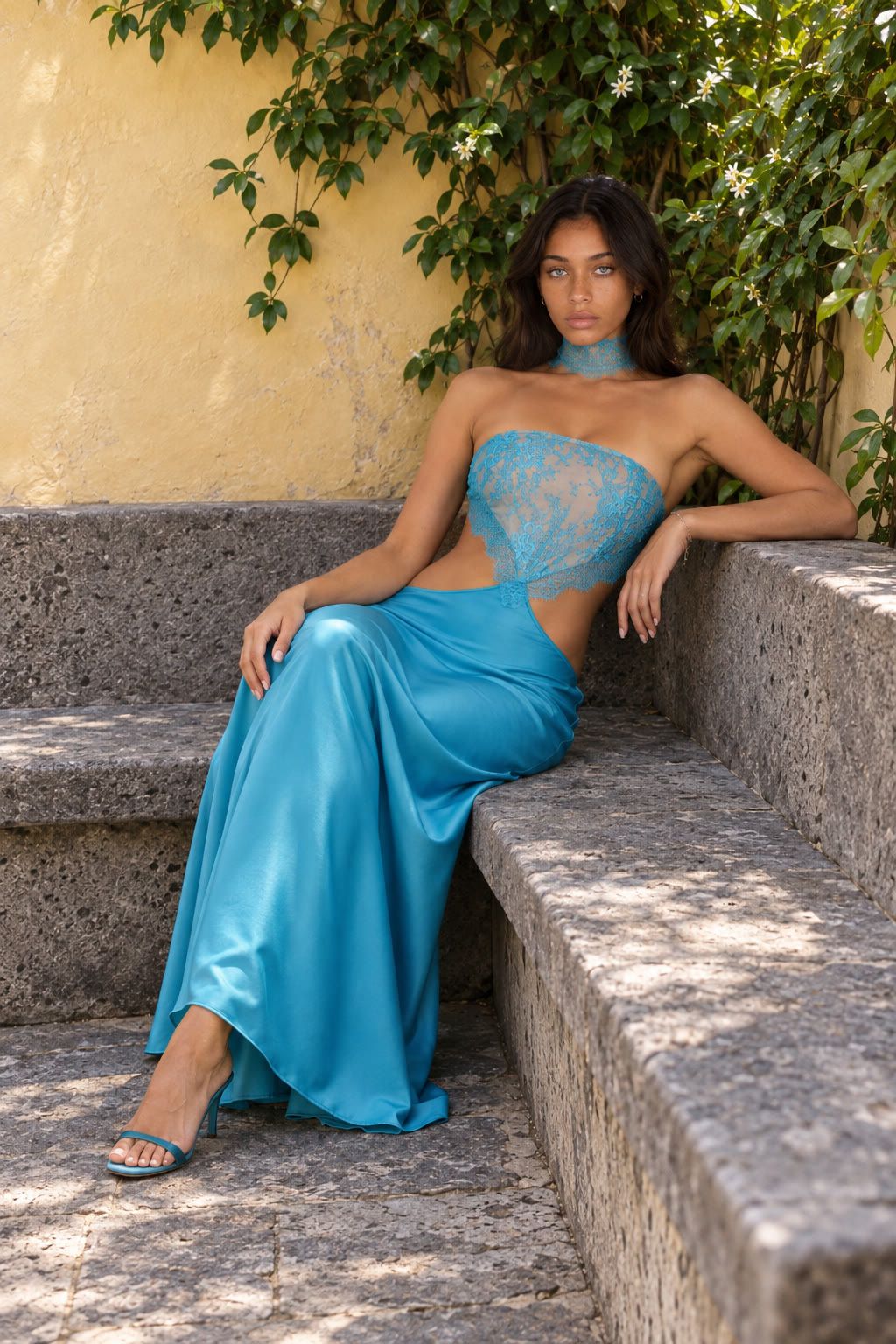










So erstellen Sie UGC-Produktfotos: Von einem Referenzbild zu sechs realen Szenen
Wenn ein E-Commerce-Team ein Produkt auf den Markt bringt, liegt die größte Herausforderung oft nicht in einem einzigen, perfekten Produktfoto. Vielmehr gilt es, eine Bilderserie zu erstellen, die das Produkt im Alltag zeigt. Social-Media-Posts benötigen unterschiedliche Umgebungen, Produktseiten brauchen verschiedene Größenverhältnisse und Details, und Kampagnenkonzepte erfordern mehr als eine visuelle Ausrichtung. Jede neue Anfrage kann einen weiteren Drehort, ein neues Set, einen neuen Musterversand und weitere Fotoshootings bedeuten.
UGC-Produktszenenbilder verändern den ersten Schritt. Laden Sie echte Produktbeispiele hoch, wählen Sie ein Seitenverhältnis und eine Ausgabegröße und generieren Sie zwei Gruppen mit je drei unabhängigen Lifestyle-Produktfotos. Die Bilder wirken wie normale Nutzerfotos und nicht wie professionelle Studio-Werbung. So können Sie herausfinden, welche Szenen sich für eine Produktseite, eine Social-Media-Kampagne oder ein Video eignen, bevor Sie ein professionelles Fotoshooting buchen.
Dieser Artikel basiert auf der aktuellen Funktion „UGC-Produktszenenbilder“ und dem mit der Anfrage bereitgestellten Beispielarchiv. Die Beispiele veranschaulichen den Arbeitsablauf; sie garantieren jedoch keine identischen Ergebnisse.
Welchen Schritt ersetzt es?
Der herkömmliche Prozess ist zwar einfach, aber aufwendig: Man bereitet das Muster vor, sucht eine geeignete Kulisse, organisiert das Shooting und wartet dann auf die Auswahl und die Nachbearbeitung. Die Schwierigkeit besteht darin, ein realistisches Ergebnis zu erzielen und gleichzeitig Form, Proportionen, Beleuchtung und Platzierung des Produkts in verschiedenen Szenen glaubwürdig wirken zu lassen.
Dieser Workflow macht das Verfassen eines ausführlichen Fotobriefings vor der Festlegung der Bildrichtung überflüssig. Zunächst werden Form, Material, Größe und Struktur des Produkts erfasst, anschließend werden sechs Aufnahmen geplant. Gruppe A zeigt eine Hauptansicht, die Verwendung oder den Maßstab sowie ein Material- oder Strukturdetail. Gruppe B wählt eine andere, glaubwürdige Lifestyle-Richtung und ergänzt diese um einen anderen Interaktionswinkel oder eine kontextbezogene Nahaufnahme.
Was sollten Sie hochladen?
Laden Sie nach Möglichkeit mehrere Ansichten desselben Produkts hoch: Vorder-, Seiten- und Detailansichten sind der beste Ausgangspunkt. Mehrere Blickwinkel liefern dem Workflow bessere Informationen zu Produktkontur, Material, Struktur und sichtbarem Branding. Sie können die Ausgabeeinstellungen auch unten auswählen:
| Einstellung | Optionen | Standard |
|---|---|---|
| Seitenverhältnis | 1:1, 2:3, 3:4, 4:3, 16:9, 9:16 | 4:3 |
| Ausgabegröße | 1K, 2K | 1K |
Der Arbeitsablauf umfasst drei Schritte:
- Laden Sie Referenzbilder desselben Produkts hoch, idealerweise von vorne, von der Seite und aus Detailansichten.
- Wählen Sie das Seitenverhältnis und die Ausgabegröße (1K oder 2K).
- Sehen Sie sich die sechs Ergebnisse an und behalten Sie die Bilder, die für den nächsten Schritt nützlich sind.
Drei Beispiele aus demselben Arbeitsablauf
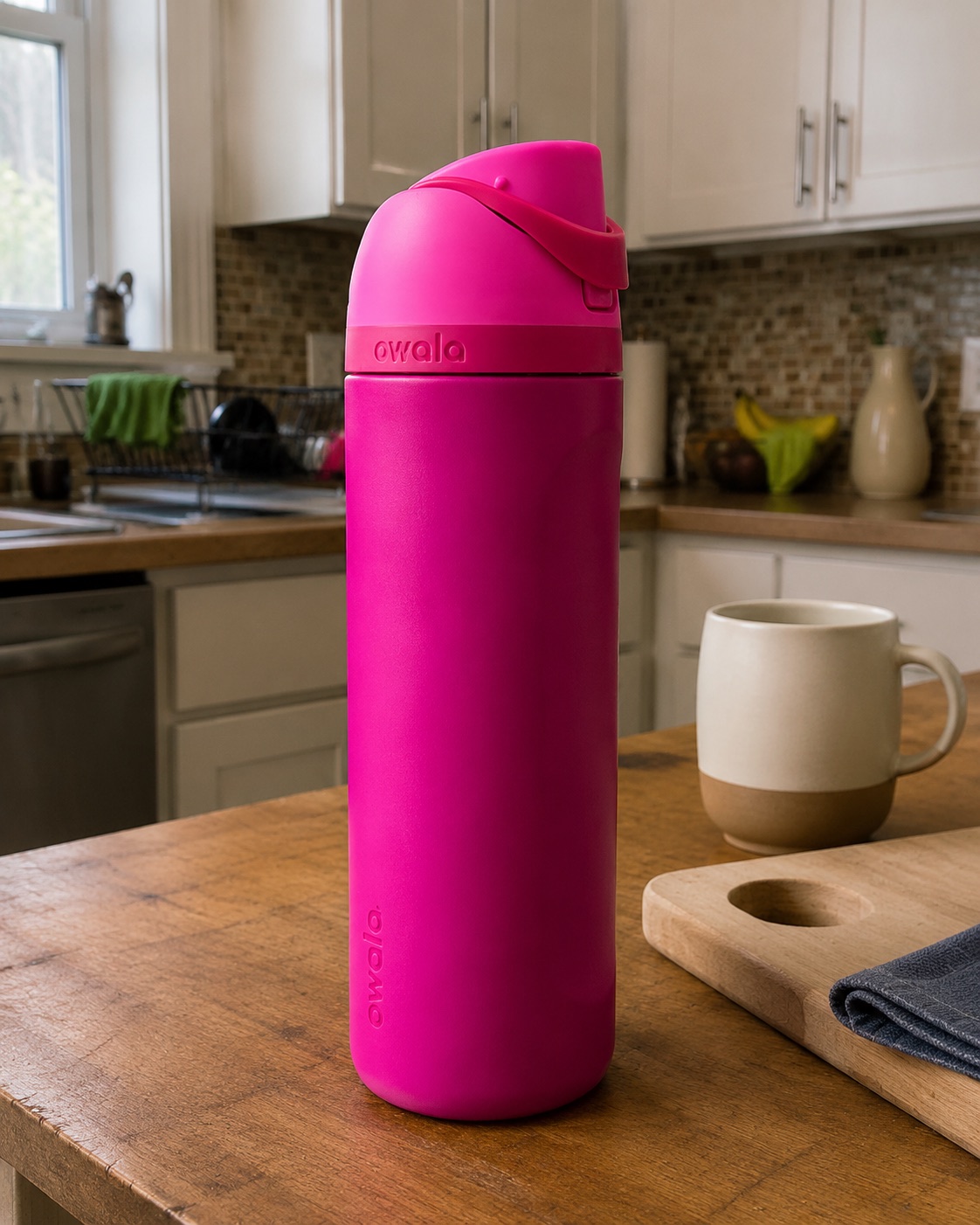
1. Owala-Flasche: vom Produktbild zum Lifestyle im Park
Eingabe: Gesamtansicht des Produkts und Detailansicht des Ausgießers. Ausgabe: Tischansicht des Produkts, Handwaage, Deckeldetail, Szenen aus dem Parkleben und Interaktionsaufnahme. Nutzen: Dem Betrachter helfen, Größe, Verwendung und Materialeigenschaften des Produkts besser einzuschätzen, anstatt nur ein isoliertes Produktfoto zu sehen.
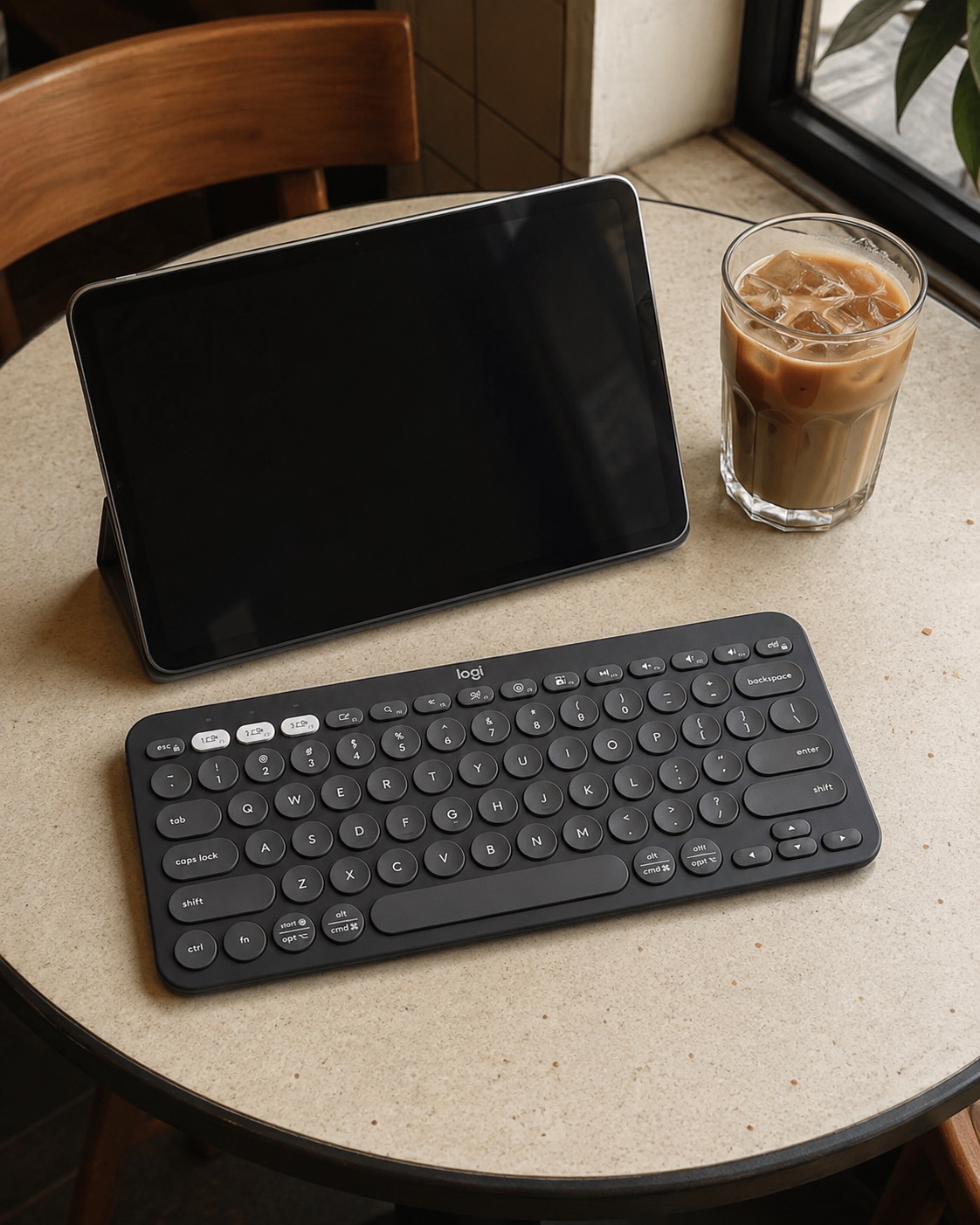
2. Logitech Pebble Keys: Struktur im Alltag
Eingabe: Draufsicht, Lifestyle- und Größenreferenzansicht der Tastatur. Ausgabe: Café-Tischansicht, mobile Interaktion und Tasten-Detailansicht. Anwendung: Die Tastatur flach auf einer realen Unterlage darstellen, wobei Tastenstruktur, Positionierung auf dem Schreibtisch und Perspektive realistisch bleiben.
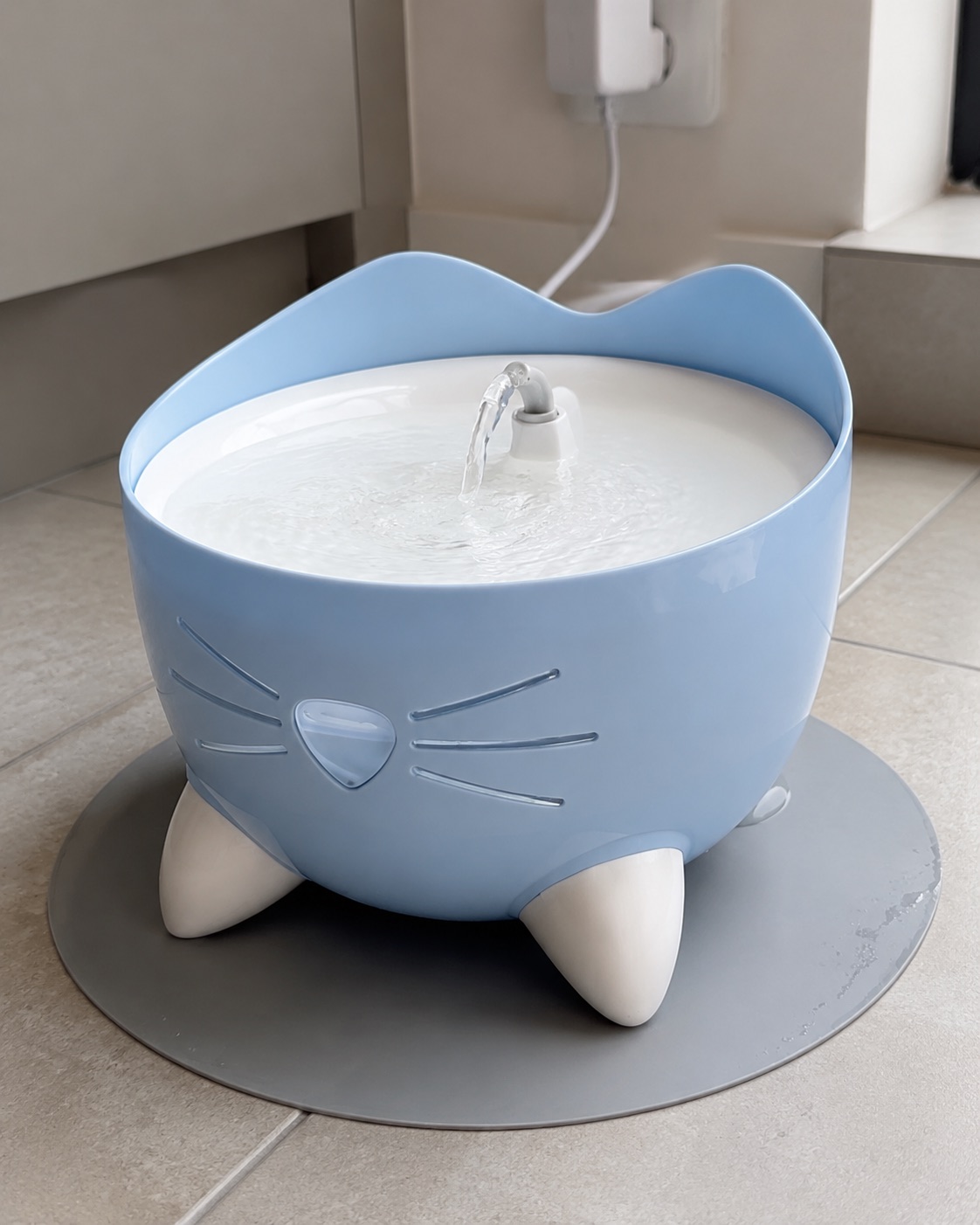
3. Catit Pixi-Brunnen: Realistische Szenen benötigen weiterhin physikalische Logik
Eingabe: Produkt-, Wasserfluss- und Größenreferenzansichten. Ausgabe: Wintergartenszene, Haustierwaage, Wasserdetails und eine Nachtsichtaufnahme. Verwendung: Veranschaulichen Sie, wie das Produkt platziert wird, funktioniert und sich zur Größe eines Haustiers verhält. Wenn ein elektrisch betriebenes Gerät in Betrieb gezeigt wird, muss das Bild auch ein realistisches Verhältnis zur Stromversorgung darstellen.
Können Sie die Ergebnisse unverändert veröffentlichen?
Die Bilder eignen sich für Social-Media-Inhalte, Lifestyle-Ergänzungen auf der Produktseite oder als visuelle Referenz für einen späteren Video-Workflow. Überprüfen Sie die Bilder vor der Veröffentlichung: Achten Sie auf Produktfarbe und -struktur, Verpackungstext, Größenverhältnisse, Hand- oder Tierbewegungen sowie auf mögliche Einschränkungen bei der Stromversorgung oder im Betriebszustand.
Diese Bilder dürfen nicht als echte Käuferfotos, Kundenrezensionen oder Kaufbelege präsentiert werden. Es handelt sich um nutzergenerierte visuelle Inhalte (UGC), die auf realen Produktreferenzen basieren. Sollten sie in der Werbung oder auf einer Plattform mit Kennzeichnungsvorschriften für synthetische Medien verwendet werden, muss zuvor die erforderliche Marken- und Kanalprüfung durchgeführt werden.
Drei häufige Bedenken
“Ich befürchte, das Ergebnis wird ungenau sein.”
Dies ist eine berechtigte Sorge. Eine verborgene Rückseite kann nicht als bekannt betrachtet werden, und kleine Verpackungstexte sollten gegebenenfalls erneut geprüft werden. Mehrere Verweise, die Verknüpfung von Produktmerkmalen, Größenverhältnisse, Perspektivenkontrolle und Regeln zur physischen Unterstützung reduzieren zwar die Abweichung, ersetzen aber nicht die Notwendigkeit einer Überprüfung.
“Genügt ein Bild?”
Ein brauchbares Produktbild kann den Workflow starten, doch Vorder-, Seiten- und Detailansichten eignen sich besser für eine zuverlässige Produktidentifizierung. Wenn eine Struktur in den Referenzbildern nicht sichtbar ist, sollte vermieden werden, sie in der Szene so darzustellen, als wäre sie bestätigt.
“Kann ich das Bild als Beweis für ein tatsächliches Fotoshooting verwenden?”
Nein. Die Bilder können Kontext, Größenverhältnisse, Funktionsweise und Anwendungsbereiche veranschaulichen. Sie ersetzen jedoch keine Tests, Zertifizierungen, Batteriedaten, medizinische Aussagen oder unabhängige Kundenbewertungen. Betrachten Sie das Ergebnis als markeneigenen, nutzergenerierten Content.
Wer sollte es zuerst ausprobieren?
Dieser Workflow eignet sich gut, wenn Sie bereits ein Produktfoto haben, aber noch keine passenden Lifestyle-Szenen für Social-Media- oder E-Commerce-Inhalte besitzen. Laden Sie mehrere Referenzansichten hoch, wählen Sie das Seitenverhältnis und die Ausgabeauflösung (1K oder 2K), überprüfen Sie beide Gruppen und geben Sie die besten Bilder zur Inhaltsprüfung, Anzeigengestaltung oder Videoproduktion weiter.
Bevor Sie beginnen, stellen Sie sicher, dass Sie drei Dinge wissen: Sie verfügen über geeignete Referenzbilder für dasselbe Produkt; Sie kennen das gewünschte Seitenverhältnis; und Sie sind bereit, Produktdetails und Kanalanforderungen vor der Veröffentlichung zu überprüfen. Öffnen Sie anschließend den Workflow „UGC-Produktszenenbilder“, laden Sie die Referenzbilder hoch, wählen Sie die Ausgabeeinstellungen und markieren Sie die Szenen, die Sie weiterverarbeiten möchten.
Weitere Hinweise zur Überprüfung visueller Inhalte finden Sie hier: Was macht eine gute Infografik aus?. Wenn Sie die Ergebnisse in Social-Media-Inhalte umwandeln möchten, siehe Wie man Social-Media-Inhalte in eine überprüfbare Bildkartenserie umwandelt.
Abschluss
UGC-Produktszenenbilder ersetzen keine komplette Werbeproduktion. Sie verändern die Ausgangssituation von “ein weiteres Shooting organisieren” hin zu “echte Produktreferenzen hochladen und sechs verschiedene Szenenvarianten ausprobieren”. Produktrezensionen, Textrezensionen und Kanalangaben sollten stets berücksichtigt werden, damit der generierte Realismus den Inhalt unterstützt, ohne den Betrachter irrezuführen.
Über den Autor