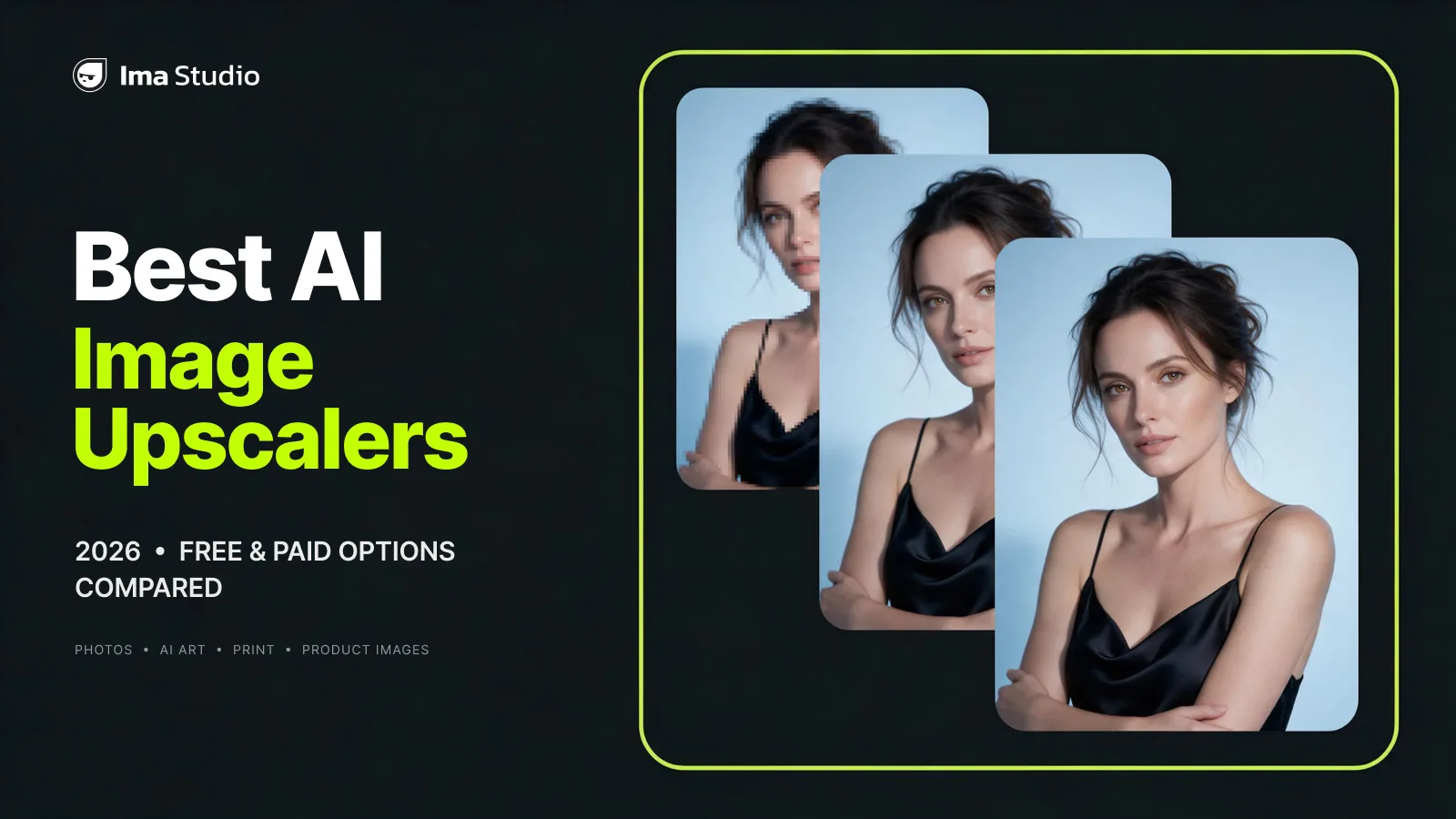
Welcher KI-Bild-Upscaler am besten geeignet ist, hängt vom jeweiligen Objekt ab. Ein Familienporträt erfordert erkennbare Gesichter. KI-Grafiken profitieren möglicherweise von zusätzlicher Textur. Ein Produktfoto benötigt präzise Beschriftungen. Ein Druck benötigt genügend Pixel für die endgültige Größe.
Dieser Leitfaden vergleicht sechs Optionen, die diesen Bedürfnissen gerecht werden – von kostenloser Desktop-Software bis hin zu Tools für Fotografen und kreative Arbeitsabläufe.
Offenlegung: IMA Studio veröffentlicht diesen Leitfaden und ist im Vergleich enthalten. Die Empfehlungen basieren auf der offiziellen Produktdokumentation und der Workflow-Integration und nicht auf einem abgeschlossenen direkten Bildqualitätsvergleich. Die Produktinformationen wurden am 5. November 2026 erneut überprüft.
Welcher KI-Bild-Upscaler ist der beste für Sie?
Kurze Antwort: Beginnen Sie mit Topaz Gigapixel für die gezielte Fotovergrößerung, Upscayl Desktop für die kostenlose lokale Bildbearbeitung, Magnific, wenn Sie KI-Grafiken kreative Details hinzufügen möchten, Photoshop, wenn die Vergrößerung in Ihren bestehenden Bearbeitungsworkflow integriert werden soll, Let's Enhance für browserbasierte Druck- und Webausgabe und IMA Studio, wenn Sie Fotos, KI-Grafiken, Produktbilder und Kampagnenmaterialien in einem Online-Arbeitsbereich erstellen möchten. Die richtige Wahl hängt davon ab, ob Sie Wert auf Bildqualität, innovative Funktionen, lokale Bildbearbeitung, Ausgabegröße oder einen möglichst flexiblen Workflow legen.
Probieren Sie die KI-Bildskalierung aus
Die besten KI-Bild-Upscaler im Überblick
Nutzen Sie diese Tabelle, um Ihre Auswahlliste zu erstellen. Die Empfehlungen beschreiben, wo die einzelnen Tools in Betracht gezogen werden sollten; sie stellen keine Rangliste der Tools dar, die das schärfste Bild liefern.
| Werkzeug | Überlegen Sie es sich für | Zugang und Kosten | Hauptüberlegung |
|---|---|---|---|
| Ima Studio | Kreative, die KI-Bilder, Fotos und Kampagnenmaterialien für größere Zwecke aufbereiten | Online-Tool; prüfen Sie die aktuellen Bearbeitungsoptionen und Kosten. | Bewerten Sie das Ergebnis anhand Ihres tatsächlichen Bildes und des beabsichtigten Ausgabeformats. |
| Topaz Gigapixel | Fotografen, die spezielle Vergrößerungssoftware und Modellauswahl wünschen. | Kostenpflichtige Desktop-Software mit lokaler und Cloud-Rendering-Funktion | Hardware, Modellauswahl und kommerzielle Lizenzierung |
| Großartig | KI-Künstler erforschen zusätzliche Textur und kreative Details | Online-Plattform; der Zugriff ist abhängig von Modell und Tarif. | Kreative Bearbeitung kann Details verändern |
| Lasst uns verbessern | Browserbasierte Vergrößerung für Druck und Web | Kostenlose Testguthaben; kostenpflichtige Abonnements und Pakete | Testwasserzeichen und planabhängige Ausgabegrenzen |
| Adobe Photoshop | Designer, die bereits Bilder in Photoshop bearbeiten und fertigstellen | Abonnement; der Modellzugriff hängt von der Berechtigung ab. | Verschiedene Modelle haben unterschiedliche Leistungsgrenzen. |
| Upscayl Desktop | Personen, die eine kostenlose, lokale Bildvergrößerung suchen | Kostenlos und Open Source | Kompatible Hardware erforderlich |
Der beste Ausgangspunkt ist Ihr bestehender Workflow. Wenn Sie bereits Photoshop nutzen, testen Sie die verfügbaren Upscaling-Optionen, bevor Sie ein weiteres Abonnement abschließen. Falls Sie eine kostenlose Desktop-Lösung suchen, informieren Sie sich über Upscayl. Wenn Sie kreative Inhalte online erstellen, sollten Sie Folgendes berücksichtigen: Bild-Upscaler von IMA Studio in Ihrer engeren Auswahl.
Wie wir diese KI-Bild-Upscaler bewertet haben
Dies ist eine recherchierte Vorauswahl, kein Ergebnis eines Labortests. Wir haben am 5. November 2026 die offizielle Produktseite bzw. Dokumentation jedes Tools geprüft und anschließend die Faktoren verglichen, die eine Kaufentscheidung beeinflussen: geeignete Bildtypen, originalgetreue versus generative Bildverbesserung, lokale versus Cloud-Verarbeitung, Ausgabelimits, Einschränkungen beim kostenlosen Zugriff, Hardwareanforderungen und Kompatibilität mit dem übrigen Bearbeitungsworkflow.
- Offizielle Fakten: Modellbezeichnungen, Verarbeitungsmodi, Grenzwerte, Planbeschränkungen und Hardwareanforderungen stammen aus den unten verlinkten Quellen von Erstanbietern.
- Redaktionelle Beurteilung: Jede “Wählen Sie es wann”-Empfehlung ordnet diese Fakten einem Leser und einem Anwendungsfall zu.
- Beweisgrenze: Die in diesem Artikel enthaltenen IMA-Abbildungen veranschaulichen Anwendungsfälle von IMA. Sie beweisen nicht, dass IMA bessere Ergebnisse liefert als andere Werkzeuge.
Was läuft schief, wenn man den falschen Upscaler wählt?
Der teuerste Teil ist oft die Nachbearbeitung nach dem Export. Ein Porträt muss möglicherweise erneut bearbeitet werden, weil sich das Gesicht verändert hat. Bei einem Produktbild müssen Etikett und Logo eventuell neu erstellt werden. Eine Druckdatei muss unter Umständen erneut verarbeitet werden, weil die gewählte Ausgabe noch nicht die erforderliche Pixelanzahl aufweist. Auch eine kostenlose Testversion kann aufgrund eines Wasserzeichens, einer Exportbeschränkung, Hardwareanforderungen oder Einschränkungen bei der kommerziellen Nutzung für den endgültigen Auftrag unbrauchbar werden.
Diese Anleitung reduziert den Nachbearbeitungsaufwand, indem sie das Werkzeug auf das Bild und den Verwendungszweck abstimmt, bevor Sie einen kompletten Datensatz bearbeiten. Beginnen Sie mit einer schwierigen Beispieldatei, prüfen Sie die relevanten Details und entscheiden Sie sich erst dann für ein Abonnement oder die Stapelverarbeitung.
Welche Bilder müssen hochskaliert werden?
Fotos und Porträts
Ein Porträt kann auf dem Smartphone gut aussehen, aber beim Zuschneiden für ein Profilbild, eine Präsentation oder einen gerahmten Druck unnatürlich wirken. Überprüfen Sie nach der Vergrößerung Augen, Wimpern, Haaransatz, Zähne und Hautstruktur. Zusätzliche Schärfe ist nur dann sinnvoll, wenn die Person weiterhin natürlich aussieht. Vergleichen Sie das Ergebnis mit dem Original, anstatt es isoliert zu beurteilen.
Alte und niedrig aufgelöste Fotos
Alte Familienfotos weisen oft eine geringe Auflösung, Verblassen, Kratzer, Komprimierung und Detailverlust auf. Durch Hochskalieren lassen sich die Bildabmessungen verbessern. Eine Restaurierung behebt die Schäden. Möglicherweise benötigen Sie beides. Falls Sie das Originalfoto noch besitzen, versuchen Sie, es besser einzuscannen, bevor Sie eine kleine Kopie bearbeiten, die Sie beispielsweise über eine Messenger-App heruntergeladen haben.
KI-Kunst, Illustrationen und Hintergrundbilder
KI-generierte Grafiken müssen oft für Hintergrundbilder, Portfolios, Poster oder Drucke vergrößert werden. Dabei kann die Hinzufügung von Details erwünscht sein. Eine sanfte Fantasieszene profitiert beispielsweise von einer detaillierteren Stoff- oder Steinstruktur. Eine klare Illustration hingegen benötigt möglicherweise das Gegenteil: klare Konturen und flächige Farben.
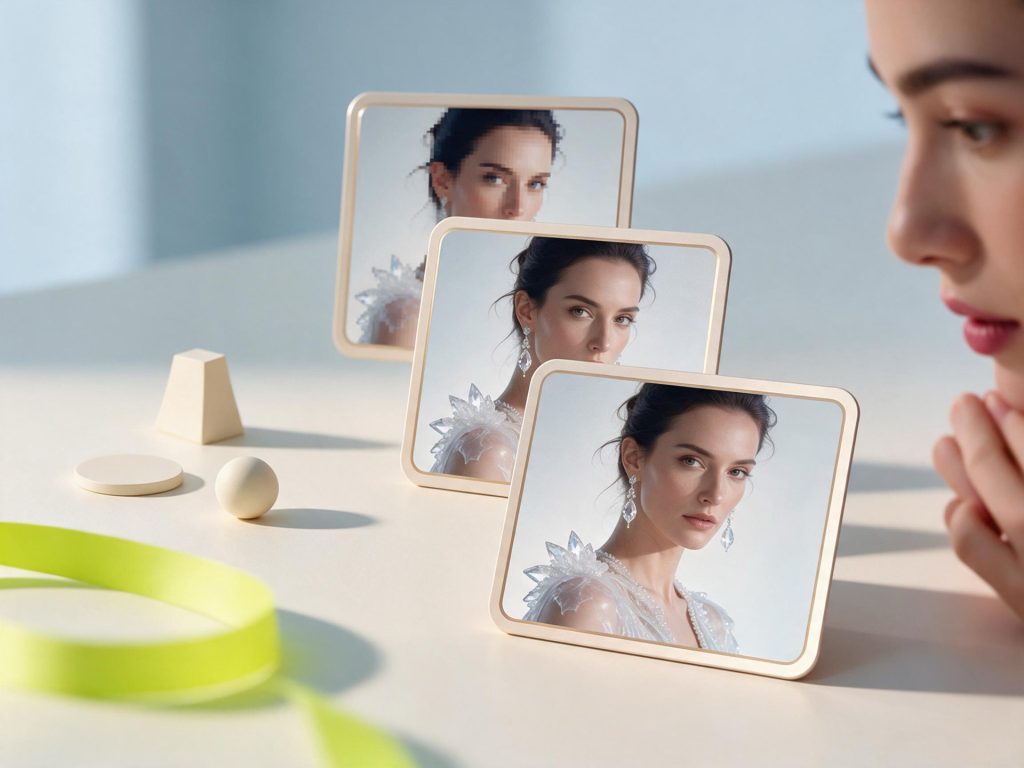
Falls das Bild vor der Vergrößerung noch Änderungen benötigt, unser Nano-Bananen-Generierungs- und Retusche-Leitfaden umfasst einen damit verbundenen kreativen Arbeitsablauf.
Designelemente und Social-Media-Bilder
Designer und Content-Ersteller erhalten oft kleine JPEGs, komprimierte Screenshots oder Grafiken, die für den falschen Platz exportiert wurden. Bevor Sie diese vergrößern, prüfen Sie, ob ein Original in höherer Auflösung existiert. Ein Vektorlogo oder eine bearbeitbare Designdatei ist in der Regel ein besserer Ausgangspunkt als ein Screenshot davon.
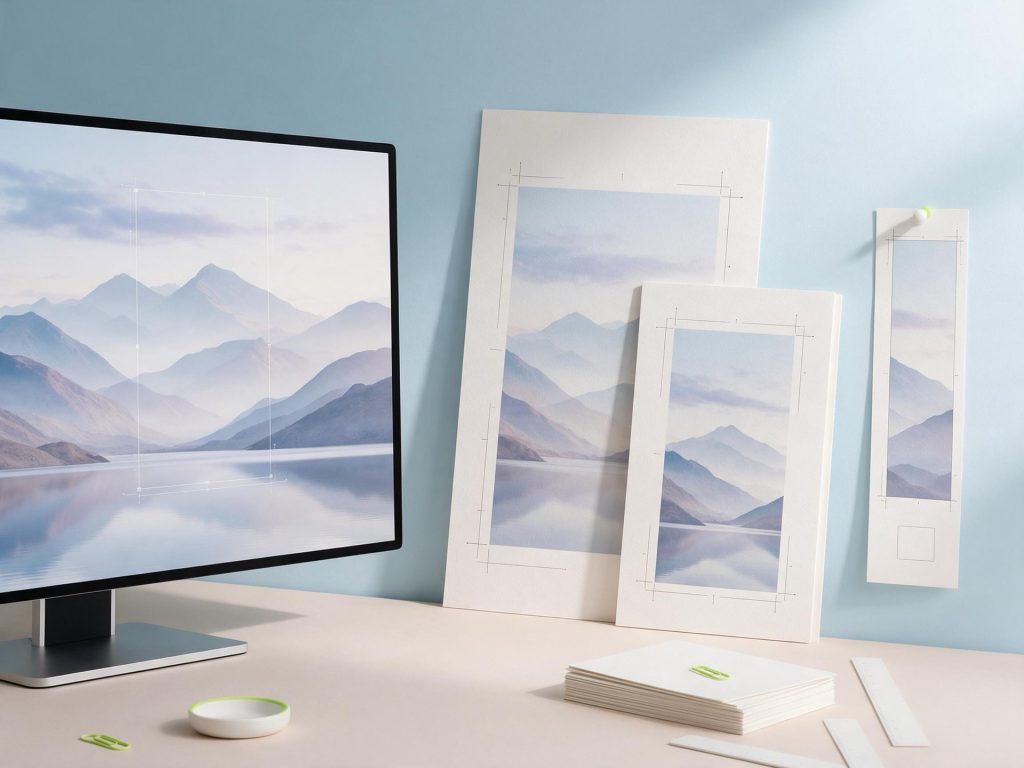
Bilder zum Ausdrucken
Ein Foto, das den Bildschirm ausfüllt, kann für einen Ausdruck aus der Nähe immer noch zu klein sein. Orientieren Sie sich an den physischen Abmessungen und der vom Drucker gewünschten Auflösung. Adobe gibt 300 Pixel pro Zoll an. als allgemeiner Standard für qualitativ hochwertige Drucke, wobei darauf hingewiesen wird, dass großformatige Arbeiten, die aus größerer Entfernung betrachtet werden, mit niedrigeren Auflösungen auskommen können.
| Druckgröße | Pixelabmessungen bei 300 PPI |
|---|---|
| 8 x 10 Zoll | 2400 x 3000 Pixel |
| 12 x 18 Zoll | 3.600 x 5.400 Pixel |
| 16 x 20 Zoll | 4.800 x 6.000 Pixel |
Produktfotos und Werbemittel
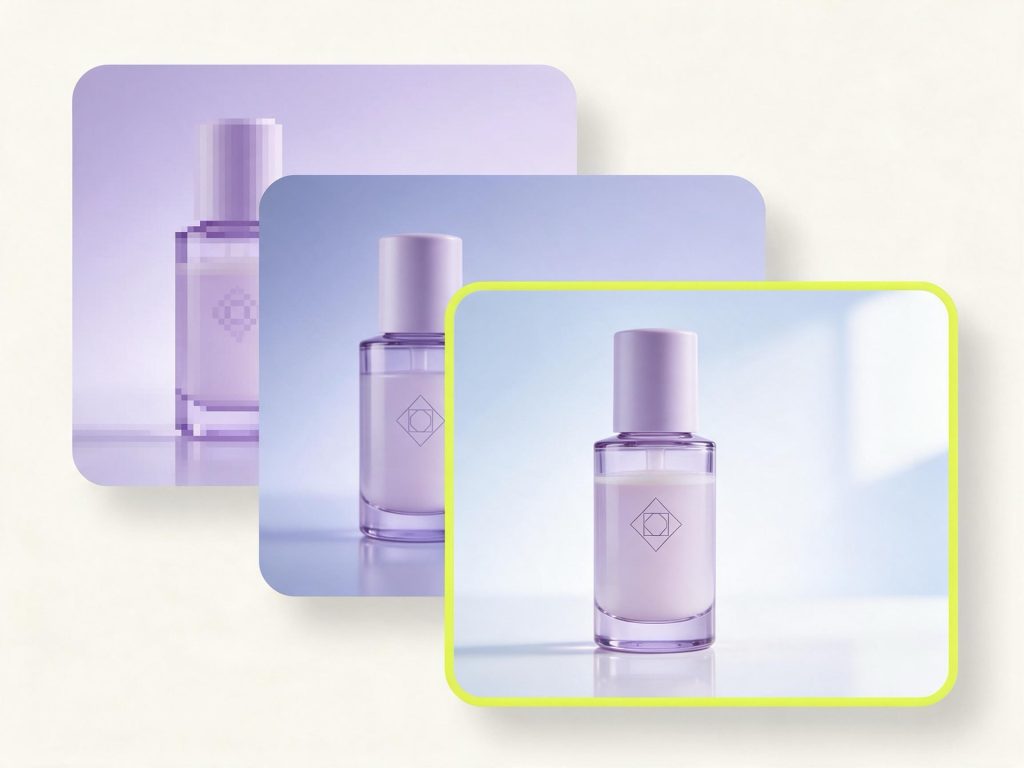
Für E-Commerce-Bilder ist neben der Glaubwürdigkeit auch die Genauigkeit entscheidend. Überprüfen Sie Verpackungstext, Logos, Produktform, Material und Farbe. Eine ansprechende Texturänderung kann das Produkt irreführen. Bei Werbegrafiken sollten bearbeitbare Texte und Logos nach Möglichkeit separat dargestellt und erst nach Vergrößerung des zugrundeliegenden Fotos hinzugefügt werden.
Die besten KI-Bild-Upscaler im Vergleich
IMA Studio: eine Online-Option für kreative Assets
Bild-Upscaler von IMA Studio Es eignet sich für Fotos, KI-Grafiken, Produktbilder und Kampagnenmaterialien. Der Workflow ist einfach: hochladen, optimieren und herunterladen. Es sollte auf Ihrer Auswahlliste stehen, wenn Sie ein vorhandenes Bild für einen größeren Einsatz vorbereiten: eine KI-Illustration für ein Portfolio, ein Foto für eine Präsentation oder ein Kampagnenbild für ein neues Format.
Wählen Sie es, wenn: Sie wünschen sich eine Online-Lösung zur Erstellung kreativer Bilder.
Zuerst prüfen: Verfügbare Verarbeitungseinstellungen, Ausgabedimensionen, aktuelle Kosten und wichtige Details Ihres Ergebnisses. Dieser Leitfaden behauptet nicht, dass IMA Gesichter oder Text besser erhält als Alternativen.
Topaz Gigapixel: Spezialsoftware für die Fotovergrößerung
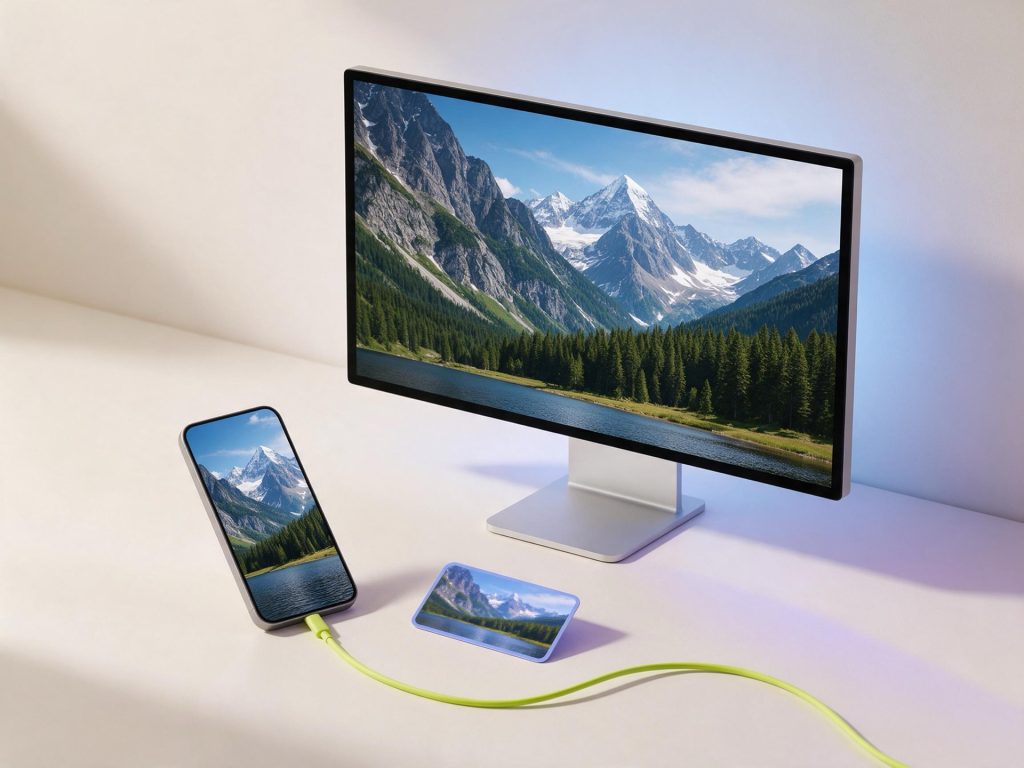
Topaz Gigapixel Es bietet spezialisierte Modelle wie High Fidelity, Text & Formen, Kunst & CG und Gesichtswiederherstellung. Auf der offiziellen Webseite werden lokales und Cloud-Rendering aufgeführt. Das macht es zu einer nützlichen Option für Fotografen, die eine spezielle Vergrößerungssoftware suchen und verschiedene Bearbeitungsmethoden für dieselbe Quelle ausprobieren möchten.
Wählen Sie es, wenn: Sie vergrößern regelmäßig Fotos und wünschen sich dafür spezielle Steuerungsmöglichkeiten.
Zuerst prüfen: Systemvoraussetzungen, aktueller Preis, Verarbeitungsmodus und die für Ihre Arbeit geeignete Lizenz.
Großartig: Kreative Kontrolle für KI-Kunstwerke
Magnifics Aufwertung Es bietet ein Kreativmodell mit Reglern für Kreativität und Ähnlichkeit. Laut offizieller Beschreibung dienen diese Regler dazu, Textur und Variation zu erhöhen und die Nähe zum Original zu steuern. Außerdem bietet es ein klassisches Modell für allgemeine Vergrößerungen.
Wählen Sie es, wenn: Zusätzliche Details sind Teil des Kreativbriefings.
Zuerst prüfen: Modellzugang, Kreditvoraussetzungen und die Frage, ob sich dadurch relevante Inhalte ändern. Einen umfassenderen Überblick über die Plattform erhalten Sie in unserem Freepik und Magnific im Test.
Let's Enhance: Browserbasierte Vergrößerung für Druck und Web
Lasst uns verbessern Bietet Online-Bildvergrößerung und -optimierung. Auf der Preisseite sind 10 Startguthaben mit einer mit Wasserzeichen versehenen Testversion aufgeführt, während kostenpflichtige Abonnements höhere Ausgabelimits bieten. Der Dienst ist eine Überlegung wert, wenn Sie eine browserbasierte Lösung mit klar definierten Bildkontingenten suchen.
Wählen Sie es, wenn: Sie wünschen eine Online-Bildbearbeitung für Bilder, die für das Web oder den Druck bestimmt sind.
Zuerst prüfen: Aktuelle Wasserzeichen, Eingabebeschränkungen, erforderliche Ausgabegröße und Zahlungsbedingungen.
Adobe Photoshop: Hochskalieren innerhalb eines Bearbeitungsworkflows
Generatives Upscaling in Photoshop Es bietet 2x- und 4x-Optionen. Adobe dokumentiert Firefly Upscaler, Topaz Gigapixel und Topaz Bloom. Gigapixel wird als detailerhaltend und Bloom als detailreicher Prozess beschrieben. Modellverfügbarkeit und Ausgabegrenzen variieren.
Wählen Sie es, wenn: Photoshop ist bereits Teil Ihres Produktionsprozesses.
Zuerst prüfen: Zugriffsrechte Ihres Abonnements und Ausgabelimit des ausgewählten Modells.
Upscayl Desktop: kostenlose, lokale Bildvergrößerung
Upscayl Desktop ist eine kostenlose Open-Source-Option für Windows, macOS und Linux. Im offiziellen Repository wird angegeben, dass eine Vulkan-kompatible GPU benötigt wird und darauf hingewiesen, dass viele integrierte GPUs nicht funktionieren. Außerdem wird zwischen der Vergrößerung niedrig aufgelöster Bilder und der Korrektur starker Unschärfe unterschieden.
Wählen Sie es, wenn: Kostenlose lokale Verarbeitung hat Priorität.
Zuerst prüfen: GPU-Kompatibilität und die Bedingungen aller verwendeten Modelle, insbesondere bei kommerziellen Projekten.
So vergleichen Sie KI-Bild-Upscaler anhand Ihrer eigenen Bilder
Ein Beispielbild auf der Website eines Anbieters zeigt Ihnen nicht, wie ein Tool Ihre Illustration oder Ihr Verpackungsfoto verarbeitet. Verwenden Sie für alle Ihre ausgewählten Produkte dieselbe Originaldatei und dieselben Zielabmessungen. Vergleichen Sie die Ergebnisse bei gleicher Vergrößerung und betrachten Sie sie anschließend in der Größe, in der sie tatsächlich verwendet werden.
| Bild | Genau untersuchen | Das Ergebnis ablehnen, wenn… |
|---|---|---|
| Porträt | Augen, Zähne, Haare und Haut | Das Erscheinungsbild der Person verändert sich merklich. |
| Altes Foto | Gesichter, Kleidung und beschädigte Bereiche | Erfundene Details werden irreführend. |
| KI-Illustration | Umrisse, Stil und sich wiederholende Muster | Die hinzugefügte Textur verändert das beabsichtigte Aussehen. |
| Produktfoto | Etiketten, Logos, Material und Form | Produktinformationen oder Änderungen des Erscheinungsbilds |
| Grafikdesign | Schriftzüge, Symbole, Linien und Farbverläufe | Der Text wird fehlerhaft oder an den Rändern bilden sich Lichthöfe. |
Dokumentieren Sie Modell, Einstellungen, Ausgabedimensionen, Verarbeitungszeit und Kosten. Falls mehrere Versuche nötig sind, berücksichtigen Sie diese in den Kosten. Eine hilfreiche Berechnungsmethode ist: Kosten pro nutzbarem Bild = Gesamtverarbeitungsaufwand geteilt durch die tatsächlich nutzbaren Ausgaben.
Kostenlose vs. kostenpflichtige KI-Bild-Upscaler: Wann lohnt sich die Bezahlung?
Für gelegentliche Vergrößerungen kann ein kostenloses Tool ausreichen. Die Kosten lassen sich leichter rechtfertigen, wenn es ein konkretes Problem löst: benötigte Ausgabedimensionen, bessere Kontrollmöglichkeiten, geeignete kommerzielle Nutzungsrechte oder ein Workflow, der sich für wiederkehrende Arbeiten eignet.
- Kann es die benötigten Abmessungen erzeugen?
- Kann ich das Ergebnis unter den entsprechenden Bedingungen verwenden und exportieren?
- Wie viele Versuche sind nötig, um ein akzeptables Bild zu erhalten?
- Passt es zu meinem tatsächlichen Arbeitsaufwand?
Wie man den richtigen Bild-Upscaler auswählt
Beginnen Sie mit dem Zweck des Bildes. Bei Porträts und Familienfotos sollten Sie erkennbare Merkmale priorisieren. Entscheiden Sie bei KI-generierten Bildern, ob es sich um eine originalgetreue Vergrößerung oder eine kreative Optimierung handelt. Berechnen Sie die Abmessungen für den Druck vor der Bearbeitung. Bei Produktfotos sind Beschriftungen und Form wichtige Genauigkeitskriterien.
Überlegen Sie sich anschließend, wo Sie arbeiten. Photoshop-Nutzer sollten die ihnen bereits zur Verfügung stehenden Tools prüfen. Wer seine Dateien lokal bearbeiten möchte, kann Upscayl oder Gigapixel in Betracht ziehen. Kreative, die online arbeiten, können IMA Studio, Let's Enhance und Magnific mit ihren eigenen Dateien vergleichen.
Häufig gestellte Fragen zur KI-Bildskalierung
Welches ist der beste kostenlose KI-Bild-Upscaler?
Upscayl Desktop ist ein guter Einstieg, wenn Sie kostenlose lokale Bildverarbeitung nutzen und über kompatible Hardware verfügen. Mit Online-Testguthaben können Sie andere Tools testen, achten Sie jedoch auf Exportbeschränkungen und Wasserzeichen.
Wie kann ich die Bildauflösung erhöhen, ohne an Qualität zu verlieren?
Beginnen Sie mit dem bestmöglichen Original. Wählen Sie die gewünschten Ausgabedimensionen, verwenden Sie zurückhaltende Optimierungseinstellungen und vergleichen Sie das Ergebnis mit dem Quellmaterial. Kein Tool kann eine originalgetreue Rekonstruktion von Details garantieren, die im Original fehlen.
Können KI-Upscaler unscharfe oder alte Fotos reparieren?
Sie können zwar einige Bilder verbessern, aber das Ausgangsproblem ist entscheidend. Geringe Auflösung, Bewegungsunschärfe, Unschärfe, Kratzer und Verblassen erfordern unterschiedliche Korrekturen. Bewahren Sie einen unberührten Scan auf, bevor Sie ein altes Foto bearbeiten.
Worin besteht der Unterschied zwischen 4-fachem Upscaling und 4K?
Eine 4-fache Skalierung multipliziert üblicherweise beide Pixelabmessungen mit vier. Ein Bild mit 1000 x 750 Pixeln würde somit 4000 x 3000 Pixel groß werden. “4K” beschreibt eine Ausgabeauflösungskategorie und keinen Multiplikationsfaktor. Überprüfen Sie daher die tatsächliche Breite und Höhe.
Kann ich ein Bild für einen großen Ausdruck vergrößern?
Ja, aber berechnen Sie zuerst die benötigten Pixel: Pixel = Druckabmessung in Zoll x Ziel-PPI. Ein 12 x 18 Zoll großer Druck mit 300 PPI benötigt 3.600 x 5.400 Pixel. Das Erreichen dieser Pixelvorgabe garantiert jedoch keine überzeugende Detailgenauigkeit. Prüfen Sie daher das Ergebnis und bestellen Sie für wichtige Aufträge einen Probedruck.
Wird die KI-gestützte Hochskalierung Gesichter, Texte oder Logos verändern?
Das kann vorkommen, insbesondere bei Modellen mit kreativen Details. Prüfen Sie diese Bereiche sorgfältig. Wenn möglich, sollten Sie bearbeitbaren Text und Vektorlogos beibehalten, das zugrunde liegende Foto vergrößern und die bereinigten Elemente anschließend einfügen.
Darf ich hochskalierte Bilder kommerziell nutzen?
Prüfen Sie die Bildrechte, den Serviceplan und die Nutzungsbedingungen des jeweiligen Modells. Durch das Hochskalieren erhalten Sie keine Rechte an Fotos, Grafiken oder Marken, für deren Verwendung Sie keine Genehmigung besitzen.
Wird ein Bild schärfer, wenn die Auflösung auf 300 DPI geändert wird?
Die Änderung der Auflösungsmetadaten allein fügt keine Pixel hinzu. Ohne Resampling ändert sie lediglich die Zuordnung vorhandener Pixel zu den physischen Druckabmessungen.
Welchen KI-Bild-Upscaler sollten Sie wählen?
| Ihre Priorität | Ein Ausgangspunkt |
|---|---|
| Kostenlose Desktop-Verarbeitung | Upscayl Desktop |
| Spezielle Bedienelemente für die Fotovergrößerung | Topaz Gigapixel |
| Kreative Details für KI-Grafiken | Großartig |
| Online-Vergrößerung für Druck und Web | Lasst uns verbessern |
| Bearbeitung und Fertigstellung in Photoshop | Photoshop Generatives Upscale |
| Erstellung kreativer Bilder mithilfe eines Online-Tools | Ima Studio |
Für IMA Studio beginnen Sie mit einem Bild, das Ihre eigentliche Aufgabe repräsentiert: ein Foto, eine Illustration oder ein Kampagnenmaterial. Überprüfen Sie das Ergebnis in der vorgesehenen Größe, bevor Sie es im finalen Design verwenden.
Offizielle Quellen geprüft
- IMA Studio Bild-Upscaler
- Topaz Gigapixel
- Magnific Image Upscaler
- Lasst uns die Preisgestaltung und die Limits verbessern.
- Adobe Generative Upscale-Dokumentation
- offizielles Upscayl-Repository
Probieren Sie die KI-Bildskalierung aus
Über den Autor