Nano Banana 2.1 ist Googles aktualisiertes Modell zur Bildgenerierung und -bearbeitung und ist jetzt in Ima Studio verfügbar. Wenn Sie bereits Nano Banana 2 verwenden, stellt sich die Frage, ob Sie eine zuvor fehlgeschlagene Aufgabe erneut versuchen sollten: beispielsweise ein Etikett mit fehlerhafter Schrift, eine Hintergrundbearbeitung, die das Produkt verändert hat, oder eine Abfolge von Korrekturen, die die Person schrittweise verändert haben.
Google berichtet von Verbesserungen bei der Textdarstellung, der Befolgung von Anweisungen, der Bildqualität und der Zeichenkonsistenz nach jeder Bearbeitung. Das sind gute Gründe, ein problematisches Bild erneut zu bearbeiten. Es bedeutet aber nicht, dass jedes bestehende Bild neu generiert werden muss.
Probieren Sie die Bildbearbeitung mit Ima Studio aus.
Was ist Nano Banana 2.1?
Nano Banana 2.1 ist ein Update für Nano Banana 2, das auch als Gemini 3.1 Flash Image bekannt ist. Die Google-Modellkennung lautet: gemini-nano-banana-2.1. Nano Banana Pro ist ein separates Modell, daher sollten Ergebnisse oder Anleitungen mit der Bezeichnung „Pro“ nicht als Beweis für die Leistungsfähigkeit von Version 2.1 herangezogen werden.
Für Kreative ist dieser Unterschied wichtig, wenn sie einem älteren Tutorial folgen. Das Referenzbild, die Aufgabenstellung und das ausgewählte Modell beeinflussen das Ergebnis. Beginnen Sie mit unserem Nano Banana Workflow-Leitfaden Wenn Sie den allgemeinen Arbeitsablauf benötigen, wählen Sie für diese Version Nano Banana 2.1.
Was hat sich in Nano Banana 2.1 geändert?
Googles offizielle Modelldokumentation Identifiziert die folgenden Aktualisierungsbereiche. Die praktischen Prüfungen in der rechten Spalte dienen der Selbsteinschätzung und stellen keine Aussage darüber dar, ob ein bestimmter Ausgabewert erreicht wurde.
| Aktualisierungsbereich | Was Google berichtet | Was Sie in Ihrem eigenen Bild überprüfen sollten |
|---|---|---|
| Text und Layouts | Bessere Textwiedergabe und präziseres Infografik-Layout | Lesen Sie jedes Wort; prüfen Sie Abstände, Hierarchie und kleine Beschriftungen. |
| Bildbearbeitung | Bessere Einhaltung der Anweisungen | Prüfen Sie, ob die angeforderte Änderung durchgeführt wurde und die geschützten Daten erhalten geblieben sind. |
| Wiederholte Bearbeitungen | Bessere Charakterkonsistenz über mehrere Runden hinweg | Vergleiche Gesicht, Haare, Kleidung und Proportionen mit dem Original. |
| Ausgabequalität | Verbesserungen bei 1K, 2K und 4K; Behebung von Kachelfehlern in bestimmten Breitbildformaten | Prüfen Sie die endgültige Liefergröße, insbesondere auf sich wiederholende Texturen und breite Hintergründe. |
Der wichtigste Grund für ein Update ist ein konkreter, erkennbarer Fehler. Ein ansprechendes neues Design ist nicht automatisch ein besserer Ersatz, wenn es das von Ihnen verkaufte Produkt verändert.
Text, der gelesen werden muss
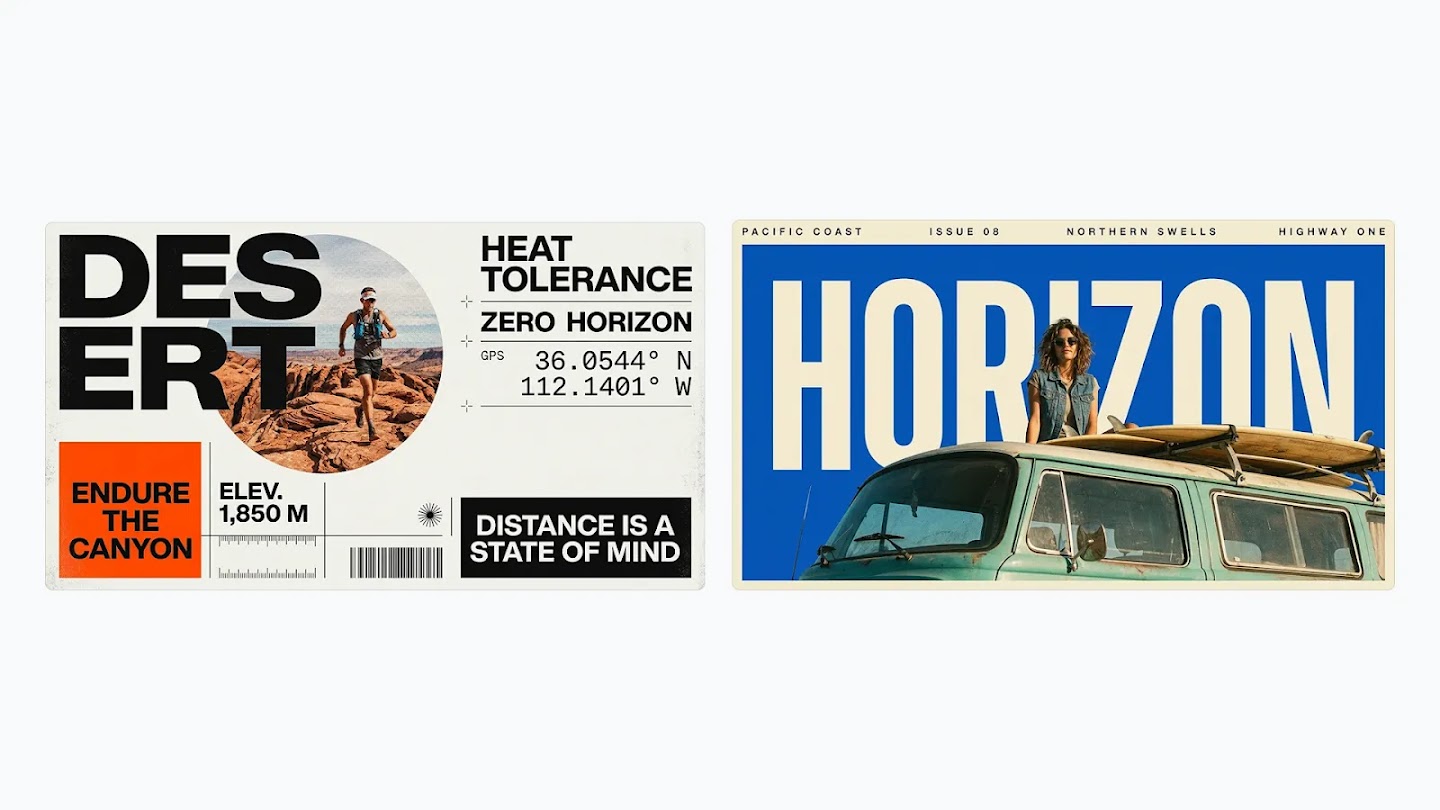
Betrachten Sie eine Produktabbildung mit kurzer Überschrift und Preisangabe. Das Ergebnis kann in Miniaturansicht fertig aussehen, obwohl es noch eine falsche Ziffer oder einen fehlerhaften Buchstaben enthält. Überprüfen Sie den eigentlichen Text, bevor Sie Farbe und Stil beurteilen.
Fassen Sie sich kurz und zitieren Sie den Text wörtlich in der Aufgabenstellung. Trennen Sie die Überschrift von allen unterstützenden Texten und beschreiben Sie, wo diese jeweils hingehören. Falls das Bild für eine Live-Kampagne bestimmt ist, überprüfen Sie die finale Exportdatei inklusive lokalisiertem Text. Verträge, geschützte Aussagen und umfangreiche Produktspezifikationen erfordern weiterhin eine sorgfältige manuelle Prüfung und einen präzisen Satz.
Änderungen, die das Produkt erhalten müssen
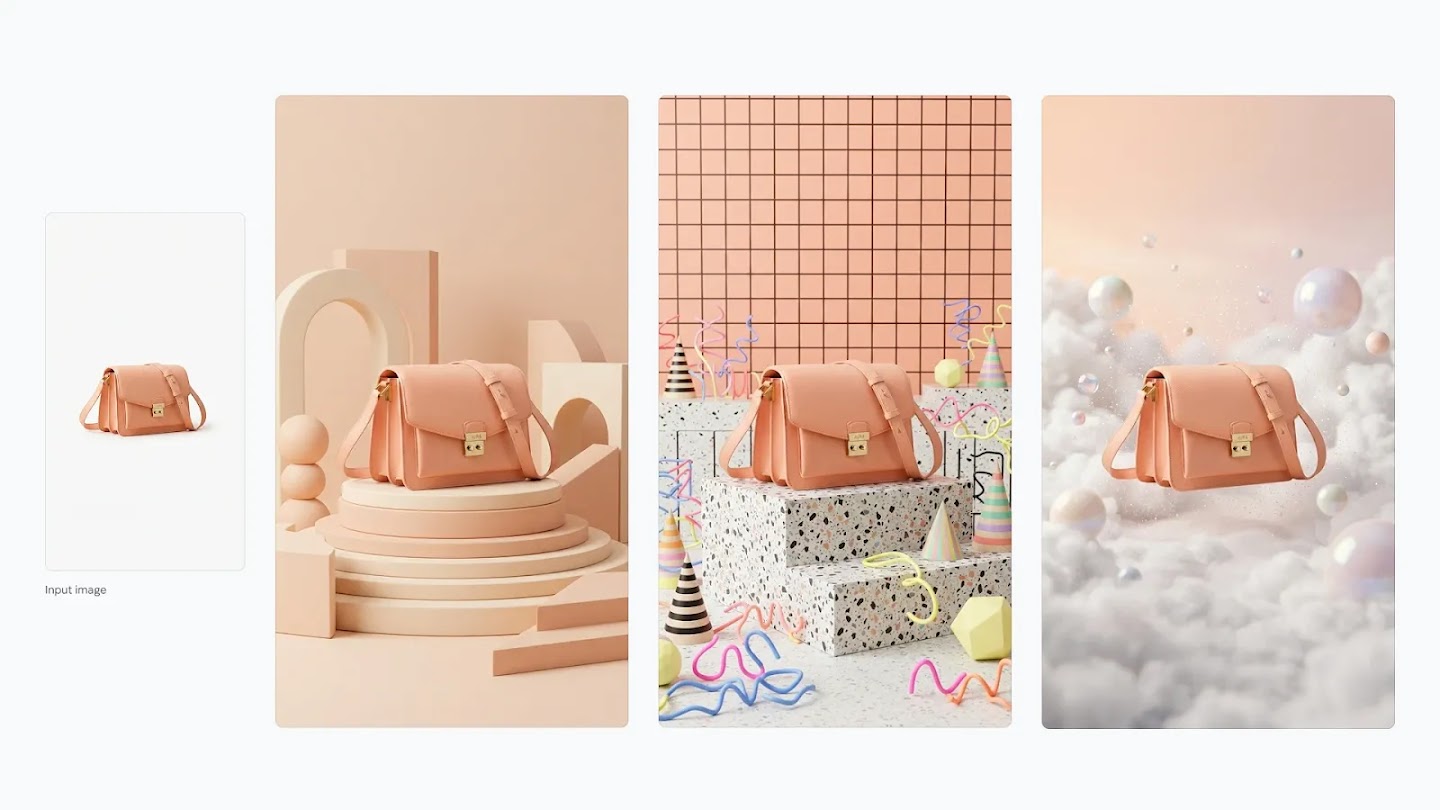
Ein Produktfoto vor weißem Hintergrund ist hilfreich, da es den Artikel klar darstellt. Wenn Sie eine neue Einstellung beantragen, schützen Sie die Merkmale, die den Artikel ausmachen: Silhouette, Verschluss, Etikett, Griff, Material und Farbe.
Bitten Sie zunächst um eine Änderung. Ändern Sie beispielsweise die Einstellungen, behalten Sie aber den Kamerawinkel bei. Wenn Sie in derselben Anfrage auch Beleuchtung, Perspektive, Verpackung und Styling ändern, wird die Fehlersuche deutlich schwieriger.
Um dieses Problem genauer zu betrachten, haben wir Leitfaden zur Steuerung der Datenübertragung bei Bildbearbeitungen Er erklärt, wie man die Quelle der Identität von der Quelle des Stils trennt. Die Beispiele verwenden einen anderen Arbeitsablauf; das hilfreiche Prinzip besteht darin, vor der Generierung festzulegen, was unverändert bleiben muss.
Welche Aufgabe sollten Sie zuerst erneut versuchen?
Wählen Sie eine unfertige Aufgabe, deren Ergebnis einen sichtbaren Mangel aufweist. Bewahren Sie sowohl die ursprüngliche Eingabe als auch das Ergebnis auf. So erhalten Sie einen aussagekräftigeren Vergleich als mit zwei unabhängigen Bildern, die auf unterschiedlichen Vorgaben basieren.
| Ihr vorheriges Problem | Erster Wiederholungsversuch | Bestehensbedingung |
|---|---|---|
| Eine Überschrift enthielt Fehler | Generieren Sie denselben Kurztext im selben Layout | Alle Zeichen sind korrekt und in der vorgesehenen Größe lesbar. |
| Eine Bearbeitung hat das Produkt verändert. | Ändern Sie nur den Hintergrund mithilfe des Originalproduktfotos. | Form, Etikett, Material und Farbe stimmen noch mit dem Original überein. |
| Eine Person driftete durch die Überarbeitungen. | Nehmen Sie eine Änderung vor und vergleichen Sie diese mit dem Original, bevor Sie fortfahren. | Identitäts- und geschützte Kleidungsdetails bleiben erkennbar. |
| Ein großflächiges Bild zeigte sich wiederholende Flecken. | Versuchen Sie es erneut mit dem erforderlichen Breitbildformat und überprüfen Sie den vollständigen Export. | Keine offensichtlichen, sich wiederholenden Fugen oder unerwünschten Fliesenmuster |
Dies sind empfohlene Prüfungen, keine gemessenen Erfolgsquoten. Speichern Sie auch erfolglose Versuche. Andernfalls lässt sich nicht feststellen, ob ein gutes Ergebnis reproduzierbar war oder lediglich das beste von mehreren Versuchen.
Ein kontrollierter Nano Banana 2 vs 2.1 Test
Um das Update zu verdeutlichen, habe ich drei kleine Bildvergleiche in IMA Test durchgeführt. Beide Modelle erhielten dieselbe neutrale, bernsteinfarbene Tropfflasche, dieselbe Eingabeaufforderung für jede Gruppe und dieselbe Ausgabeeinstellung (16:9 / 1K). Die folgenden Bilder zeigen die tatsächlichen Ergebnisse dieser sechs Durchläufe.
Dies ist eine kleine redaktionelle Auswahl, kein Maßstab. Sie zeigt, was sich in diesen Aufgabenstellungen geändert hat, nicht, was jede Aufgabe bewirken wird.
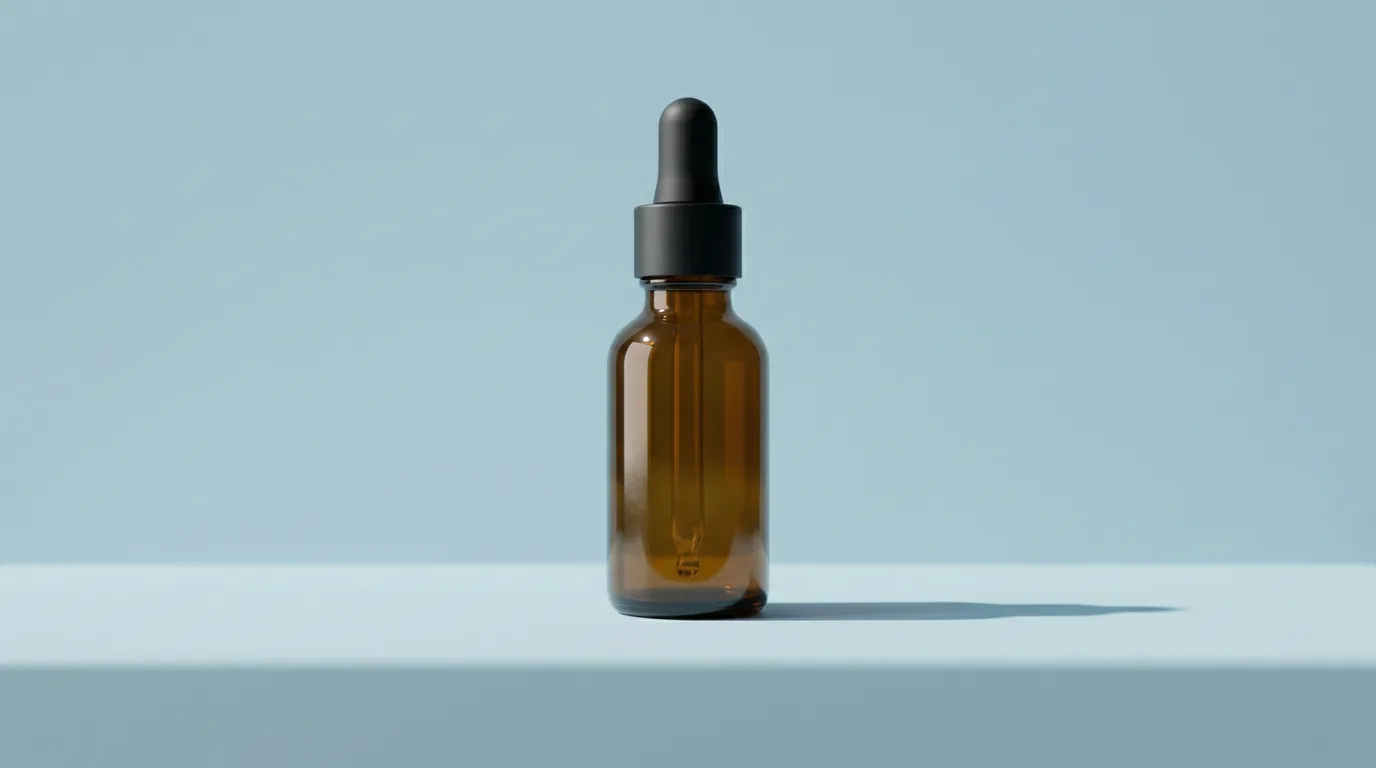
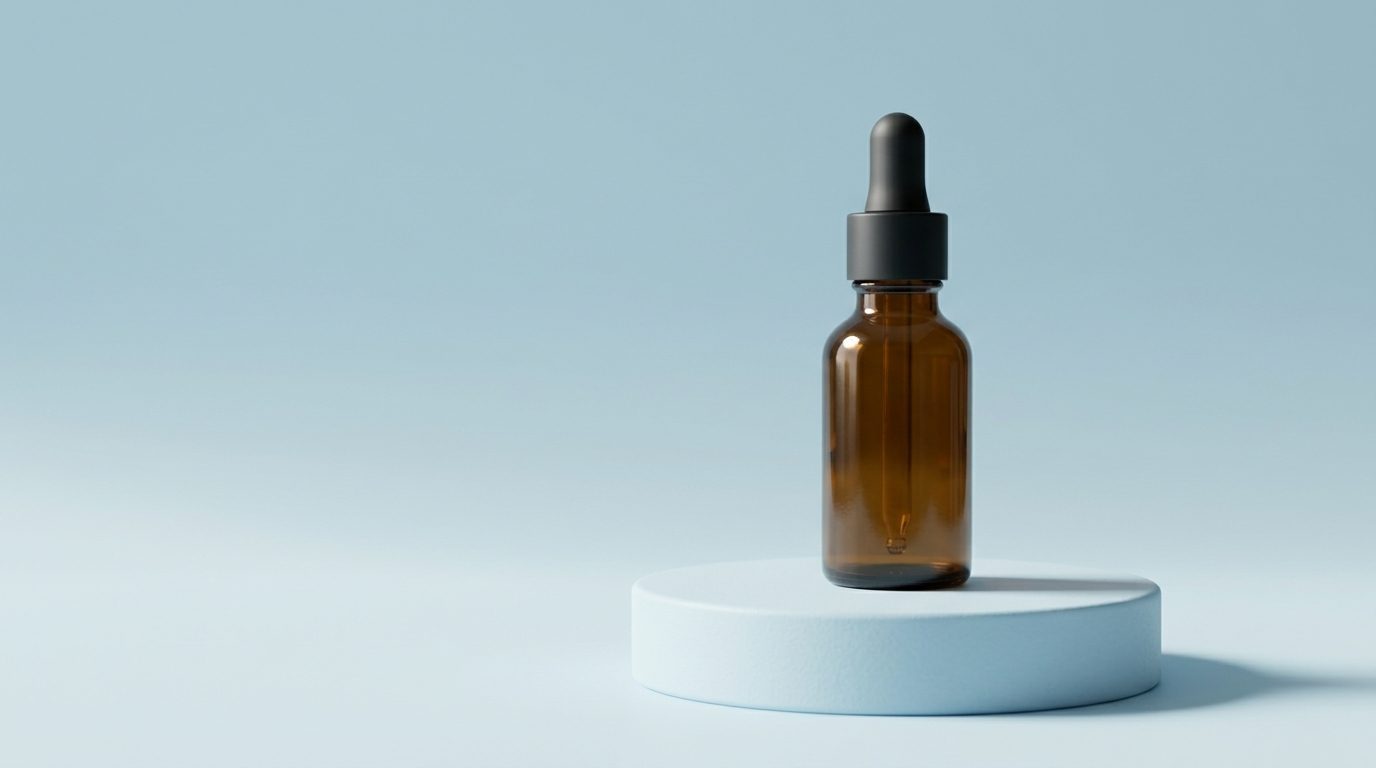
Das Szenenpaar eignet sich gut zur Überprüfung der Bildkomposition. In beiden Darstellungen ist die Flasche erkennbar. Die Darstellung 2.1 platziert die Flasche auf einem runden Sockel, während die Darstellung 2.0 eine flachere Tischplatte verwendet. Dies ist eine Beobachtung aus diesem Durchlauf und keine Regel, die besagt, dass 2.1 immer einen Sockel wählt.
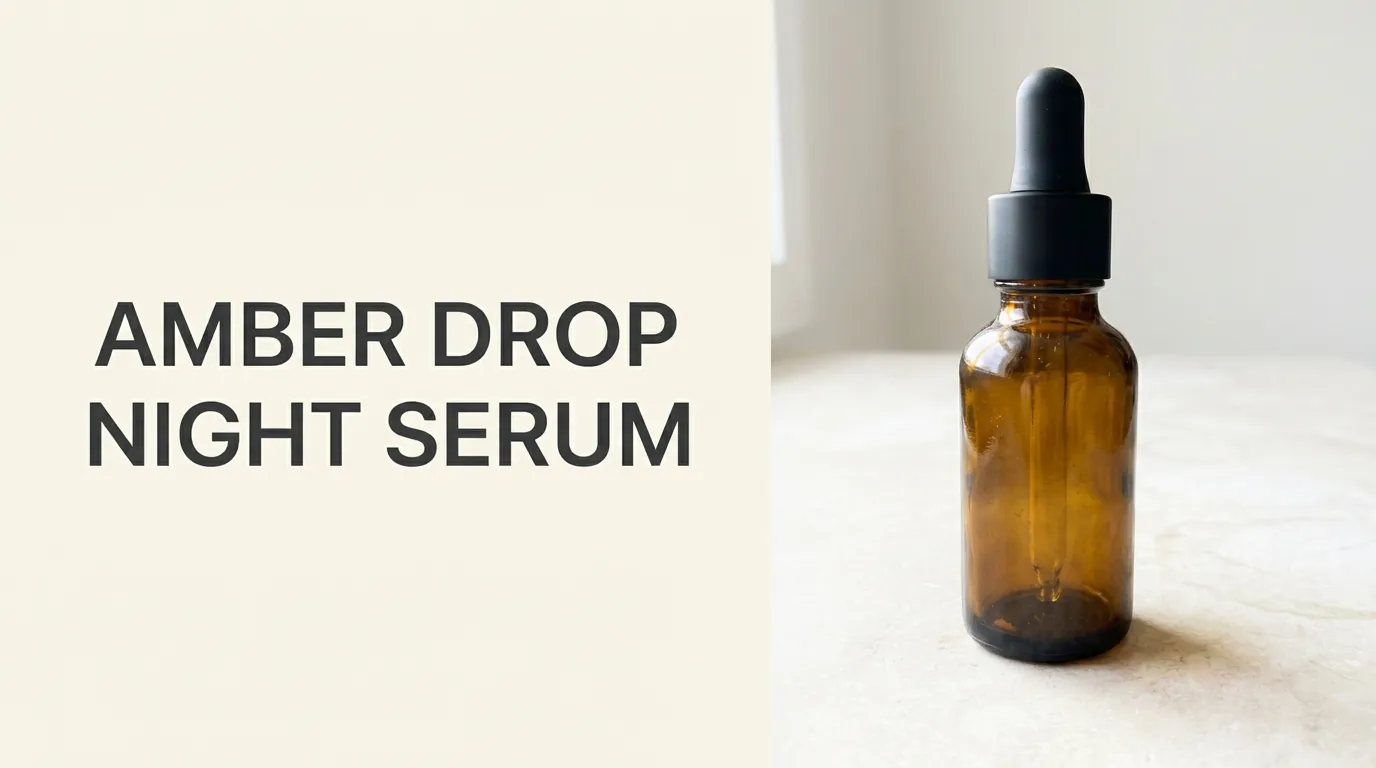
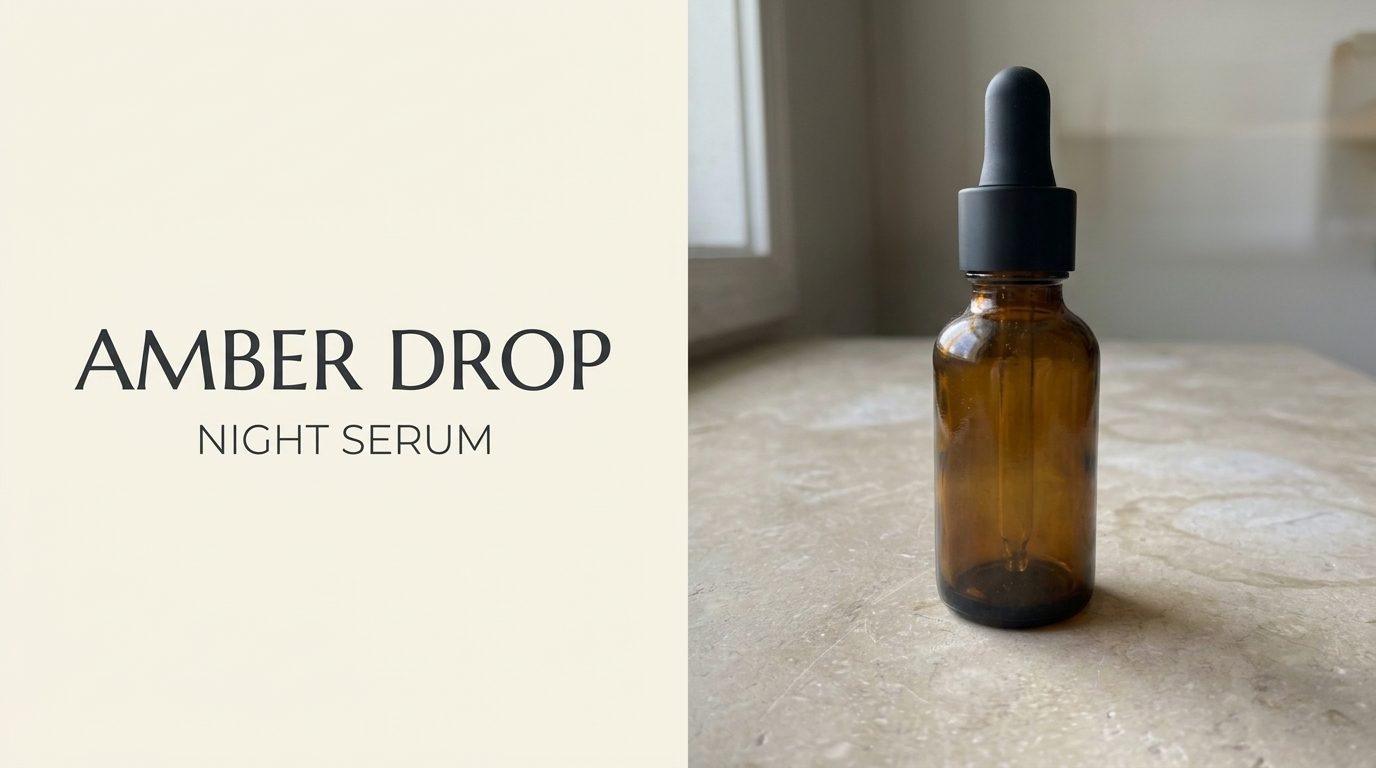
Das Textpaar hat den einfachen visuellen Test bestanden: AMBER DROP und NIGHT SERUM sind in beiden Bildern lesbar. Schriftart und Linienstruktur unterscheiden sich, daher sollte ein Produktionsteam die Version wählen, die am besten zur Marke passt, anstatt anzunehmen, dass das neuere Modell automatisch das richtige für den Art Director ist.
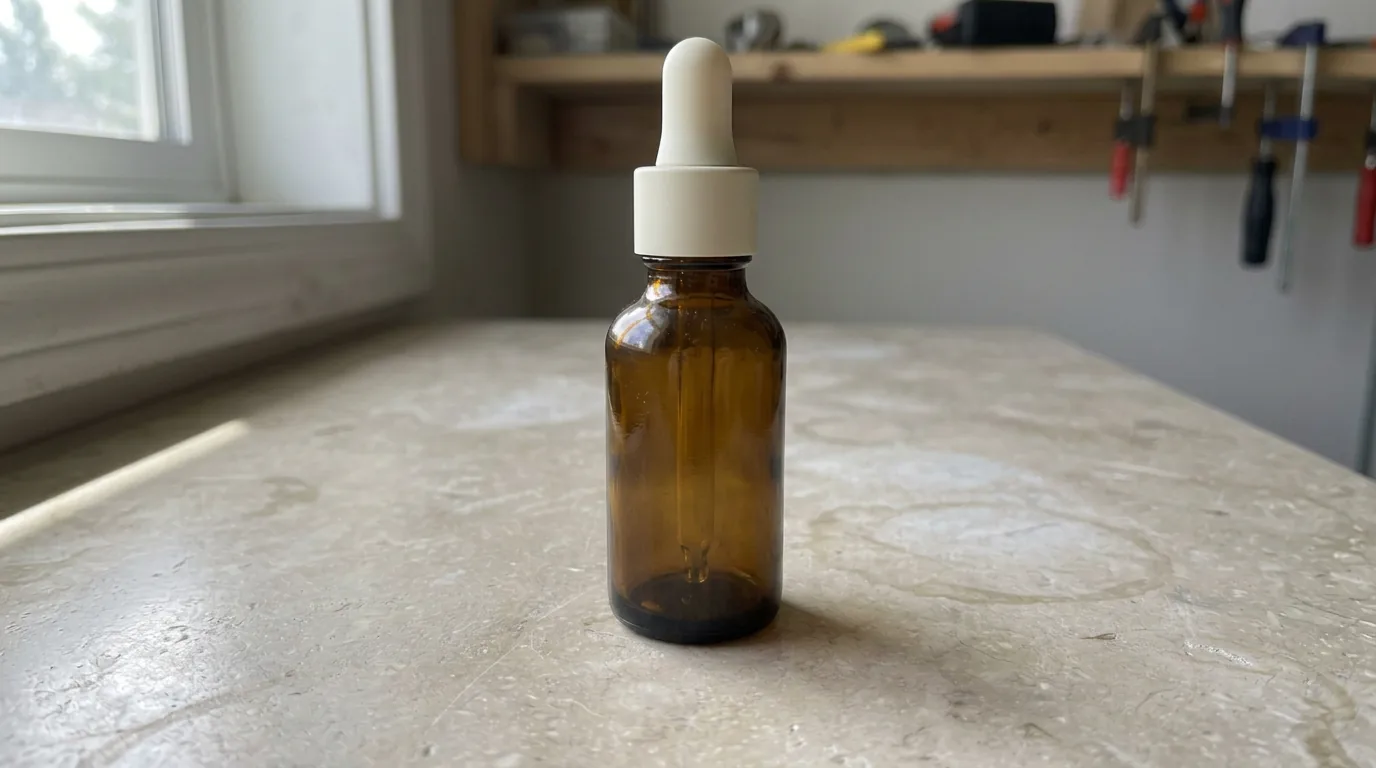
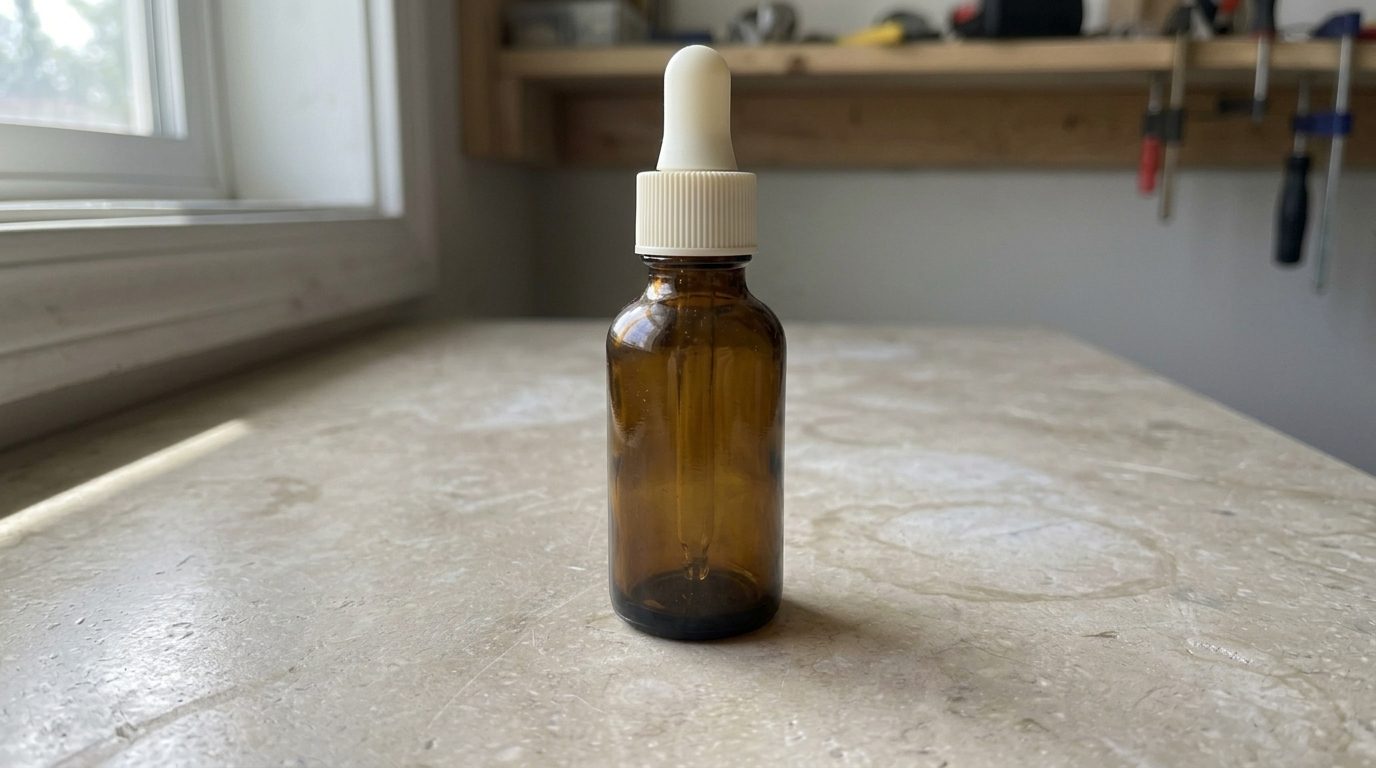
Beide Modelle wurden in diesem Muster hinsichtlich der gewünschten Kappenfarbe angepasst. Die Kappe 2.1 weist eine deutlichere Riffelung auf, während die Kappe 2.0 glatter ist. Dieser Unterschied ist relevant, wenn es sich bei dem geänderten Teil um ein verkaufsrelevantes Detail handelt. Prüfen Sie daher das bearbeitete Bauteil in Originalgröße, bevor Sie es freigeben.
Ein praktischer erster Schnitt auf Ima Studio
Öffnen Sie den Bildarbeitsbereich, wählen Sie Nano Banana 2.1 und laden Sie die Originalreferenz hoch. Verwenden Sie eine Eingabeaufforderung, die die Änderung und die beizubehaltenden Details benennt. Dieses Beispiel ist eine Starteingabeaufforderung, kein getestetes Ergebnis:
Verwenden Sie das hochgeladene Produktfoto als Vorlage. Platzieren Sie das Produkt auf einer matten, hellgrauen Tischplatte vor einem einfarbigen, hellblauen Hintergrund. Form, Proportionen, Material, Farbe und Beschriftung des Produkts müssen unverändert bleiben. Achten Sie auf den ursprünglichen Kamerawinkel und darauf, dass das gesamte Produkt sichtbar ist. Ändern Sie lediglich die Anordnung. Fügen Sie keine Requisiten, zusätzliche Logos oder neue Beschriftungen hinzu.
Prüfen Sie das Produkt, bevor Sie eine weitere Überarbeitung anfordern. Falls sich die Identität geändert hat, greifen Sie auf die ursprüngliche Referenz zurück und beheben Sie dieses Problem zuerst. Wenn ein fehlerhaftes Zwischenergebnis weiterverarbeitet wird, wird der Fehler in das nächste Bild übernommen.
Bei textlastigen Arbeiten sollten Sie das exportierte Bild in der Größe überprüfen, in der es gelesen wird. Bei Produktfotos vergleichen Sie es mit dem Originalbild. Eine höhere Auflösung bietet zwar mehr zu prüfende Pixel, garantiert aber nicht die Korrektheit des Inhalts.
Sollten Sie jeden Workflow auf Nano Banana 2.1 umstellen?
Beginnen Sie mit der Aufgabe, die aktuell den größten Nachbesserungsbedarf hat. Wenn Ihr bestehender Nano Banana 2-Workflow bereits ein genehmigtes Image erzeugt, behalten Sie dieses Ergebnis bei und verwenden Sie Version 2.1 für die nächste Aufgabe, die von einem erneuten Versuch profitiert.
Der Vergleich sollte alle Versuche umfassen, ein akzeptables Bild zu erzielen, sowie alle anschließenden Nachbearbeitungen. Wir berichten hier nicht über einen messbaren Geschwindigkeits-, Kosten- oder Qualitätsvorteil. Es geht darum zu prüfen, ob das Update Ihren spezifischen Flaschenhals behebt.
Nano Banana 2.1 ist in Ima Studio verfügbar. Wählen Sie es im Bildbearbeitungsbereich aus, laden Sie ein Ihnen gut bekanntes Referenzbild hoch und beurteilen Sie eine kontrollierte Bearbeitung, bevor Sie den Auftrag erweitern. Das gesamte Modellangebot finden Sie in unserer [Website/Plattform einfügen]. KI-Modellleitfäden.
Erstellen Sie Ihr nächstes Produktbild
Über den Autor