











 Ima Studio
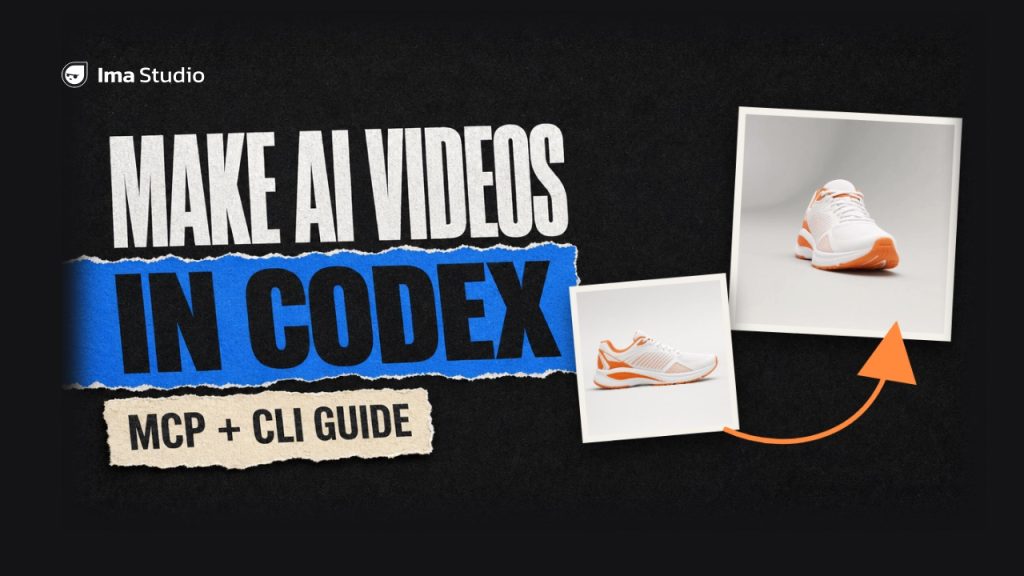
कोडेक्स में आप दो तरीकों से एआई वीडियो बना सकते हैं: एमसीपी के माध्यम से इमास्टूडियो को कनेक्ट करें और बातचीत में क्लिप का अनुरोध करें, या इमास्टूडियो सीएलआई इंस्टॉल करें और अपने प्रोजेक्ट फोल्डर में स्थानीय छवि को वीडियो फ़ाइल में बदलें। यह गाइड दोनों तरीकों को कवर करती है और एक वास्तविक परीक्षण के साथ समाप्त होती है: एक उत्पाद छवि इनपुट, एक 5-सेकंड का वीडियो आउटपुट।.
कोडेक्स खुद वीडियो रेंडर नहीं करता है। यह एक ऐसी सेवा को कॉल करता है जो ऐसा करती है, और इमास्टूडियो आपके क्रेडिट पर सीडेंस 2.5 जैसे वीडियो मॉडल चलाता है।.
जिसकी आपको जरूरत है
- क्रेडिट के साथ एक ImaStudio खाता। प्रत्येक वीडियो चलाने के लिए क्रेडिट खर्च होते हैं, और CLI आपको शुरू होने से पहले कीमत बता देता है।.
- कोडेक्स सीएलआई। हमने संस्करण 0.166.0 का उपयोग किया।.
- CLI विधि के लिए, OpenSSL 1.1.1 या उससे नए संस्करण के साथ निर्मित Python 3.10 या उससे नया संस्करण आवश्यक है। इंस्टॉलर LibreSSL बिल्ड को स्वीकार नहीं करता है। हमारे Mac पर सिस्टम Python 3.9 एक LibreSSL बिल्ड है, इसलिए इंस्टॉलर ने कहीं और से प्राप्त Python 3.11 का उपयोग किया।.
- ffmpeg और ffprobe। CLI के अपने नोट्स में कहा गया है कि इमेज-आधारित सीडेंस रन आपके इनपुट को पढ़ने के लिए इनका उपयोग करते हैं।.
- एक ही कंप्यूटर पर एक ब्राउज़र, क्योंकि दोनों ही तरीके आपको वहां लॉग इन करने में मदद करते हैं।.
MCP या CLI: आपको किसकी आवश्यकता है?
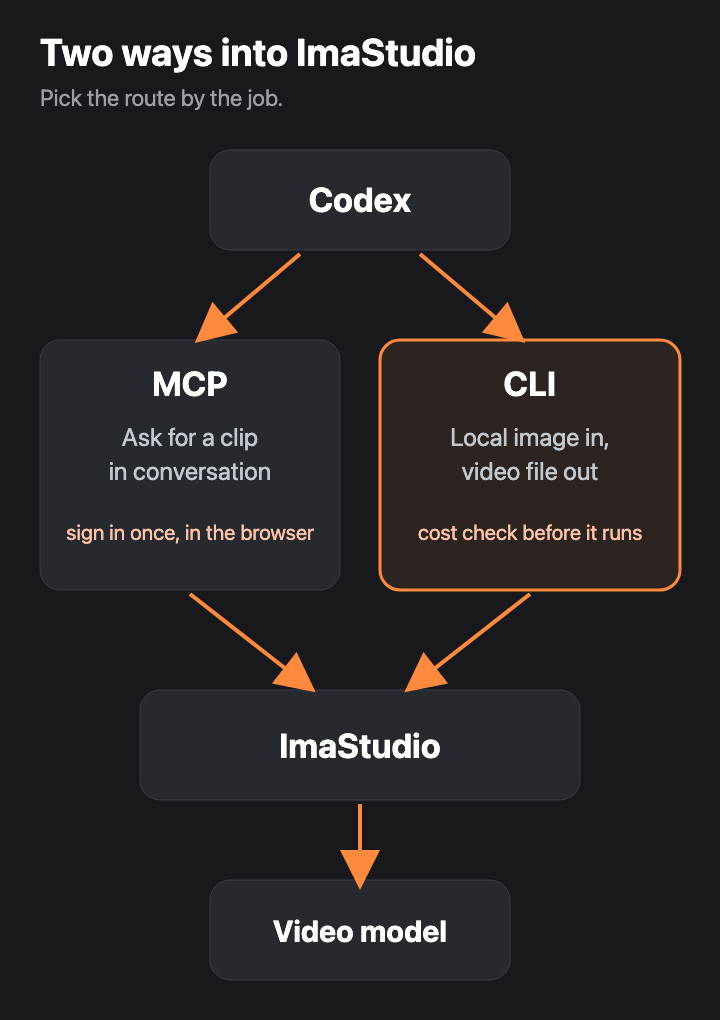
उनके काम में कुछ समानता है, लेकिन वे अलग-अलग कामों में माहिर हैं।.
| एमसीपी | सीएलआई | |
|---|---|---|
| इसके लिए सर्वश्रेष्ठ | सरल भाषा में एक क्लिप मांगने के लिए कहा गया है | अपने प्रोजेक्ट की एक फ़ाइल का उपयोग करके और परिणाम को वापस उसी फ़ाइल में सहेजकर। |
| स्थानीय छवि अपलोड | यह दो चरणों में संभव है: पहले एक बार अपलोड करने का लिंक प्राप्त करें, फिर फ़ाइल स्वयं भेजें। टूल के विवरण पढ़ें, यहाँ चलाने की आवश्यकता नहीं है। | यहां शुरू से अंत तक चलाएं: एक पथ पास करें --इनपुट-इमेज |
| इसे एक फ़ोल्डर में डाउनलोड करें | परिणाम एक लिंक के रूप में आता है, इसलिए इसे किसी फ़ोल्डर में सहेजना एक अलग चरण है। | यहां शुरू से अंत तक चलाएँ: --सेव-टू ./आउट |
| स्थापित करना | एक कमांड, फिर ब्राउज़र में साइन इन करें | डाउनलोड करें, ज़िप फ़ाइल को अनज़िप करें, इंस्टॉलर चलाएं, फिर साइन इन करें। |
| लागत पर नियंत्रण | अपने अनुरोध में अंकों की सीमा निर्धारित करें (अधिकतम अंक) | 100 से अधिक अंक प्राप्त करने से पहले रुककर पूछता है। |
इस गाइड में स्थानीय फाइलों से संबंधित किसी भी कार्य के लिए CLI का उपयोग किया गया है, क्योंकि हमने शुरू से अंत तक यही तरीका अपनाया है।.
रूट 1: एमसीपी के माध्यम से कोडेक्स को कनेक्ट करें
एक ही कमांड से सर्वर जोड़ें:
codex mcp add ima --url https://api.imastudio.com/mcp --oauth-client-id codex-imaसर्वर को पंजीकृत करने वाले Codex CLI 0.166.0 पर, यह देखा गया कि इसके लिए साइन-इन की आवश्यकता है, और खोलने के लिए एक लिंक प्रिंट किया गया:
वैश्विक MCP सर्वर 'ima' जोड़ा गया। OAuth कॉलबैक URL: http://127.0.0.1/callback/ OAuth समर्थन का पता चला। OAuth प्रक्रिया शुरू हो रही है… अपने ब्राउज़र में यह URL खोलकर `ima` को अधिकृत करें: https://api.imastudio.com/api/v3/oauth/authorize?response_type=code&client_id=codex-ima&…लिंक खोलें, ImaStudio में साइन इन करें और कनेक्शन को मंज़ूरी दें। जब तक आप ऐसा नहीं करते, कोडेक्स एमसीपी सूची सर्वर को सक्षम के रूप में दर्शाता है अंदर प्रवेश की अनुमति नहीं है प्राधिकरण कॉलम में।.
यदि आपके कोडेक्स संस्करण में साइन-इन स्वतः शुरू नहीं होता है, तो इसे चलाएँ कोडेक्स एमसीपी लॉगिन आईएमए. ब्राउज़र के बिना किसी मशीन पर, जोड़ें --नो-ब्राउज़र, प्रिंट किए गए लिंक को कहीं और खोलें और पूरे रीडायरेक्ट यूआरएल को टर्मिनल में पेस्ट करें। दोनों चरणों का वर्णन इसमें किया गया है। कोडेक्स में एमसीपी पर ओपनएआई का पेज. सर्वर को इसमें सहेजा गया है। ~/.codex/config.toml:
[mcp_servers.ima] url = "https://api.imastudio.com/mcp" [mcp_servers.ima.oauth] client_id = "codex-ima" callback_url = "http://127.0.0.1/callback/ ""कोडेक्स सत्र में, टाइप करें /एमसीपी सक्रिय सर्वरों को देखने के लिए। फिर वीडियो का अनुरोध करने से पहले एक प्रश्न पूछें:
ImaStudio के माध्यम से आप किन-किन वीडियो मॉडलों का उपयोग कर सकते हैं? प्रत्येक मॉडल के लिए, कृपया मुझे उनकी समर्थित अवधि और पहलू अनुपात बताएं।.मॉडलों की सूची का मतलब है कि कनेक्शन काम कर रहा है।.
एक वास्तविक सेशन कैसा दिखता है
हमने कनेक्शन को मंजूरी दे दी और कोडेक्स के माध्यम से एक वास्तविक अनुरोध चलाया। इसके बाद कोडेक्स एमसीपी सूची सर्वर को दिखाया गया OAuth ऑथ कॉलम में, कोडेक्स इमास्टूडियो के 28 टूल देख सकता था, जो चार समूहों में विभाजित थे: मीडिया, कैनवास, टेम्प्लेट और एसेट पैक।.
हमने Seedance 2.5 के साथ 5 सेकंड का एक 16:9 टेक्स्ट-टू-वीडियो क्लिप मांगा था, जिसमें 300 पॉइंट की सीमा थी। कोडक्स ने इसके लिए आवश्यक चरणों का स्वयं ही पता लगाया:
मीडिया_मॉडल_सूचीकुछ भी जनरेट होने से पहले मॉडल की सेटिंग्स पढ़ें।.कैनवास_बनाएँमैंने एक कैनवास बनाया, क्योंकि हर जनरेट किया गया वीडियो उसी पर रखा जाता है।.मीडिया_जनरेटकार्य शुरू किया गया, 300 अंकों की सीमा पार हो गई।अधिकतम अंक.मीडिया_टास्क_स्टेटसएमपी4 का लिंक वापस मिलने तक कार्य की तीन बार जांच की गई।.
अनुरोध से लेकर लिंक तक पहुंचने में लगभग चार मिनट लगे। आपके अपने प्रॉम्प्ट के लिए दो बातें महत्वपूर्ण हैं। कोडेक्स ने ध्वनि को अपने आप बंद कर दिया, इसलिए यदि आप ध्वनि चाहते हैं तो इसका उल्लेख करें। और प्रत्येक वीडियो आपके ImaStudio खाते में एक कैनवास पर रहता है, इसलिए आपको परिणाम लिंक के साथ-साथ वहां भी मिल जाएगा। सेटिंग्स और क्लिप सहित पूरी प्रक्रिया हमारे गाइड में उपलब्ध है। ImaStudio के साथ Seedance 2.5 का उपयोग करना.
स्थानीय फ़ाइलें और एमसीपी
सर्वर के टूल विवरण बताते हैं कि फ़ाइलें कैसे आती हैं। एक टूल आपको आपके कंप्यूटर पर मौजूद फ़ाइल के लिए एक बार अपलोड करने का लिंक देता है, और आप फ़ाइल को स्वयं उस पर भेजते हैं, उदाहरण के लिए इसके साथ। कर्ल. दूसरा विकल्प 50 MB तक का सार्वजनिक HTTPS लिंक आयात करता है। दोनों ही तरीकों से आपको एक ImaStudio मीडिया लिंक मिलता है जिसे आप जनरेशन के लिए प्रारंभिक छवि या संदर्भ के रूप में उपयोग कर सकते हैं। हमने यह जानकारी टूल के विवरण से प्राप्त की है और हमने स्वयं अपलोड नहीं किया है, इसलिए नीचे दिया गया CLI कोड स्थानीय फ़ाइलों के लिए परीक्षण का तरीका है।.
रूट 2: ImaStudio CLI
इसे इंस्टॉल करें
ImaStudio के कनेक्शन पेज से इंस्टॉलेशन कमांड कॉपी करें: कोडेक्स टैब खोलें और MCP से CLI पर स्विच करें। किसी लेख से डाउनलोड लिंक कॉपी न करें, क्योंकि पेज आपके लिए वर्तमान लिंक पढ़ लेता है। कमांड का प्रारूप इस प्रकार है:
curl -fL -o ima-studio-cli-skill.zip अनज़िप -o ima-studio-cli-skill.zip cd ima-studio-cli-skill && bash install.sh IMACLI लॉगिनपढ़ना install.sh इसे चलाने से पहले, कृपया ध्यान दें कि यह एक साधारण शेल स्क्रिप्ट है, और इसके हेडर में बताया गया है कि यह क्या बदलाव करती है:
- यह कौशल को स्थापित करता है
~/.एजेंट/कौशलऔर इसे जोड़ता है~/.क्लाउड/कौशल,~/.कोडक्स/कौशलऔर~/.ओपनक्लॉ/कौशलजब वे फ़ोल्डर मौजूद हों।. - यह एक निजी पायथन वातावरण और एक बनाता है
imacliकमांड में~/.local/bin. - यह आपके शेल स्टार्टअप फ़ाइलों में एक PATH ब्लॉक जोड़ता है, इसलिए इसके बाद टर्मिनल को रीस्टार्ट करें।.
अपने वास्तविक सेटअप को बिना छुए इसे आज़माने के लिए, इंस्टॉलर को एक अस्थायी स्थान पर निर्देशित करें। फ़ोल्डर और शेल वे सेटिंग्स हैं जिन्हें इंस्टॉलर पढ़ता है:
HOME=/tmp/imacli-home SHELL=/bin/sh \ IMA_SKILLS_ROOT=/tmp/imacli-home/skills IMA_BIN_DIR=/tmp/imacli-home/bin \ bash install.shहमने इसे इसी तरह चलाया। यह इस तरह समाप्त हुआ। स्थापित और सूचीबद्ध imacli लॉगिन अगले चरण के रूप में।.
लॉग इन करें और आस-पास देखें
imacli लॉगिन यह आपके ब्राउज़र को खोलता है और आपके सिस्टम कीरिंग में एक टोकन संग्रहीत करता है, या यदि कीरिंग उपलब्ध नहीं है तो केवल मालिक के लिए आरक्षित फ़ाइल में संग्रहीत करता है। फिर तीन चीज़ें जांचें:
imacli status imacli --points imacli --task-type image_to_video --list-modelsमॉडल सूची को लाइव पढ़ा जाता है, इसलिए कीमतें और मॉडल नाम वर्तमान हैं। सीडेंस 2.5 इस प्रकार दिखाई दिया। ड्रीमिना-सीडेंस-2-5, उसी सूची में डिफ़ॉल्ट सेटिंग्स के लिए कीमत भी शामिल है।.
स्थानीय छवि को वीडियो में बदलें
एक इनपुट इमेज और एक खाली आउटपुट फोल्डर के साथ एक प्रोजेक्ट फोल्डर बनाएं:
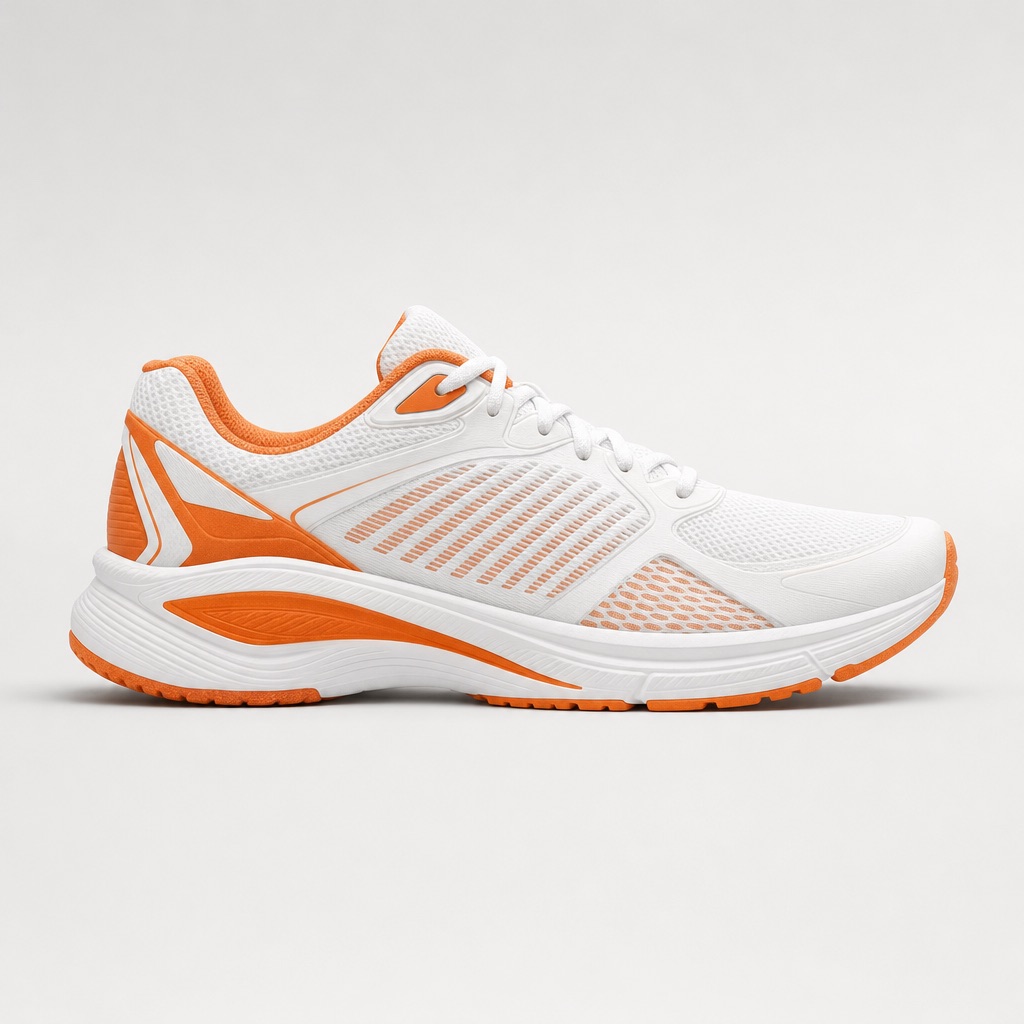
my-project/ assets/sneaker.png out/अभी तक कोई उत्पाद छवि नहीं है? हमने अपनी छवि CLI का उपयोग करके बनाई है। इसे एक पहलू अनुपात और एक रिज़ॉल्यूशन दें:
imacli --task-type text_to_image --model-id gpt-image-2 \ --prompt "एक सफेद और नारंगी रंग का रनिंग स्नीकर, साइड व्यू, सादे हल्के-भूरे स्टूडियो बैकग्राउंड पर केंद्रित, सॉफ्ट प्रोडक्ट लाइटिंग, साफ कमर्शियल प्रोडक्ट फोटो, कोई टेक्स्ट नहीं, कोई लोगो नहीं" \ --extra-params '{"quality":"high","output_format":"png","aspect_ratio":"1:1","resolution":"1k"}' \ --save-to ./assetsइसमें लगभग 100 सेकंड लगे। यह फ़ाइल को इस रूप में सहेजता है। संपत्ति/ -1- .png, इसलिए हमने अपने नाम को बदल दिया स्नीकर.png.
अब वीडियो देखिए। पूरा कमांड इस प्रकार है:
imacli --task-type image_to_video \ --model-id dreamina-seedance-2-5 \ --prompt "कैमरा सादे हल्के-धूसर स्टूडियो बैकग्राउंड पर स्नीकर के चारों ओर धीरे-धीरे और सहजता से चक्कर लगाता है। स्नीकर का आकार, सफेद और नारंगी रंग और सोल का पैटर्न बिल्कुल छवि के अनुसार रखें। हल्की स्टूडियो लाइटिंग, कोई टेक्स्ट नहीं।" \ --input-images ./assets/sneaker.png \ --extra-params '{"duration":5,"aspect_ratio":"adaptive","resolution":"720p"}' \ --max-points 250 \ --save-to ./out--इनपुट-इमेजयह एक स्थानीय पथ लेता है। CLI आपके लिए फ़ाइल अपलोड कर देता है।.--अतिरिक्त-पैरामीटरयह लंबाई, रिज़ॉल्यूशन और आस्पेक्ट रेशियो निर्धारित करता है। सीडेंस 2.5 के साथ इमेज-टू-वीडियो के लिए, CLI द्वारा स्वीकार किया जाने वाला एकमात्र आस्पेक्ट रेशियो था।अनुकूली, जो आपके द्वारा इनपुट की गई छवि के बाद आता है।.--अधिकतम अंकयह इस रन की अधिकतम कीमत है। डिफ़ॉल्ट कीमत 100 है। 5 सेकंड के 720p सीडेंस 2.5 क्लिप की कीमत इससे अधिक है, इसलिए हमने इसे 250 पर सेट किया है, जो 19 नवंबर, 2026 को लाइव मूल्य सूची में दिखाए गए 204 पॉइंट्स से काफी अधिक है।.--में सुरक्षित करेंयह वह फोल्डर है जिसमें तैयार फाइल सेव होती है।.
संक्षिप्त आउटपुट, जिसमें आईडी और कीमत को बदल दिया गया है (जो कीमत आप देख रहे हैं वह लाइव मूल्य सूची से ली गई है):
✅ मॉडल मिला: नाम = सीडेंस 2.5 मॉडल_आईडी = ड्रीमिना-सीडेंस-2-5 कैटलॉग_क्रेडिट = pts (अनुरोध ओवरराइड से पहले) 🚀 कार्य बनाया जा रहा है… ✅ कार्य बनाया गया: इस कार्य को पुनः प्रस्तुत किए बिना पूरा करना। 🧾 कार्य रिकॉर्ड: (सफलता) प्रस्तुत उद्धरण: अंक ( × 1). ✅ जनरेशन पूरी हुई! सहेजा गया: आउट/ -1- .mp4इसमें लगभग दो मिनट लगे। फिर जांच लें कि फाइल एक असली वीडियो है:
ffprobe -v error -show_entries stream=codec_name,width,height,duration -of compact out/*.mp4स्ट्रीम|कोडेक_नाम=h264|चौड़ाई=960|ऊंचाई=960|अवधि=5.041667 स्ट्रीम|कोडेक_नाम=aac|अवधि=5.056000यह 960 × 960 पिक्सेल रिज़ॉल्यूशन वाला लगभग 5 सेकंड का H.264 वीडियो है, साथ में एक ऑडियो ट्रैक भी है। वीडियो वर्गाकार रूप में आया क्योंकि इनपुट इमेज वर्गाकार थी।.
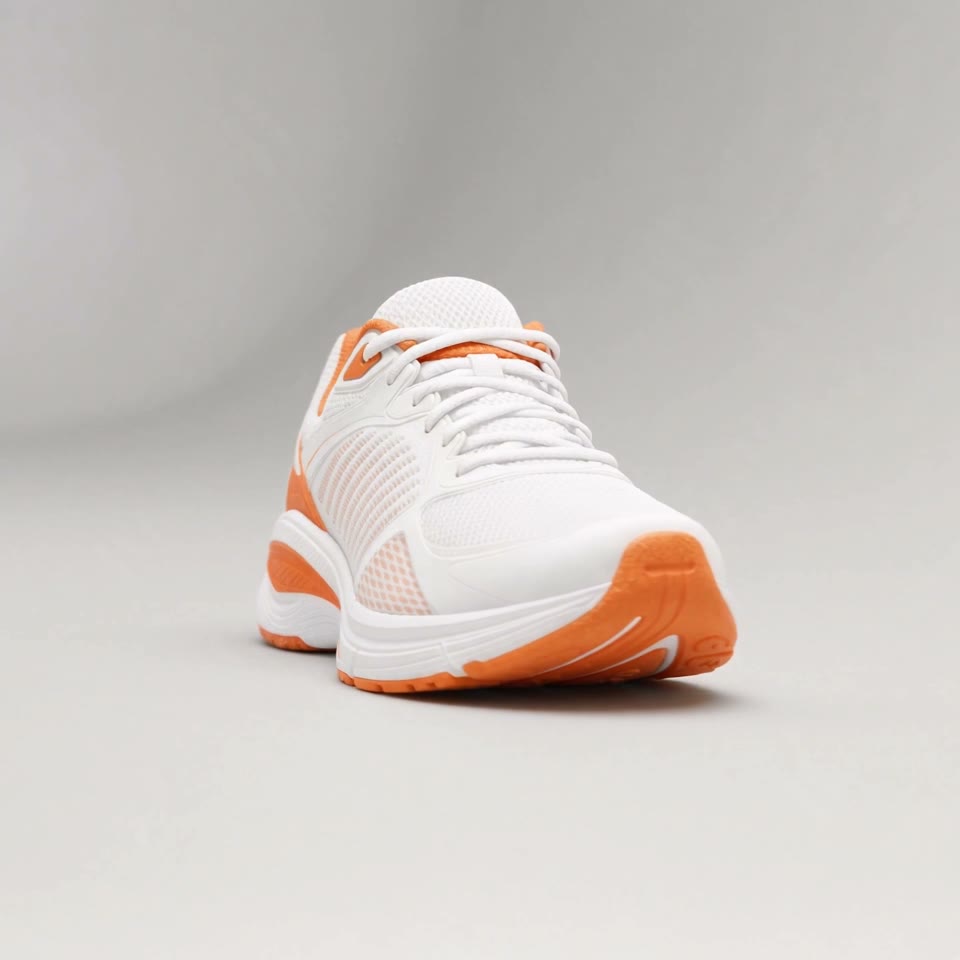
हमने जिन फ्रेम्स की जाँच की, उनमें क्लिप के बीच में और अंत में, कैमरे के घूमने के बावजूद जूते का आकार, सफेद और नारंगी रंग और सोल का पैटर्न बरकरार रहा। क्लिप का उपयोग करने से पहले अपने उत्पाद पर भी यही जाँच करें: लोगो, सिलाई और सोल पर वीडियो को रोकें।.
हमें जिन त्रुटियों का सामना करना पड़ा और उनका समाधान
रास्ते में हमें तीन संदेशों ने रोक दिया। इन संदेशों को जानने के बाद ही आप उन तक पहुंचेंगे।.
| सीएलआई ने क्या कहा | इसका क्या मतलब है | क्या करें |
|---|---|---|
अपूर्ण आभासी क्षेत्र समूह 'आकार': प्रदान किया गया पहलू अनुपात = 1:1; रिज़ॉल्यूशन गायब है।. | जीपीटी इमेज 2 के लिए आकार, एस्पेक्ट रेशियो और रेजोल्यूशन दोनों से मिलकर प्राप्त होता है।. | उदाहरण के लिए, दोनों को पास करें ""आस्पेक्ट रेशियो":"1:1","रिज़ॉल्यूशन":"1k"". |
'aspect_ratio' के लिए असमर्थित आस्पेक्ट रेशियो '9:16'। मान्य विकल्प: adaptive।. | Seedance 2.5 के साथ इमेज-टू-वीडियो सुविधा आपके इनपुट इमेज के आकार का अनुसरण करती है।. | उपयोग करें अनुकूली. वर्टिकल वीडियो के लिए, वर्टिकल इमेज से शुरुआत करें।. |
लागत की पुष्टि का इंतजार है: इस अनुरोध की लागत अंक (अनुमत सीमा: 100)।. | सीमा से अधिक खर्च करने से पहले ही CLI बंद हो जाता है।. | यदि लागत उचित लगे, तो इसे उच्चतर लागत के साथ दोबारा चलाएँ। --अधिकतम अंक, कम से कम उद्धृत संख्या तो अवश्य।. |
हमने इन्हें 18 नवंबर, 2026 को CLI संस्करण 1.1.9 के साथ चलाया। मॉडल और नियम बदलते रहते हैं, इसलिए यदि कोई संदेश भिन्न हो, तो CLI पर भरोसा करें।.
बैच चलाने से पहले
हमने एक ही इमेज प्रोसेस की, बैच नहीं। फ़ोल्डर में मौजूद हर फ़ाइल के लिए यही कमांड दोहराना अगला स्वाभाविक कदम है, लेकिन हर बार प्रोसेस करने पर शुल्क लगता है और इसमें कुछ मिनट लगते हैं। पहले एक ऐसी क्लिप बना लें जिससे आप संतुष्ट हों, फिर तय करें कि और कितनी बनानी हैं।.
अक्सर पूछे जाने वाले प्रश्न
क्या मुझे MCP और CLI दोनों की आवश्यकता है?
नहीं। बातचीत के दौरान क्लिप मांगने के लिए MCP का इस्तेमाल करें। प्रोजेक्ट से कोई फ़ाइल डालने या वीडियो फ़ाइल निकालने के लिए CLI का इस्तेमाल करें।.
क्या CLI को API कुंजी की आवश्यकता है?
यह ब्राउज़र के माध्यम से आपको साइन इन कराता है और आपके सिस्टम कीरिंग में एक टोकन रखता है, या कीरिंग उपलब्ध न होने पर केवल मालिक के लिए आरक्षित फ़ाइल में रखता है, जैसा कि इसकी README फ़ाइल में बताया गया है। फिर भी, आपको क्रेडिट के साथ एक ImaStudio खाते की आवश्यकता होगी।.
क्या मैं स्थानीय छवि से ऊर्ध्वाधर वीडियो बना सकता हूँ?
Seedance 2.5 में एस्पेक्ट रेशियो इनपुट इमेज के अनुसार होता है, इसलिए एक वर्टिकल इमेज से शुरुआत करें। हमने खुद इस मामले को नहीं आजमाया है।.
इसकी कीमत कितनी होती है?
CLI चलने से पहले कीमत बताता है। 19 नवंबर, 2026 को लाइव मूल्य सूची में 5 सेकंड के 720p Seedance 2.5 क्लिप के लिए 204 पॉइंट और 480p के लिए 96 पॉइंट दिखाए गए थे। कीमतें और मॉडल बदलते रहते हैं, इसलिए इन्हें ध्यान से पढ़ें। --सूची-मॉडल इस पृष्ठ के बजाय।.
अब आगे कहाँ जाना है?
अगर आप चैट ऐप में काम करना चाहते हैं, तो देखें कैसे। ImaStudio का उपयोग करके Claude में AI वीडियो बनाएं. उत्पाद की तस्वीरों को विज्ञापन के लिए तैयार क्लिप में बदलने के लिए, देखें कि कैसे करें। उत्पाद की तस्वीरों को एआई वीडियो विज्ञापनों में बदलें, या कैसे Seedance 2.5 के साथ वीडियो विज्ञापन बनाएं.
इस गाइड को कैसे तैयार किया गया: हमने ImaStudio CLI (संस्करण 1.1.9) स्थापित किया और 18 नवंबर, 2026 को ऊपर दिए गए सभी CLI कमांड चलाए, ब्राउज़र लॉगिन के बजाय सेशन टोकन का उपयोग करके साइन इन किया। MCP रूट को Codex CLI 0.166.0 पर ImaStudio के MCP सर्वर के विरुद्ध शुरू से अंत तक चलाया गया। कवर और उदाहरण क्लिप ImaStudio में बनाए गए थे। हमारे अपने परीक्षण ImaStudio की परीक्षण साइट के माध्यम से किए गए, जिसकी अपनी कीमतें हैं, इसलिए हमारे आउटपुट में संख्याएँ ऊपर दी गई लाइव मूल्य सूची से भिन्न हैं।.
लेखक के बारे में


 क्या आपका अमेज़न लिस्टिंग वीडियो ब्लैक फ्राइडे 2026 से पहले लाइव हो जाएगा?
 ImaStudio के साथ Claude में Seedance 2.5 का उपयोग कैसे करें
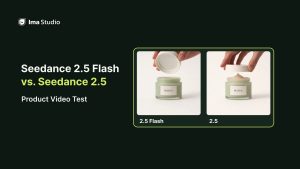 Seedance 2.5 Flash बनाम Seedance 2.5: आप कितनी जल्दी एक उपयोगी उत्पाद वीडियो प्राप्त कर सकते हैं?
