AI 脱衣器:选择您的图像模式

可以先用一张图片进行重点服装编辑,或者用两张图片来转移服装,同时保留原人物和场景。.

免费AI脱衣器
服装编辑类型*
尝试示例图片
试穿样衣
输出大小
免费试用——注册即可查看结果
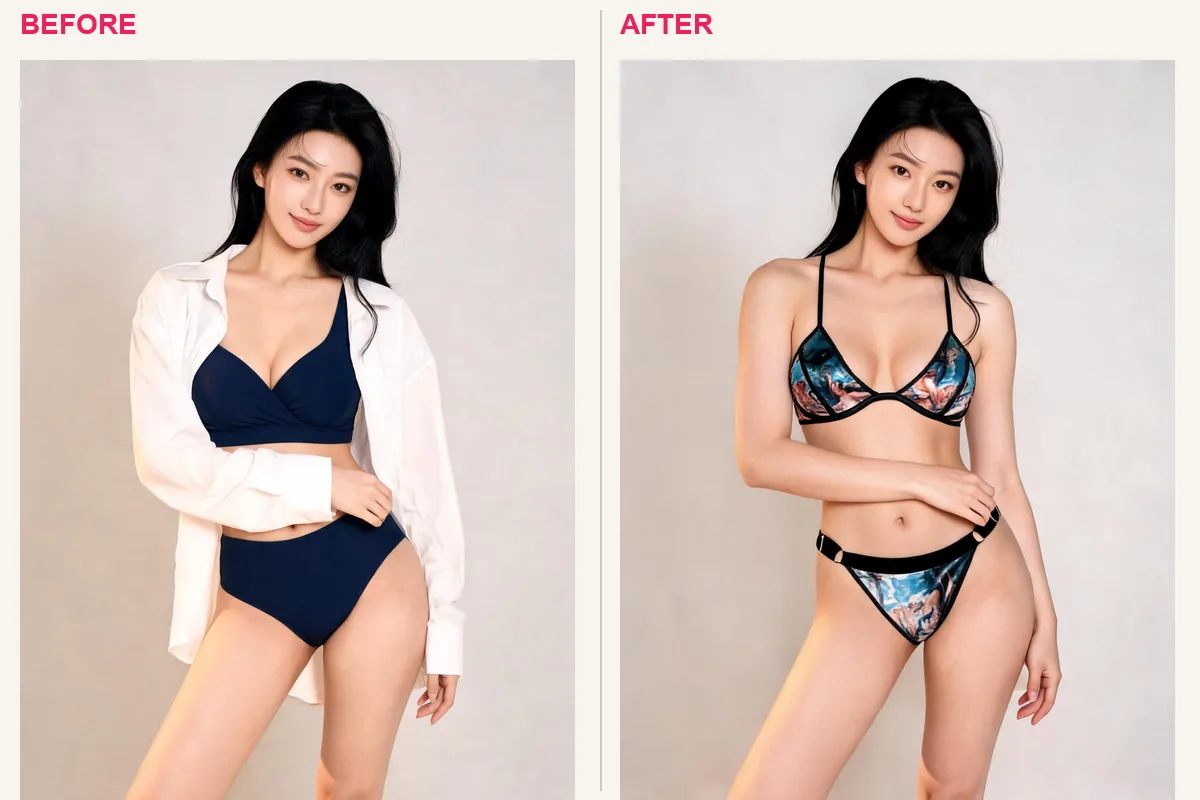
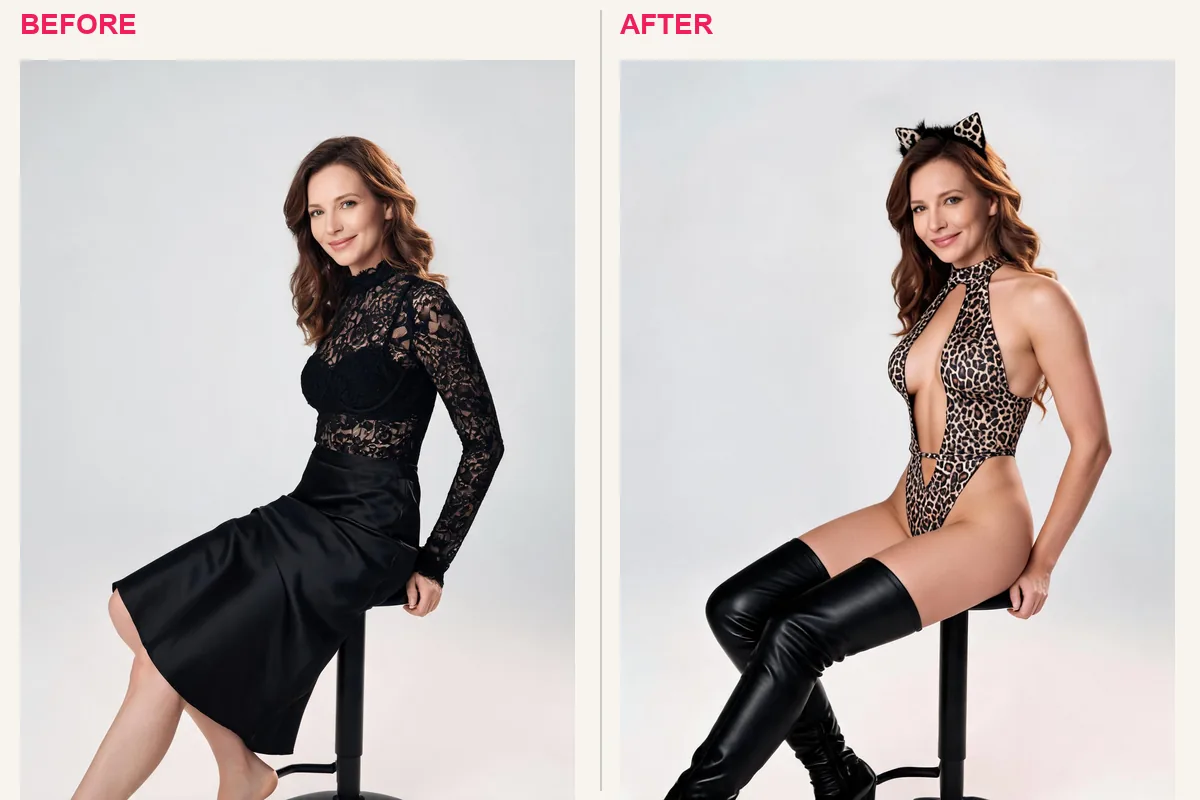
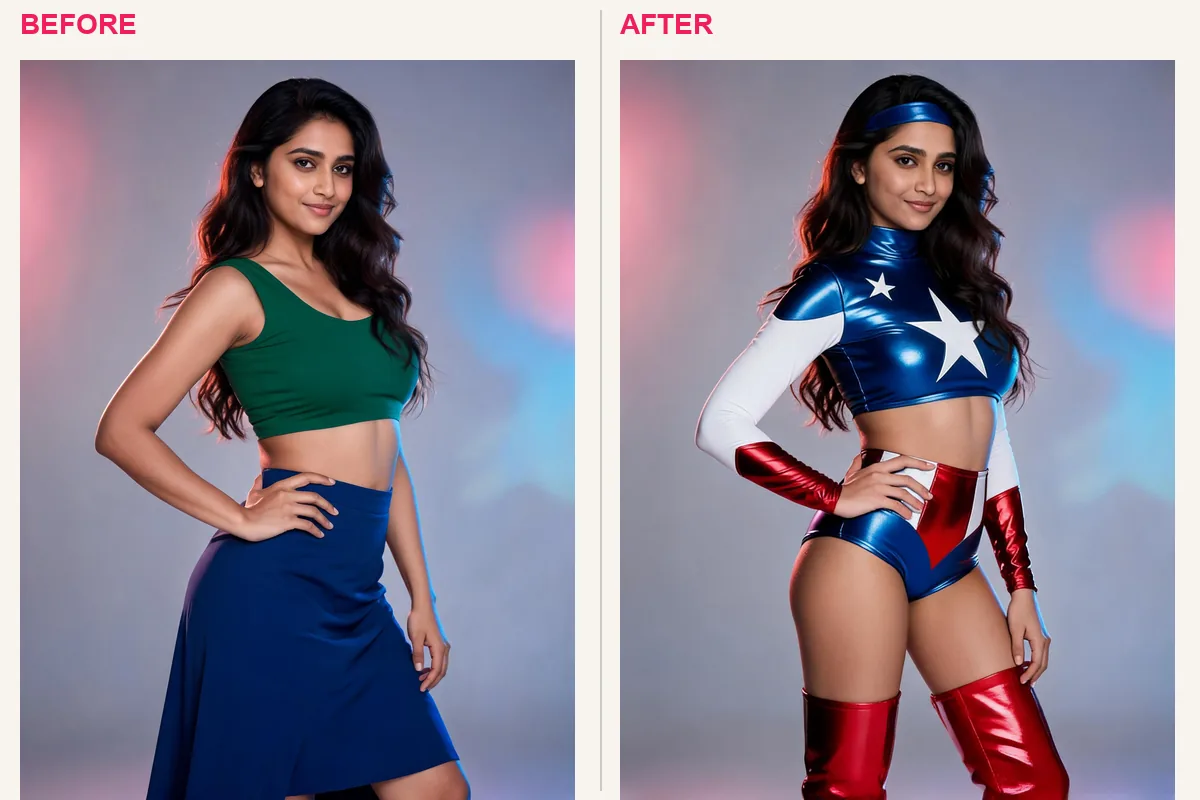
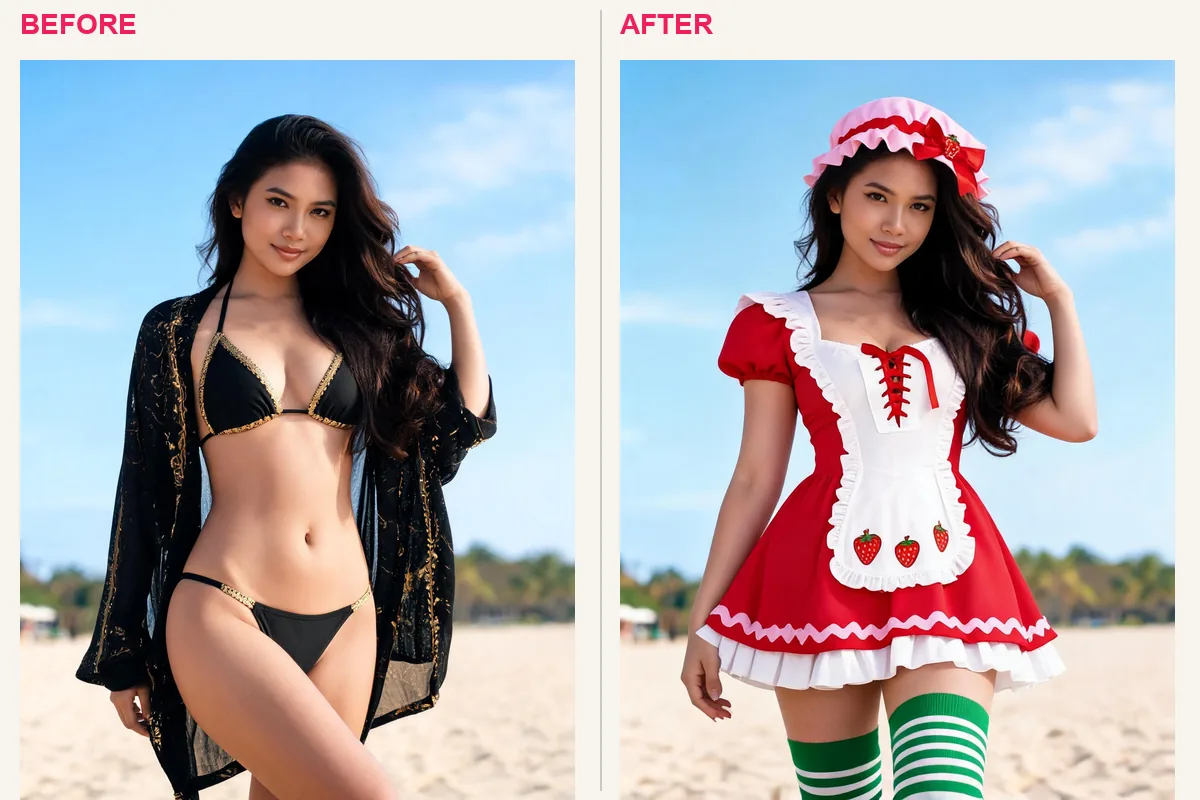
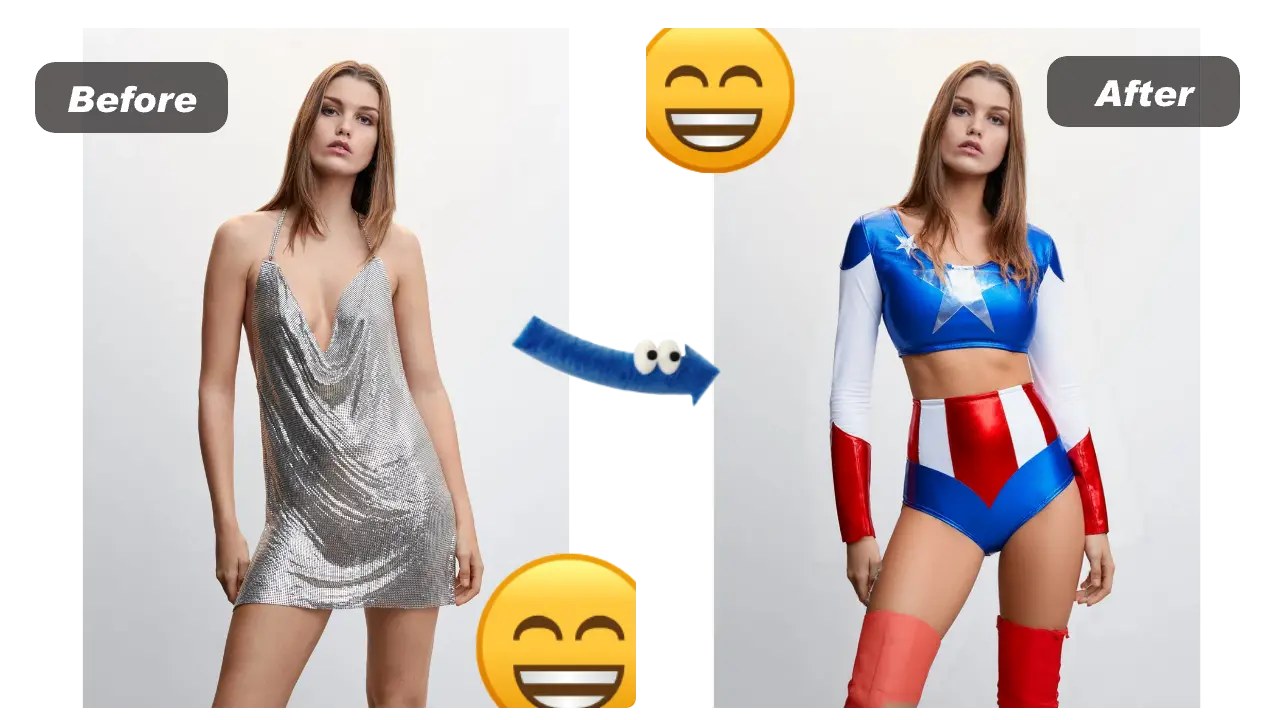
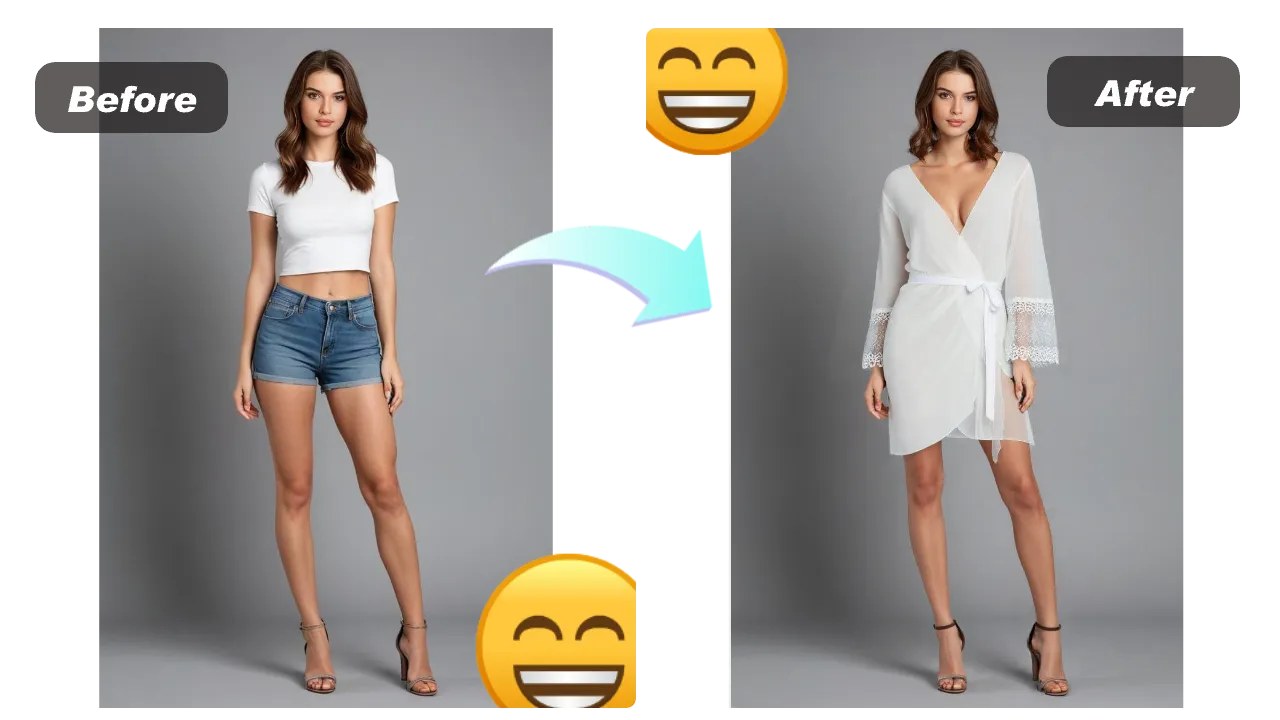
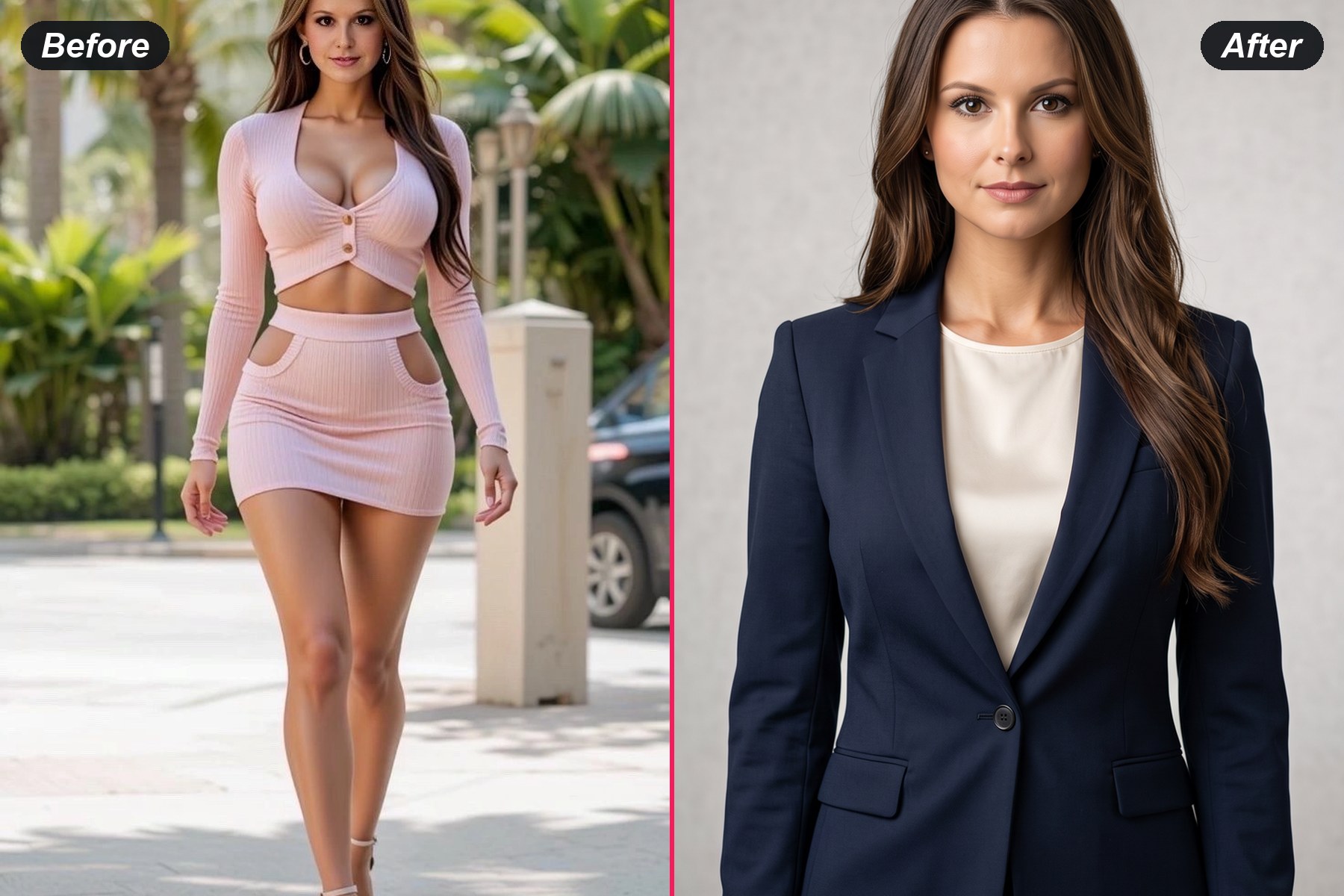
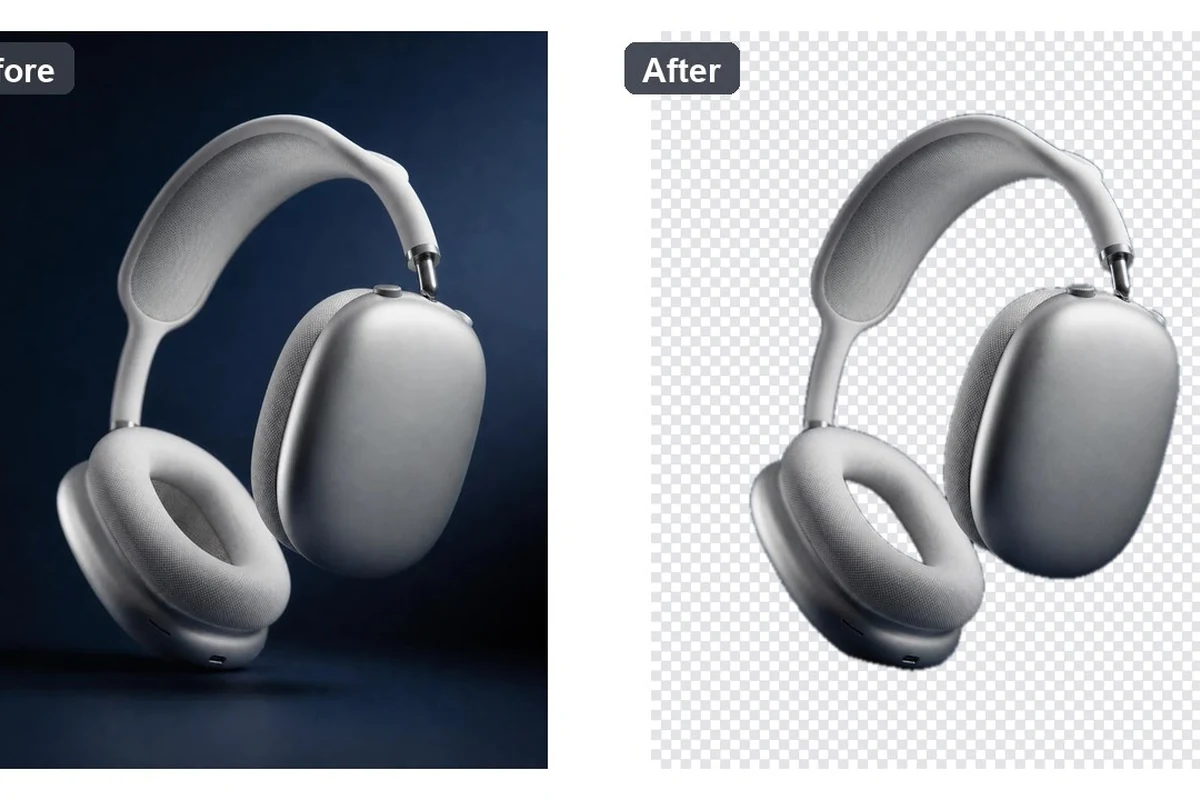
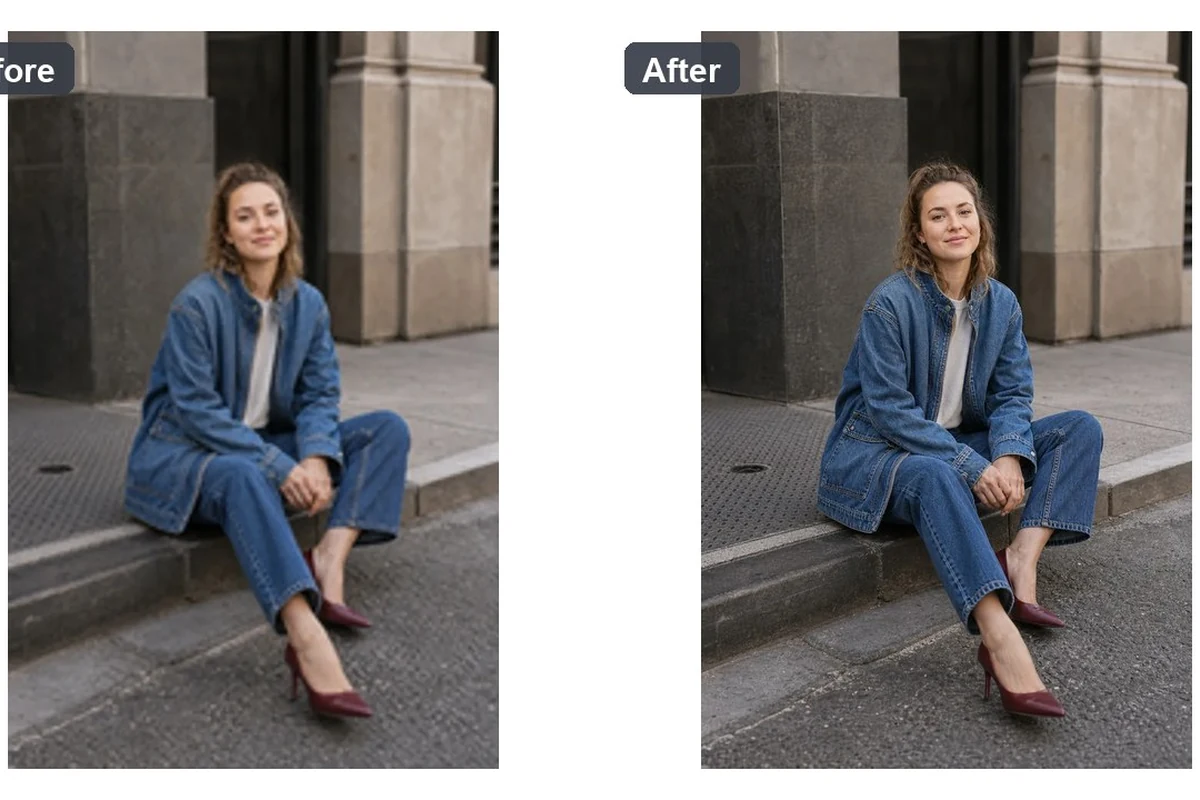
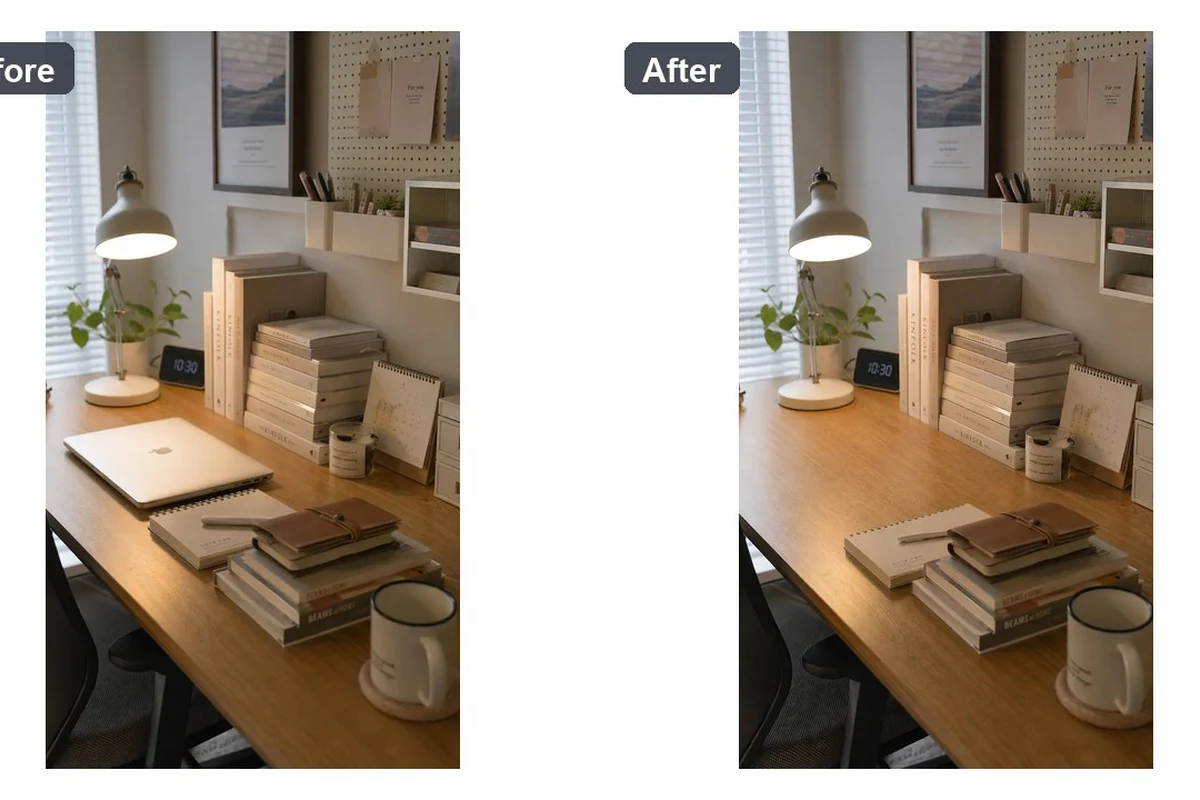
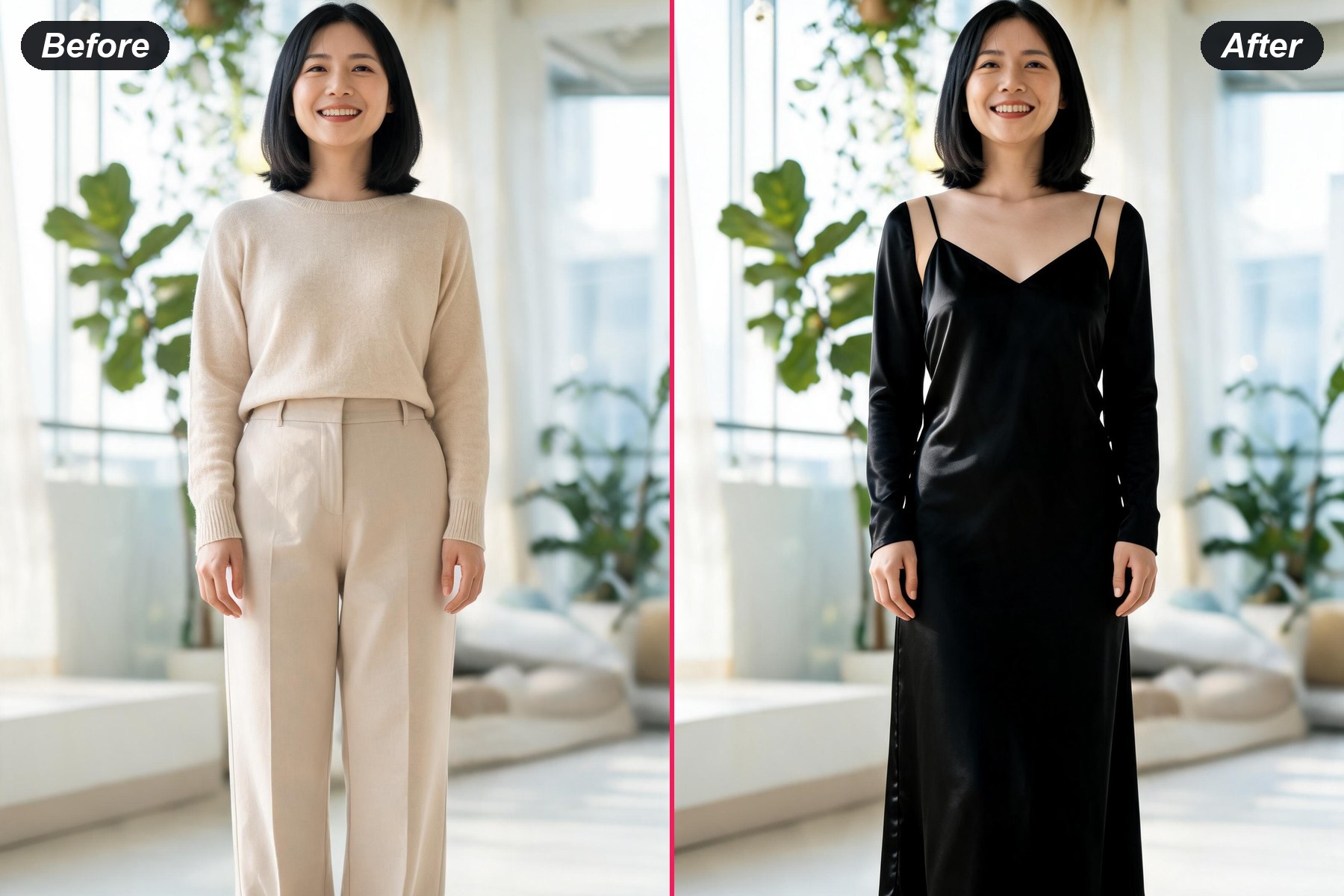
前后对比示例
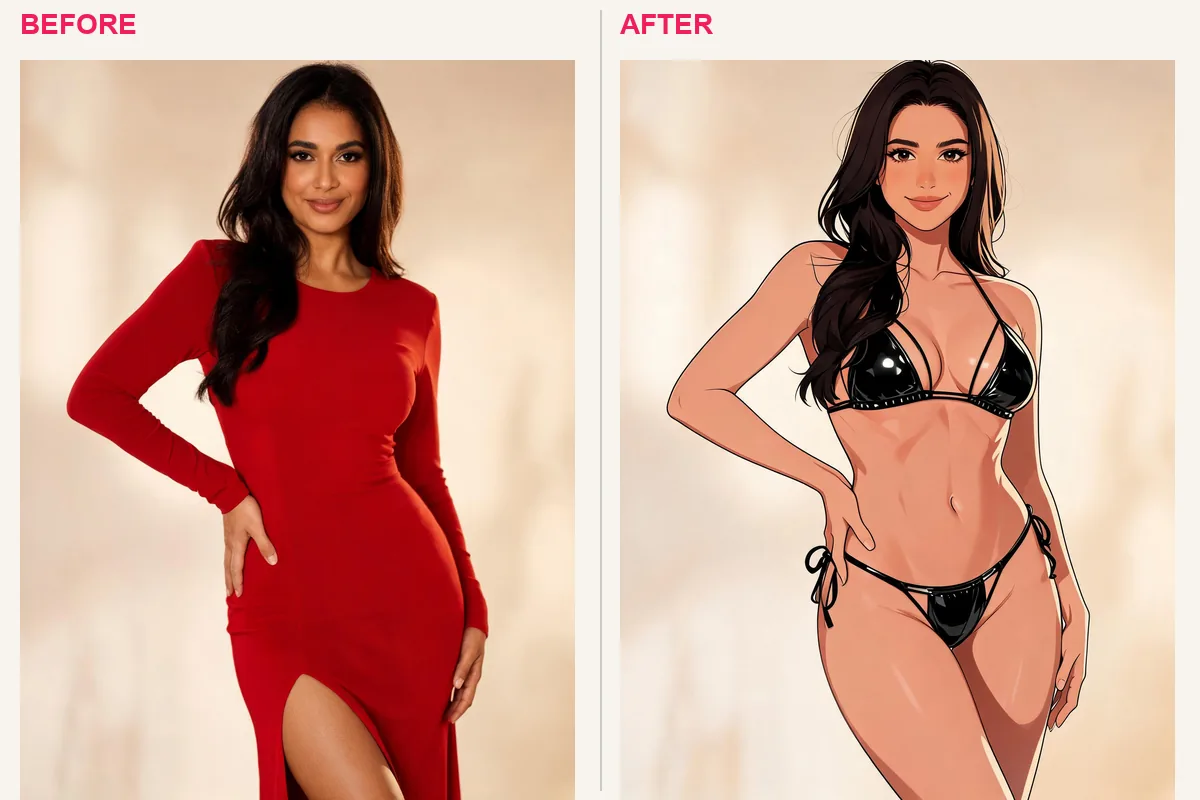
前后对比示例
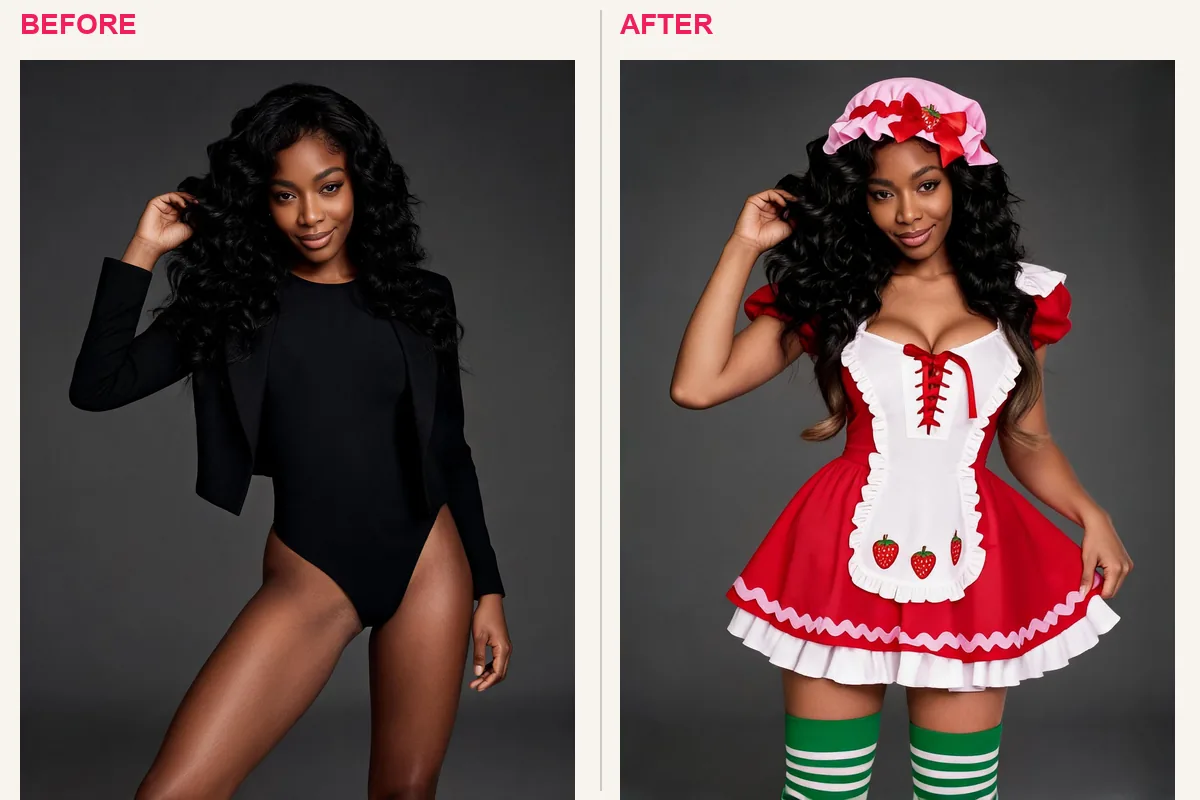
前后对比示例
前后对比示例
前后对比示例
前后对比示例
无限的造型您可以选择进行单张图片聚焦编辑,或者根据参考图进行服装搭配。.
你的照片始终是你的照片源人仍然是锚点,而选定的模式控制服装变换。.
继续之前请先预览测试样本或您自己上传的文件,检查结果,然后决定下一步该怎么做。.

三步教你换装

1
↑
上传照片

先拍一张清晰的肖像照或全身照。均匀的光线和清晰可见的服装能让变身效果更容易判断。.

2
★
添加服装

上传参考图或选择示例,即可添加您想要的风格。图片本身已包含视觉方向,因此无需文字描述。.

3
↓
下载并使用它

查看结果,保存你喜欢的版本,并将其用于服装搭配、社交媒体帖子或概念模型。.

开始图像编辑的两种方法

同一张照片的新面貌

同一张照片的新面貌

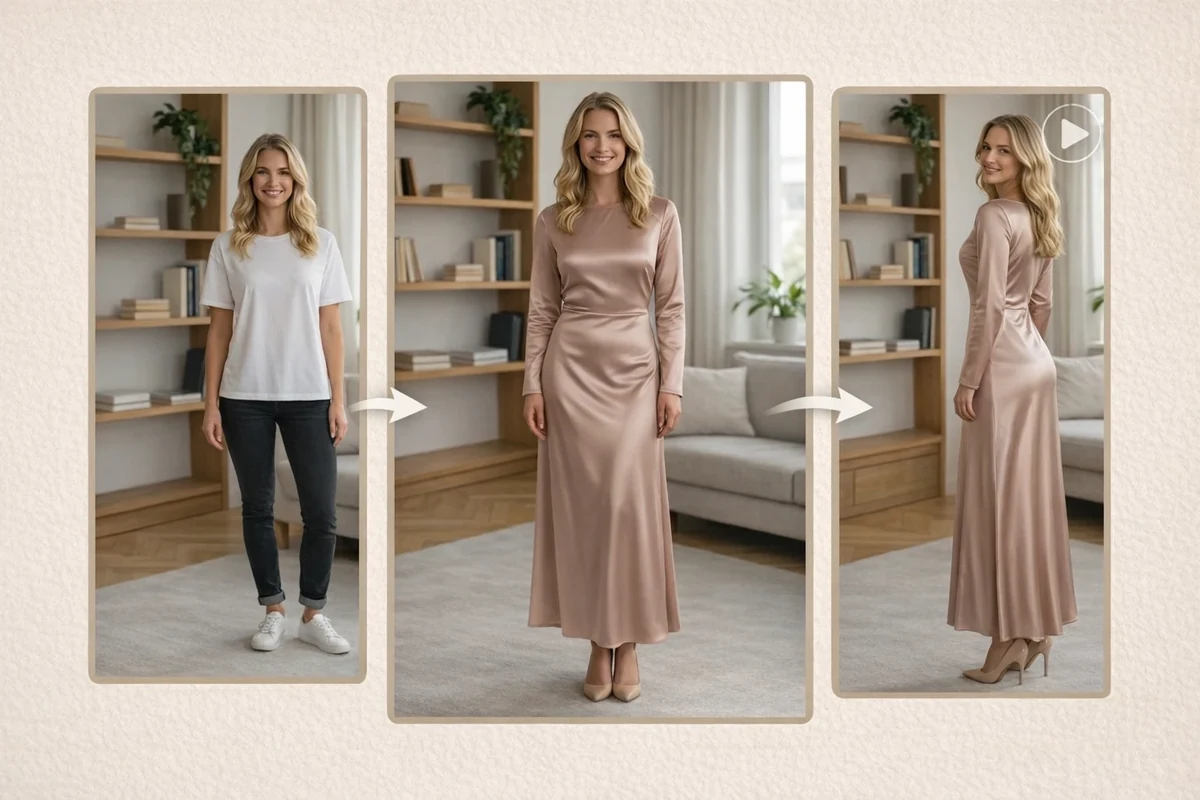
无需拍摄新照片,即可在现有照片上预览外出造型。转换后的照片能保持原有主体和场景的可辨识度。.

换个夜间外出造型

演唱会、节日和活动服装

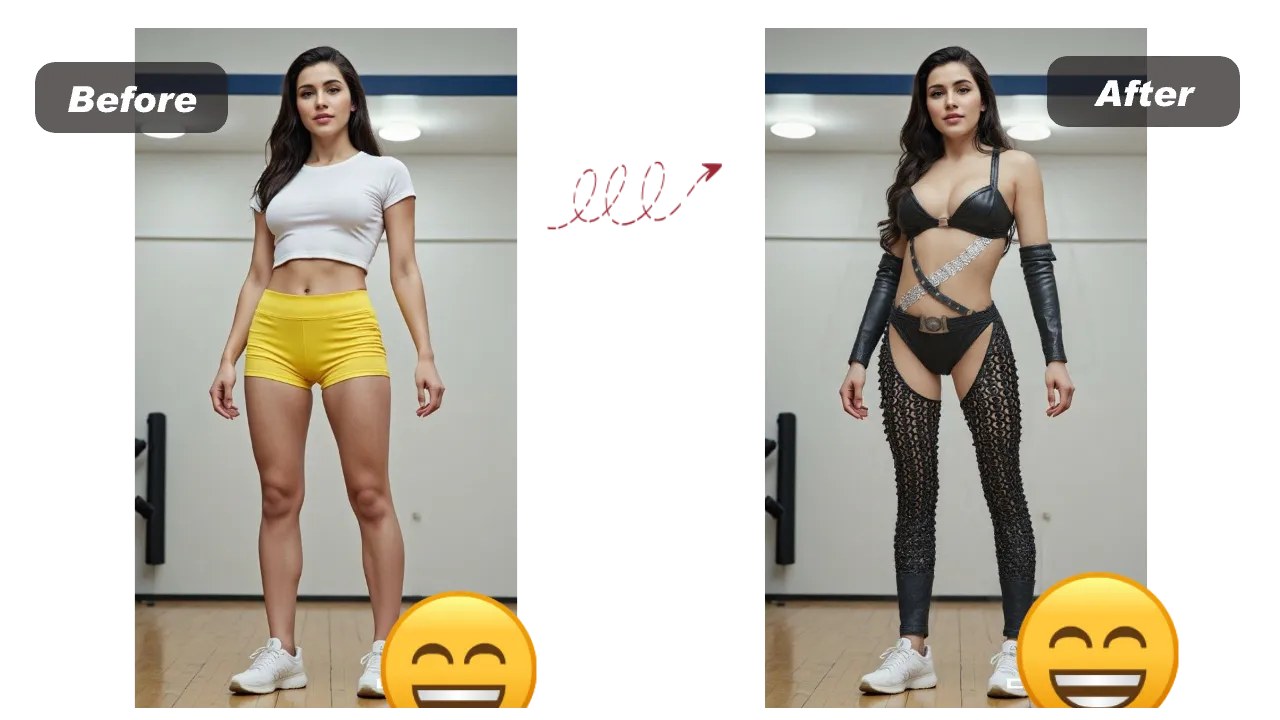
在最终确定服装搭配之前,先在现有照片上预览一下出席活动的造型。这在最终选择还需要视觉确认时非常有用。.

尝试一下活动服装
演唱会、节日和活动服装
泳装、假日和季节性造型

泳装、假日和季节性造型

在保留原有构图的前提下,将熟悉的冬季画面转化为充满季节感的视觉效果。转移的服装图案与场景原有的光线和透视关系保持一致。.

尝试一下假日造型

制服、角色扮演和人物主题

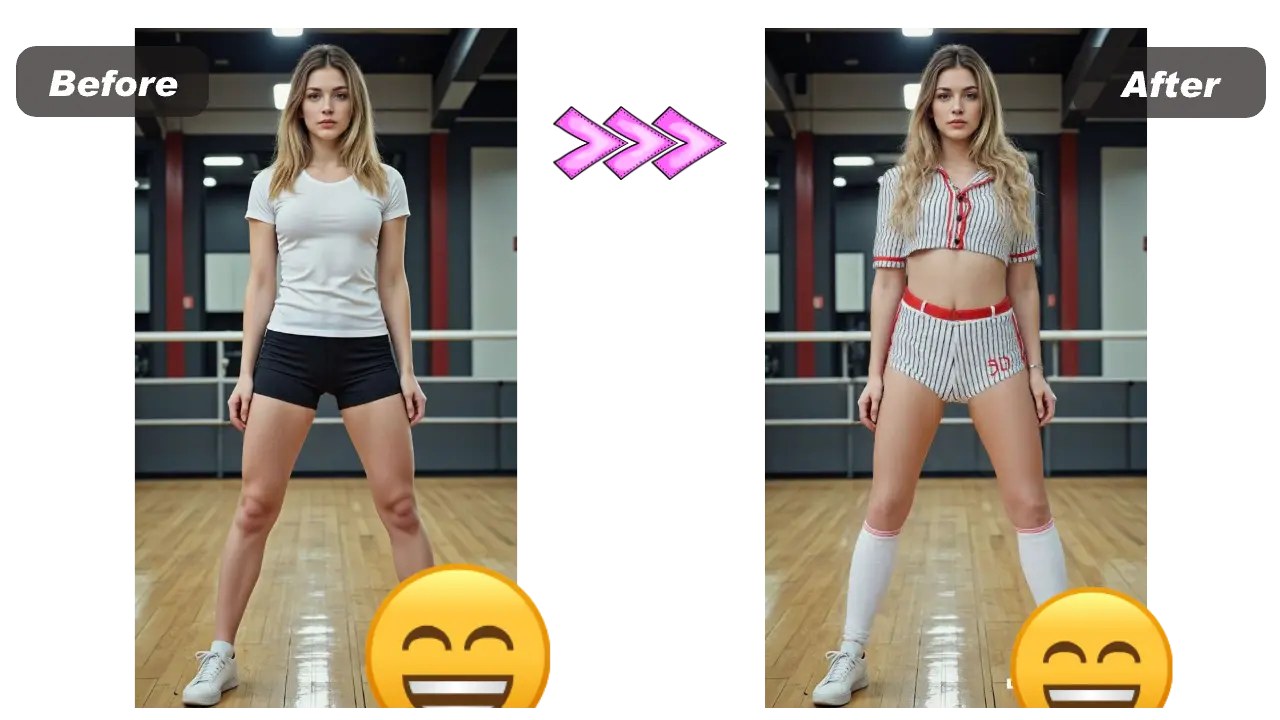
在进行规划和概念设计时,请使用真实照片测试制服或服装的设计方向。如果您有参考服装,请使用与之匹配的模式。.

尝试一下服装主题
制服、角色扮演和人物主题

AI 脱衣器常见问题解答

我应该选择哪种图像处理工作流程?
此页面支持专注的图像编辑和基于参考的服装搭配。选择一种模式,提供所需的输入,并在继续之前查看生成的结果。.
我可以用它生成什么?
可实现的效果取决于所选模式和提供的图像。使用单张图像可进行重点编辑,而当需要参考图像来指导编辑结果时,则可使用两张图像。.
结果中哪些因素保持不变?
所选模式控制编辑操作,而源人物仍作为视觉参照点。在双图模式下,参考图像提供服装搭配方向。.
我需要添加文字描述吗?
不,请上传服装照片。参考图已经包含了视觉方向,所以此页面将文字提示放在后台。.
是免费的吗?
您可以先通过示例或个人上传来预览工作流程;准备好查看和下载最终结果时,请登录。.
哪种类型的照片效果最好?
使用清晰的构图和均匀的光线,并确保拍摄对象能够充分展现服装。全身照通常能为服装改造提供更大的发挥空间。.
我可以选择输出尺寸吗?
是的。自动模式会遵循源图像的比例,或者您可以为特定画布选择 1:1、9:16、16:9、3:4 或 4:3 的比例。.
它适用于男装吗?
是的。双图路径可以使用任何穿着者的服装参考图;源图像确定人物,参考图确定造型。.
我可以用这些结果做什么?
可用于个人造型实验、产品图册概念设计、社交媒体内容创作和视觉规划。仅编辑您拥有所有权或已获得使用许可的图片。.

用户评价

★★★★★

双图模式帮助我在最终决定之前比较不同的造型。.

玛丽莎·T.

★★★★★

结果很容易与原作进行比较,而且服装与场景自然契合。.

丹·K.

★★★★

预览功能让测试产品图册概念变得轻松便捷。我仍然希望配饰的保存性能能够更强一些。.

Priya S.