对于客户端和应用程序开发工作,我经常需要 快速可视化视频内容:
- 产品经理预览动画
- 文档或产品需求文档的演示片段
- 用于社交媒体帖子或落地页的轻量级动画
在这些情况下,, 从 MP4 文件中提取几个关键帧,并将它们转换为循环播放的 WebP 动画。 通常就足够了——而且比上传完整视频要轻便得多。.
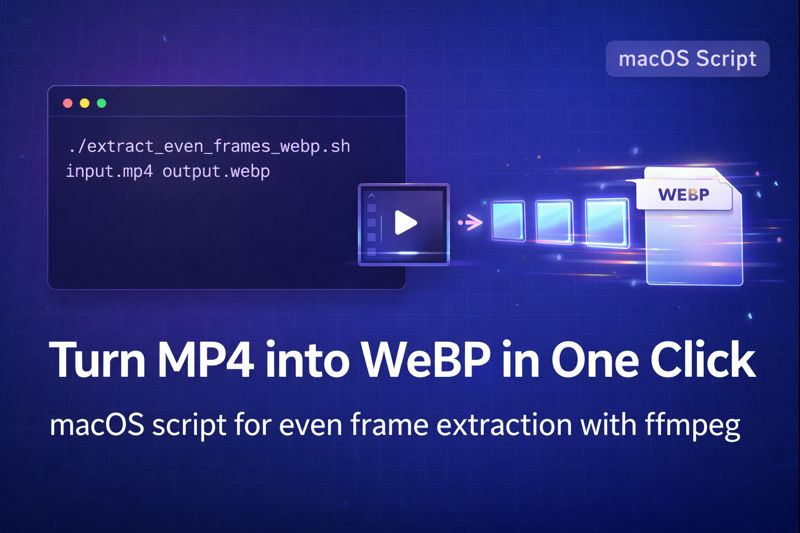
本文分享了 macOS 的一键式 shell 脚本 那:
- 从 MP4 文件中提取 6 到 12 个均匀分布的帧。
- 将它们调整为 720 像素宽
- 构建循环播放的 WebP 动画
- 并自动安装
ffmpeg如果缺失
所有这些操作都通过终端中的一条命令完成。.
1. 脚本的功能
在 macOS 上,脚本 extract_even_frames_webp.sh 提供:
- 自动的
ffmpeg检测和安装- 检查是否
ffmpeg可用 - 否则,先安装 Homebrew(如果需要),然后再安装
ffmpeg
- 检查是否
- 甚至帧提取
- 计算视频时长
- 均匀取样 6-12帧 整个视频片段
- 默认值为 6 帧,但您可以自定义帧数。
- WebP动画生成
- 将提取的PNG帧合并成一个 循环播放的 WebP
- 输出宽度为 720像素 默认情况下(高度按比例缩放)
- 质量可通过以下方式调节
-q:v
- 自动清理
- 将中间帧存储在临时目录中
- WebP 生成完成后,删除临时目录。
- 适用于短视频和长视频。
- 如果视频很短,帧数会自动减少。
- 对于较长的视频,帧在整个时长内始终均匀分布。
2. 其底层工作原理
以下是该脚本的基本逻辑。.
2.1 检查依赖关系
脚本首先检查是否 ffmpeg 已安装:
- 用途
命令 -v ffmpeg - 如果未找到,则检查
酿造- 如果缺少 Homebrew,它会安装 Homebrew。
- 然后使用
brew install ffmpeg安装ffmpeg
2.2 获取视频时长
使用 ffprobe, 脚本读取 视频总时长(秒).
根据此数据和所需的帧数,计算帧之间的时间间隔。.
2.3 均匀采样帧
对于每个帧索引,它:
- 计算时间戳 =
索引 × 区间 - 用途
ffmpeg -ss跳转到那个时间位置 - 提取一帧
- 用
比例尺=720:-1所以宽度是 720 像素,高度是成比例的。
2.4 构建 WebP 动画
所有帧都保存为 PNG 格式后,脚本会调用 ffmpeg 再次致:
- 请按顺序阅读(
%03d.png) - 将它们编码为动画 WebP 格式
- 放
-循环 0所以动画会无限循环播放。 - 通过控制质量
-q:v 70(数值越低,文件越大,画质也越高)
2.5 清理
所有中间 PNG 文件都存储在由……创建的临时目录中。 mktemp -d.
WebP 生成后,该目录将被删除。 rm -rf.
3. 完整的 shell 脚本:extract_even_frames_webp.sh
您可以将以下脚本保存为 extract_even_frames_webp.sh 在你的Mac电脑上:
#!/bin/bash

# Usage: ./extract_even_frames_webp.sh input.mp4 output.webp [frames]
# frames is optional, default 6, maximum 12

INPUT="$1"
OUTPUT="$2"
FRAMES="${3:-6}"

# Cap maximum frames at 12
if [ "$FRAMES" -gt 12 ]; then
    FRAMES=12
fi

if [ -z "$INPUT" ] || [ -z "$OUTPUT" ]; then
    echo "Usage: $0 input.mp4 output.webp [frames]"
    exit 1
fi

# ---------------------------------
# 1️⃣ Check ffmpeg
# ---------------------------------
if ! command -v ffmpeg >/dev/null 2>&1; then
    echo "⚠️ ffmpeg not found, starting installation..."
    if ! command -v brew >/dev/null 2>&1; then
        echo "⚠️ Homebrew not found, installing Homebrew..."
        /bin/bash -c "$(curl -fsSL https://raw.githubusercontent.com/Homebrew/install/HEAD/install.sh)"
        echo "✅ Homebrew installed"
    else
        echo "✅ Homebrew already installed"
    fi
    brew update
    brew install ffmpeg
    if ! command -v ffmpeg >/dev/null 2>&1; then
        echo "❌ ffmpeg installation failed, please check manually"
        exit 1
    fi
    echo "🎉 ffmpeg installed successfully!"
else
    echo "✅ ffmpeg is already installed"
fi

# ---------------------------------
# 2️⃣ Get video duration
# ---------------------------------
DURATION=$(ffprobe -v error -show_entries format=duration -of csv=p=0 "$INPUT")
if [[ -z "$DURATION" ]]; then
    echo "❌ Failed to get video duration"
    exit 1
fi
DURATION=${DURATION%.*}  # integer seconds

# If video is shorter than requested frames, match frame count to duration
if [ "$DURATION" -lt "$FRAMES" ]; then
    FRAMES=$DURATION
fi

echo "📹 Video length: ${DURATION}s, extracting $FRAMES frames evenly"

# ---------------------------------
# 3️⃣ Create temporary directory
# ---------------------------------
TMPDIR=$(mktemp -d)

# ---------------------------------
# 4️⃣ Calculate interval
# ---------------------------------
INTERVAL=$(echo "scale=6; $DURATION/$FRAMES" | bc)
echo "⏱ Frame interval: $INTERVAL seconds"

# ---------------------------------
# 5️⃣ Extract frames
# ---------------------------------
for i in $(seq 0 $(($FRAMES-1))); do
    TIME=$(echo "$i * $INTERVAL" | bc)
    printf -v FILENAME "%03d.png" $((i+1))
    ffmpeg -ss "$TIME" -i "$INPUT" -frames:v 1 -vf "scale=720:-1" \
        "$TMPDIR/$FILENAME" -hide_banner -loglevel error
done

# ---------------------------------
# 6️⃣ Generate animated WebP
# ---------------------------------
ffmpeg -y -i "$TMPDIR/%03d.png" -vcodec libwebp -lossless 0 -q:v 70 \
    -loop 0 -preset picture "$OUTPUT" -hide_banner -loglevel error

# ---------------------------------
# 7️⃣ Clean up
# ---------------------------------
rm -rf "$TMPDIR"

echo "🎉 Done! Generated file: $OUTPUT"
4. 如何在 macOS 上使用该脚本
- 保存脚本 将以上内容另存为
extract_even_frames_webp.sh, 例如,在您的主目录中。. - 赋予它执行权限
chmod +x extract_even_frames_webp.sh
- 基本用法
./extract_even_frames_webp.sh input.mp4 output.webp
这将:
- 检查或安装
ffmpeg - 提取 6 个等间距的帧
- 生成
输出.webp宽度为 720 像素
- 请指定帧数(6-12帧)。
./extract_even_frames_webp.sh input.mp4 output.webp 8
这将提取 8 帧而不是默认的 6 帧。.
5. 这种工作流程的优势
与手动打开视频编辑器或点击图形界面转换器相比,该脚本具有以下几个优点:
- 零手动设置
- 自动安装
ffmpeg(必要时可使用自制软件) - 无需搜索安装程序或记住命令
- 自动安装
- 智能帧采样
- 对于短视频片段,它会自动减少帧数。
- 对于较长的视频,帧之间的间隔始终均匀分布在整个时长内。
- 质量和尺寸控制
-q:v允许您调整 WebP 质量与文件大小之间的关系比例尺=720:-1提供适合网页的宽度和一致的宽高比
- 默认循环
-循环 0使 WebP 动画无限循环- 非常适合用于预览、演示以及文档或网站上的细微动态效果。
- 清理磁盘使用情况
- 临时 PNG 帧存储在临时文件夹中,之后会被删除。
- 不会出现文件堆积的情况
6. 示例:将 20 秒的 MP4 视频转换为 WebP 预览
想象一下你有一个 20秒功能演示视频 然后跑:
./extract_even_frames_webp.sh demo.mp4 demo-preview.webp 6
脚本将:
- 计算一个大约为 的区间。 3.33秒
- 提取 6 帧
0秒、3.33秒、6.66秒、10秒、13.33秒、16.66秒 - 将它们调整为 720 像素宽
- 建造一个 循环播放的 WebP 动画片
然后您可以将此 WebP 文件拖放到:
- 产品文档或飞书/Notion文档作为 轻量级预览
- 社交帖子或落地页作为 自动播放动态缩略图
- PPT演示文稿和内部演示,在这种情况下,制作完整视频就显得多余了。
7. 扩展思路
这个脚本只是一个起点——你可以轻松地根据自己的工作流程进行调整:
- 动态帧计数
- 根据视频长度自动选择 6 到 12 帧。
- 例如,较长的视频片段需要更多帧来显示更多状态。
- 定制尺寸
- 改变
比例尺=720:-1宽度可根据您的产品团队偏好而定。 - 或者将宽度作为参数公开:
./script.sh in.mp4 out.webp 8 1080
- 改变
- 批量处理
- 将此脚本封装在另一个循环中以处理所有内容
.mp4文件夹中的文件 - 当您一次性导出一批功能演示时,此功能非常有用。
- 将此脚本封装在另一个循环中以处理所有内容
作者注
这段脚本源自我实际的 macOS 开发工作流程,用于将 MP4 视频转换为轻量级的 WebP 预览。我在日常客户开发中使用它来生成文档和社交媒体帖子的演示动画。GPT 仅用于辅助翻译、结构化和润色本文的英文版本——脚本逻辑、实现细节和使用模式均来自我自己的项目经验。.
关于作者