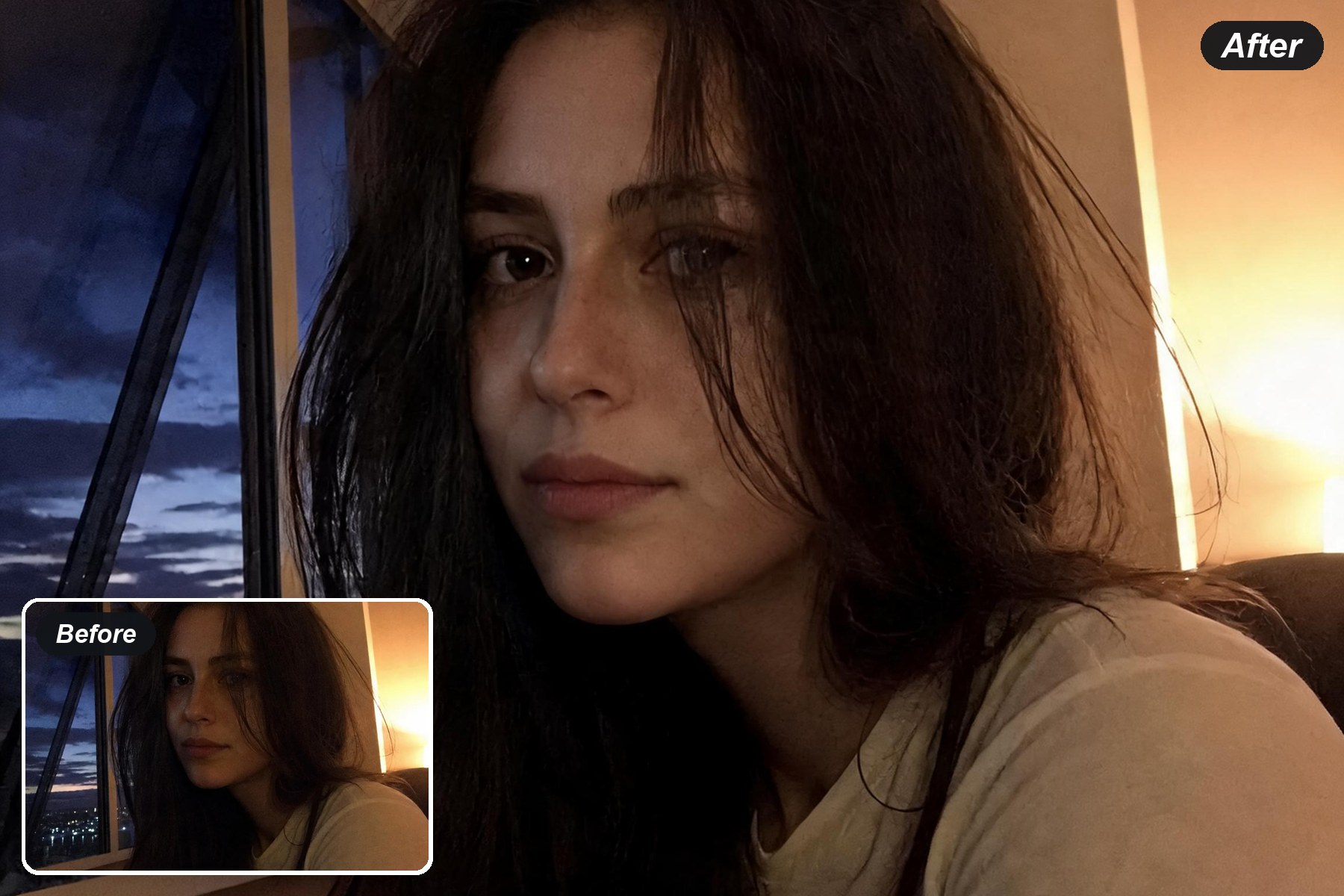
Produktumfärbung für eine neue Farbvarianten-Vorschau

Wählen Sie den gewünschten Produktbereich und die gewünschte Farbe aus. Generieren Sie eine Farbkombination, die die Stoffstruktur, Glasreflexionen und die Umgebung berücksichtigt.
Produktumfärbung
Vorgabe – bereits geschrieben, frei bearbeitbarProduktfoto*
Produktproben testen
Ausgabegröße
Kostenlos testen – melden Sie sich an, um Ihr Ergebnis zu sehen.
Vorher-Nachher-Beispiel
Ein QuellfotoNehmen Sie als Ausgangspunkt das Produktbild, das bereits die Form, die Oberfläche und die Umgebung zeigt.
Beschreiben Sie das Teil und die Farbe.Benennen Sie sowohl den Zielbereich als auch die Farbe, damit die gewünschte Änderung eine klare Abgrenzung hat.
Vergleichen Sie das MaterialÜberprüfen Sie Webart, Transparenz, Glanzlichter und Schatten in Verbindung mit der neuen Farbe.

So färben Sie ein Produktfoto um

1
↑
Laden Sie ein Produktfoto hoch

Wählen Sie ein klares Bild, auf dem der Produktbereich, den Sie umfärben möchten, gut sichtbar und von nahegelegenen Objekten getrennt ist.

2
★
Benennen Sie das Teil und die Farbe

Ersetzen Sie den in Klammern stehenden Eingabeaufforderungstext durch den genauen Produktbereich und die Farbe, die Sie in der Vorschau anzeigen möchten.

3
↓
Schauen Sie sich die Farbkombination an.

Vergleichen Sie das Ergebnis mit der Vorlage und prüfen Sie vor der Verwendung Textur, Kanten, Spiegelungen, andere Produktteile und Hintergrund.

Farbvorschau auf verschiedenen Materialien

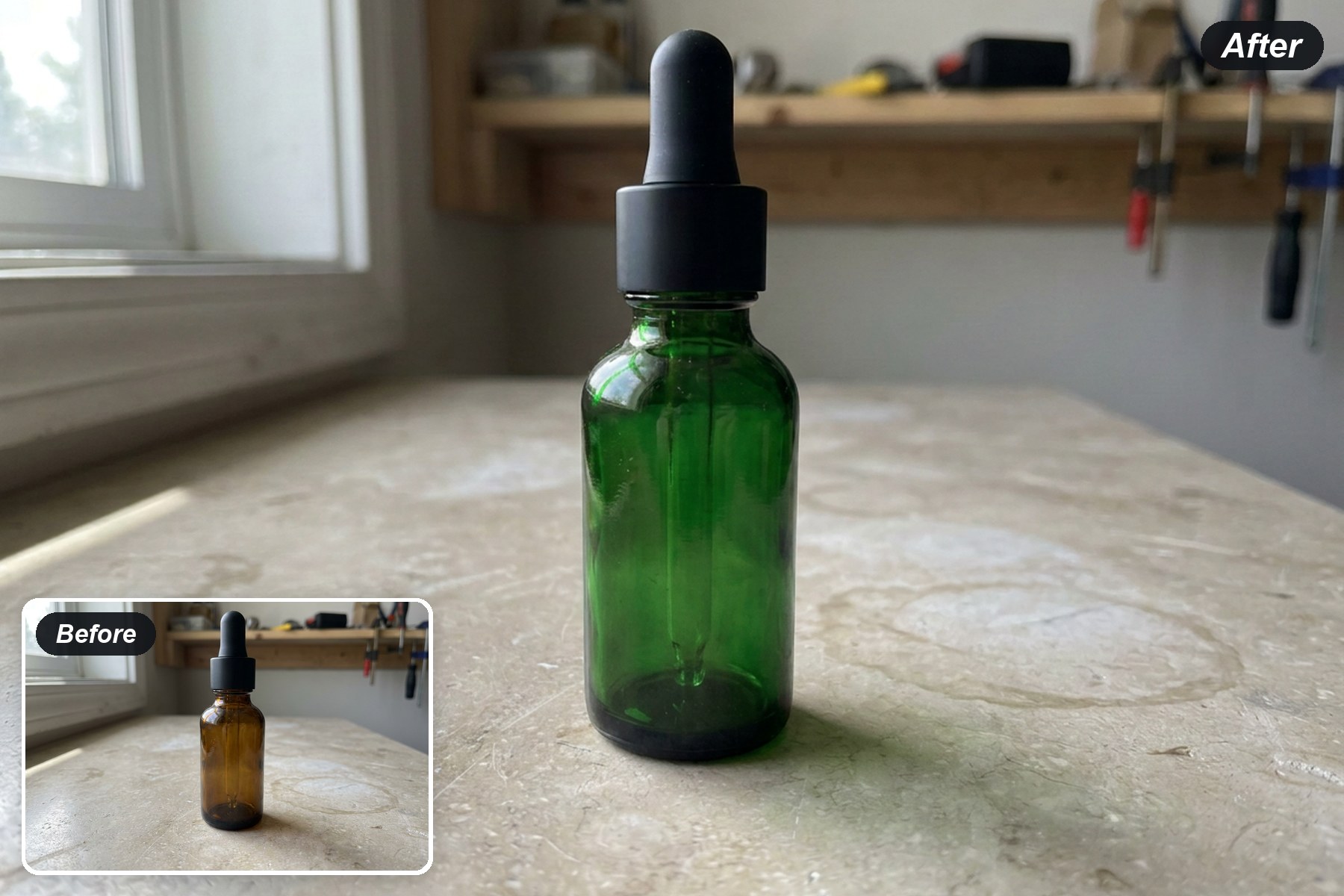
Transparentes Glas neu einfärben

Transparentes Glas neu einfärben

Das bernsteinfarbene Glas verfärbt sich tiefgrün, während die schwarze Kappe, die Pipette und die transparenten Details zur besseren Sichtbarkeit erhalten bleiben.

Probieren Sie eine Glasfarbe

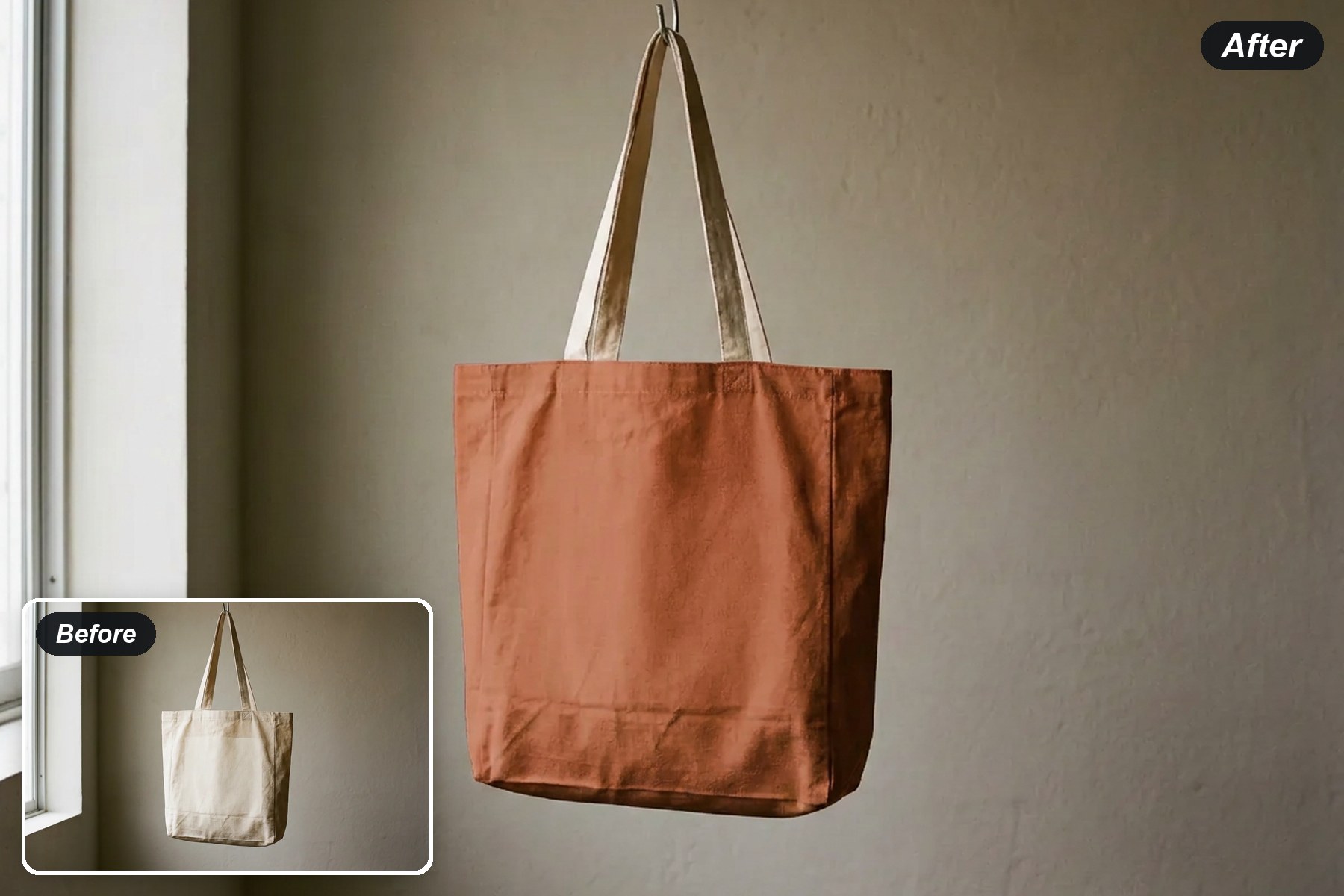
Stofffarbvariante in der Vorschau

Der Korpus der Tasche wechselt zu einem warmen Terrakotta-Ton, während die Griffe, Falten und die gewebte Oberfläche in ihrem natürlichen Cremeton sichtbar bleiben.

Probieren Sie eine Stofffarbe
Stofffarbvariante in der Vorschau
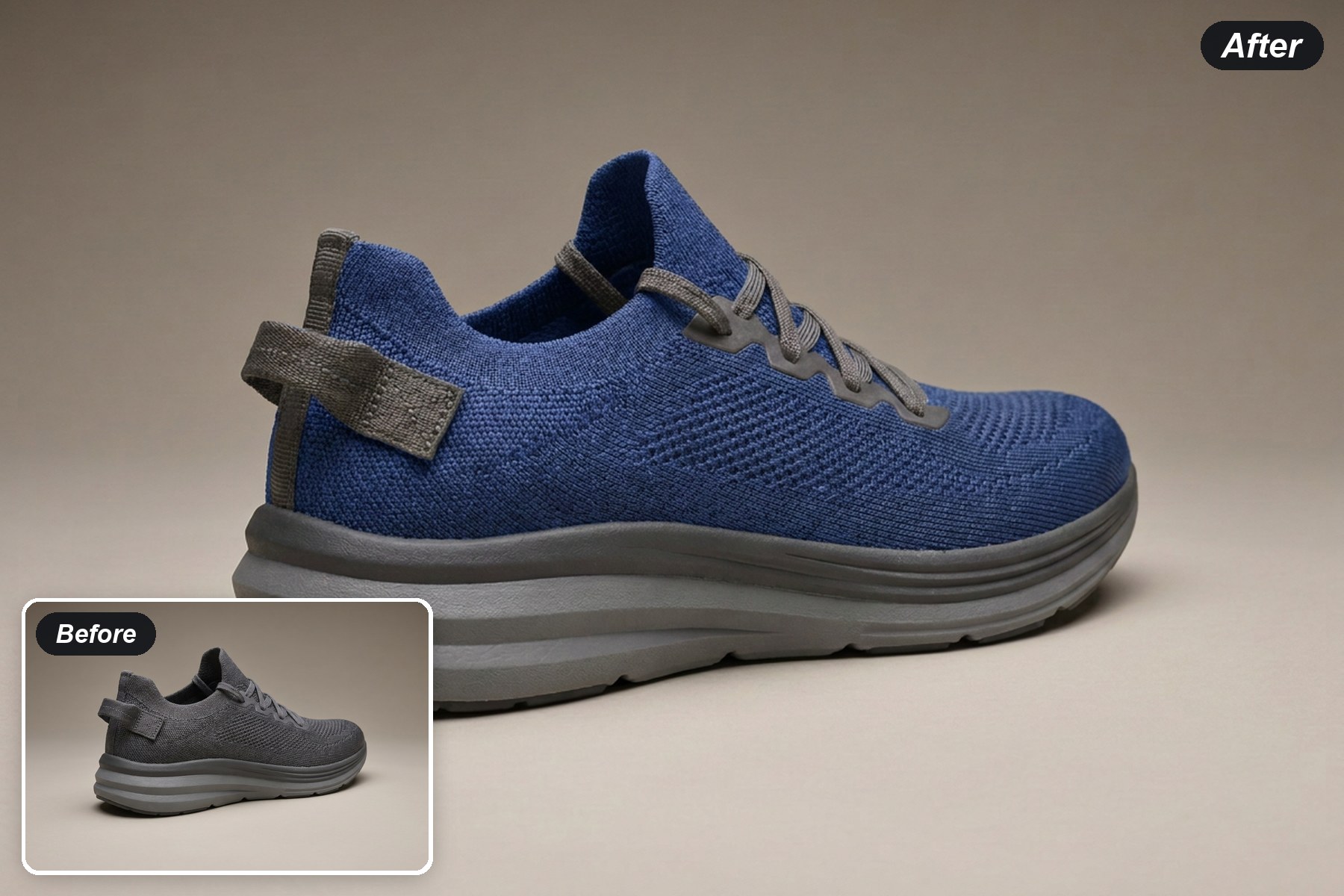
Strickobermaterial umfärben, Sohle beibehalten

Strickobermaterial umfärben, Sohle beibehalten

Das gestrickte Obermaterial wechselt zu Kobaltblau, während die graue Schaumstoffsohle, die Schnürsenkel und die Fersenlasche unverändert bleiben.

Probieren Sie eine Schuhfarbe

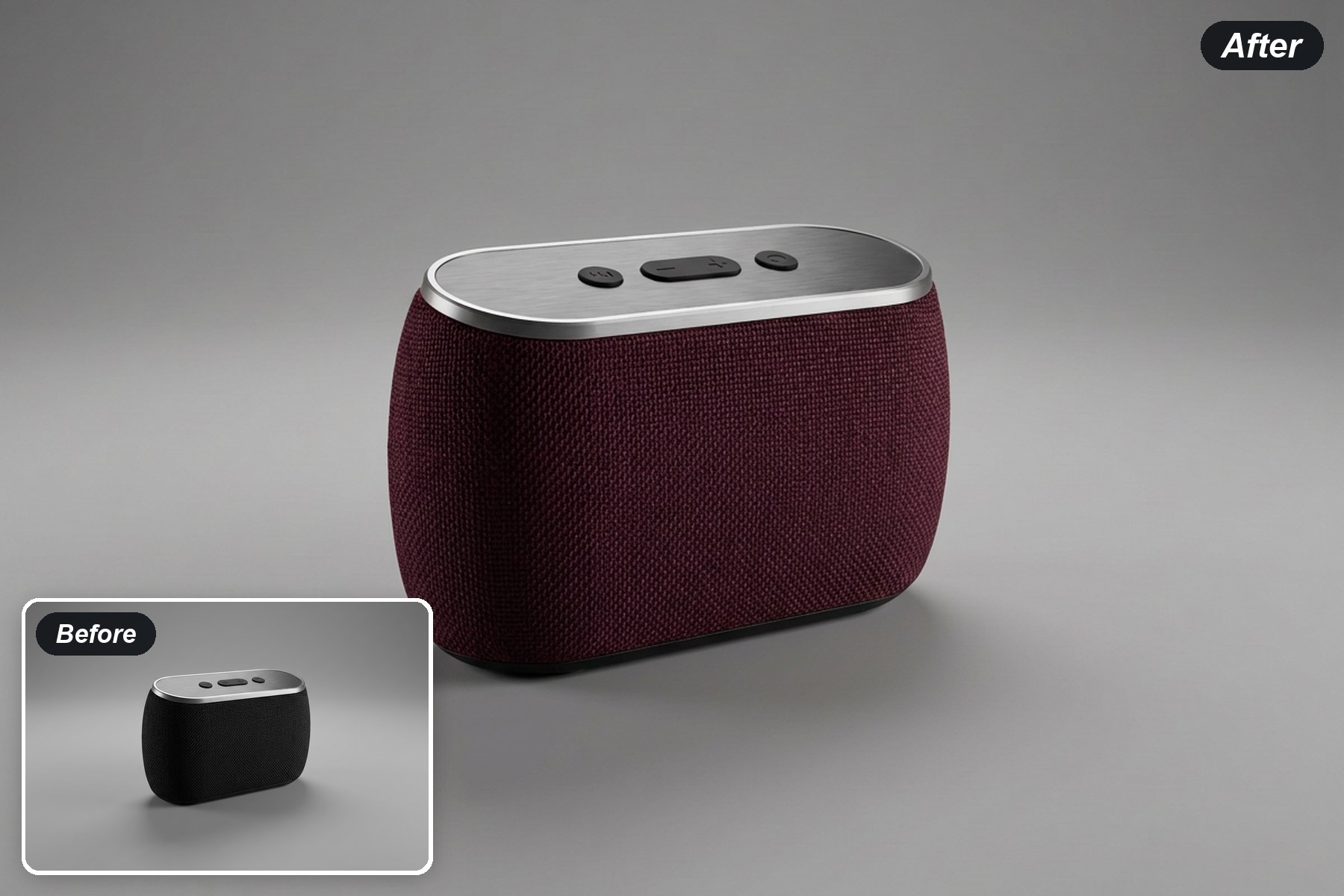
Stoff neu färben, Metall behalten

Die gewebte Lautsprecherabdeckung nimmt eine tief burgunderrote Farbe an, während die Oberseite aus gebürstetem Metall und die Bedienelemente ihre ursprüngliche Oberfläche behalten.

Probieren Sie eine Elektronikfarbe
Stoff neu färben, Metall behalten

Häufig gestellte Fragen zur Produktumfärbung

Kann ich nur ein einzelnes Produktteil umfärben?
Ja. Benennen Sie den Zielbereich in der Aufgabenstellung genau, z. B. den Flaschenkörper oder die Vorder- und Seitenwände des Behälters.
Bleibt die Oberflächenstruktur des Produkts nach dem Umfärben erhalten?
Der Workflow fordert das Modell auf, die neue Farbe durch bestehende Falten, Strukturen, Spiegelungen und Schatten hindurchzutragen. Überprüfen Sie diese Details in jedem Ergebnis.
Kann ich einen Farbnamen angeben?
Verwenden Sie eine klare Farbbeschreibung wie z. B. gedecktes Waldgrün oder tiefes Kobaltblau und überprüfen Sie dann den generierten Farbton auf Ihrem Bildschirm.
Kann ich mehrere Farbvarianten erstellen?
Generieren Sie jeweils eine der angeforderten Farbvarianten und vergleichen Sie die geeigneten Kandidaten mit demselben Quellfoto.
Ist die generierte Farbe als Produktionsmuster geeignet?
Betrachten Sie es als visuelle Vorschau zur Erkundung und Kommunikation. Bestätigen Sie die physischen Materialien und die gemessene Farbe durch den entsprechenden Produktionsprozess.