Die erste Staffel ist online – und wenn Sie versuchen, eine GAIC (GLOBAL AI CONTENT CHALLENGE) Staffel 1 Kurzfilm, dieser Leitfaden ist der schnellste Weg von “bereit zur Teilnahme” zu “Einreichung abgeschlossen.”
Was Sie benötigen, bevor Sie auf „Absenden“ klicken
- Videodatei: MP4 oder MOV (bis zu 2 GB)
- Pitch Deck / Prozessnotiz
- Ihre IMA-Profil-URL: muss deins sein (aus der Ima Studio Community)
- Nur für Studenten: Schul-E-Mail + Schülerausweisfoto (JPG/PNG/WebP)
Schnellpfad (60 Sekunden)
Melden Sie sich bei Ima Studio an → 2) Öffnen Sie GAIC und klicken Sie Absenden → Jetzt absenden → 3) Auswählen Student/Pro → 4) Projektdetails und IMA-Profil-URL eingeben → 5) Dateien hochladen → 6) Einreichung abschließen.
Falls Sie bei einem bestimmten Schritt (Anmeldung, Profil-URL oder Uploads) nicht weiterkommen, scrollen Sie einfach zum entsprechenden Abschnitt weiter unten – wir erklären Ihnen genau, wo Sie klicken und was Sie hochladen müssen.
Schritt 1: Öffnen Sie Ima Studio und melden Sie sich an
Der GAIC-Einreichungsprozess verwendet den Ima Studio-Kontosystem, Sie benötigen also ein Konto, bevor Sie etwas hochladen und absenden können.
Bevor Sie mit dem GAIC-Einreichungsprozess beginnen, öffnen Sie Ima Studio und melden Sie sich an (oder erstellen Sie ein Konto).
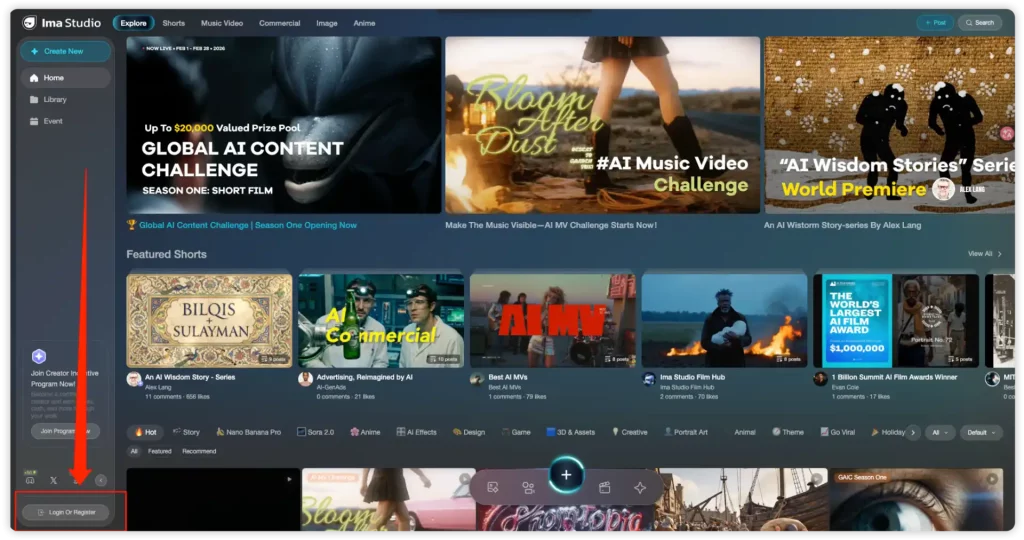
Option 1 (Schnellste): Weiter mit Google
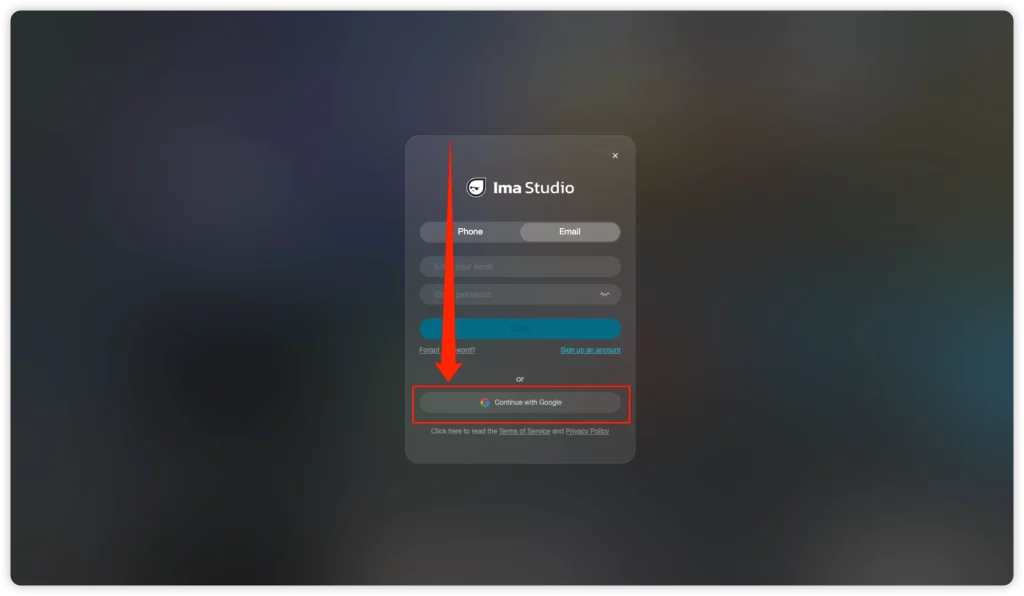
- Klicken Mit Google fortfahren.
- Wählen Sie Ihr Google-Konto aus und bestätigen Sie die Anmeldung.
- Nach dem Einloggen kehren Sie zurück zu GAIC Seite und fahren Sie mit Schritt 2 fort.
Option 2: Registrierung per Telefon (SMS + Captcha)
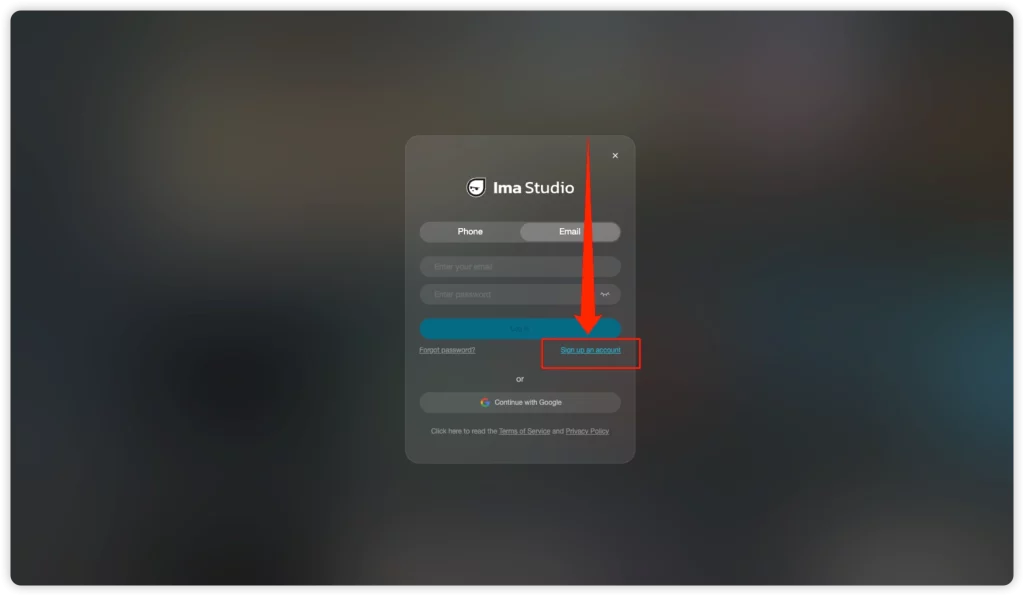
- Wählen Sie im Anmelde-Popup die Option aus. Telefon Drücken Sie die Tabulatortaste und klicken Sie dann auf Registrieren Sie sich für ein Konto.
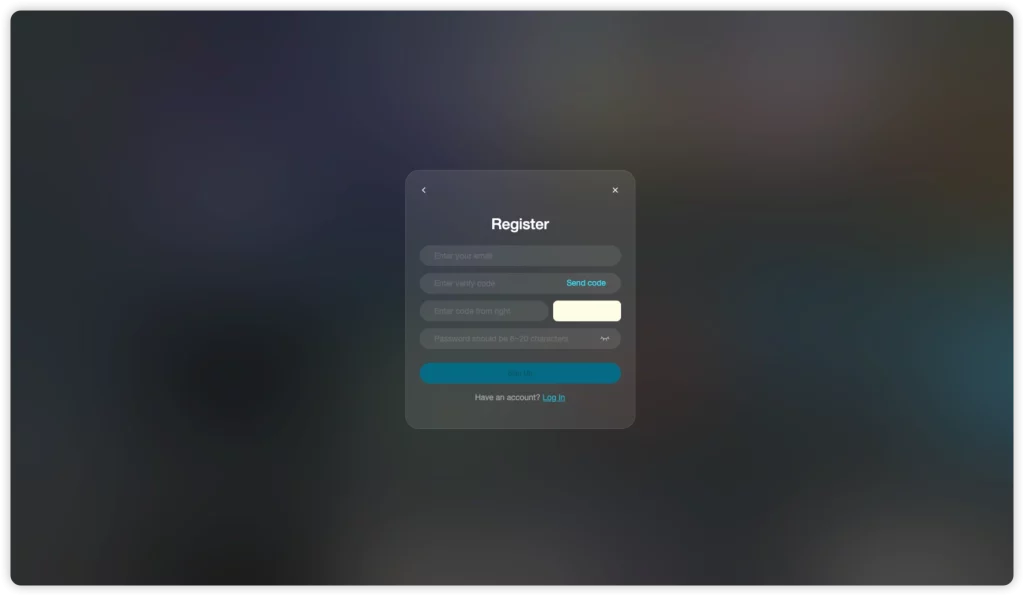
- Wählen Sie Ihre Ländervorwahl (z. B., CN +86) und geben Sie Ihre Telefonnummer ein.
- Geben Sie die Captcha (der Bildcode wird rechts angezeigt).
- Klicken Code senden, Geben Sie dann Folgendes ein: SMS-Bestätigungscode Sie erhalten.
- Erstellen Sie ein Passwort (6–20 Zeichen), dann klicken Melden Sie sich an.
- Sobald Sie angemeldet sind, kehren Sie zur GAIC-Seite zurück und setzen Sie die Einreichungsschritte fort.
Option 3: Mit E-Mail anmelden/registrieren
- Wechseln Sie zu E-Mail Tab.
- Klicken Registrieren Sie sich für ein Konto Um ein neues Konto zu erstellen (oder sich anzumelden, falls Sie bereits eines besitzen).
- Geben Sie Ihre E-Mail-Adresse und Ihr Passwort ein und folgen Sie allen Anweisungen, um den Vorgang abzuschließen.
Warum dieser Schritt wichtig ist: Das Einreichungsformular benötigt Ihre eigene IMA-Profil-URL, Und das erhalten Sie erst nach der Anmeldung.
Schritt 2: GAIC öffnen und auf “Absenden” klicken”
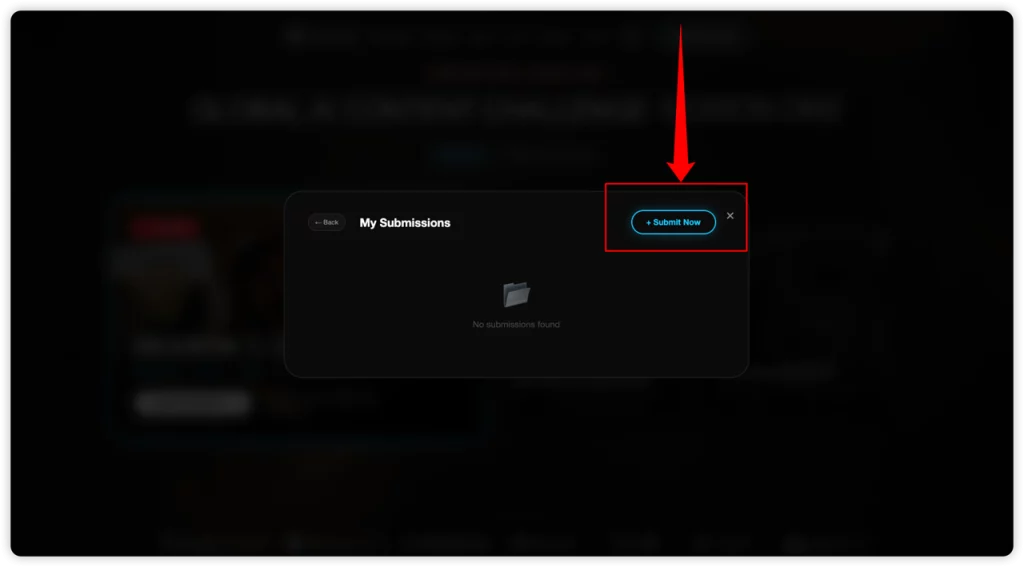
Gehe zu GAIC-Veranstaltungsseite und klicken Projekt einreichen.
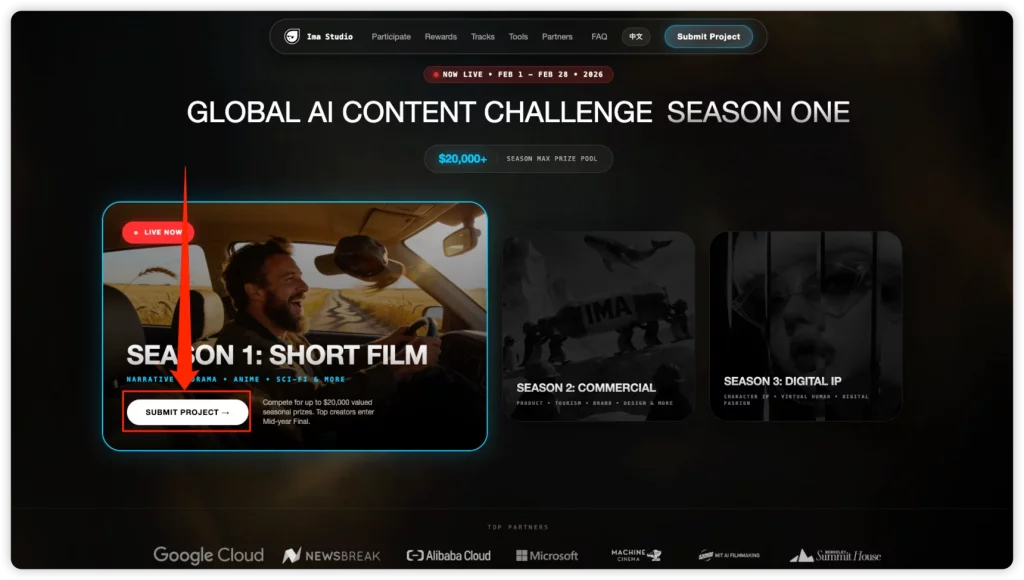
Sie sehen eine Seite mit zwei Hauptoptionen:
- Jetzt erstellen → Führt Sie zu Ima Studio, um Ihre Kreation zu starten. Dies ist optional.
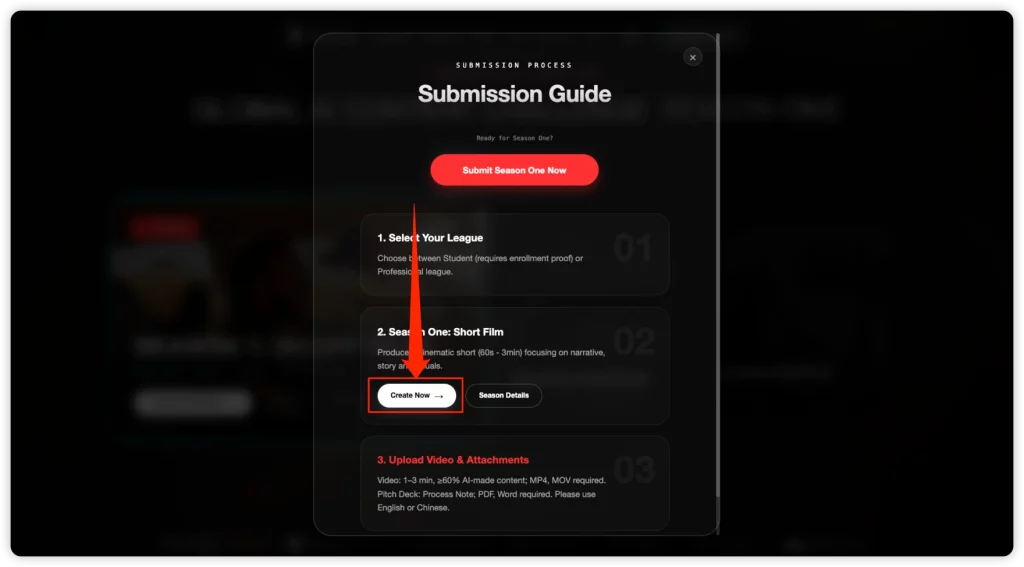
- Jetzt einreichen → Führt Sie in die offizieller Einreichungsprozess. Das ist es, was Sie brauchen, wenn Ihr Ziel die Teilnahme am Wettbewerb ist.
Vor dem Absenden: 2-Minuten-Checkliste
Für alle
- ✅ Videodatei: MP4 / MOV, bis zu 2 GB
- ✅ Pitch Deck / Prozessnotiz: Nur PDF
- ✅ Dein IMA-Profil-URL (muss deins sein)
Nur für Studenten
- ✅ Schul-E-Mail
- ✅ Gültiges Ausweisfoto: JPG / PNG / WebP
Wenn Sie diese Unterlagen bereit haben, fahren wir mit dem nächsten Schritt fort.
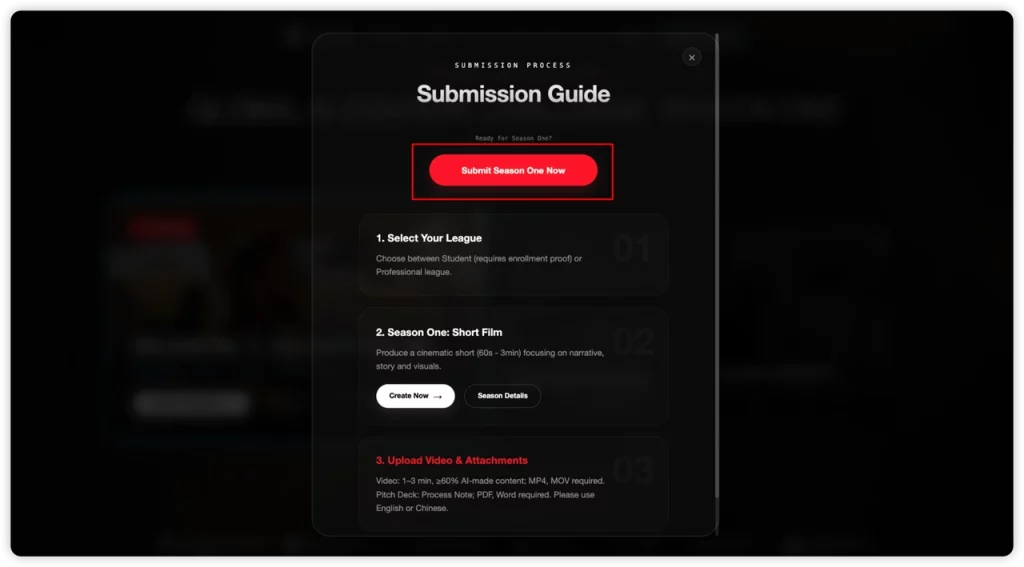
Wenn Ihr Film mit anderen Tools erstellt wurde, können Sie ihn trotzdem einreichen – klicken Sie einfach hier. Jetzt einreichen.
Schritt 3: Wähle deinen Weg (Student vs. Berufstätiger)
Als Nächstes wählen Sie Ihre Wettkampfstrecke:
- Student
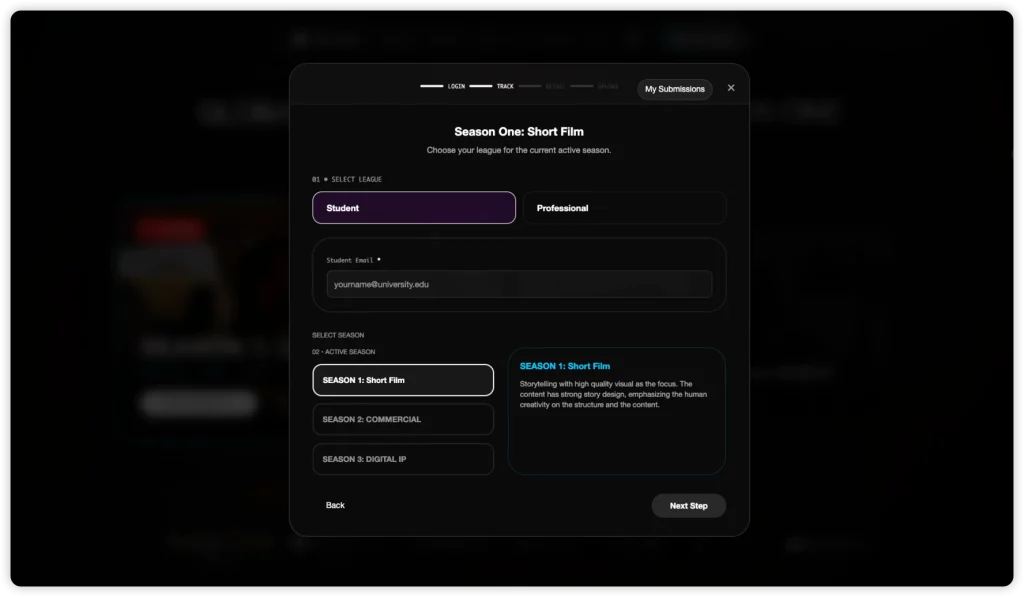
- Professional
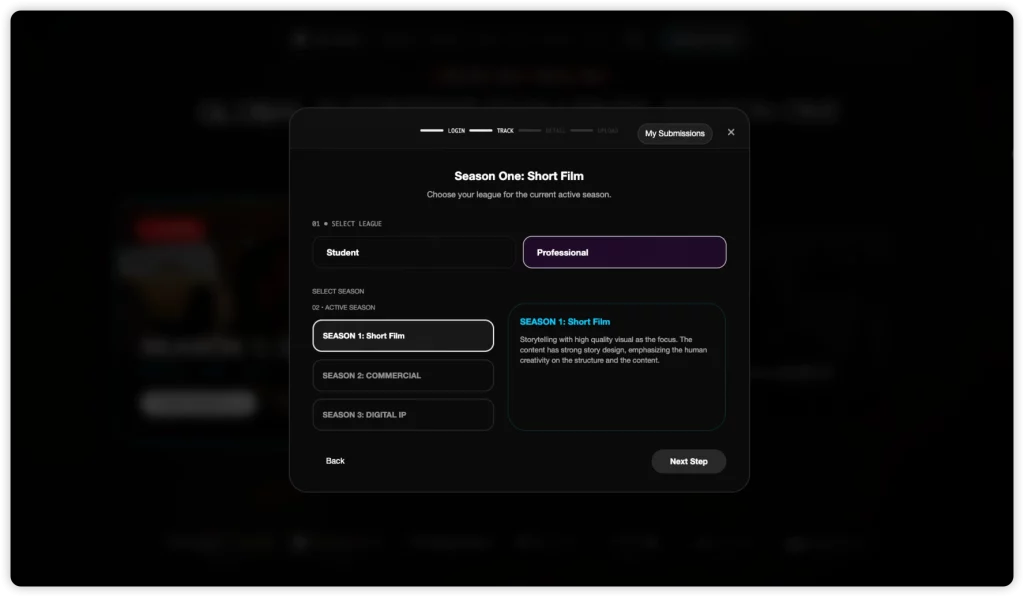
Wähle sorgfältig, denn Student Für die Einreichung ist eine zusätzliche Verifizierung erforderlich (Schul-E-Mail-Adresse + Schülerausweisfoto). Wenn Sie „Schüler/in“ auswählen, stellen Sie bitte sicher, dass Sie beides bereitstellen können.
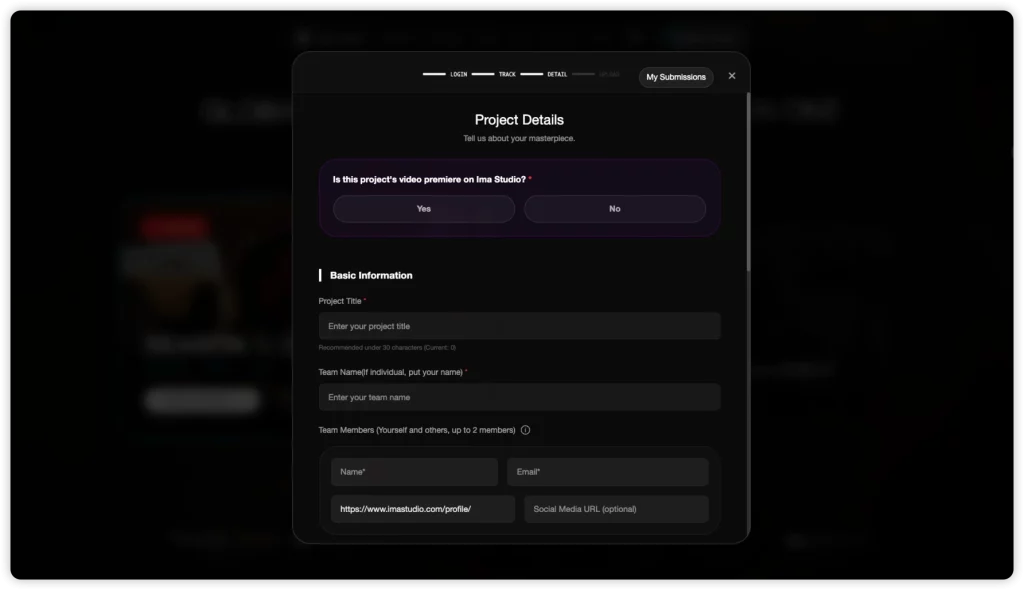
Nachdem Sie Ihre Musikspur ausgewählt haben, Sie müssen Ihr Formular ausfüllen Projektdetails, fügen Sie beliebige hinzu Teammitglieder (optional) und fügen Sie Ihre eigene IMA-Profil-URL.
Schritt 4: Finden Sie Ihre IMA-Profil-URL (erforderlich)
Hier, an dieser Stelle (#1), bleiben die meisten Menschen hängen – also erledigen Sie das zuerst.
So erhalten Sie Ihre IMA-Profil-URL
- Offen Ima Studio Gemeinschaft.
- Klicken Sie hier Profil (normalerweise über Ihr Avatar/Menü)
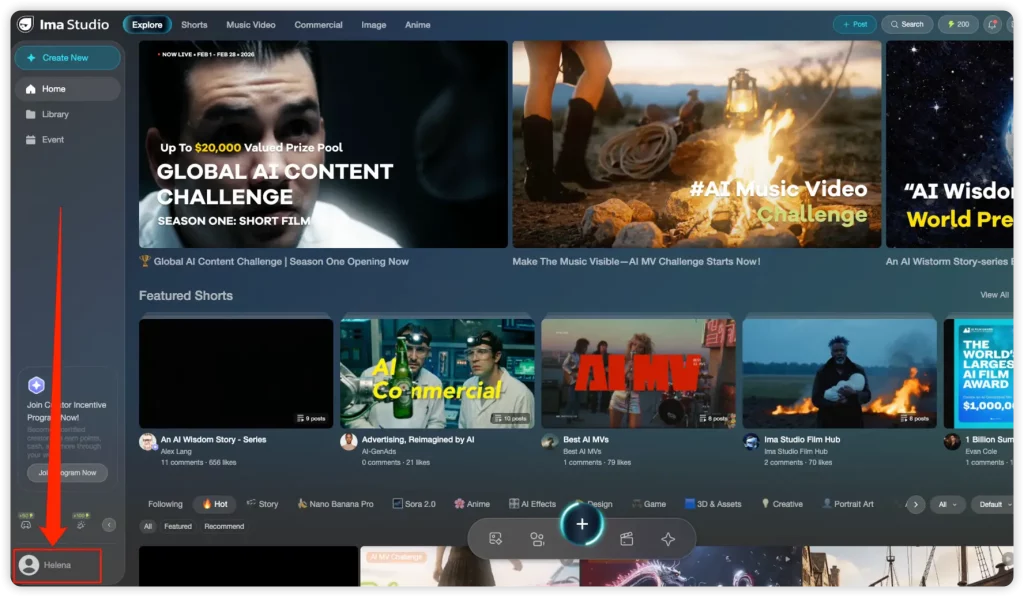
- Kopiere die vollständige URL aus der Adressleiste Ihres Browsers (Beispiel: Link zu Ihrer Profilseite in der Community)
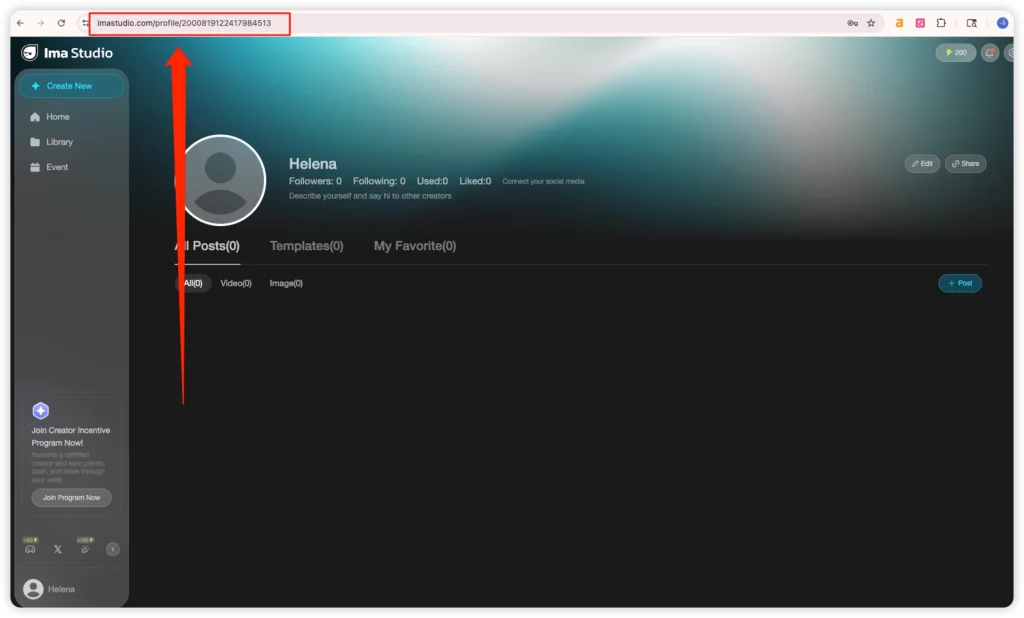
- Gehen Sie zurück zum GAIC-Einreichungsformular und fügen Sie es in das Feld ein: “Ima-Profil-URL” (erforderlich)
Schritt 5: Projektdetails ausfüllen (Was die einzelnen Felder bedeuten)
Sie finden dort einen Abschnitt mit Projektdetails. Die Feldnamen können leicht variieren, aber so gehen Sie sicher damit um:
Schritt 6: Laden Sie Ihre Dateien hoch (Video + Pitch-Deck-PDF)
Laden Sie das Kurzfilmvideo hoch
- Akzeptiert: MP4 / MOV
- Limit: Bis zu 2 GB
Tipps vor dem Hochladen:
- Benennen Sie Ihre Datei eindeutig:
GAIC_S1_Title_Student.mp4oderGAIC_S1_Title_Pro.mov - Wenn Ihre Upload-Geschwindigkeit langsam ist, versuchen Sie es mit einer stabilen Internetverbindung (und vermeiden Sie mobile Hotspots).
Laden Sie die Präsentation / die Prozessbeschreibung hoch (nur PDF)
- Format: Nur PDF
Sie müssen keiner strengen Vorlage folgen (da es keine öffentliche Bewertungsmatrix gibt), aber ein einfaches 2- bis 3-seitiges PDF kann Ihre Einreichung professioneller wirken lassen.
Empfohlene Struktur:
- Seite 1: Logline + 8-Punkte-Story-Outline (Setup → Wendung → Auflösung)
- Seite 2: Visuelle Referenzen (Stimmung, Beleuchtung, Komposition) + Stilhinweise
- Seite 3 (optional): Workflow-Zusammenfassung (verwendete Tools, wichtige kreative Entscheidungen)
Halten Sie es lesbar. Richter überfliegen es.
Schritt 7: Zusätzliche Angaben zur Schülerverwaltung (Schul-E-Mail + Schülerausweisfoto)
Wenn Sie ausgewählt haben Student, Sie werden zwei zusätzliche Aufgaben erledigen:
- Schul-E-Mail
Geben Sie Ihre Schul-E-Mail-Adresse in das entsprechende Feld ein.
- Laden Sie Ihr Studentenausweisfoto hoch
- Akzeptierte Formate: JPG / PNG / WebP
- Erforderlich: ein klares Foto von Ihrem/Ihrer Studentenausweis
Kurze Qualitätstipps:
- Achten Sie darauf, dass der Text gut lesbar ist (vermeiden Sie Blendung/Überbelichtung).
- Nicht zu eng beschneiden – die gesamte Karte einbeziehen.
- Verwenden Sie ein scharfes Bild (kein verschwommenes Foto).
Fehlerbehebung: Falls das Hochladen oder Absenden fehlschlägt
Sollte etwas nicht funktionieren, versuchen Sie zuerst diese schnellen Lösungen:
- Seite aktualisieren und Upload erneut versuchen
- Wechseln Sie den Browser (Chrome ist in der Regel am stabilsten).
- Dateigröße prüfen (Video darf maximal 2 GB groß sein)
- Dateityp bestätigen (Video MP4/MOV; Pitch Deck nur als PDF)
- Stellen Sie sicher, dass Sie im richtigen Ima-Konto angemeldet sind (demjenigen, das mit Ihrer Profil-URL übereinstimmt).
Häufig gestellte Fragen
Muss ich meinen Film im Ima Studio drehen, um an der GAIC Season One teilnehmen zu können?
Nein. Sie können Ihren Kurzfilm auch mit anderen Tools erstellen. Dazu müssen Sie sich jedoch mit einem Ima Studio-Konto anmelden und Ihre eigene Ima-Profil-URL angeben.
Wie finde ich meine IMA-Profil-URL?
Gehen Sie zu Ima Studio, öffnen Sie Ihre Profilseite und kopieren Sie die vollständige URL aus der Adressleiste Ihres Browsers. Fügen Sie diese in das entsprechende Feld des GAIC-Einreichungsformulars ein.
Welche Videoformate werden akzeptiert? Gibt es eine maximale Dateigröße?
Sie können MP4- oder MOV-Dateien mit einer Größe von bis zu 2 GB hochladen.
Ist die Präsentation erforderlich und warum liegt sie nur als PDF vor?
Eine Präsentationsmappe/Prozessbeschreibung ist Teil der Einreichungsunterlagen und kann nur im PDF-Format hochgeladen werden. Halten Sie sie kurz und übersichtlich.
Was bedeutet “Videopremiere auf Ima Studio”? Hat dies Auswirkungen auf die Teilnahmeberechtigung?
Es handelt sich um eine Kontextfrage. Die Auswahl von „Nein“ verhindert weder Ihre Einreichung noch die Überprüfung.
Welche zusätzlichen Dinge benötigen die Schüler?
Die Schüler müssen eine schulische E-Mail-Adresse angeben und ein gut lesbares Schülerausweisfoto (JPG/PNG/WebP) hochladen.
Über den Autor