La primera temporada ya está disponible, y si estás intentando enviar una GAIC (GLOBAL AI CONTENT CHALLENGE) Temporada Uno Cortometraje, esta guía es la forma más rápida de pasar de "listo para entrar" a “Envío completado.”
Lo que necesitarás antes de hacer clic en enviar
- Archivo de vídeo: MP4 o MOV (hasta 2 GB)
- Presentación / Nota de proceso
- URL de tu perfil de Ima: debe ser tuyo (de la comunidad de Ima Studio)
- Solo para estudiantes: Correo electrónico de la escuela + foto del carné de estudiante (JPG/PNG/WebP)
Ruta rápida (60 segundos)
Inicia sesión en Ima Studio → 2) Abre GAIC y haz clic Enviar → Enviar ahora → 3) Elegir Estudiante/Profesional → 4) Rellena los detalles del proyecto + URL del perfil de Ima → 5) Sube los archivos → 6) Completa el envío.
Si tienes problemas con algún paso en concreto (inicio de sesión, URL del perfil o subida de archivos), desplázate a la sección correspondiente que aparece más abajo; te explicaremos exactamente en qué debes hacer clic y qué debes subir.
Paso 1: Abra Ima Studio e inicie sesión.
El flujo de envío de GAIC utiliza el Sistema de cuentas de Ima Studio, por lo que necesitarás tener una cuenta antes de poder subir y enviar el archivo.
Antes de iniciar el proceso de envío de GAIC, abra Ima Studio e inicia sesión (o crea una cuenta).
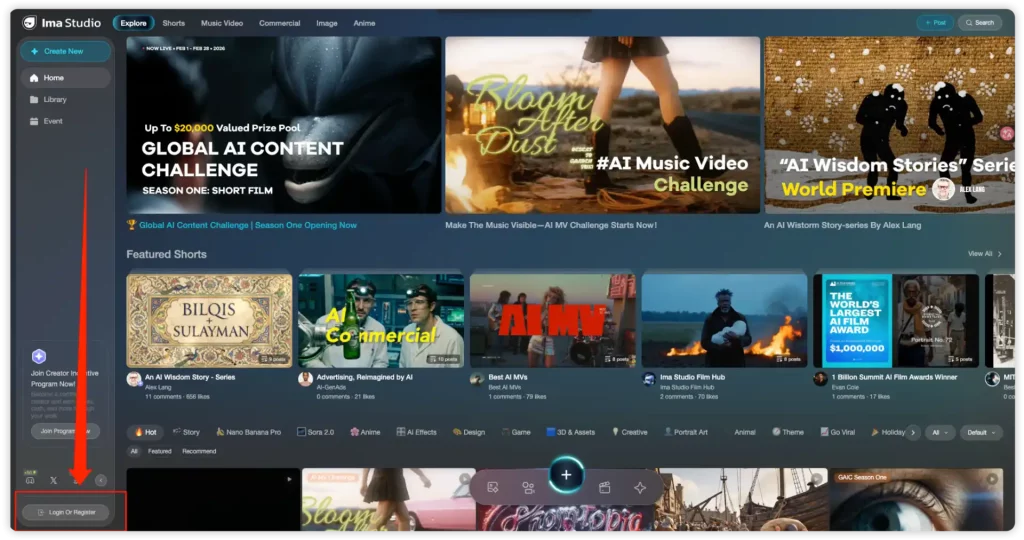
Opción 1 (Lo más rápido): Continuar con Google
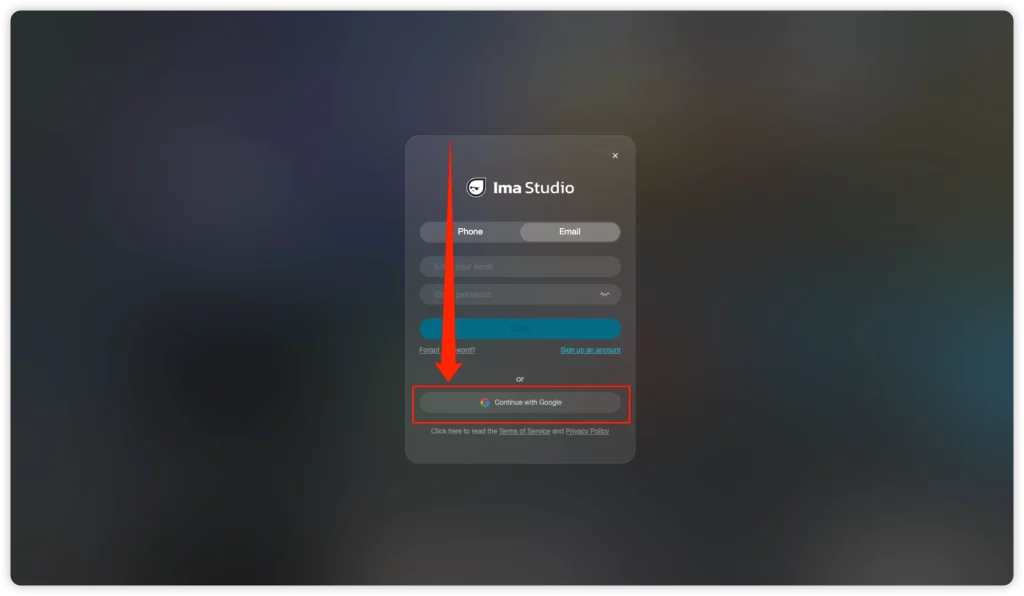
- Hacer clic Continuar con Google.
- Selecciona tu cuenta de Google y aprueba el inicio de sesión.
- Después de iniciar sesión, vuelva a la GAIC página y continúe con el paso 2.
Opción 2: Registrarse con el teléfono (SMS + Captcha)
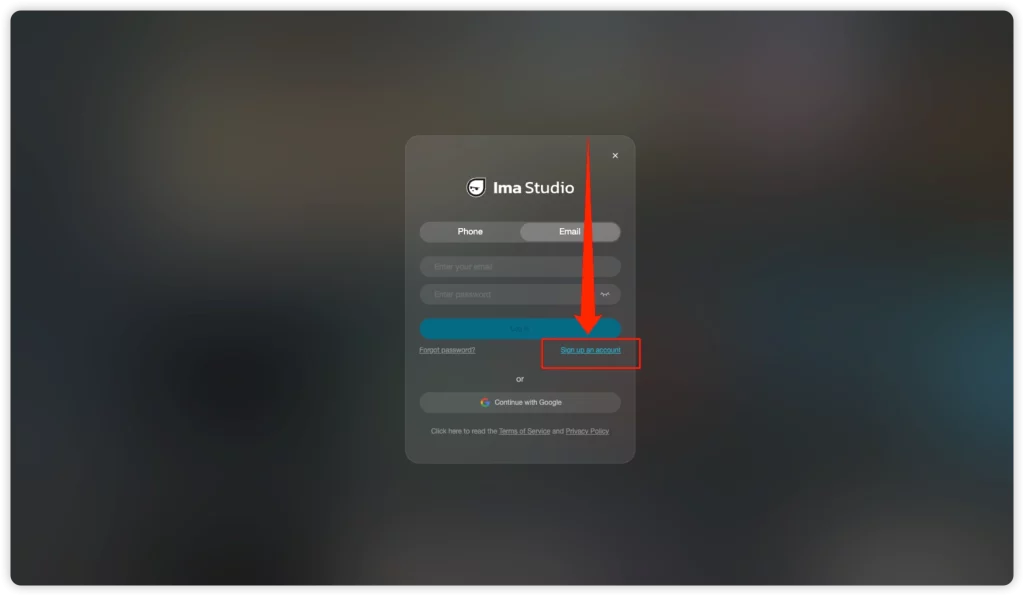
- En la ventana emergente de inicio de sesión, seleccione la Teléfono pestaña, luego haga clic Regístrate para obtener una cuenta..
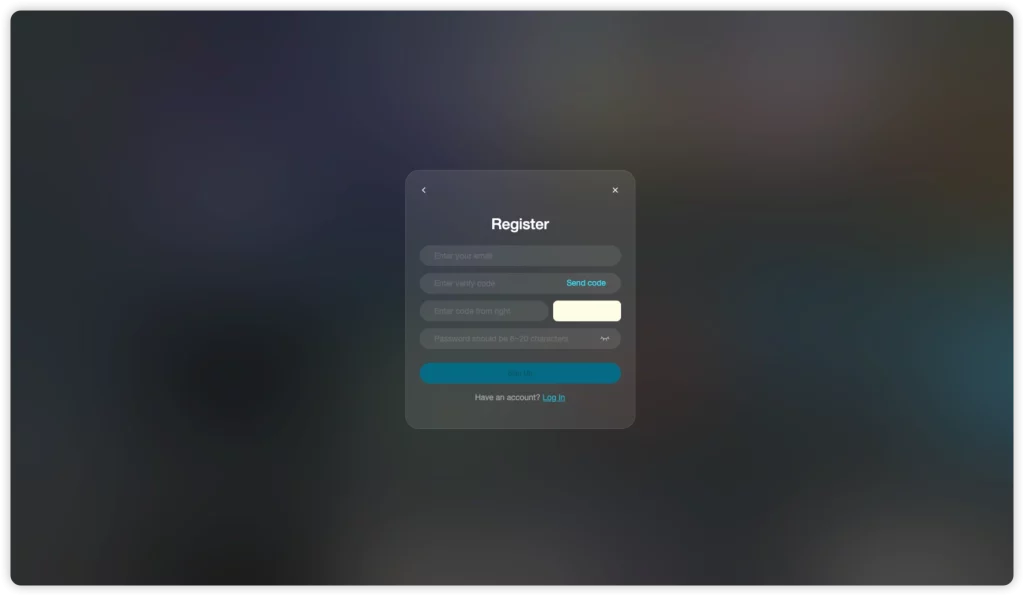
- Elija el código de su país (por ejemplo, CN +86) e introduce tu número de teléfono.
- Ingrese al captcha (el código de imagen que se muestra a la derecha).
- Hacer clic Enviar código, luego ingrese el código de verificación por SMS usted recibe.
- Crear una contraseña (6–20 caracteres), luego haga clic Inscribirse.
- Una vez que hayas iniciado sesión, regresa a la página de GAIC y continúa con los pasos para enviar tu solicitud.
Opción 3: Iniciar sesión / Registrarse con correo electrónico
- Cambiar a la Correo electrónico pestaña.
- Hacer clic Regístrate para obtener una cuenta. para crear una nueva cuenta (o iniciar sesión si ya tiene una).
- Introduce tu correo electrónico y contraseña y completa las indicaciones para finalizar.
Por qué este paso es importante: El formulario de envío requiere su URL de perfil de Ima propia, y solo puedes obtenerlo después de iniciar sesión.
Paso 2: Abra GAIC y haga clic en “Enviar”.”
Ve al Página del evento GAIC y haga clic Enviar proyecto.
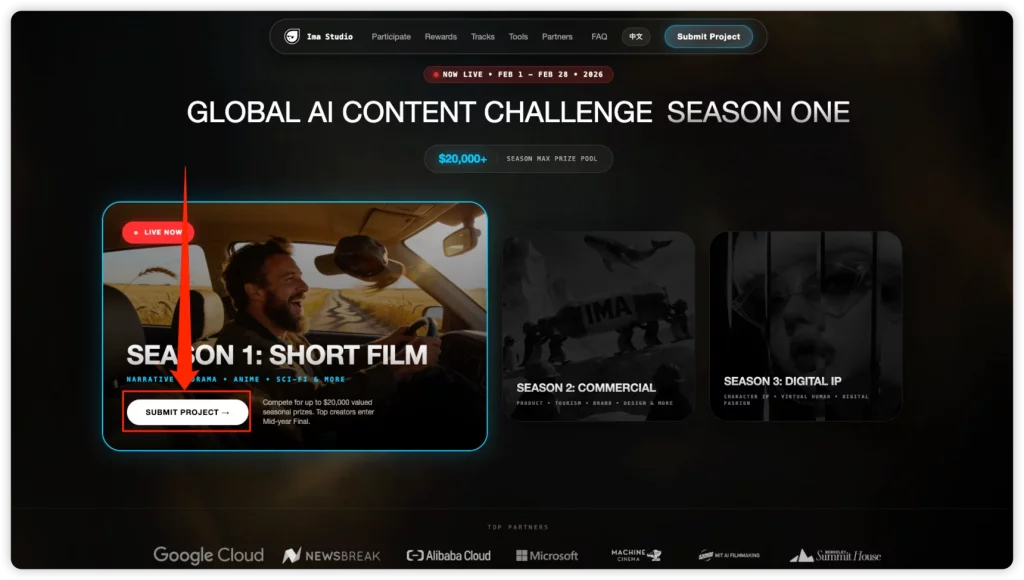
Verás una página con dos opciones principales:
- Crear ahora → Te lleva a Ima Studio para crear. Esto es opcional.
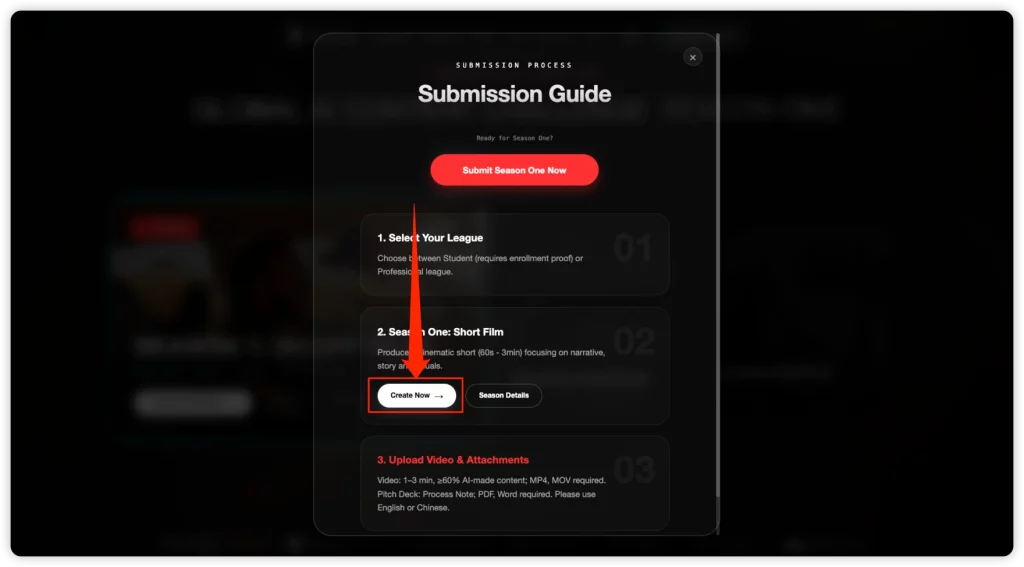
- Enviar ahora → Te lleva al interior Flujo de envío oficial. Esto es lo que necesitas si tu objetivo es participar en la competición.
Antes de enviar: Lista de verificación de 2 minutos
Para todos
- ✅ archivo de vídeo: MP4 / MOV, hasta 2 GB
- ✅ Presentación / Nota de proceso: Solo en formato PDF
- ✅ Tu URL del perfil de Ima (debe ser tuyo)
Solo para estudiantes
- ✅ Correo electrónico de la escuela
- ✅ Foto de identificación válida: JPG / PNG / WebP
Si ya los tienes listos, pasemos al siguiente paso.
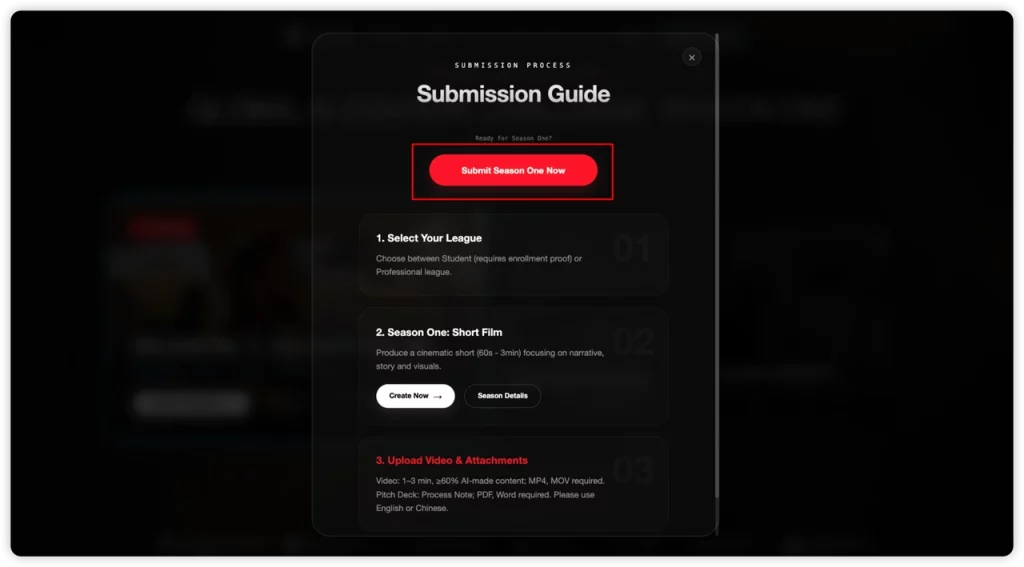
Si tu película se realizó con otras herramientas, aún puedes enviarla; solo haz clic aquí. Enviar ahora.
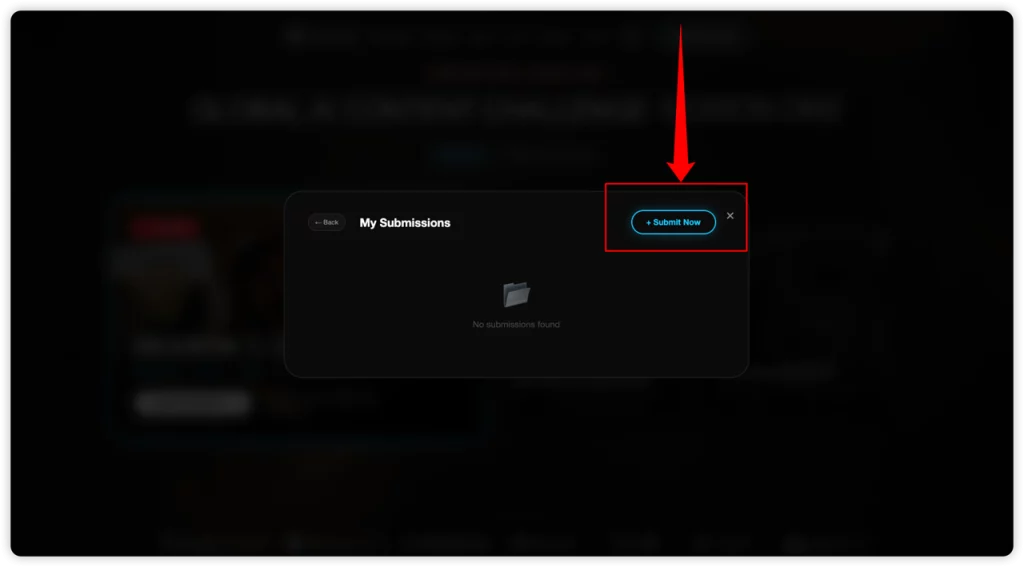
Paso 3: Elige tu itinerario (Estudiante vs. Profesional)
A continuación, elegirás tu pista de competición:
- Alumno
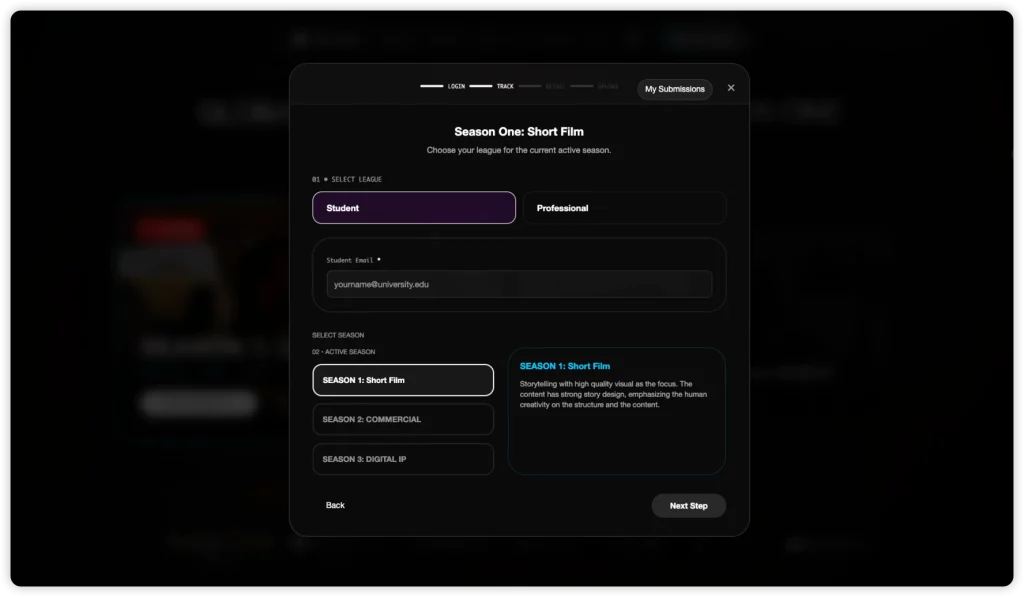
- Profesional
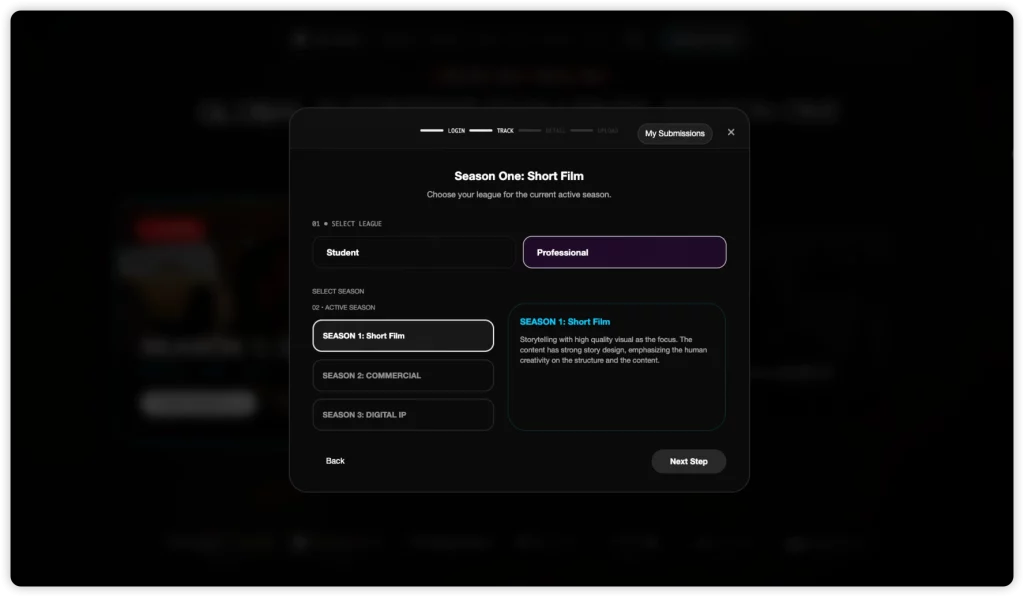
Elige con cuidado, porque Alumno Las solicitudes requieren verificación adicional (correo electrónico de la escuela + foto del carné de estudiante). Si selecciona "Estudiante", asegúrese de poder proporcionar ambos datos.
Después de elegir tu pista, necesitas rellenar tu Detalles del proyecto, agregar cualquiera miembros del equipo (opcional) y pegue su URL de perfil de Ima propia.
Paso 4: Encuentra la URL de tu perfil de Ima (Obligatorio)
Este es el punto en el que la gente se atasca en #1, así que hazlo primero.
Cómo obtener la URL de tu perfil de Ima
- Abierto Ima Studio Comunidad.
- Haz clic en tu perfil (normalmente desde tu avatar/menú)
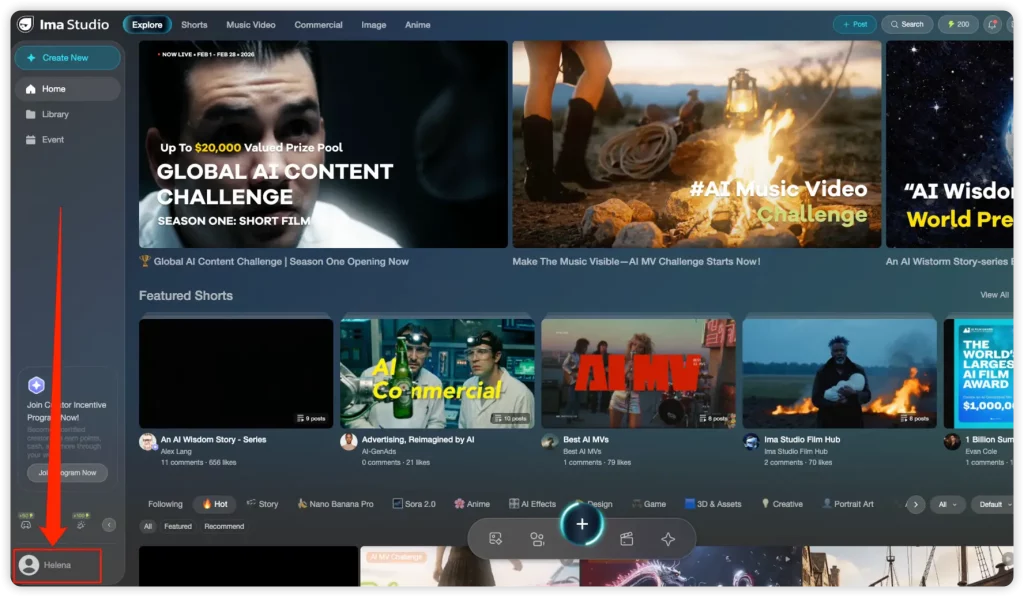
- Copiar el URL completa desde la barra de direcciones de tu navegador (Ejemplo: el enlace a tu página de perfil en la comunidad)
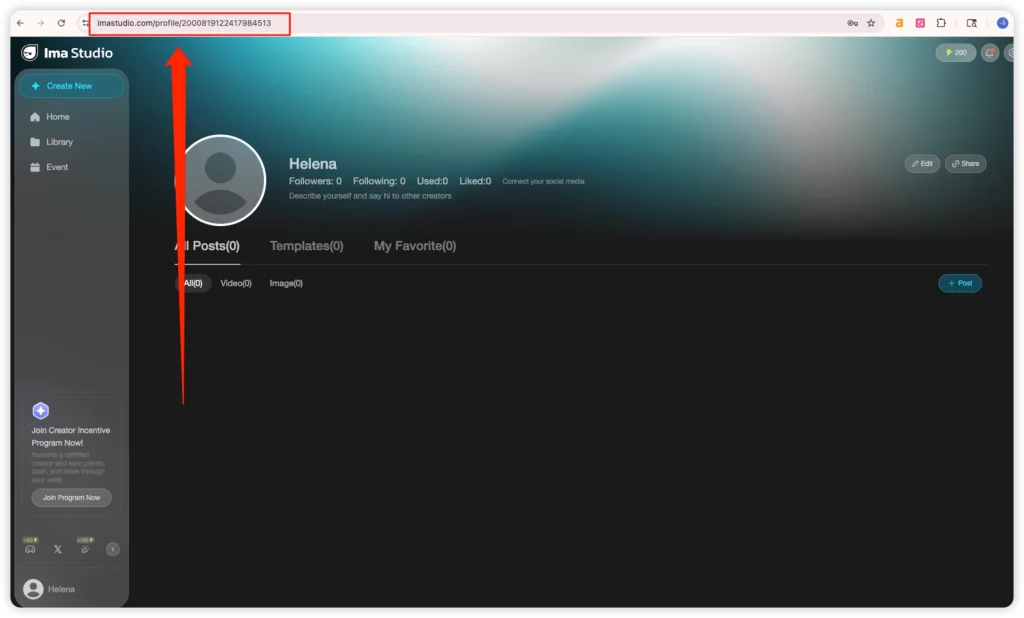
- Vuelva al formulario de envío de GAIC y péguelo en el campo: “URL del perfil de Ima” (requerido)
Paso 5: Complete los detalles del proyecto (Qué significa cada campo)
Verás una sección con los detalles del proyecto. Los nombres de los campos pueden variar ligeramente, pero aquí te explicamos cómo manejarlos con seguridad:
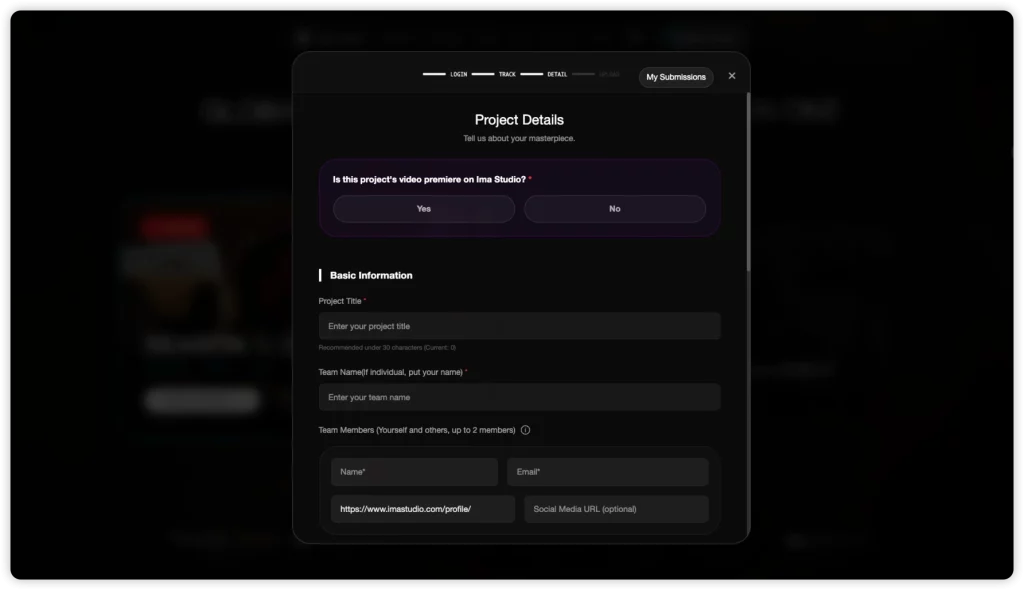
Paso 6: Sube tus archivos (vídeo + PDF de presentación)
Sube el vídeo del cortometraje.
- Aceptado: MP4 / MOV
- Límite: Hasta 2 GB
Consejos antes de subir el archivo:
- Cambia el nombre de tu archivo de forma clara:
GAIC_S1_Título_Estudiante.mp4oGAIC_S1_Title_Pro.mov - Si la velocidad de subida es lenta, prueba con una conexión estable (y evita los puntos de acceso móviles).
Sube la presentación / nota del proceso (solo en formato PDF).
- Formato: Solo en formato PDF
No es necesario seguir una plantilla estricta (ya que no existe una rúbrica de evaluación pública), pero un simple PDF de 2 a 3 páginas puede hacer que su trabajo luzca más profesional.
Estructura recomendada:
- Página 1: Sinopsis breve + esquema narrativo de 8 puntos (planificación → giro → desenlace)
- Página 2: Referencias visuales (ambiente, iluminación, composición) + notas de estilo
- Página 3 (opcional): Resumen del flujo de trabajo (herramientas utilizadas, decisiones creativas clave)
Que sea legible. Los jueces lo leen por encima.
Paso 7: Información adicional para el estudiante (Correo electrónico escolar + Foto de identificación del estudiante)
Si seleccionaste Alumno, completarás dos elementos adicionales:
- Correo electrónico de la escuela
Introduce tu correo electrónico escolar en el campo correspondiente.
- Sube la foto de tu carné de estudiante.
- Formatos aceptados: JPG / PNG / WebP
- Requerido: una foto clara de su Carné de estudiante
Consejos rápidos de calidad:
- Asegúrese de que el texto sea legible (evite los reflejos y la sobreexposición).
- No recortes demasiado; incluye la tarjeta completa.
- Utilice una imagen nítida (no una foto borrosa por el movimiento).
Solución de problemas: Si la carga o el envío fallan
Si algo no funciona, prueba primero estas soluciones rápidas:
- Actualiza la página y vuelve a intentar la carga.
- Cambia de navegador (Chrome suele ser el más estable).
- Comprueba el tamaño del archivo (el vídeo debe ser ≤2 GB).
- Confirme el tipo de archivo (vídeo MP4/MOV; presentación en PDF únicamente)
- Asegúrate de haber iniciado sesión en la cuenta de Ima correcta (la que coincide con la URL de tu perfil).
Preguntas frecuentes
¿Tengo que rodar mi cortometraje en Ima Studio para participar en la primera temporada de GAIC?
No. Puedes crear tu cortometraje con otras herramientas. Sin embargo, debes iniciar sesión con una cuenta de Ima Studio y enviar la URL de tu perfil de Ima.
¿Cómo encuentro la URL de mi perfil de Ima?
Ve a Ima Studio, abre tu página de perfil y copia la URL completa de la barra de direcciones de tu navegador. Pégala en el campo correspondiente del formulario de envío de GAIC.
¿Qué formatos de vídeo se aceptan? ¿Cuál es el límite de tamaño?
Puedes subir archivos MP4 o MOV de hasta 2 GB.
¿Es obligatorio presentar la propuesta a los inversores? ¿Por qué solo está disponible en formato PDF?
El paquete de envío incluye una presentación o nota sobre el proceso, y solo se aceptan archivos PDF. Procure que sea breve y fácil de leer.
¿Qué significa “estreno de vídeo en Ima Studio”? ¿Afecta a la elegibilidad?
Es una pregunta contextual. Seleccionar "No" no bloquea el envío ni la revisión.
¿Qué artículos adicionales necesitan los estudiantes?
Los estudiantes deben proporcionar un correo electrónico escolar y subir una foto clara de su identificación estudiantil (JPG/PNG/WebP).
Acerca del autor