シーズン1が配信中です。 GAIC(グローバルAIコンテンツチャレンジ)シーズン1 短編映画の場合、このガイドは「応募準備完了」から「応募完了」までを最短で完了する方法です。 “「送信が完了しました。」”
送信をクリックする前に必要なもの
- ビデオファイル: MP4またはMOV(最大 2GB)
- ピッチデッキ/プロセスノート
- あなたの今プロフィールURL: あなたのものになるはずです(Ima Studioコミュニティより)
- 学生コースのみ: 学校のメールアドレス + 学生証の写真(JPG/PNG/WebP)
クイックパス(60秒)
Ima Studioにサインイン→2) GAICを開いてクリック 送信 → 今すぐ送信 → 3) 選択 学生/プロ → 4) プロジェクトの詳細 + Ima プロフィール URL を入力します → 5) ファイルをアップロードします → 6) 提出を完了します。.
特定の手順(ログイン、プロフィール URL、アップロード)で行き詰まっている場合は、以下の該当するセクションまでスクロールしてください。クリックする内容とアップロードする内容を詳しく説明します。.
ステップ1:Ima Studioを開いてサインインする
GAICの提出フローでは、 Ima Studioアカウントシステム, なので、アップロードして提出する前にアカウントが必要になります。.
GAIC申請フローを開始する前に、 Ima Studio サインイン(またはアカウントを作成)します。.
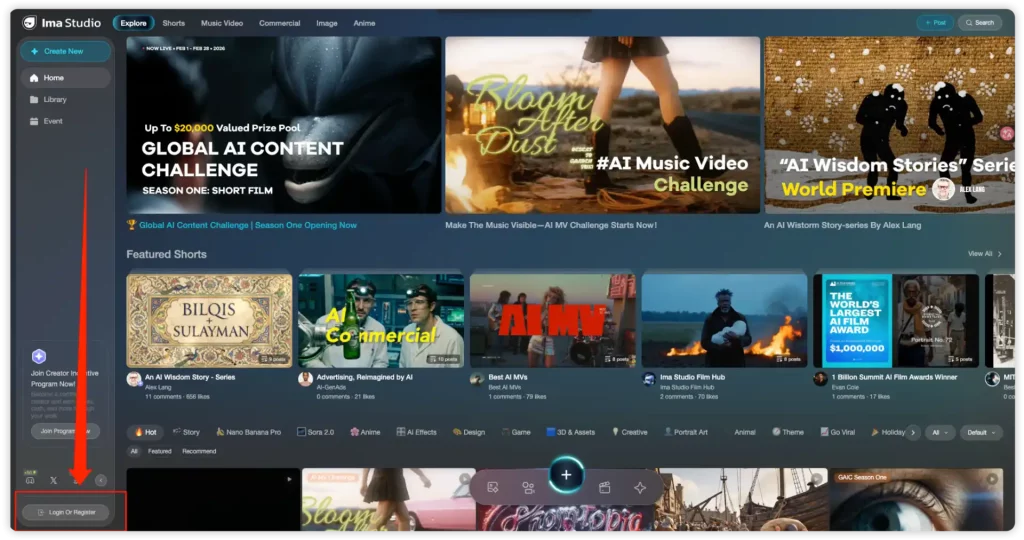
オプション1(最速): Googleで続行
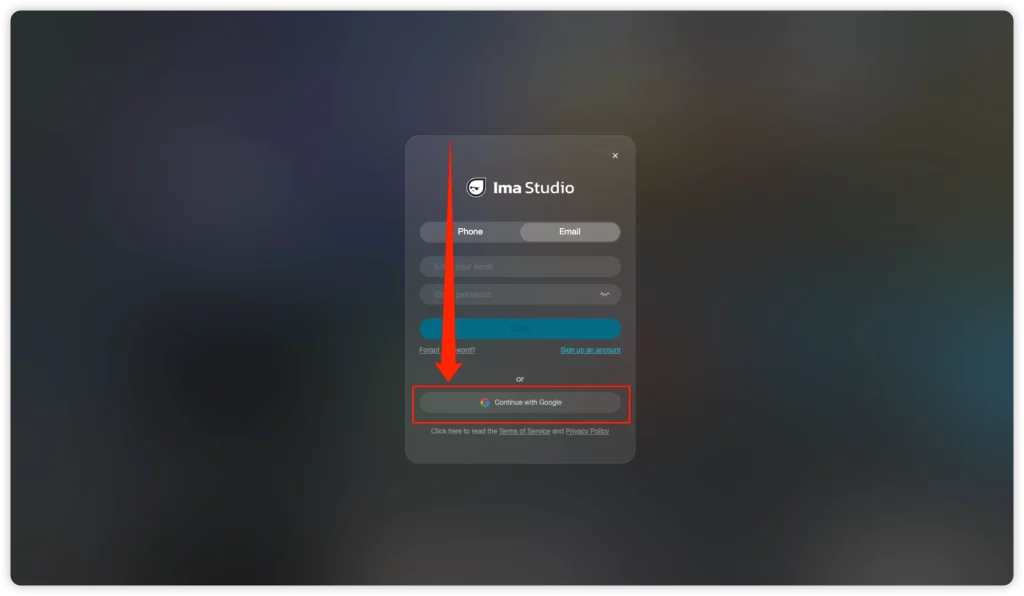
- クリック Googleで続行.
- Google アカウントを選択し、サインインを承認します。.
- ログイン後、 GAIC ページに戻り、手順 2 に進みます。.
オプション2: 電話で登録する(SMS + キャプチャ)
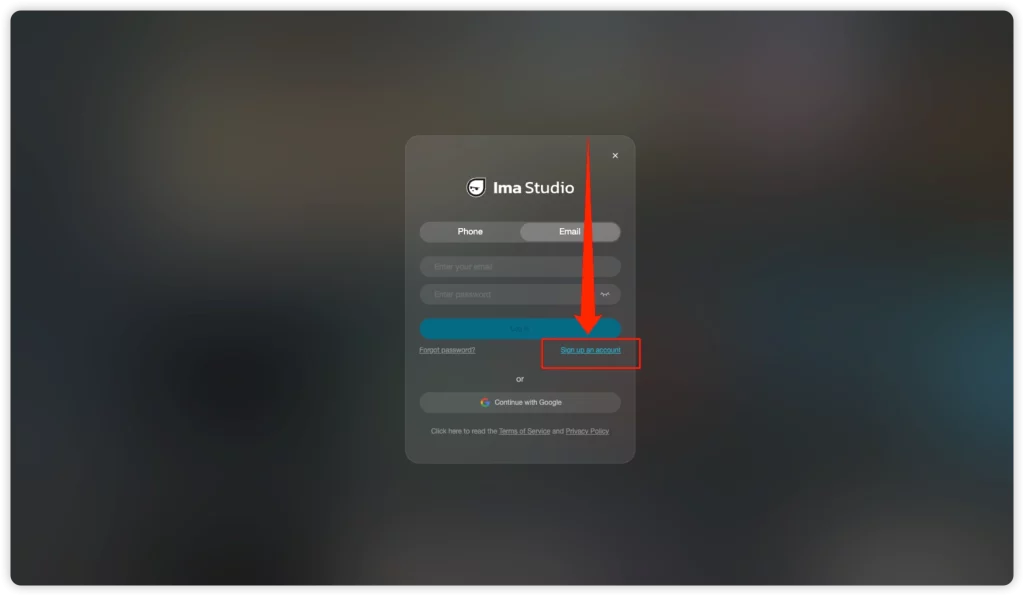
- ログインポップアップで、 電話 タブをクリックして アカウントを登録する.
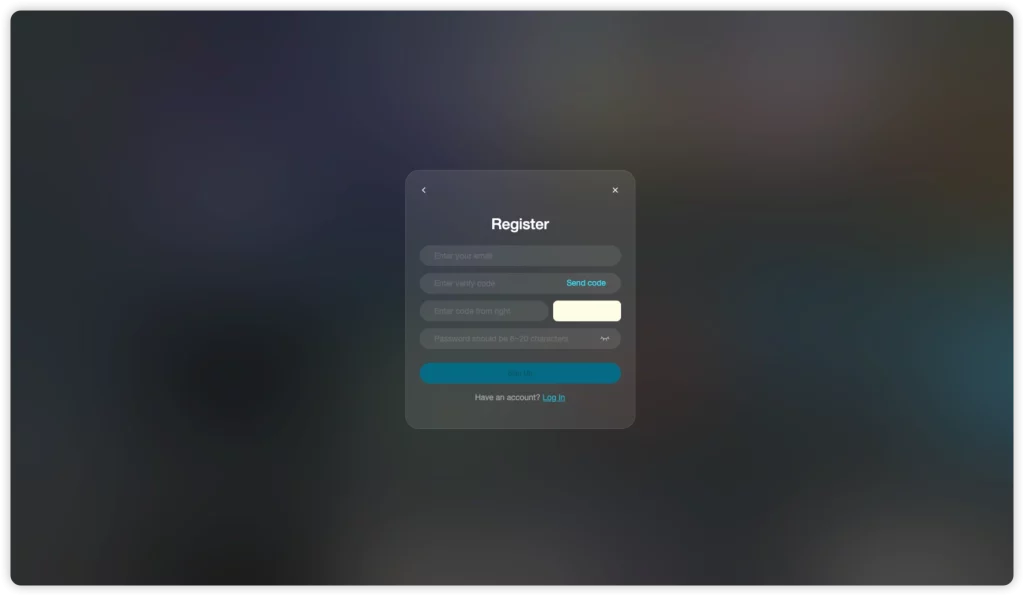
- 国コードを選択してください(例:, CN +86)にアクセスし、電話番号を入力します。.
- 入力してください キャプチャ (右に画像コードが表示されます)。.
- クリック コードを送信, を入力し、 SMS認証コード 受け取ります。.
- パスワードを作成 (6~20文字)をクリックし、 サインアップ.
- サインインしたら、GAIC ページに戻り、送信手順を続行します。.
オプション3: メールでログイン/サインアップ
- に切り替える メール タブ。.
- クリック アカウントを登録する 新しいアカウントを作成します(既にアカウントをお持ちの場合はログインします)。.
- メールアドレスとパスワードを入力し、プロンプトに従って完了します。.
このステップが重要な理由: 提出フォームには、 自分の今プロフィールURL, 、これはサインインした後にのみ取得できます。.
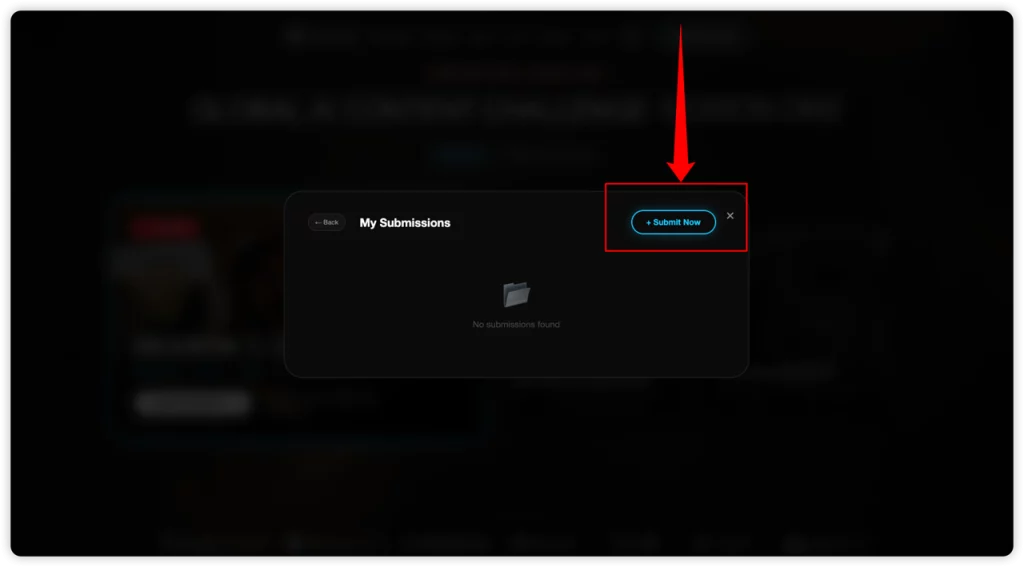
ステップ2:GAICを開いて「送信」をクリックする“
に行く GAICイベントページ クリック プロジェクトを提出する.
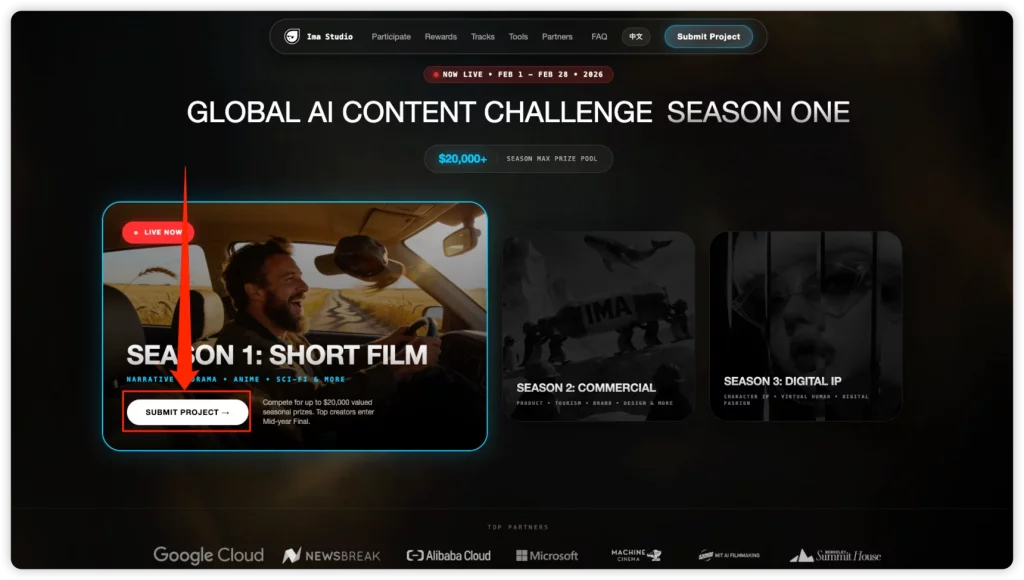
2 つの主なオプションを含むページが表示されます。
- 今すぐ作成 → Ima Studioで作成します。 オプション.
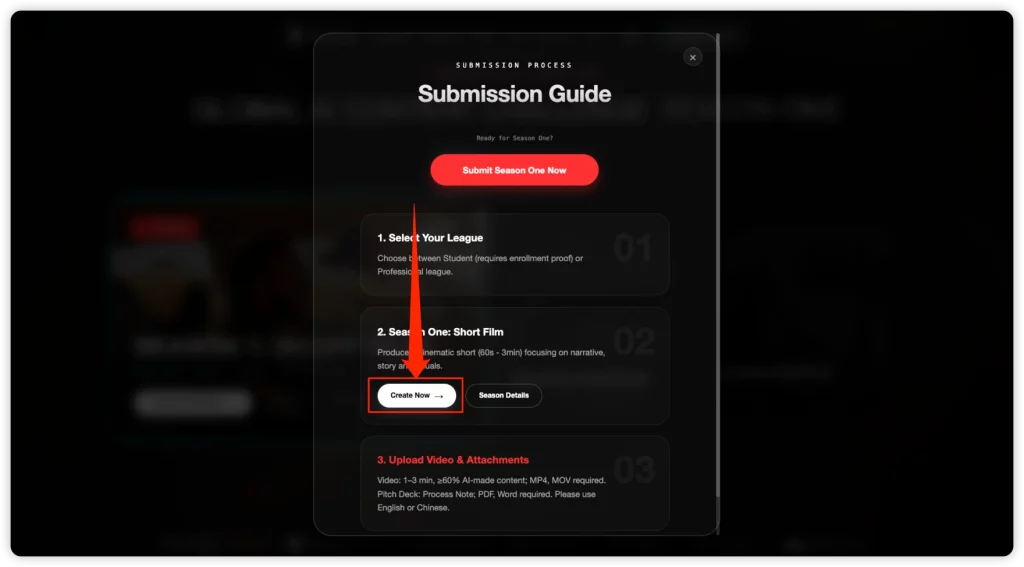
- 今すぐ送信 → あなたを 公式提出フロー. コンテストに参加することが目標であれば、これが望ましいでしょう。.
提出前に: 2分間のチェックリスト
すべての人のために
- ✅ ビデオファイル: MP4 / MOV, 、 まで 2GB
- ✅ ピッチデッキ/プロセスノート: PDFのみ
- ✅ あなたの 今プロフィールURL (あなたのものでなければなりません)
学生専用コース
- ✅ 学校のメール
- ✅ 有効な身分証明書の写真: JPG / PNG / WebP
これらが準備できたら、次のステップに進みましょう。.
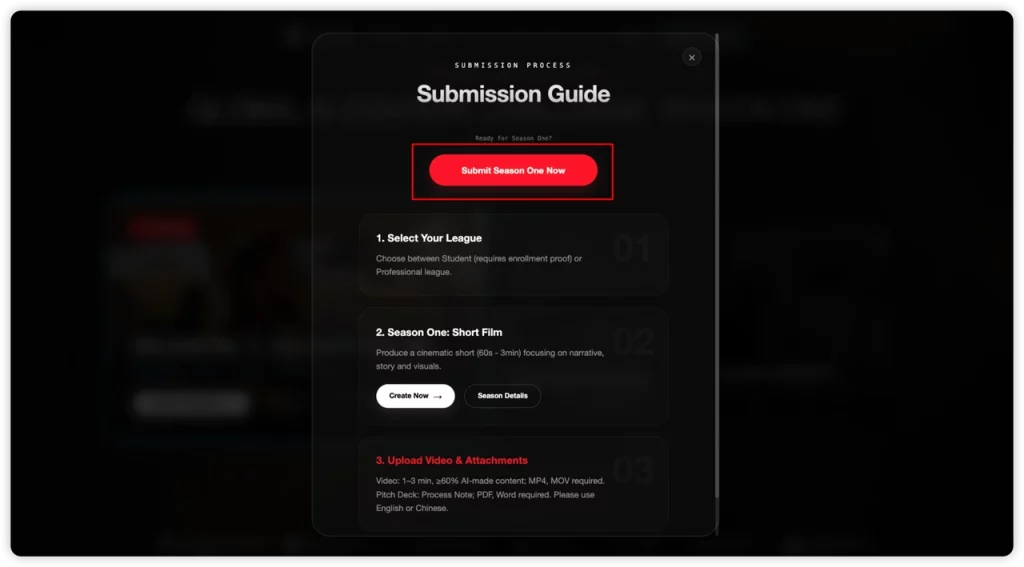
他のツールで制作した作品でも、クリックするだけで応募できます。 今すぐ送信.
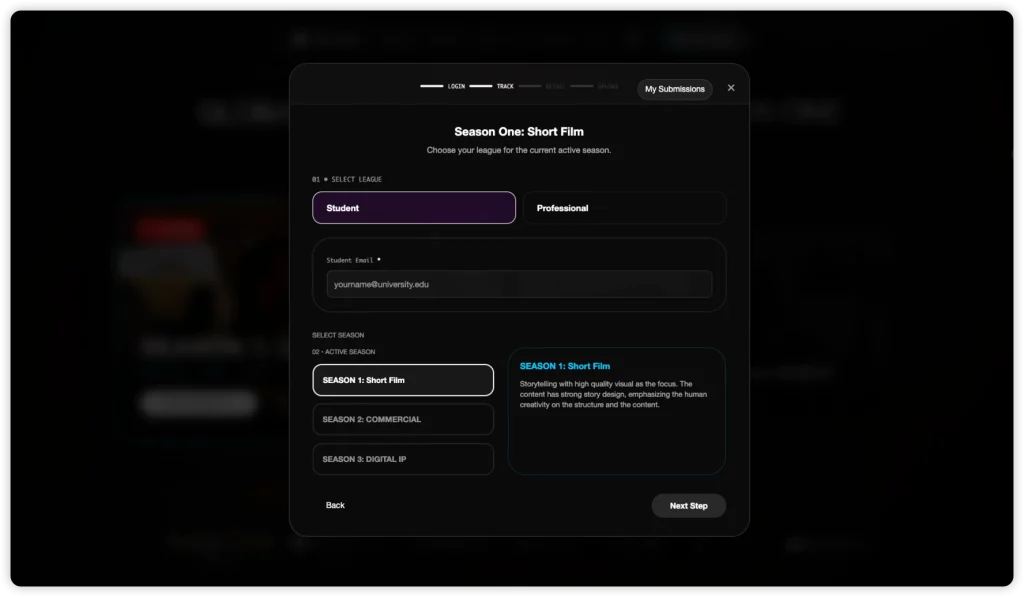
ステップ3:コースを選択(学生向け vs プロフェッショナル向け)
次に、競技トラックを選択します。
- 学生
- プロ
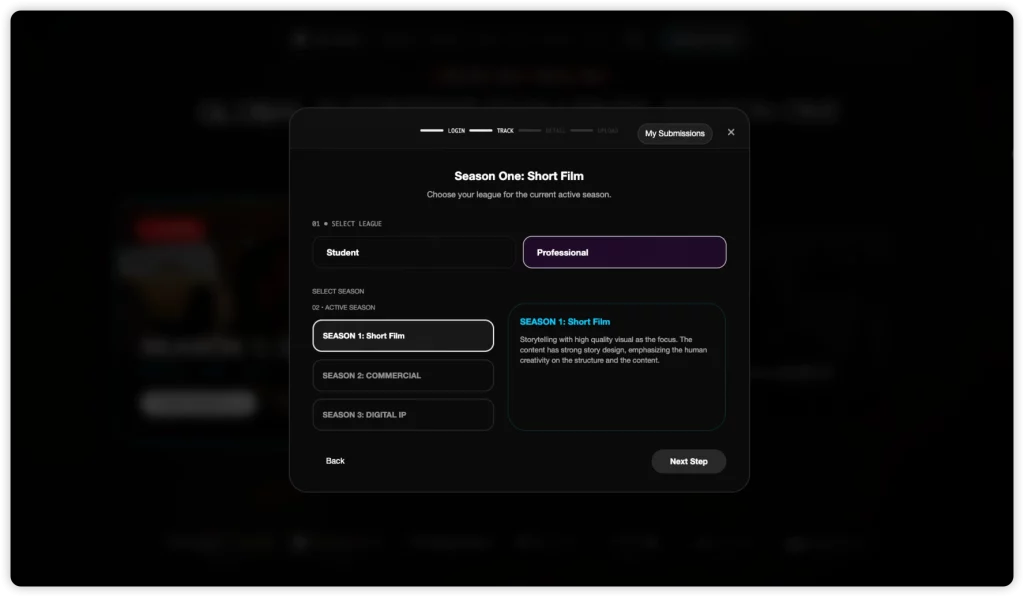
慎重に選択してください。 学生 提出には追加の確認(学校のメールアドレスと学生証の写真)が必要です。学生を選択した場合は、両方を提供できることを確認してください。.
トラックを選択したら、, 記入する必要があります プロジェクトの詳細, 、追加 チームメンバー (オプション)を貼り付けて 自分の今プロフィールURL.
ステップ4: ImaプロフィールURLを見つける(必須)
これは人々が行き詰まる #1 の場所です。したがって、最初にこれを実行してください。.
ImaプロフィールURLを取得する方法
- 開ける Ima Studio コミュニティ.
- クリックしてください プロフィール (通常はアバター/メニューから)
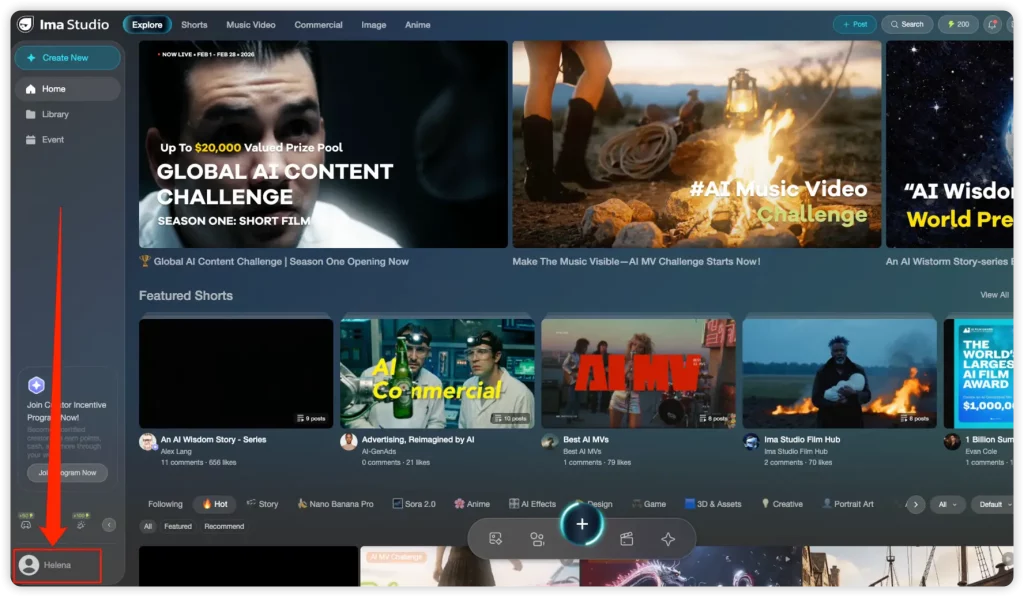
- コピー 完全なURL ブラウザのアドレスバーから(例:コミュニティ内のプロフィールページリンク)
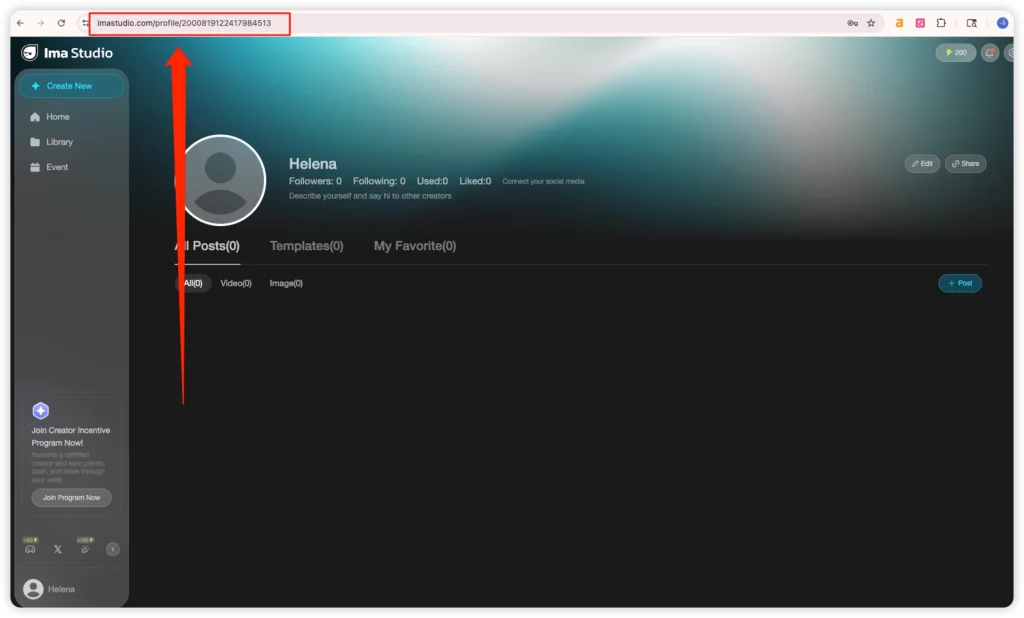
- GAIC 送信フォームに戻り、フィールドに貼り付けます。 “「今プロフィールURL」” (必須)
ステップ5: プロジェクトの詳細を入力する(各フィールドの意味)
プロジェクトの詳細セクションが表示されます。フィールド名は多少異なる場合がありますが、以下の手順で安心して入力できます。
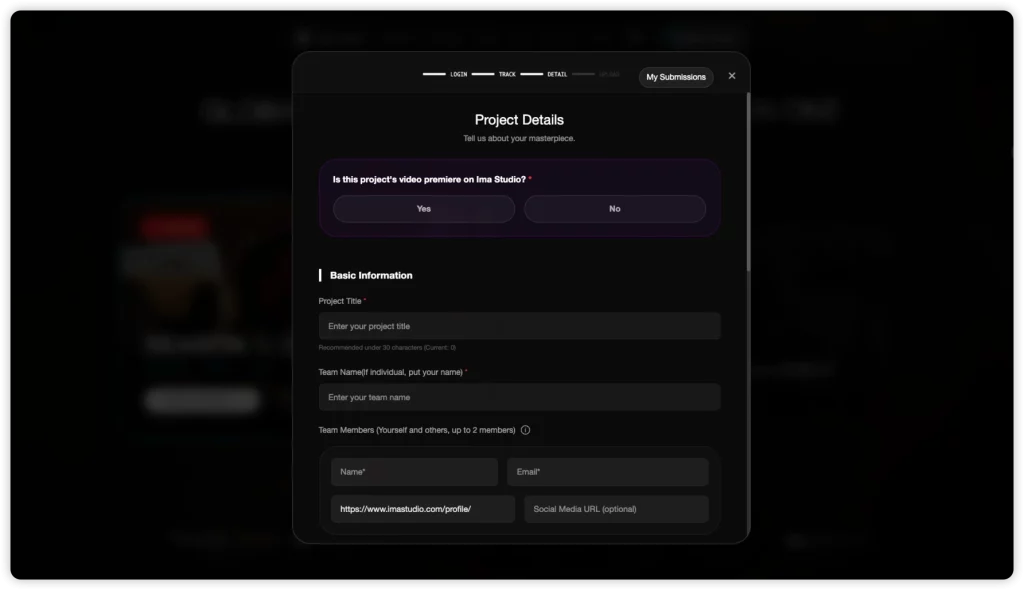
ステップ6:ファイルをアップロードする(ビデオ + ピッチデッキPDF)
短編映画ビデオをアップロードする
- 承認済み: MP4 / MOV
- 制限: 最大2GB
アップロード前のヒント:
- ファイル名を明確に変更します:
GAIC_S1_タイトル_学生.mp4またはGAIC_S1_タイトル_Pro.mov - アップロードが遅い場合は、安定した接続を試してください(モバイル ホットスポットは避けてください)。.
ピッチデッキ/プロセスノートをアップロードする(PDFのみ)
- 形式: PDFのみ
厳密なテンプレートに従う必要はありません (公開採点基準がないため) が、2 ~ 3 ページのシンプルな PDF を使用すると、提出物の見栄えがよくなります。.
推奨される構造:
- ページ1: ログライン + 8ビートのストーリーアウトライン(セットアップ → ターン → ペイオフ)
- ページ2: ビジュアルリファレンス(雰囲気、照明、構成)+スタイルノート
- ページ3(オプション): ワークフローの概要(使用ツール、主要なクリエイティブな決定)
読みやすい文章にしてください。審査員はざっと目を通すだけです。.
ステップ7:学生トラック追加情報(学校のメールアドレス+学生証の写真)
選択した場合 学生, 、2 つの追加項目を完了します。
- 学校のメール
必須フィールドに学校のメールアドレスを入力してください。.
- 学生証の写真をアップロードしてください
- 受け入れられる形式: JPG / PNG / WebP
- 必須: 鮮明な写真 学生証
品質に関する簡単なヒント:
- テキストが読みやすいことを確認する(グレアや露出オーバーを避ける)
- 切り取りすぎず、カード全体を写しましょう
- 鮮明な画像を使用する(モーションブラーのない写真)
トラブルシューティング: アップロードまたは送信に失敗した場合
何かがうまくいかない場合は、まず次の簡単な修正を試してください。
- ページを更新してアップロードを再試行してください
- ブラウザを切り替える(Chromeが最も安定している傾向があります)
- ファイルサイズを確認してください(ビデオは2GB以下である必要があります)
- ファイル形式を確認してください(ビデオはMP4/MOV、ピッチデッキはPDFのみ)
- 正しいImaアカウント(プロフィールURLに一致するアカウント)にログインしていることを確認してください。
よくある質問
GAIC シーズン 1 に参加するには、Ima Studio で映画を制作する必要がありますか?
いいえ。他のツールを使って短編映画を制作することは可能です。ただし、Ima Studioアカウントでログインし、ご自身のImaプロフィールURLを送信する必要があります。.
Ima プロフィール URL を見つけるにはどうすればいいですか?
Ima Studioにアクセスし、プロフィールページを開いて、ブラウザのアドレスバーからURL全体をコピーします。GAIC申請フォームの必須項目に貼り付けてください。.
どのようなビデオ形式が受け入れられますか?サイズ制限はありますか?
最大 2GB の MP4 または MOV ファイルをアップロードできます。.
ピッチデッキは必須ですか? また、なぜ PDF のみなのですか?
ピッチデッキ/プロセスノートは提出書類の一部であり、アップロードはPDFのみ受け付けます。簡潔で読みやすい内容にしてください。.
「Ima Studioでビデオをプレミア公開」とはどういう意味ですか?応募資格に影響しますか?
これは状況に応じた質問です。「いいえ」を選択しても、提出やレビューはブロックされません。.
学生にはどのような追加アイテムが必要ですか?
学生は学校のメールアドレスを提供し、鮮明な学生証の写真 (JPG/PNG/WebP) をアップロードする必要があります。.
著者について