











 Ima Studio
Pour utiliser Seedance 2.5 dans Claude, connectez ImaStudio à Claude, puis sélectionnez Seedance 2.5 en indiquant la durée, le format d'image et la résolution souhaités. Claude utilise les outils d'ImaStudio, la vidéo est créée selon vos paramètres et le résultat est disponible sur votre espace de travail ImaStudio. Ce guide vous présente les paramètres compatibles avec Seedance 2.5, le prix de chaque résolution et un exemple concret.
La connexion prend quelques minutes et est expliquée étape par étape dans notre premier guide., Comment générer des vidéos IA dans Claude avec ImaStudio. Revenez ici une fois que Claude aura listé les modèles vidéo d'ImaStudio.
Utilisez Seedance 2.5 dans Claude
Ce que Claude peut faire grâce à ImaStudio
Le serveur d'ImaStudio met à la disposition de Claude un ensemble d'outils. Lors de notre recensement le 19 novembre 2026, on en comptait 28, répartis en quatre groupes :
- Médias (7) : générer, lister les modèles, vérifier une tâche, créer un lien de téléchargement, importer un lien public, supprimer un arrière-plan, mettre à l'échelle.
- Toile (11) : créer, lister, lire, renommer, organiser, grouper, ajouter des médias, écrire du texte, mettre à jour ou supprimer des nœuds, supprimer un canevas entier.
- Modèles (5) : rechercher, obtenir, placer, enregistrer, supprimer.
- Packs de ressources (5) : créer, obtenir, rechercher, mettre à jour, supprimer.
L'écran d'approbation détaille les autorisations accordées. Lors de l'approbation de Codex, trois éléments étaient listés : consulter vos canevas et leur contenu ; créer des canevas et y ajouter, modifier et supprimer des nœuds ; utiliser vos points pour générer des images, des vidéos et de l'audio. Vous pouvez révoquer l'accès ultérieurement dans Paramètres → Applications connectées. Évitez d'utiliser le mot “ supprimer ” dans vos messages, sauf si vous souhaitez le faire.
Paramètres de Seedance 2.5 dans ImaStudio
Voici les options disponibles dans le catalogue de modèles d'ImaStudio au 19 novembre 2026. Les modèles peuvent changer, alors demandez confirmation à Claude avant une production en grande série.
| Tâche | Rapports d'aspect | Résolutions | Longueur |
|---|---|---|---|
| Texte converti en vidéo | 16:9, 9:16, 1:1, 4:3, 3:4, 21:9, adaptatif | 480p, 720p, 1080p, 4K | 4 à 30 secondes |
| Image vers vidéo | adaptatif uniquement | 480p, 720p, 1080p, 4K | 4 à 30 secondes |
| Première et dernière image | adaptatif uniquement | 480p, 720p, 1080p, 4K | 4 à 30 secondes |
| Images de référence | 16:9, 9:16, 1:1, 4:3, 3:4, 21:9, adaptatif | 480p, 720p, 1080p, 4K | 4 à 30 secondes |
Chaque tâche vous permet également d'activer ou de désactiver le son (il est activé par défaut) et de choisir entre MP4 et MOV.
La conversion d'image en vidéo est celle qui surprend le plus. Demandez un format 9:16 avec une image de départ et ImaStudio n'accepte que ce format. adaptatif, La vidéo prend donc la forme de votre image. Pour une vidéo verticale, commencez par une image verticale.
Combien coûte un clip de 5 secondes ?
Le prix dépend de la durée et de la résolution. Voici ce que proposait ImaStudio pour un clip de 5 secondes le 19 novembre 2026 :
| Résolution | Seedance 2.5 | Seedance 2.5 Flash |
|---|---|---|
| 480p | 96 points | 60 points |
| 720p | 204 points | 133 points |
| 1080p | 468 points | Non proposé |
| 4K | 714 points | Non proposé |
Les clips plus longs coûtent plus cher. Quelle que soit la durée ou la résolution, la conversion de texte en vidéo coûte entre 78 et 4 278 points sur Seedance 2.5 et entre 49 et 742 points sur Flash. Les conversions utilisant des images de référence sont facturées séparément et coûtent plus cher ; veuillez donc demander un devis à Claude au préalable.
Une bonne habitude : enregistrez le brouillon en 480p ou avec Flash, puis relancez la version qui vous convient en 720p ou 1080p. Et vérifiez le prix avant de dépenser !
Avec ImaStudio, indiquez-moi les paramètres Seedance 2.5 pour la conversion de texte en vidéo ainsi que le prix d'un clip de 5 secondes en 720p. Ne générez rien pour l'instant.Demandez Seedance 2.5 par son nom
Indiquez le modèle, la longueur, le format et la résolution, et fixez une limite de dépenses pour Claude. Changez la scène et envoyez-la :
Créez une vidéo de 5 secondes au format 16:9 avec Seedance 2.5 en 720p, avec le son. Indiquez-moi d'abord le prix et arrêtez-vous s'il dépasse 250 points. Scène : un lent travelling avant sur une tasse de café fumante posée sur une table en bois près d'une fenêtre où il pleut, lumière chaude, faible profondeur de champ, sans personne ni texte.Une vraie course, étape par étape
Pour observer ce que Claude verrait, nous avons effectué une requête auprès du serveur d'ImaStudio avec Codex, car nous pouvions l'exécuter depuis un terminal. Claude et Codex communiquent avec le même serveur ; les outils sont donc identiques. Nous n'avons pas exécuté cette session précisément dans Claude.
Nous avons demandé une vidéo extraite d'un texte avec Seedance 2.5 : 5 secondes, format 16:9, 720p, avec une limite de 300 points. Voici la demande, en version abrégée :
Créez un clip vidéo à partir de texte avec Seedance 2.5 : 5 secondes, 16:9, 720p, description : " Un lent travelling avant sur une tasse de café fumante posée sur une table en bois près d’une fenêtre où il pleut, lumière chaude, faible profondeur de champ, personne, pas de texte. " Vous pouvez dépenser jusqu’à 300 points. Consultez le prix au préalable. Si une image de fond est nécessaire, créez-en une.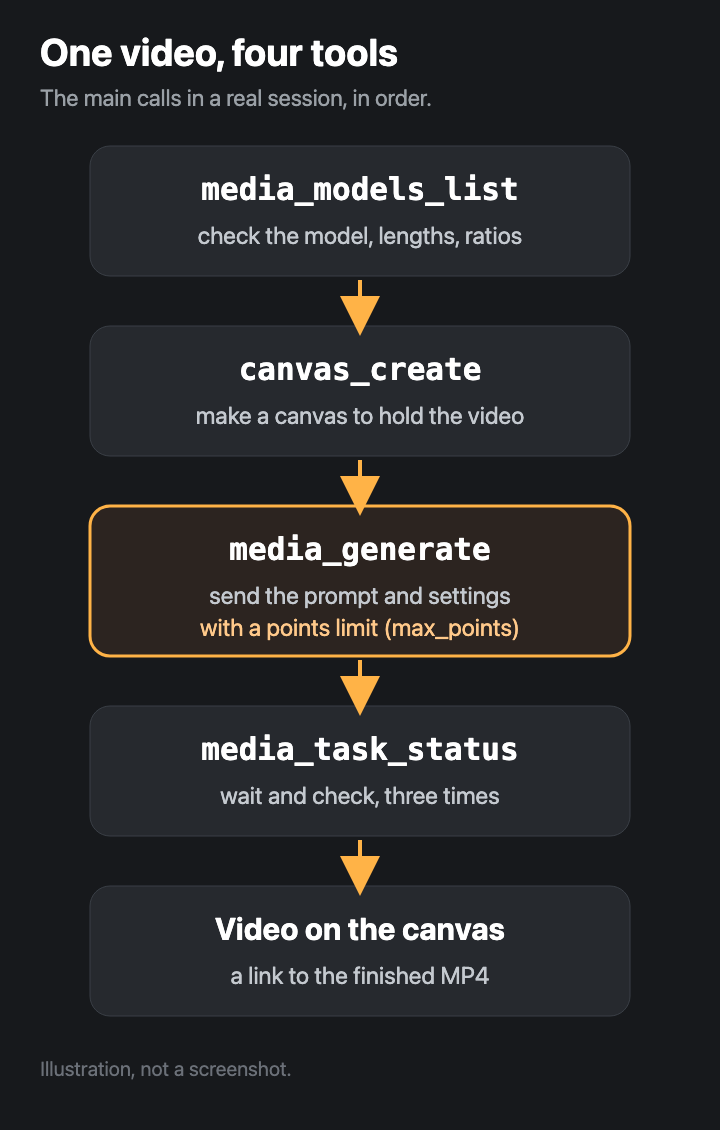
liste des modèles de médiaslire les paramètres pourrêve-seedance-2-5-260628, l'identifiant du catalogue pour Seedance 2.5.création de canevasJ'ai créé une toile, car chaque vidéo générée y est enregistrée.media_generateLa tâche a débuté avec une durée de 5 minutes, un format d'image 16:9, une résolution de 720p et une limite de 300 points. Le prix est indiqué dès le début de la tâche.statut_tâche_médiaLa tâche a été vérifiée trois fois, avec un délai d'attente maximal de 50 secondes à chaque fois. La troisième vérification a permis de rétablir le lien vers le fichier MP4.
De la demande au lien final, il a fallu environ quatre minutes, la majeure partie du temps étant consacrée à l'attente de la vidéo.
Deux points importants : Codex a désactivé le son automatiquement, alors qu'il est activé par défaut, et le fichier ne contient aucune piste audio. Si vous souhaitez du son, veuillez le préciser. De plus, notre test a été effectué sur le site de test d'ImaStudio, où les prix diffèrent de ceux affichés dans le tableau ci-dessus.
Quatre choses à surveiller
- Fixez une limite de points. L'outil de génération indique dans sa description le nombre maximal de points que vous avez accepté de dépenser. Saisissez un nombre dans votre invite.
- Respectez le format d'image. Avec une image de départ, seulement
adaptatifest accepté. - Dites ce que vous voulez. Claude complète les paramètres que vous avez omis, comme l'indique l'extrait sonore ci-dessus.
- Supprimez les données de manière réfléchie. Le serveur peut supprimer des nœuds et des canevas entiers. Son outil de suppression de canevas demande d'abord de confirmer le nom du canevas.
FAQ
Seedance 2.5 est-il gratuit à Claude ?
Non. Chaque montage utilise vos points ImaStudio, aux tarifs indiqués dans le tableau ci-dessus. Consultez la liste des prix en temps réel avant de réaliser un long clip.
Combien de temps dure un clip de 5 secondes ?
La génération prend environ deux à trois minutes lors de notre exécution. Claude peut vérifier la tâche plusieurs fois avant que le lien ne soit rétabli.
Puis-je commencer par ma propre image ?
Oui, la conversion d'image en vidéo nécessite une image de départ. Le serveur peut importer un lien public ou vous fournir un lien de téléchargement unique pour un fichier local. Le téléchargement consiste en un transfert de fichier depuis votre ordinateur ; vous devrez peut-être l'exécuter vous-même ou utiliser Claude Code.
Dois-je utiliser Flash ou la version complète ?
Flash est moins cher et sa résolution maximale est de 720p. Le modèle complet va jusqu'à 4K. Utilisez Flash pour le brouillon, puis le modèle complet pour la finalisation.
Où aller ensuite
Pour contacter Claude, voir Comment générer des vidéos IA dans Claude avec ImaStudio. Si votre travail se trouve sur un terminal, consultez la procédure à suivre. Convertissez une image locale en vidéo avec Codex et l'interface de ligne de commande d'ImaStudio.. Pour transformer les clips en publicités, consultez la procédure suivante : Créez des publicités vidéo avec Seedance 2.5, et pour des exemples de terminologie photographique, voir ces 20 suggestions de mouvement de caméra par IA.
Utilisez Seedance 2.5 dans Claude
Comment ce guide a été élaboré : les paramètres et les prix proviennent du catalogue de modèles et de la liste de prix en ligne d’ImaStudio, mis à jour le 19 novembre 2026. L’exemple d’exécution a été réalisé avec Codex CLI 0.166.0 connecté au serveur MCP d’ImaStudio sur son site de test ; les noms des outils et l’extrait vidéo sont donc issus de cette exécution. Cette session n’a pas été exécutée dans Claude. La couverture et l’extrait vidéo ont été créés dans ImaStudio.
À propos de l'auteur


 Votre vidéo de présentation Amazon sera-t-elle en ligne avant le Black Friday 2026 ?
 Comment générer des vidéos IA dans Codex avec ImaStudio
 Seedance 2.5 Flash vs Seedance 2.5 : À quelle vitesse pouvez-vous obtenir une vidéo produit utilisable ?
