











 Ima Studio
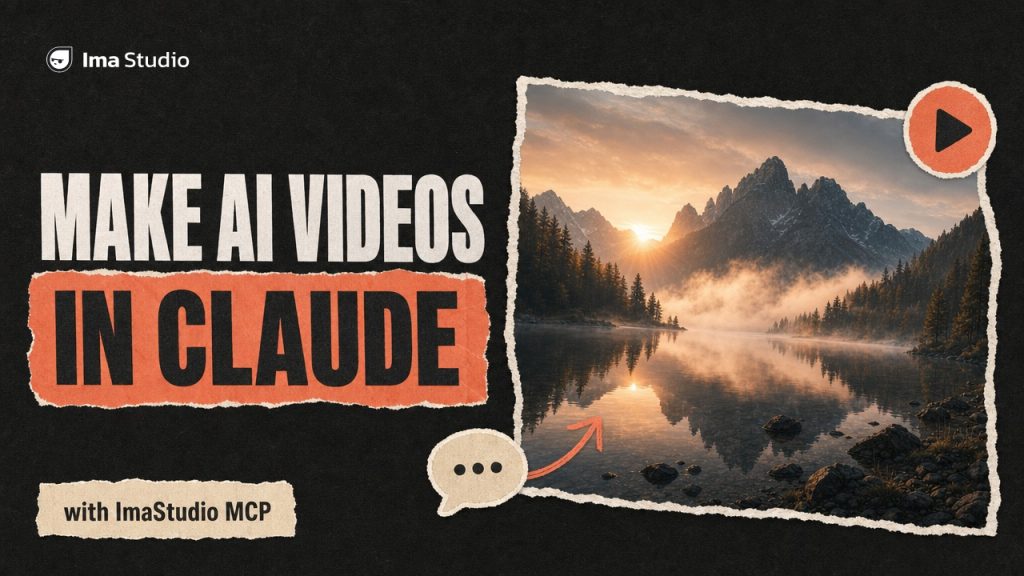
ClaudeをImaStudioのMCPサーバーに接続することで、AIビデオを生成できます。コネクタを一度追加し、ブラウザでImaStudioにログインしたら、Claudeにビデオモデルの一覧を表示させてクリップを作成するように指示してください。このガイドでは、Web版とデスクトップ版のClaude、そしてClaude Codeについて説明します。.
Claudeは単独でビデオフレームを生成するわけではありません。テキスト、画像、コードを扱います。Claudeができることは、接続されたサービスを呼び出すことであり、ImaStudioはその一つです。ImaStudioはSeedance 2.5などのビデオモデルを実行し、生成にはImaStudioのクレジットが使用されます。.
始める前に必要なもの
- クレジットが付与されたImaStudioアカウントが必要です。動画制作にはクレジットが必要で、価格はモデルと長さによって異なります。.
- ウェブ版またはデスクトップ版のClaude、あるいはターミナル版のClaude Code。.
- 同じコンピュータ上のブラウザが必要です。なぜなら、そこでImaStudioにログインするからです。.
- APIキーは不要です。ImaStudioの接続ページには、ブラウザでアカウントにログインするだけで、チャットに秘密情報が貼り付けられることはないと記載されています。.
ルートを選択してください
| クロード(ウェブ版またはデスクトップ版) | クロード・コード | |
|---|---|---|
| 最適な用途 | 平易な言葉で情景を描写し、写真をアップロードし、行ったり来たり | ターミナルで既に取り組んでいるプロジェクトの一環としてビデオを作成する |
| ImaStudioを追加する方法 | アプリの設定にあるカスタムコネクタ | コマンドを1つ実行し、Claude Code内からサインインする。 |
| 動画をリクエストする場所 | コネクタをオンにした状態でのチャット | クロード・コード・セッションでは |
どちらのルートも同じサーバーアドレスを使用します。, https://api.imastudio.com/mcp. ImaStudioの接続ページからコピーして、再入力しないでください。プロジェクトがCodexにある場合は、次の方法を参照してください。 ImaStudioを使用してCodexでAIビデオを生成する.
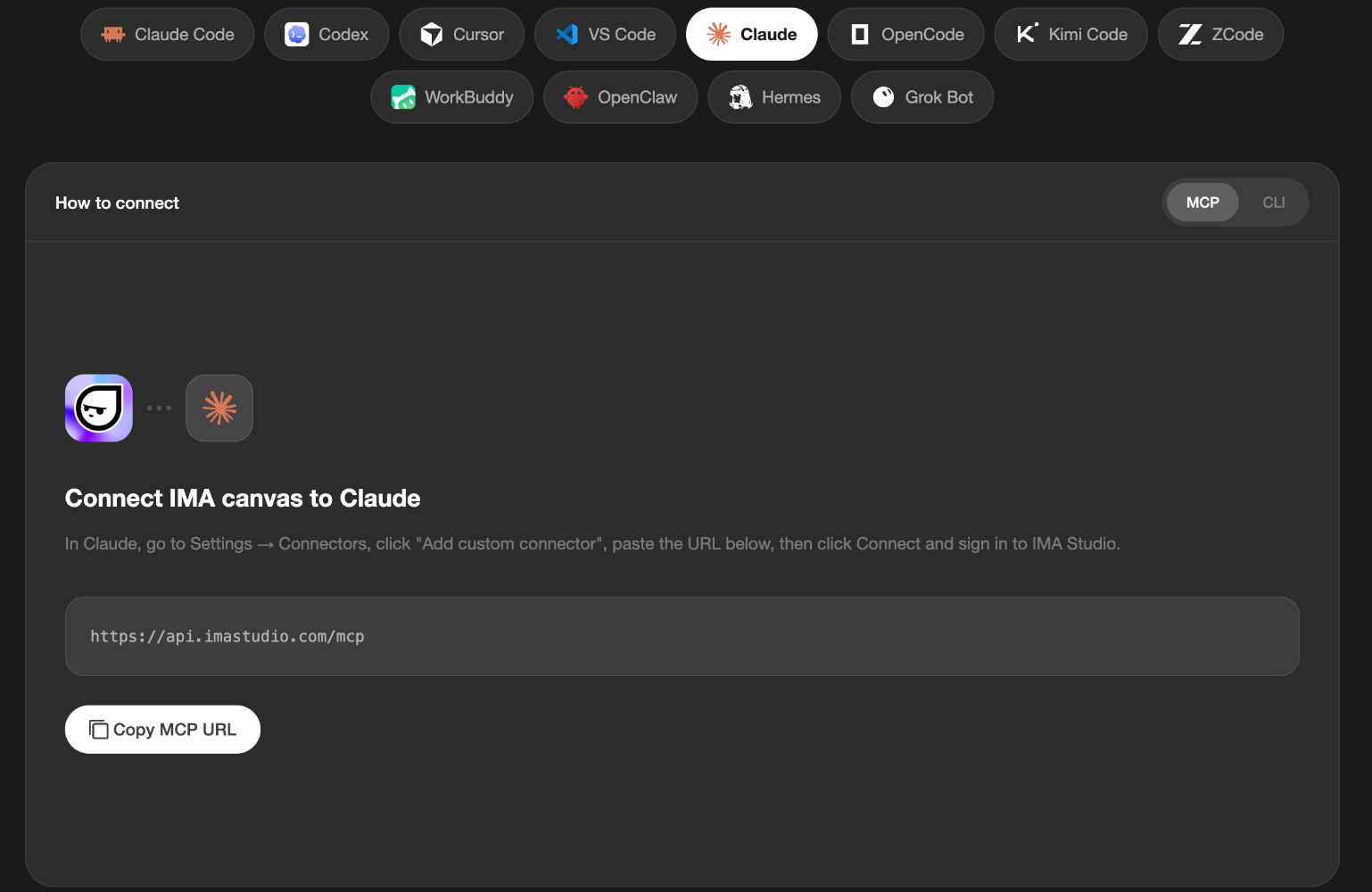
ウェブまたはデスクトップでClaudeに接続
- Claudeを開いて、 カスタマイズ → コネクタ. バージョンによっては、メニューに次のように表示される場合があります。 設定 → コネクタ.
- クリック +追加, 、 それから カスタムコネクタを追加する.
- 名前をつけて イマスタジオ そして貼り付ける
https://api.imastudio.com/mcpサーバーURLとして指定してください。ImaStudioの説明書には他に何も記載されていないので、他のフィールドはそのままにしておいてください。. - クリック 接続する. ブラウザウィンドウが開きます。ImaStudioにサインインして接続を承認してください。サーバーは、キャンバスの読み取り、キャンバスへの書き込み、メディアの生成という3つの権限を宣言します。.
- 新しいチャットを開始するには、クリックしてください。 + 左下で、 コネクタ, そして、その会話のためにImaStudioを起動します。.
ここで2つのことが障害となる可能性があります。無料プランではカスタムコネクタを1つしか追加できないため、まず別のコネクタを削除する必要があるかもしれません。チームプランとエンタープライズプランでは、オーナーのみがコネクタを追加でき、メンバーは自分で接続します。これらの2つのポイントは、 Anthropicのカスタムコネクタに関するヘルプ記事, また、現在のメニュー名を確認できる場所でもあります。.
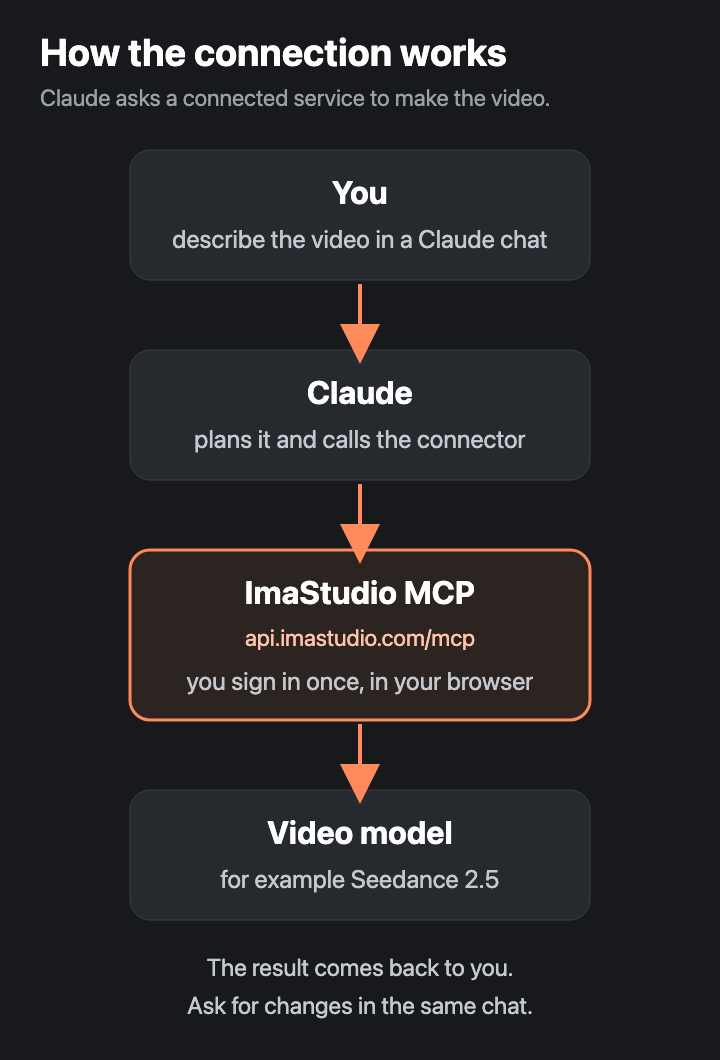
クロード・コードとつながる
これをターミナルで実行してください。ImaStudioサーバーを登録します。 イマ:
claude mcp add --transport http --client-id claude-code-ima ima https://api.imastudio.com/mcp- Claude Codeを開いて入力してください
/mcp. - 選ぶ イマ. ブラウザウィンドウが開くので、ImaStudioにサインインしてクリックします。 許可する.
- もし
イマリストにない場合は、Claude Code を再起動して開いてください。/mcpまた。.
ランニング クロード・マクリスト ターミナルに表示される情報から、サーバーが登録されているかどうかを確認できます。登録済みであることとログイン済みであることは同じではないため、コマンドがエラーなく終了したからといってそこで止まってはいけません。次のセクションで行うチェックが、本当のテストです。.
クレジットを使う前に接続状況を確認してください
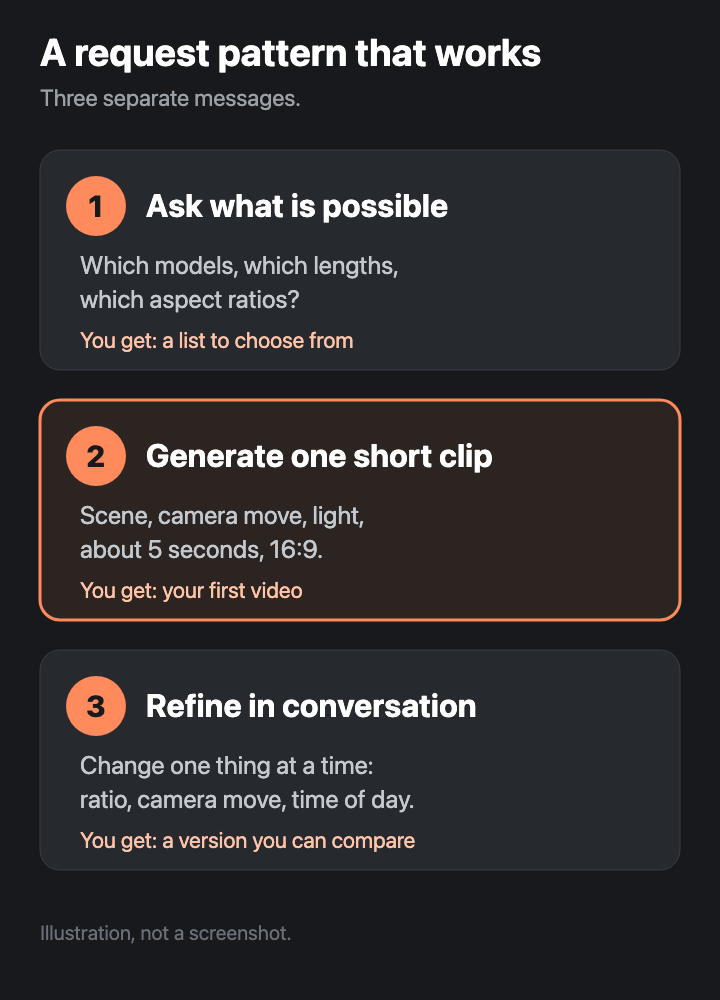
動画ではなく、質問から始めましょう。
ImaStudioで使用できるビデオモデルはどれですか?それぞれのモデルについて、サポートされている再生時間とアスペクト比を教えてください。.Claudeがモデルのリストで応答すれば、接続は成功です。ImaStudioツールがないと表示された場合は、1つ前の手順に戻ります。Webまたはデスクトップで、このチャットのコネクタをオンにします。Claude Codeで、サインインを完了します。 /mcp.
このリストがあれば、後でリクエストが失敗するのを防ぐことができます。モデルによって対応できる仕様が異なるため、長さやアスペクト比がリクエストする前に、そのモデルでは対応していないことを知っておく方が良いでしょう。.
ClaudeからAI動画を生成する:最初のクリップ
最初のものは短くシンプルにしてください。これをコピーして、シーンを変更して送信してください。
ImaStudioを使用してください。まず、使用可能なビデオモデルとそのサポートする再生時間とアスペクト比を一覧表示してください。次に、適切なモデルを選択し、16:9のアスペクト比で約5秒間の映画のような空撮クリップを作成してください。早朝、山間の湖に薄い霧がかかり、カメラがゆっくりと前進する様子を撮影してください。設定がサポートされていない場合は、開始前に利用可能な設定を教えてください。完了したら、結果を送ってください。.以下のクリップは、ImaStudioとSeedance 2.5を使用し、同様の趣旨のプロンプトを用いて作成しました。これは、どのような結果が得られるかを示すものです。Claudeのセッションから録音したものではありません。.
実行した正確なプロンプトを表示します
夜明けの映画のような空撮映像:静かな山間の湖に薄い霧が立ち込め、カメラは水面をゆっくりと滑るように進み、遠くの松林に覆われた尾根へと向かう。柔らかな黄金色の光、穏やかなさざ波、人影も文字もない。モデル:Seedance 2.5(テキストからビデオへ)長さ:5秒アスペクト比:16:9解像度:720p完璧ではありません。今回の撮影では、霧が遠くの尾根の一部を覆ってしまったため、プロンプトにある「遠くに見える松林に覆われた尾根」はほとんど見えません。これはよくある最初の結果であり、次のセクションではその修正方法を説明します。.
最初からやり直さずに結果を洗練する
メッセージごとに1つの項目を変更して、何が違いを生んだのかを特定できるようにしましょう。上記の動画クリップで効果的な4つの項目は以下のとおりです。
- “「稜線が見えるように、霧を低く保ってください。」”
- “「同じショットだが、カメラの動きが遅い。」”
- “「同じシーンをゴールデンアワーに撮影。9時16分に縦向きで撮影。」”
- “「同じ指示でも、モデルが違うので、2つを比較できるんです。」”
各変更は通常、新しい世代なので、クレジットが再び使用されます。カメラの動きをどのように表現すればよいかわからない場合は、 AIカメラの動きを促す20の指示 借用できるフレーズを提供します。そして、基本的なループが機能すれば、同じ設定を製品映像にも拡張できます。参照 ImaStudioでSeedance 2.5を使って動画広告を作成する方法.
何かがうまくいかない場合
- imaはリストされていません
/mcp(クロードコード)。クロードコードを再起動してから開いてください。/mcpまた。. - クロードは、ImaStudioが見えないと言っています。 (ウェブ版またはデスクトップ版)。現在のチャットでコネクタをオンにしてください。これは会話ごとの設定です。.
- 要請は却下されました. クロードに、そのモデルがサポートする再生時間とアスペクト比を尋ね、次にサポートされている組み合わせで再度尋ねてください。.
- コネクタを追加できません. プランと役割を確認してください。無料アカウントではコネクタが1つに制限されており、チームプランとエンタープライズプランではオーナーが必要です。.
よくある質問
クロードは一人で動画を作ることができますか?
いいえ。Claudeは単独ではビデオレンダリングを行いません。ImaStudioが接続されている状態で、ClaudeはImaStudio上で動作するビデオモデルにリクエストを送信し、その結果が返されます。.
APIキーは必要ですか?
この設定では対応していません。ImaStudioの接続ページには、ブラウザでアカウントにログインするだけで、APIキーを会話に貼り付ける必要はないと記載されています。クレジット付きのImaStudioアカウントは依然として必要です。.
クロードの無料プランでも使えますか?
Anthropicのヘルプ記事には、Free、Pro、Max、Team、Enterpriseプランで利用できるカスタムコネクタが記載されており、Freeプランではカスタムコネクタは1つに制限されています。プランやメニューは変更される可能性があるため、記事の内容をよく確認してからご利用ください。.
どのビデオモデルを使用できますか?
ImaStudioの接続ページでは、例としてSeedance 2.5、Kling 3.0、Wan 3.0が挙げられています。利用可能なリストは変更されるため、上記の確認のように、まずClaudeにモデルのリストを依頼してください。 どのAIビデオジェネレーターがどの仕事に適しているか, 比較表をご覧ください。Seedance 2.5 の設定と価格については、こちらをご覧ください。 ImaStudioでClaudeを使ってSeedance 2.5を使用する方法.
ビデオ制作にはいくらかかりますか?
料金はモデルと長さによって異なります。クレジットは世代ごとに課金されるため、長いクリップを作成する前にImaStudioで現在の価格を確認してください。.
試してみて
コネクタを追加し、モデルリストを請求し、5秒程度の動画を1本作成する。作業はほぼこれで完了です。.
このガイドの作成方法:接続手順は、Anthropicのヘルプ記事とImaStudioの接続ページを参考にしています(2026年11月18日時点)。サンプルクリップとカバー画像はImaStudioで作成しました。メニュー名はClaudeのバージョンによって異なる場合があります。.
著者について


 あなたのAmazon出品動画は、2026年のブラックフライデー前に公開されますか?
 ImaStudioでClaudeを使ってSeedance 2.5を使用する方法
 ImaStudioを使用してCodexでAIビデオを生成する方法
