AI犬用衣装アイデア
衣装は1着のみ。.独自の視点。.
服を1着、ペットを1匹、そして雰囲気が明確な場所を選んでください。服装の指示を確認したり、犬種を問わず共通のベストのコンセプトを比較したり、自分の写真と照らし合わせて確認できるリクエストを作成したりできます。.
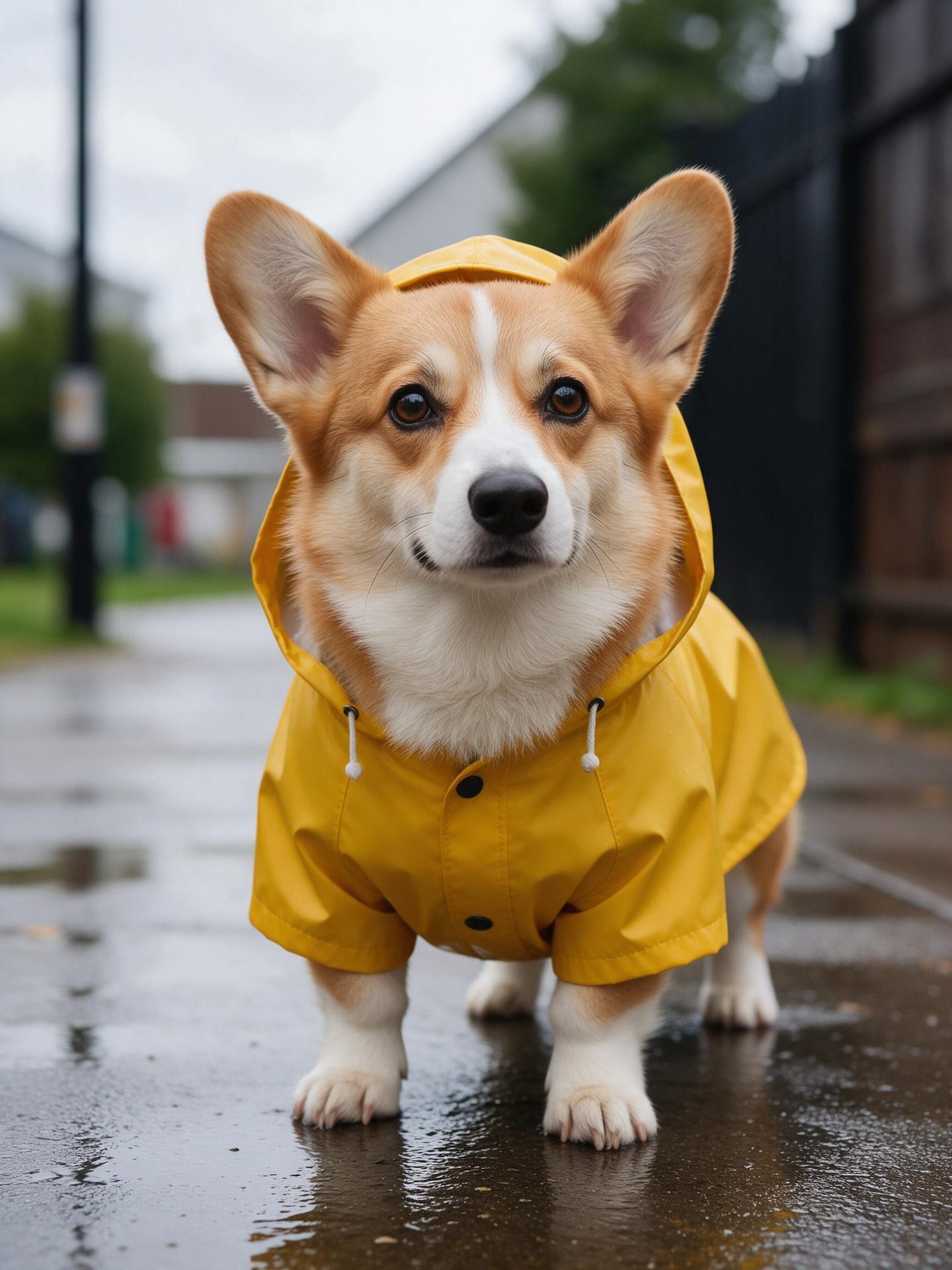 コーギー / レインウェア天気を利用して、シンプルな物語を語ろう。.
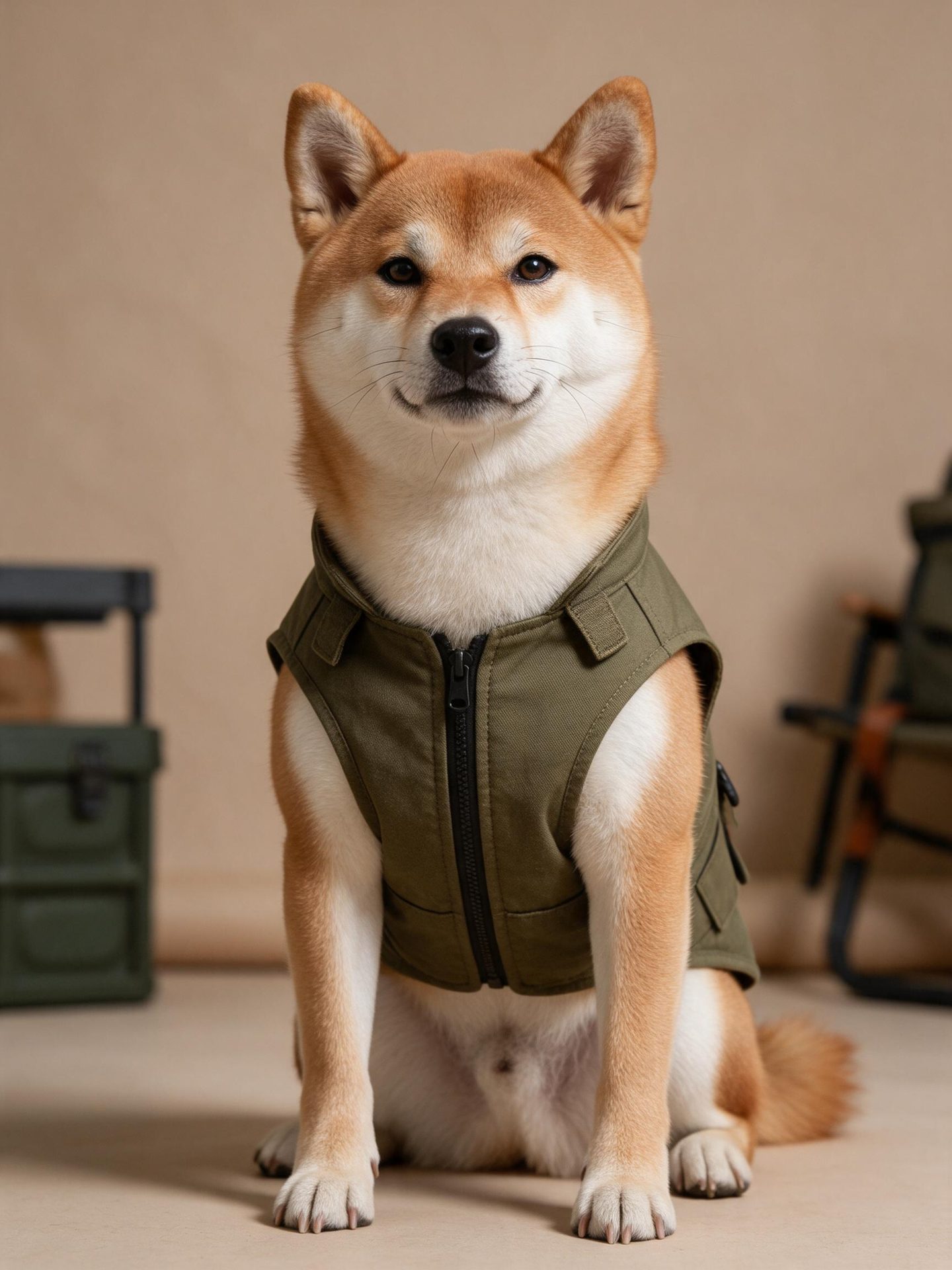 芝/ユーティリティ静かな環境は、服装に注目を集める効果があります。.
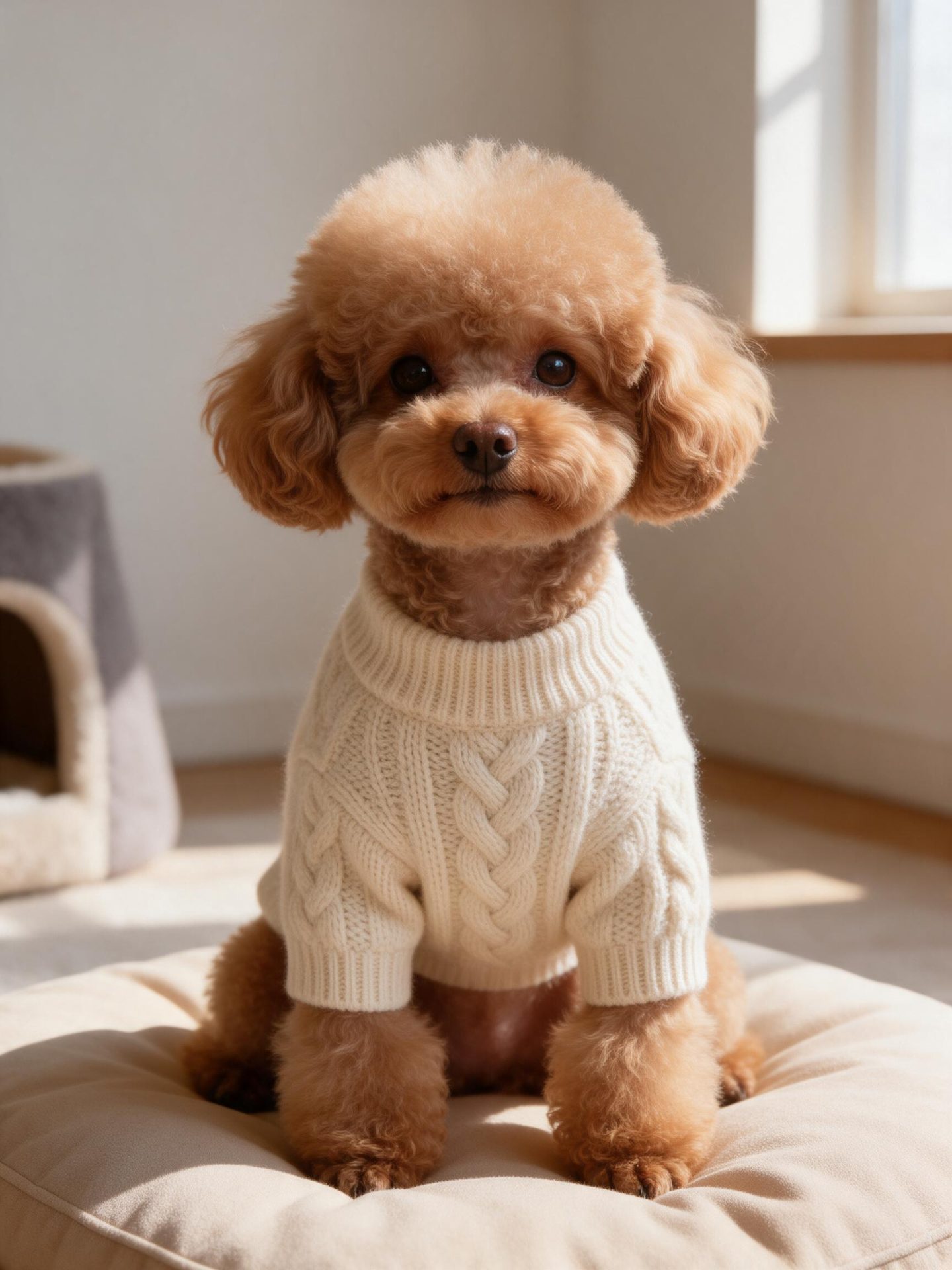 プードル/ニットウェア質感もアイデアの一部として取り入れよう。.
クリエイティブディレクション
ペットの服のアイデアを、実際に確認できるような設計図にするにはどうすればいいですか?
SeeDream 5.0 Proで作成されたシーンコンセプトです。これらは企画立案の参考としてご利用ください。製品性能の基準となるテストや、製品性能を示す証拠ではありません。.
コーギー / レインウェア
天気を利用して、シンプルな物語を語ろう。.
黄色のレインコートと濡れた路面が、このアイデアを分かりやすく示しています。これはAIによるスタイリングコンセプトであり、実際にテストされた衣服や、耐候性を実証するものではありません。.
ブリーフィングを調整する
付属のレインコートを着たコーギーを、曇り空の柔らかな光の下、濡れた舗装路で撮影してください。ペットの特徴と衣服の細部がはっきりとわかるようにしてください。.
芝/ユーティリティ
静かな環境は、服装に注目を集める効果があります。.
オリーブ色のベストとニュートラルなスタジオ環境は、シルエットとディテールを際立たせています。実際に試着する際は、このコンセプトをサイズ参考としてではなく、実物の写真をご参照ください。.
ブリーフィングを調整する
付属の作業用ベストを着た柴犬を、温かみのあるニュートラルな背景の前で撮影してください。ポケット、留め具、ストラップの配置はそのまま残してください。.
プードル/ニットウェア
質感もアイデアの一部として取り入れよう。.
窓からの光は、余計な視覚的要素を加えることなく、クリーム色のケーブルニットを引き立てます。このコンセプトを参考に方向性を決め、その後、別の実際の衣服の写真でテストしてください。.
ブリーフィングを調整する
付属のクリーム色のニット服を着せたプードルを、柔らかな窓からの光を当てて撮影してください。襟ぐり、袖、ケーブル模様がはっきりと見えるようにしてください。.
01 / 練習
試してみたい5つのコーディネートの着こなし方
様々なスタイルを探る
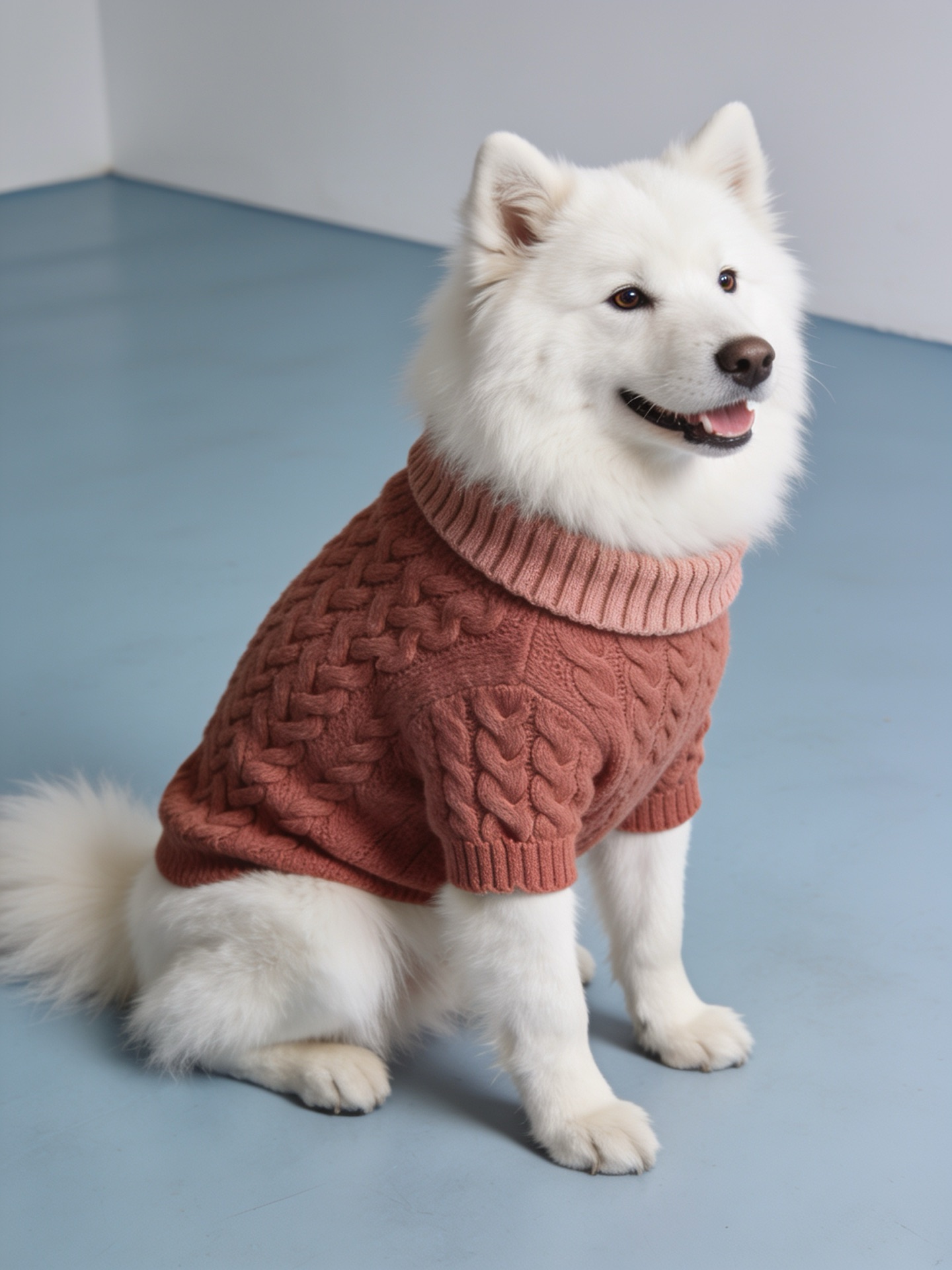
お好みのスタイルを1つ選び、ペットが実際に着用している服の写真を使用し、生成された画像と元の写真を比較してください。.
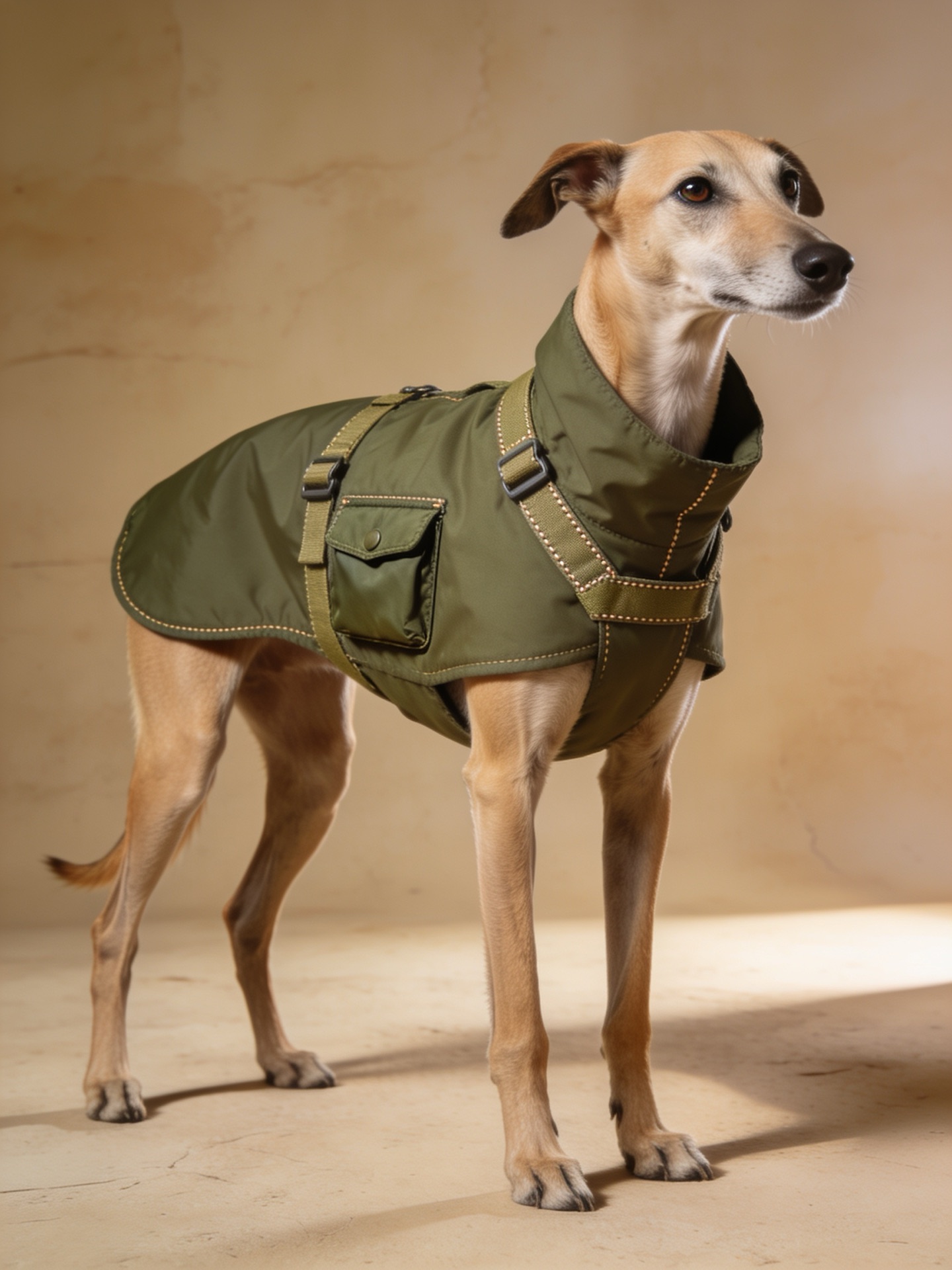
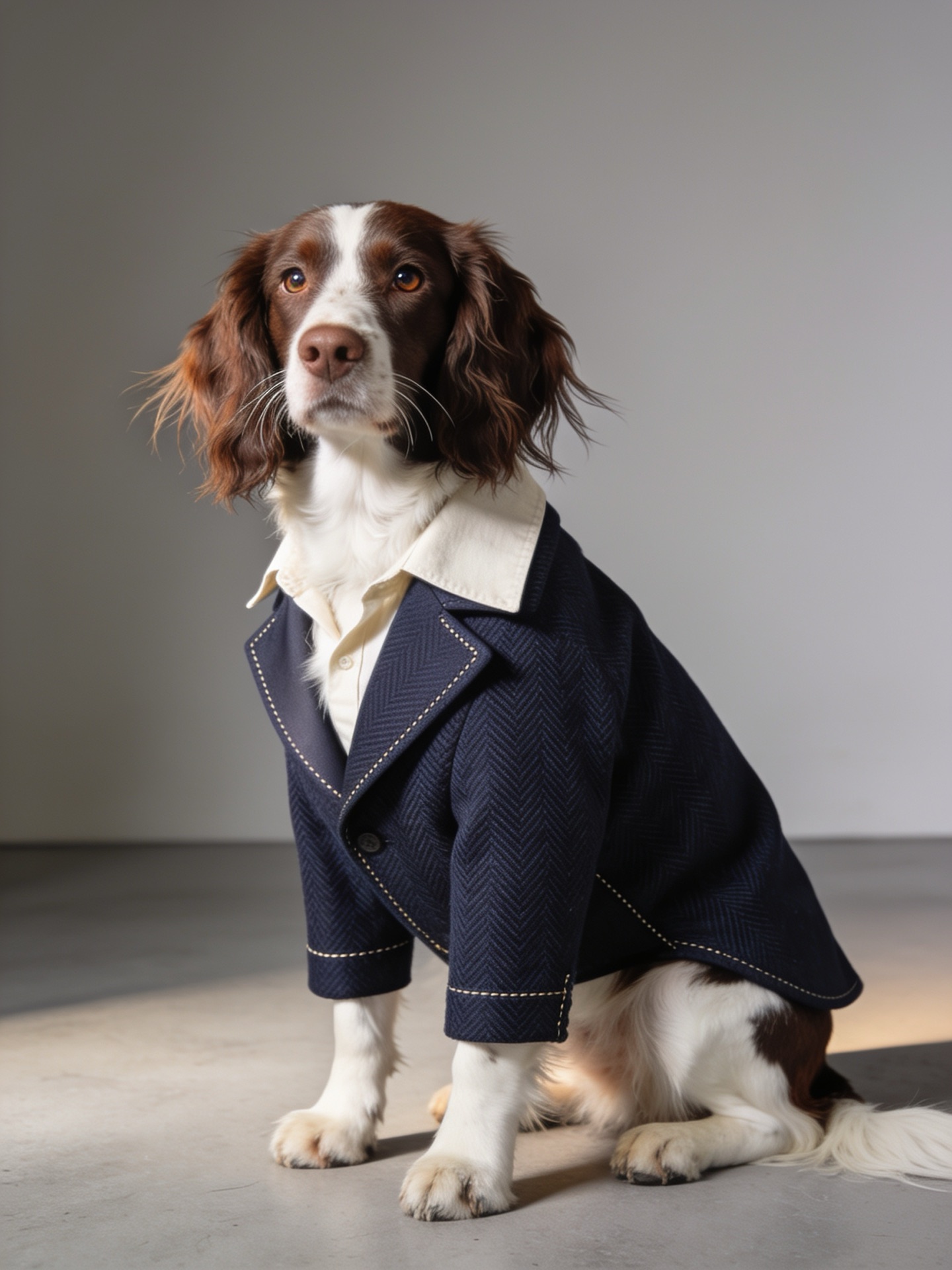
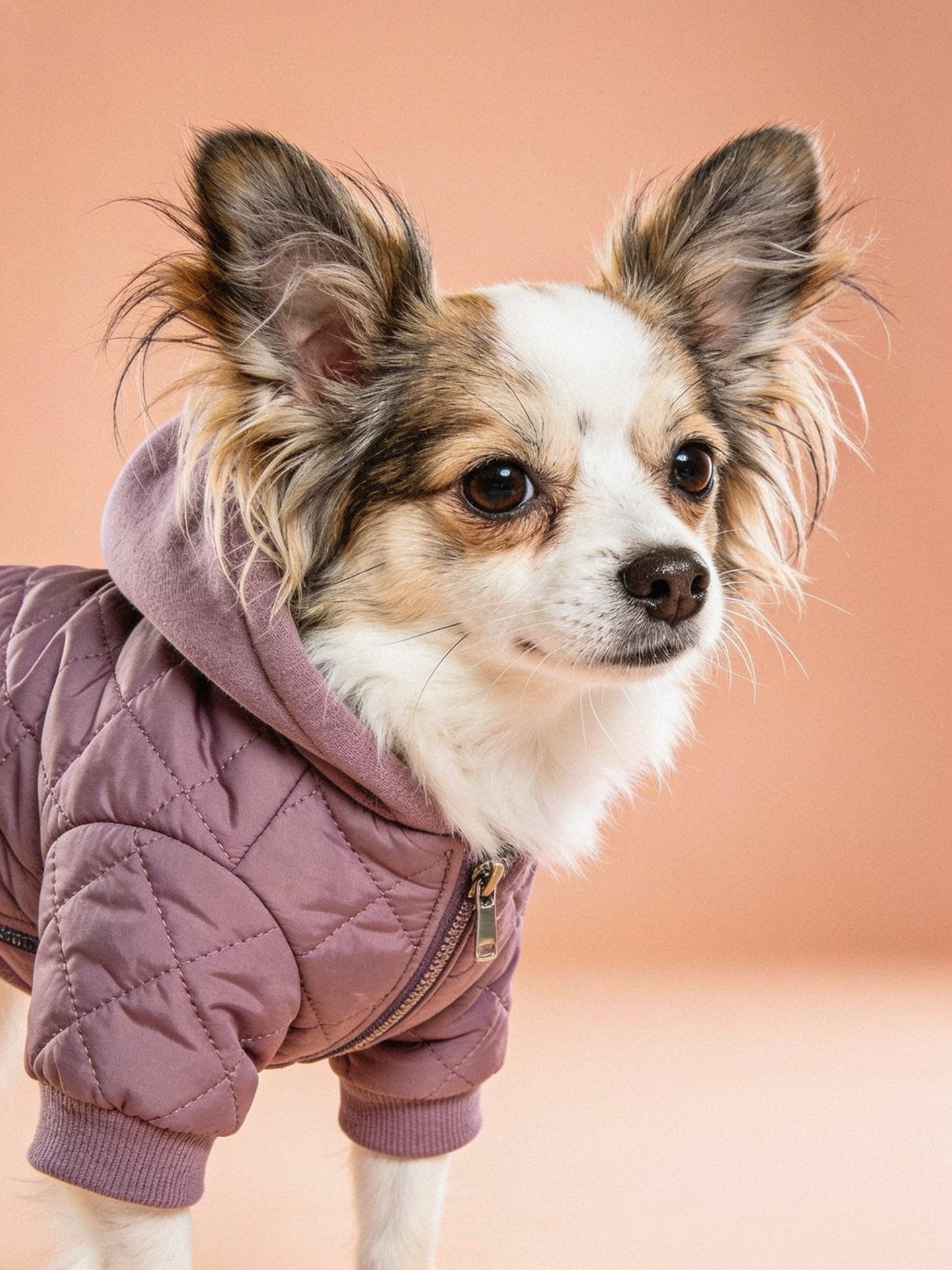
02 / 練習
一つのコンセプトベスト、二つの異なる品種
IMAスタジオ モデルフィッティング · ワンコンセプトガーメント
上記の5つのルックはスタイリングのコンセプトです。直接比較するために、新しいティールカラーのペット用ベストのコンセプト画像を作成し、同じ情報をIma Studio Model Fittingに2回送信しました。1回目はビーグル犬用、2回目はバセットハウンド用です。服のコンセプトは同じで、依頼された犬種だけが変わりました。.
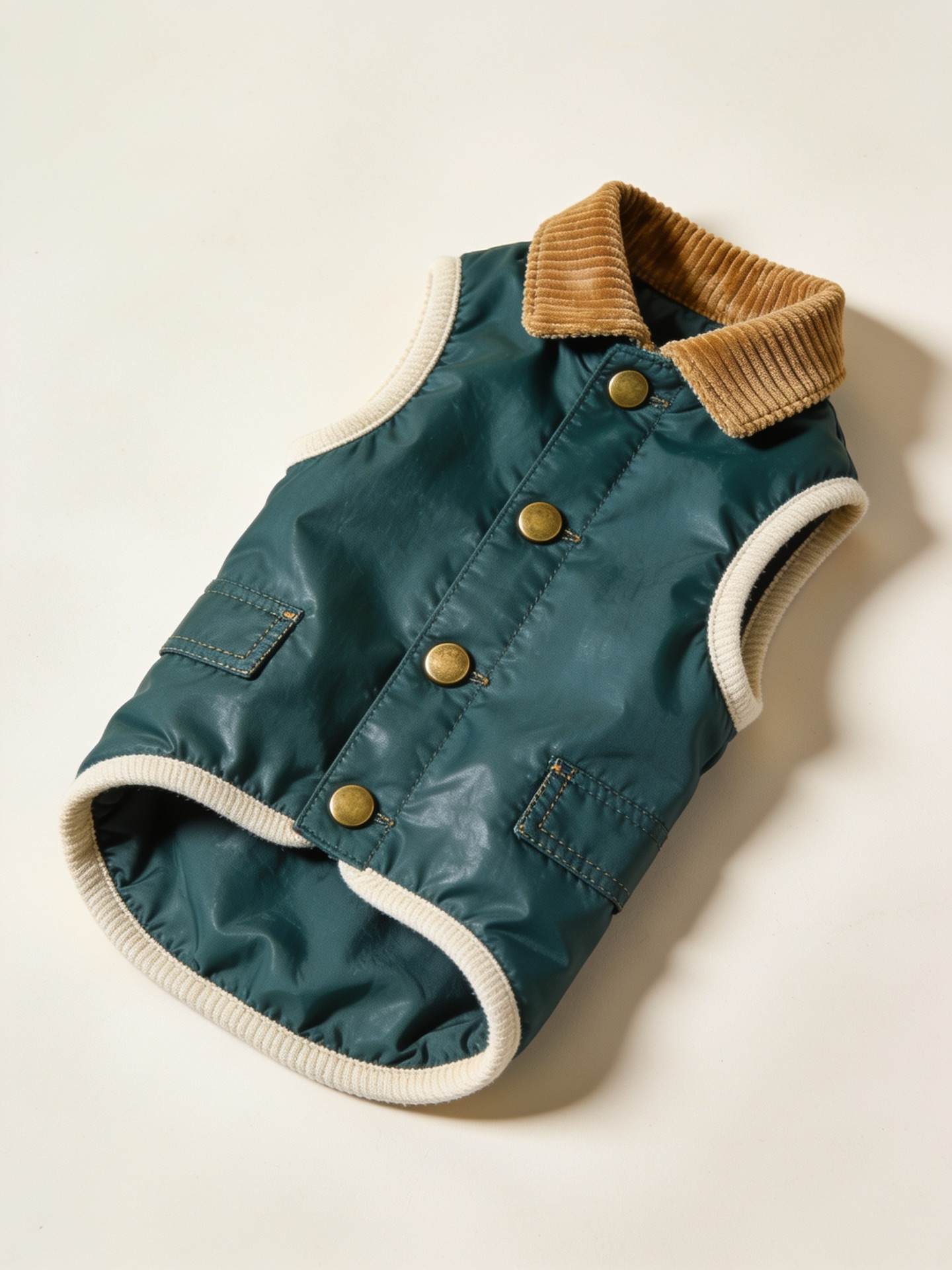
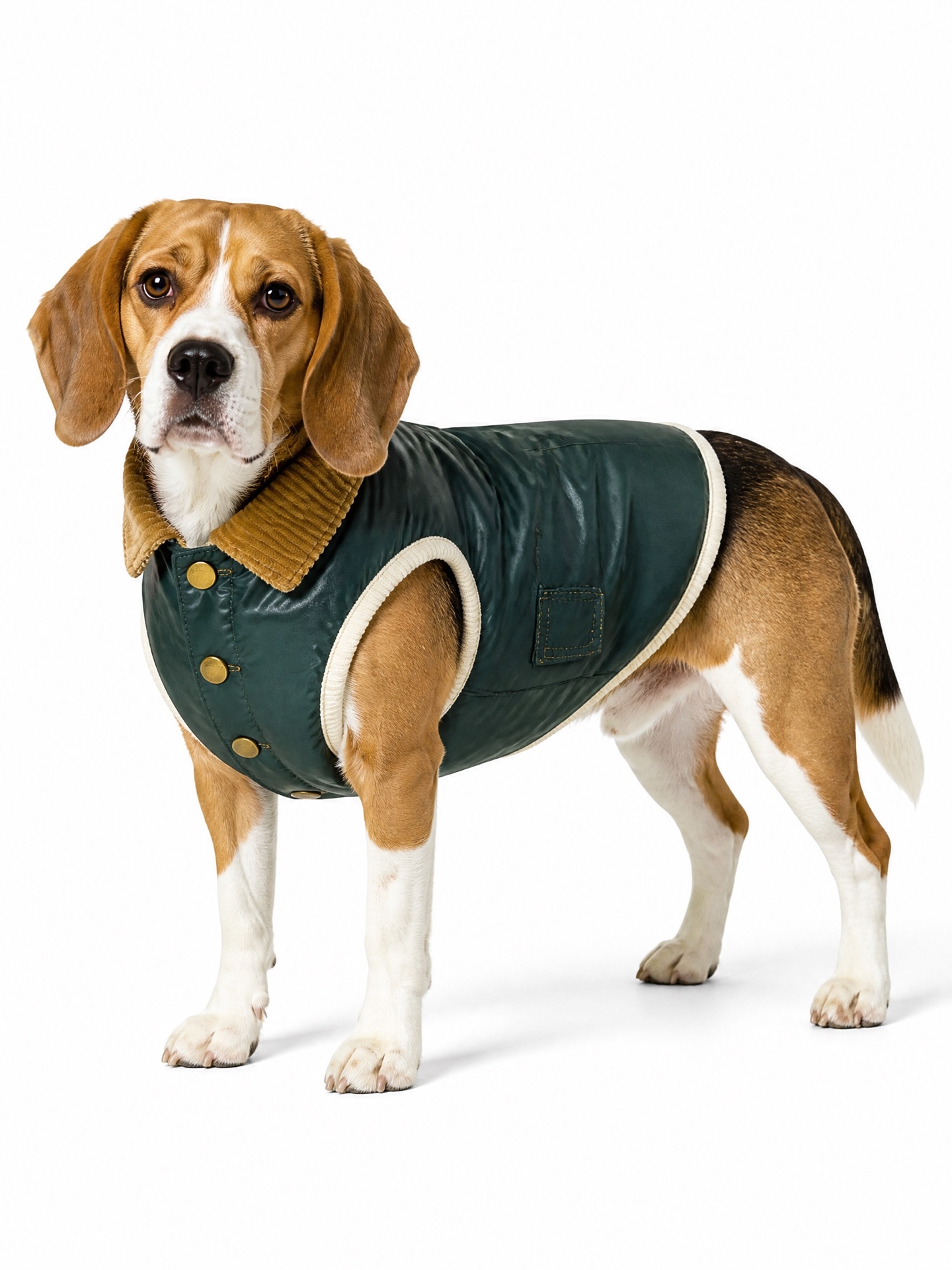
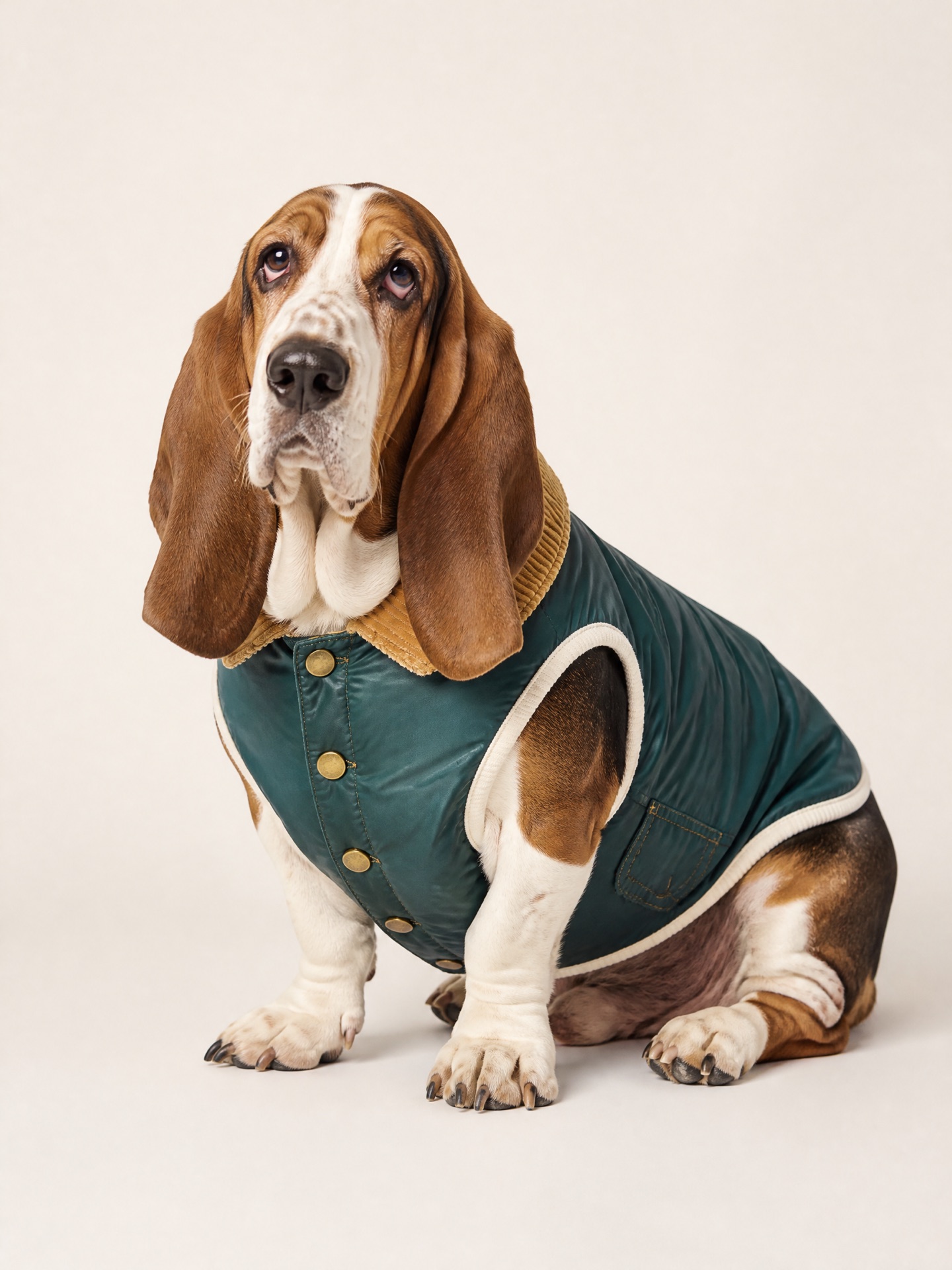
ベストの画像とペットの画像は、いずれもこのページ用にAIが生成したコンセプトです。首輪、クリーム色の縁取り、真鍮製のスナップボタンを、入力画像と比較してください。これらの画像は、実際に購入できる衣類を示すものではなく、実際のサイズ、着心地、安全性を保証するものでもありません。.
03 / 練習
1つのコーディネートアイデアをイマスタジオに持ち込んでください。
インスピレーションからあなたのペットの写真まで
上記の5つのルックはあくまでも参考例です。Ima Studioのモデルフィッティングでは、実際のペットの服の写真を持参したり、犬の特徴を説明したり、参考画像を追加したり、撮影場所を選択したり、確認用の画像を作成したりできます。一度に5つの変更を依頼するのではなく、まずは1つの衣装から始めてみてください。.
現在のツールギャラリーには、人間のファッションの例が表示されています。ここに掲載されている2犬種の比較は、AIによる衣服コンセプトから得られたモデルフィッティングの出力例です。実際の購入の際には、ご自身の衣服の写真を用意し、生成されたすべての詳細をその写真とペットの参考写真と照らし合わせて確認してください。.
04 / 練習
Ima Studioでペットの試着画像を作成する方法
1
鮮明なペットの写真を選んでください。.
顔と体がはっきりと識別できる、裸の写真を使用してください。.
2
衣類は別々にアップロードしてください。.
シルエット、襟、柄、留め具などを写してください。平置き写真やハンガーにかけた写真が参考になります。.
3
具体的な要望を一つ書いてください。.
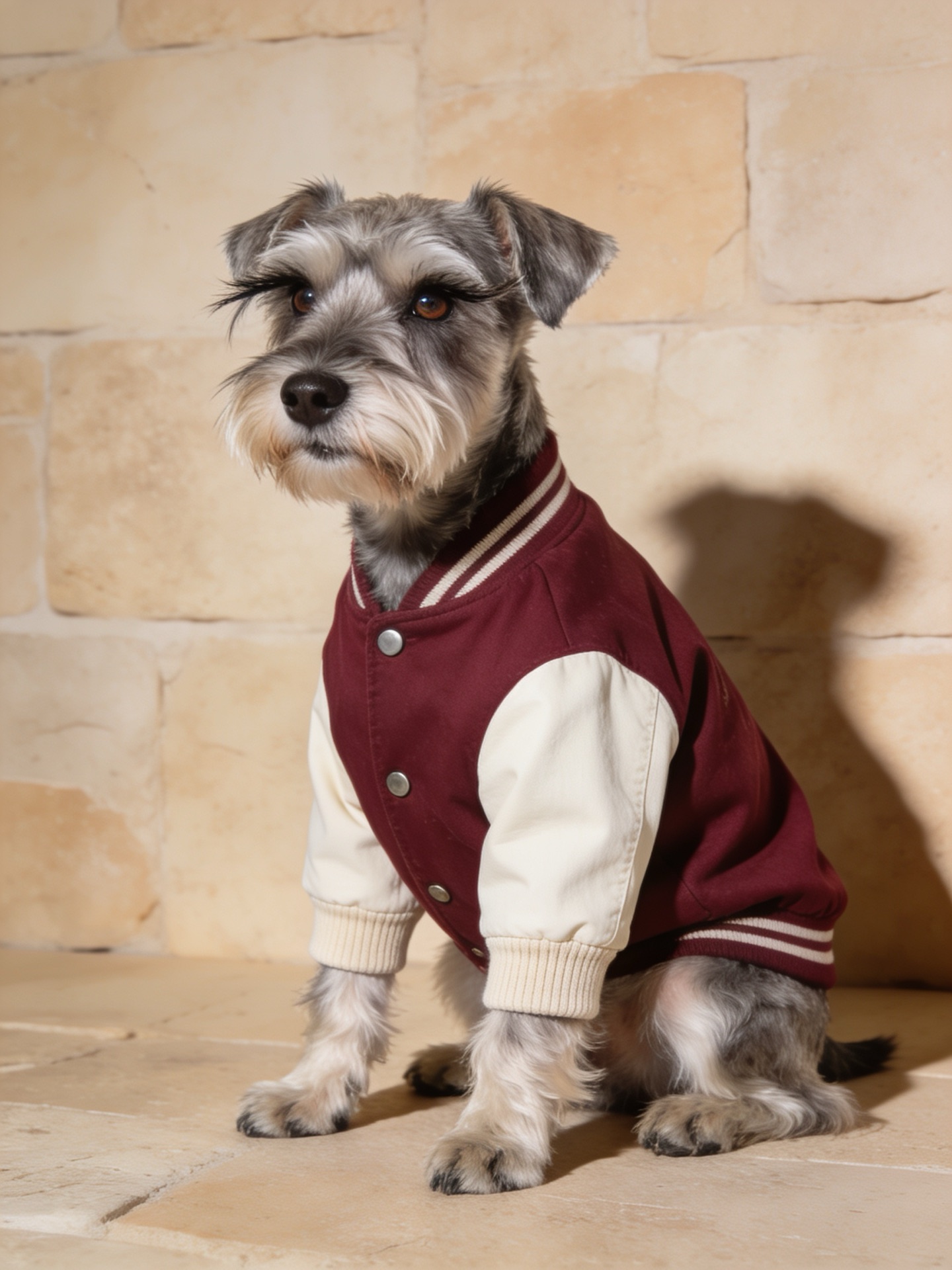
例えば、「このシュナウザーにバーガンディ色のスタジャンを着せて、柔らかなスタジオ照明の下で撮影してください。」“
4
比較して、改良する。.
ペットの顔、毛並み、体型、衣服の細部を実物と照らし合わせて確認してください。次の姿を作る際は、別の実物の衣服を使って同様の手順を繰り返してください。.
05 / 練習
写真チェックリスト
✓ 明るく均一な光
✓ 遮るもののない顔
✓ 本体がはっきりと見える
✓ 衣類は別々に撮影されています
✓ リクエスト1件につき衣類1点
✓ 共有された結果をAI生成としてラベル付けする
まず実際の結果を見たいですか? ペット服の写真ガイド 犬や猫を含む、実際の入出力例を6つ示しています。.
遊び心のある次のステップとして、反応ループのアイデアを探求してみましょう。 画像2.6 GIFガイド, 雨の中、歩いている途中で捕まった犬も含まれている。.
06 / 練習
段階的に:ブログからモデルフィッティングまで
実際のIMAスタジオインターフェース · 2026年10月13日撮影
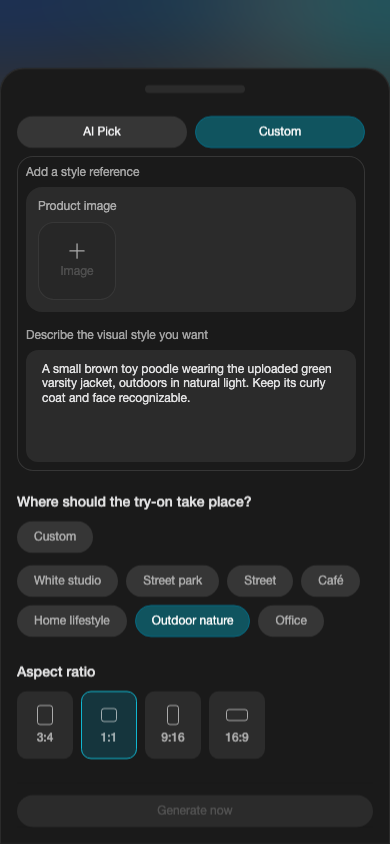
これらは実際の入力フォームのスクリーンショットです。フォーム内のサンプルカルーセルには、ペットの結果ではなく、人物が表示されています。以下のサンプルテキストは説明のために入力されたものであり、これらのスクリーンショット用に画像は生成されていません。.
1. Ima Studioを開き、「モデルフィッティング」を探します。
この記事にあるボタンを使用してください。クリックすると、モデルフィッティングフォームが直接開きます。服の画像フィールドは必須項目です。モデルの選択、シーン、アスペクト比は、その下に表示されます。.
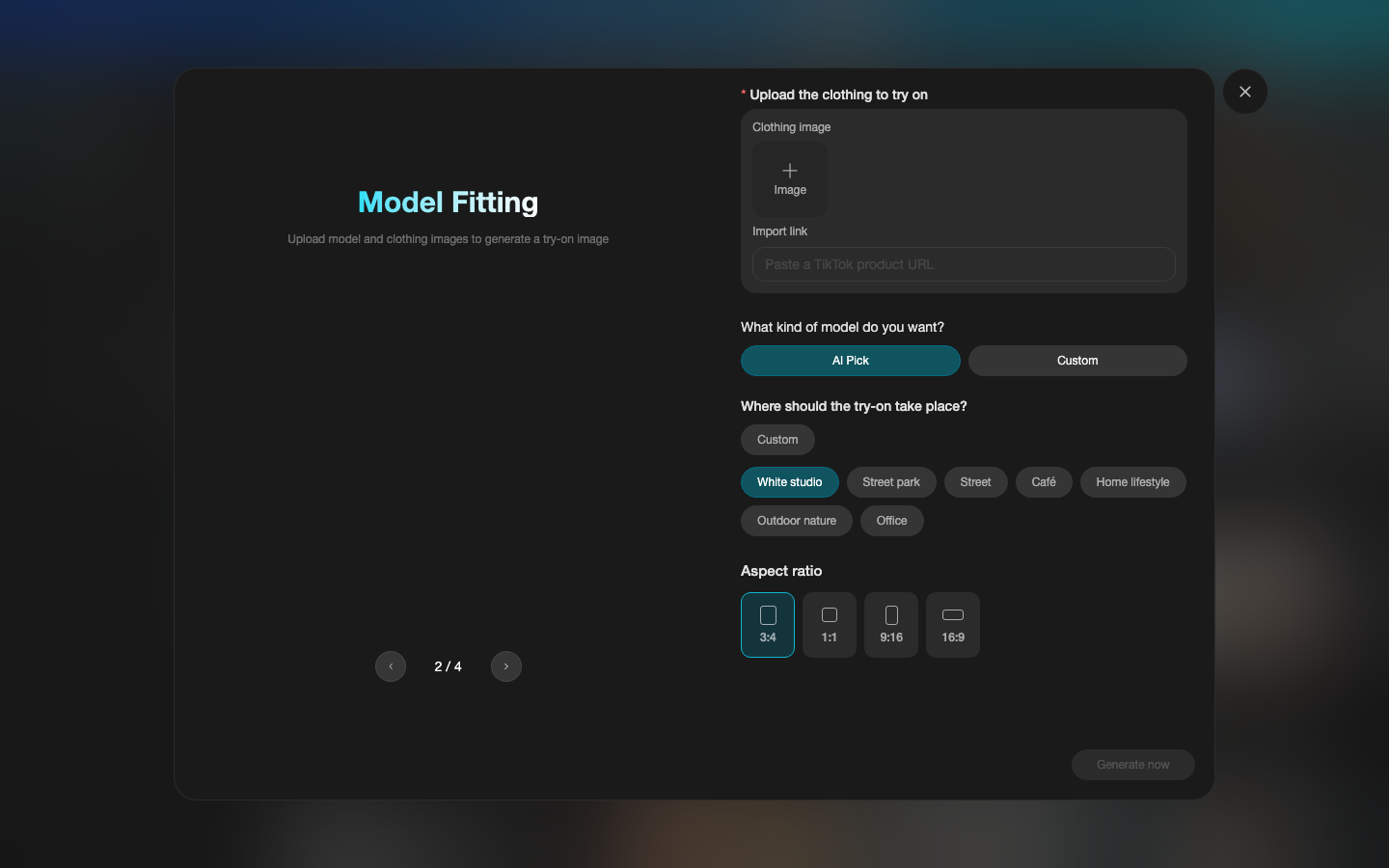
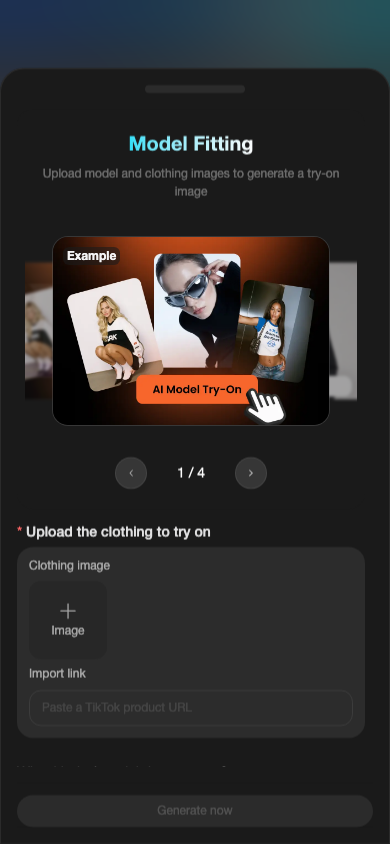
2. 鮮明な服の写真を1枚追加する
「試着する服をアップロード」の下にある「画像を追加」をクリックして、ペットの服の実際の写真をアップロードしてください。襟、留め具、袖ぐり、柄、裾など、細部まで写っている写真が望ましいです。ハンガーにかけた写真や平置き写真でも構いません。.
これらのスクリーンショットでは、「今すぐ生成」ボタンがグレー表示のままになっているのは、撮影時に衣服の写真がアップロードされなかったためです。.
3. ペットの特徴を説明し、シーンを選択してください。
「カスタム」を選択すると、参照画像スロットとビジュアルスタイルの説明ボックスが表示されます。スロットは現在「商品画像」と表示されています。ペットの写真をビジュアル参照として追加する場合は、完全に一致するとは限らないため、生成された結果を元の画像と照らし合わせて確認してください。テキストボックスに、ペットの名前、衣服の名前、希望するスタイルを入力してください。.
次に、「屋外の自然」などのシーンと、1:1などのアスペクト比を選択します。スクリーンショットは説明例であり、提出されたものではありません。.
4. 生成、検査、および改良
必要な入力項目が揃ったら、フォームの手順に従って画像を生成してください。ペットの顔と毛並みをペットの写真と、服の色、柄、カットを服の写真と比較してください。いずれかに変更がある場合は、結果を共有する前にリクエストを修正してください。.
始める前に検証済みのペットの出力結果を確認したいですか? 犬と猫の服の写真例, その後、ご自身の写真を使ってモデルフィッティングに戻ってください。.
07 / 練習
共有または購入する前に
AIは見た目のイメージを掴むのに役立ちますが、実際の服がペットに合うか、着心地が良いか、安全かどうかを確認することはできません。服を購入する前に、メーカーのサイズ表とペットのサイズを必ず確認してください。.
著者について