











 Ima Studio
Você pode gerar vídeos com IA no Codex de duas maneiras: conectando o ImaStudio via MCP e solicitando um clipe na conversa, ou instalando a CLI do ImaStudio e transformando uma imagem local em um arquivo de vídeo na pasta do seu projeto. Este guia aborda ambas as opções e termina com um exemplo prático: uma imagem de produto como entrada, um vídeo de 5 segundos como resultado.
O Codex não renderiza vídeos por si só. Ele utiliza um serviço que faz isso, e o ImaStudio executa modelos de vídeo como o Seedance 2.5 usando seus créditos.
Do que você precisa
- Uma conta ImaStudio com créditos. Cada execução de vídeo consome créditos, e a interface de linha de comando (CLI) informa o preço antes do início.
- Codex CLI. Usamos a versão 0.166.0.
- Para a versão de linha de comando, é necessário o Python 3.10 ou mais recente compilado com OpenSSL 1.1.1 ou mais recente. O instalador rejeita compilações com LibreSSL. O Python 3.9 do sistema no nosso Mac é compatível, então o instalador usou uma versão do Python 3.11 encontrada em outro lugar.
- ffmpeg e ffprobe. As próprias notas da CLI dizem que as execuções do Seedance baseadas em imagens os utilizam para ler sua entrada.
- Um navegador no mesmo computador, porque ambas as rotas fazem login lá.
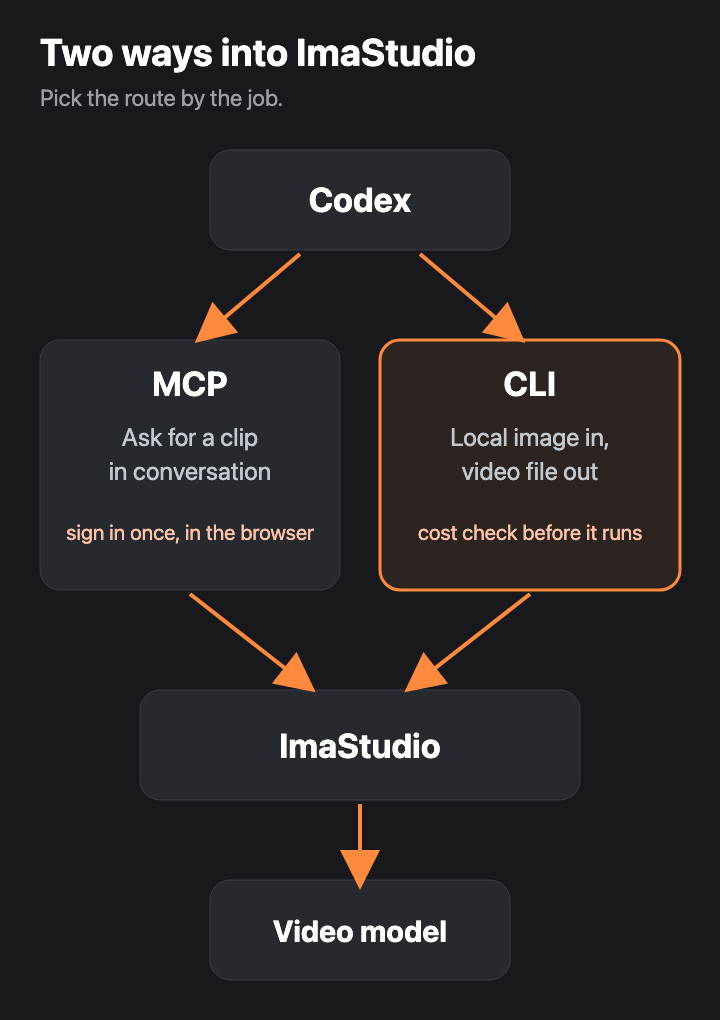
MCP ou CLI: qual você precisa?
Elas se sobrepõem, mas são boas em trabalhos diferentes.
| MCP | CLI | |
|---|---|---|
| Ideal para | Pedindo um trecho em linguagem simples | Utilizando um arquivo do seu projeto e salvando o resultado de volta nele. |
| Carregamento local de imagens | É possível em duas etapas: obtenha um link de upload único e, em seguida, envie o arquivo você mesmo. Leia as descrições da ferramenta, não a execute aqui. | Execute de ponta a ponta aqui: passe um caminho com --imagens-de-entrada |
| Faça o download para uma pasta. | O resultado é retornado como um link, portanto, salvá-lo em uma pasta é uma etapa separada. | Execute o comando de ponta a ponta aqui: --salvar em ./out |
| Configurar | Um comando, seguido de um login no navegador. | Baixe, descompacte, execute o instalador e faça login. |
| Controle de custos | Defina um limite de pontos em sua solicitação (pontos_máximos) | Para e pergunta antes de qualquer corrida acima de 100 pontos. |
Este guia utiliza a CLI para tudo que envolve arquivos locais, pois foi esse o caminho que seguimos do início ao fim.
Rota 1: conectar o Codex via MCP
Adicione o servidor com um único comando:
codex mcp add ima --url https://api.imastudio.com/mcp --oauth-client-id codex-imaNo Codex CLI 0.166.0, que registrou o servidor, percebeu que era necessário fazer login e exibiu um link para abrir:
Adicionado o servidor MCP global 'ima'. URL de retorno de chamada OAuth: http://127.0.0.1/callback/ Suporte a OAuth detectado. Iniciando o fluxo OAuth… Autorize `ima` abrindo este URL no seu navegador: https://api.imastudio.com/api/v3/oauth/authorize?response_type=code&client_id=codex-ima&…Abra o link, faça login no ImaStudio e aprove a conexão. Até lá, lista de códigos mcp mostra o servidor como habilitado com Não está conectado na coluna Autenticação.
Se a sua versão do Codex não iniciar o login automaticamente, execute login codex mcp ima. Em um computador sem navegador, adicione --sem navegador, Abra o link impresso em outro local e cole o URL de redirecionamento completo de volta no terminal. Ambas as etapas são descritas em A página da OpenAI sobre MCP no Codex.. O servidor está salvo em ~/.codex/config.toml:
[mcp_servers.ima] url = "https://api.imastudio.com/mcp" [mcp_servers.ima.oauth] client_id = "codex-ima" callback_url = "http://127.0.0.1/callback/ ""Em uma sessão do Codex, digite /mcp Para ver os servidores ativos, faça uma pergunta antes de pedir um vídeo.
Quais modelos de vídeo podem ser usados no ImaStudio? Para cada um, informe a duração e a proporção de tela suportadas.Uma lista de modelos significa que a conexão funciona.
Como é uma sessão de verdade
Aprovamos a conexão e executamos uma solicitação real através do Codex. Depois disso, lista de códigos mcp mostrou o servidor com OAuth Na coluna Auth, o Codex pôde ver 28 ferramentas da ImaStudio, em quatro grupos: mídia, tela, modelos e pacotes de recursos.
Solicitamos um clipe de texto para vídeo de 5 segundos em formato 16:9 com o Seedance 2.5, com um limite de 300 pontos. O Codex calculou os passos automaticamente:
lista_de_modelos_de_mídiaLeia as configurações do modelo antes que qualquer coisa seja gerada.canvas_createCriou-se uma tela, porque cada vídeo gerado é colocado em uma.media_generateiniciou a tarefa, com o limite de 300 pontos ultrapassado.pontos_máximos.status_da_tarefa_de_mídiaA tarefa foi verificada três vezes até que o link para o MP4 fosse retornado.
Do pedido ao link, levou cerca de quatro minutos. Dois detalhes são importantes para as suas próprias solicitações. O Codex desativou o som automaticamente, então avise se quiser que ele esteja ativado. E cada vídeo fica salvo em uma tela na sua conta ImaStudio, então você encontrará o resultado lá, além do link. O passo a passo completo, com as configurações e o clipe, está no nosso guia. Utilizando o Seedance 2.5 com o ImaStudio.
Arquivos locais e MCP
As descrições das ferramentas do servidor explicam como os arquivos são inseridos. Uma ferramenta fornece um link de upload único para um arquivo no seu computador, e você envia o arquivo para ela por conta própria, por exemplo, com cachos. Outra opção importa um link HTTPS público, de até 50 MB. De qualquer forma, você obtém um link de mídia do ImaStudio que pode ser usado como imagem inicial ou de referência em uma geração. Como não realizamos o upload por conta própria, o comando CLI abaixo permanece o mesmo que testamos para arquivos locais.
Rota 2: a CLI do ImaStudio
Instale-o
Copie os comandos de instalação da página de conexão do ImaStudio: abra a aba Codex e alterne de MCP para CLI. Não copie um link de download de um artigo, pois a página lê o link atual automaticamente. Os comandos têm este formato:
curl -fL -o ima-studio-cli-skill.zip descompacte -o ima-studio-cli-skill.zip cd ima-studio-cli-skill && bash install.sh login imacliLer instalar.sh Antes de executá-lo. É um script shell simples, e seu cabeçalho indica o que ele altera:
- Ele instala a habilidade em
~/.agents/skillse o vincula a~/.claude/skills,~/.codex/skillse~/.openclaw/skillsquando essas pastas existirem. - Ele cria um ambiente Python privado e um
imaclicomando em~/.local/bin. - Isso adiciona um bloco PATH aos seus arquivos de inicialização do shell, então reinicie o terminal em seguida.
Para testar sem alterar sua configuração real, indique ao instalador um diretório temporário. As pastas e o shell são configurações que o instalador lê:
HOME=/tmp/imacli-home SHELL=/bin/sh \ IMA_SKILLS_ROOT=/tmp/imacli-home/skills IMA_BIN_DIR=/tmp/imacli-home/bin \ bash install.shFoi assim que fizemos. Terminou com Instalado e listado login imacli como próximo passo.
Faça login e explore.
login imacli Abra o seu navegador e armazene um token no seu chaveiro do sistema ou em um arquivo restrito ao proprietário, caso o chaveiro não esteja disponível. Em seguida, verifique três coisas:
imacli status imacli --points imacli --task-type image_to_video --list-modelsA lista de modelos é lida em tempo real, portanto, os preços e os nomes dos modelos estão atualizados. O Seedance 2.5 apareceu como dreamina-seedance-2-5, com o preço das configurações padrão na mesma lista.
Transforme uma imagem local em um vídeo.
Crie uma pasta de projeto com uma imagem de entrada e uma pasta de saída vazia:
meu-projeto/ recursos/tênis.png fora/Ainda não tem imagem do produto? Nós criamos a nossa com a CLI. Defina a proporção e a resolução simultaneamente:
imacli --task-type text_to_image --model-id gpt-image-2 \ --prompt "Um tênis de corrida branco e laranja, vista lateral, centralizado em um fundo de estúdio cinza claro liso, iluminação suave do produto, foto comercial limpa do produto, sem texto, sem logotipo" \ --extra-params '{"quality":"high","output_format":"png","aspect_ratio":"1:1","resolution":"1k"}' \ --save-to ./assetsIsso levou cerca de 100 segundos. O arquivo é salvo como ativos/ -1- .png, então renomeamos o nosso para tênis.png.
Agora o vídeo. Aqui está o comando completo:
imacli --task-type image_to_video \ --model-id dreamina-seedance-2-5 \ --prompt "A câmera faz uma órbita lenta e suave ao redor do tênis sobre o fundo cinza-claro liso do estúdio. Mantenha o formato do tênis, as cores branca e laranja e o padrão da sola exatamente como na imagem. Iluminação suave de estúdio, sem texto." \ --input-images ./assets/sneaker.png \ --extra-params '{"duration":5,"aspect_ratio":"adaptive","resolution":"720p"}' \ --max-points 250 \ --save-to ./out--imagens-de-entradaUtiliza um caminho local. A CLI carrega o arquivo para você.--parâmetros-extrasDefine a duração, a resolução e a proporção. Para conversão de imagem em vídeo com o Seedance 2.5, a única proporção aceita pela CLI eraadaptativo, que segue a imagem que você inseriu.--pontos-máximosé o preço máximo que você permite que esta execução custe. O padrão é 100. Um clipe Seedance 2.5 de 5 segundos em 720p custa mais do que isso, então definimos 250, bem acima dos 204 pontos que a lista de preços ao vivo mostrava em 19 de novembro de 2026.--salvar-emé a pasta onde o arquivo finalizado é salvo.
Saída resumida, com os IDs e o preço substituídos (o preço que você vê vem da lista de preços em tempo real):
✅ Modelo encontrado: nome = Seedance 2.5 id_do_modelo = dreamina-seedance-2-5 crédito_do_catálogo = pts (antes das substituições de solicitação) 🚀 Criando tarefa… ✅ Tarefa criada: ; observando esta tarefa sem reenviá-la. 🧾 Registro da tarefa: (Sucesso) Citação enviada: pontos ( × 1). ✅ Geração concluída! Salvo: fora/ -1- .mp4Levou cerca de dois minutos. Depois, verifique se o arquivo é um vídeo real:
ffprobe -v error -show_entries stream=codec_name,width,height,duration -of compact out/*.mp4fluxo|nome_do_codec=h264|largura=960|altura=960|duração=5,041667 fluxo|nome_do_codec=aac|duração=5,056000Trata-se de um vídeo H.264 em 960 × 960 com duração de pouco mais de 5 segundos, além de uma trilha de áudio. O vídeo ficou quadrado porque a imagem de entrada era quadrada.
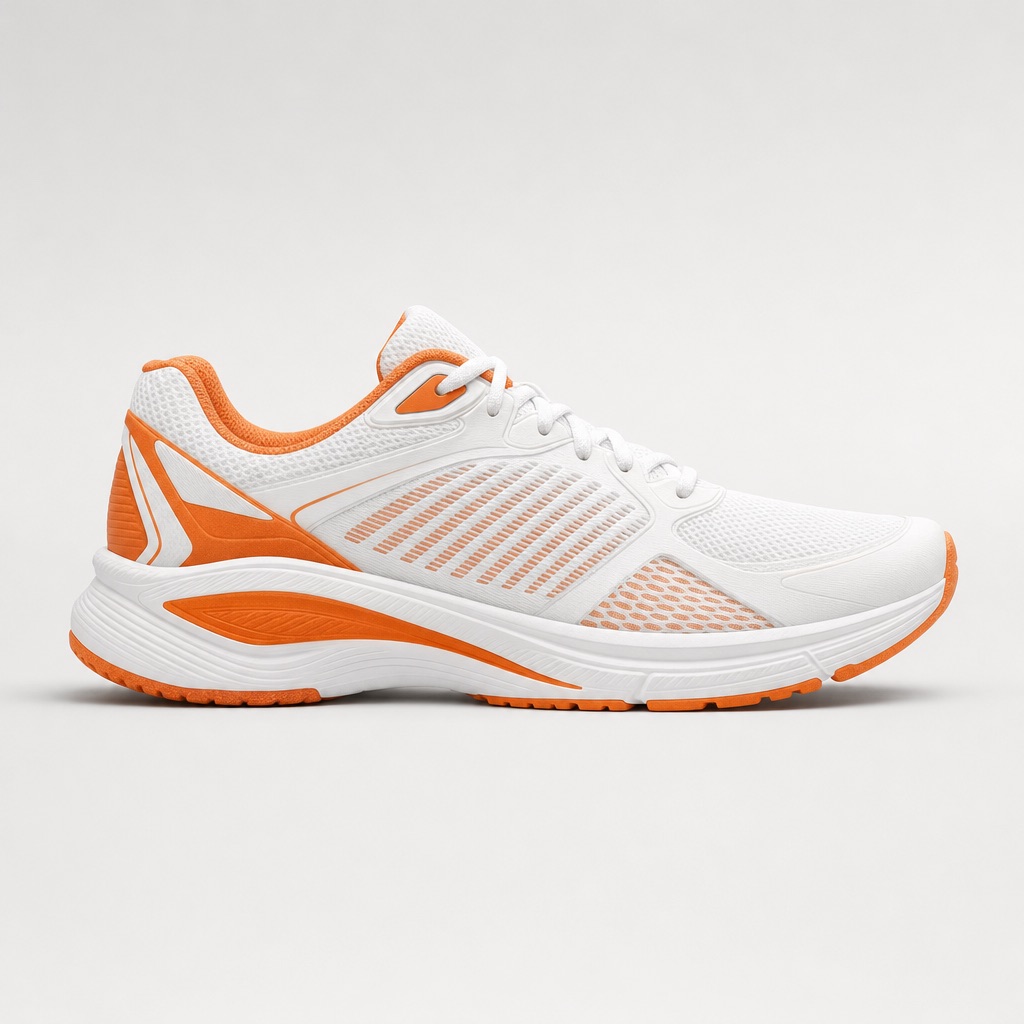
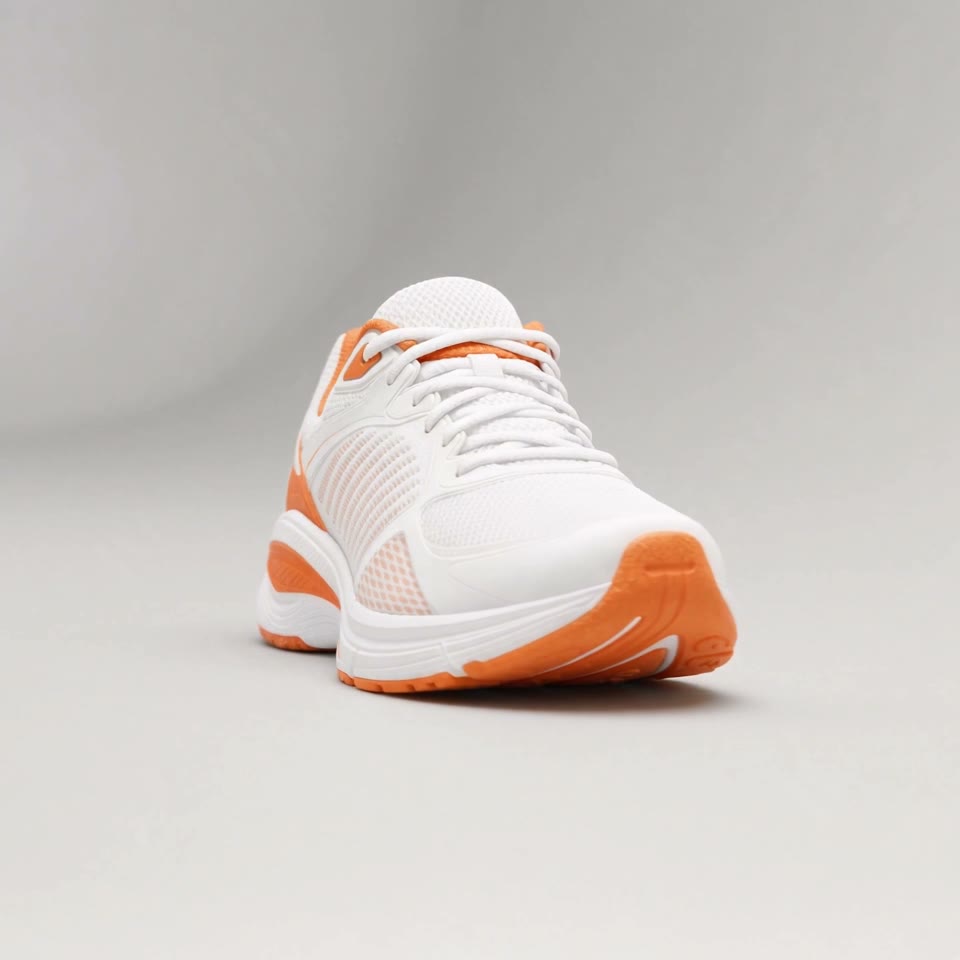
Nos frames que verificamos, no meio e no final da gravação, o tênis manteve sua forma, suas cores branca e laranja e o padrão da sola enquanto a câmera se movia ao redor dele. Faça a mesma verificação no seu próprio produto antes de usar um clipe: pause no logotipo, na costura e na sola.
Os erros que encontramos e a solução.
Três mensagens nos interceptaram no caminho. Vale a pena conhecê-las antes de você se deparar com elas.
| O que a CLI disse | O que significa | O que fazer |
|---|---|---|
Grupo de campos virtuais 'size' incompleto: proporção de aspecto fornecida = 1:1; resolução ausente. | Para a Imagem 2 do GPT, o tamanho resulta da combinação da proporção e da resolução. | Aprovar ambos, por exemplo ""aspect_ratio":"1:1","resolution":"1k"". |
Proporção de aspecto '9:16' não suportada para 'aspect_ratio'. Opções válidas: adaptive. | A conversão de imagem em vídeo com o Seedance 2.5 segue o formato da sua imagem de entrada. | Usar adaptativo. Para um vídeo vertical, comece com uma imagem vertical. |
Aguardando confirmação de custos: esta solicitação custa pontos (limite permitido: 100). | A CLI para antes de gastar mais do que o limite. | Decida que o custo está bom e, em seguida, execute o teste novamente com um valor mais alto. --pontos-máximos, pelo menos o número citado. |
Executamos esses testes em 18 de novembro de 2026, com a versão 1.1.9 da CLI. Os modelos e regras mudam, portanto, se uma mensagem for diferente, confie na CLI.
Antes de executar um lote
Executamos uma única imagem, não um lote. Repetir o mesmo comando para cada arquivo em uma pasta é o próximo passo óbvio, mas cada execução é cobrada e leva alguns minutos. Primeiro, obtenha um clipe com o qual você esteja satisfeito e, em seguida, decida quantos mais deseja criar.
Perguntas frequentes
Preciso tanto do MCP quanto da CLI?
Não. Use o MCP quando quiser solicitar um clipe durante uma conversa. Use a CLI quando um arquivo do seu projeto precisar ser inserido ou um arquivo de vídeo precisar ser exportado.
A CLI precisa de uma chave de API?
De acordo com o arquivo README, ele permite que você faça login pelo navegador e armazena um token no seu chaveiro do sistema ou em um arquivo restrito ao proprietário quando o chaveiro não estiver disponível. Você ainda precisa de uma conta ImaStudio com créditos.
Posso criar um vídeo vertical a partir de uma imagem local?
Com o Seedance 2.5, a proporção da imagem segue a imagem de entrada, então comece com uma imagem vertical. Nós mesmos não testamos esse caso.
Quanto custa isso?
O CLI (Interface de Usuário de Vídeo) informa o preço antes da execução. Em 19 de novembro de 2026, a lista de preços em tempo real mostrava 204 pontos para um clipe Seedance 2.5 de 5 segundos em 720p e 96 pontos em 480p. Os preços e modelos mudam, portanto, consulte-os em breve. --listar-modelos em vez desta página.
Para onde ir a seguir?
Se preferir trabalhar em um aplicativo de bate-papo, veja como. Gere vídeos com IA no Claude usando o ImaStudio.. Para transformar fotos de produtos em vídeos prontos para anúncios, veja como. Transforme fotos de produtos em anúncios de vídeo com IA., ou como fazer Crie anúncios em vídeo com o Seedance 2.5..
Como este guia foi elaborado: instalamos a CLI do ImaStudio (versão 1.1.9) e executamos todos os comandos da CLI acima em 18 de novembro de 2026, fazendo login com um token de sessão em vez do login do navegador. A rota MCP foi executada de ponta a ponta no Codex CLI 0.166.0 contra o servidor MCP do ImaStudio. A capa e o clipe de exemplo foram criados no ImaStudio. Nossos próprios testes foram realizados no site de testes do ImaStudio, que possui seus próprios preços, portanto, os valores em nossa saída diferem da lista de preços reais citada acima.
Sobre o autor


 Seu vídeo de anúncio na Amazon estará online antes da Black Friday de 2026?
 Como usar o Seedance 2.5 no Claude com o ImaStudio
 Seedance 2.5 Flash vs. Seedance 2.5: Quão rápido você consegue um vídeo de produto utilizável?
