









Para transformar uma postagem de blog em slides, forneça à Skill um artigo rico em conteúdo, escolha a quantidade de slides, o estilo visual, a proporção e a densidade de informações e, em seguida, revise o esboço antes de gerar. O resultado é um conjunto ordenado de imagens rasterizadas para leitura e compartilhamento. Não se trata de um arquivo PowerPoint editável nem de uma apresentação publicada automaticamente.
Experimente o Slide Deck gratuitamente
A maioria dos tutoriais começa com uma apresentação em branco. Este começa com algo que você já escreveu.
Testamos o fluxo de trabalho no artigo da Ima Studio sobre aumento da taxa de conclusão do TikTok. Um único URL se transformou em oito slides de Pixel Art. Em seguida, executamos o mesmo URL, número de slides, proporção e densidade, utilizando o estilo "Educação à Mão" como solicitado. Ambos os projetos produziram oito imagens utilizáveis.
Esse teste revelou a parte útil do fluxo de trabalho: você toma as decisões sobre o conteúdo e o formato antes que a geração da imagem comece.
O que você precisa antes de começar
Você não precisa de um briefing de apresentação finalizado. Você precisa, sim, de material de origem suficiente para justificar o número de slides solicitado.
| Entrada | O que decidir | Por que isso importa |
|---|---|---|
| URL do artigo, texto colado, esboço ou tópico | A fonte factual para o baralho | A entrada de dados insuficiente não consegue suportar um deck detalhado sem adicionar reivindicações. |
| Contagem de slides | 6–12 slides | A contagem determina o grau de divisão necessário na fonte. |
| Estilo visual | Uma das 17 direções disponíveis | O estilo altera o tratamento visual e pode afetar a forma como o contorno é expresso. |
| Proporção | 9:16, 16:9, ou 1:1 | A proporção deve corresponder ao local onde as pessoas irão ler as imagens. |
| Densidade de informação | Leve, padrão ou denso | A densidade controla a quantidade de texto que cada slide pode conter. |
| Requisitos adicionais | Redação exata, exclusões ou pontos indispensáveis | Essas restrições se aplicam ao contorno e ao texto visível. |
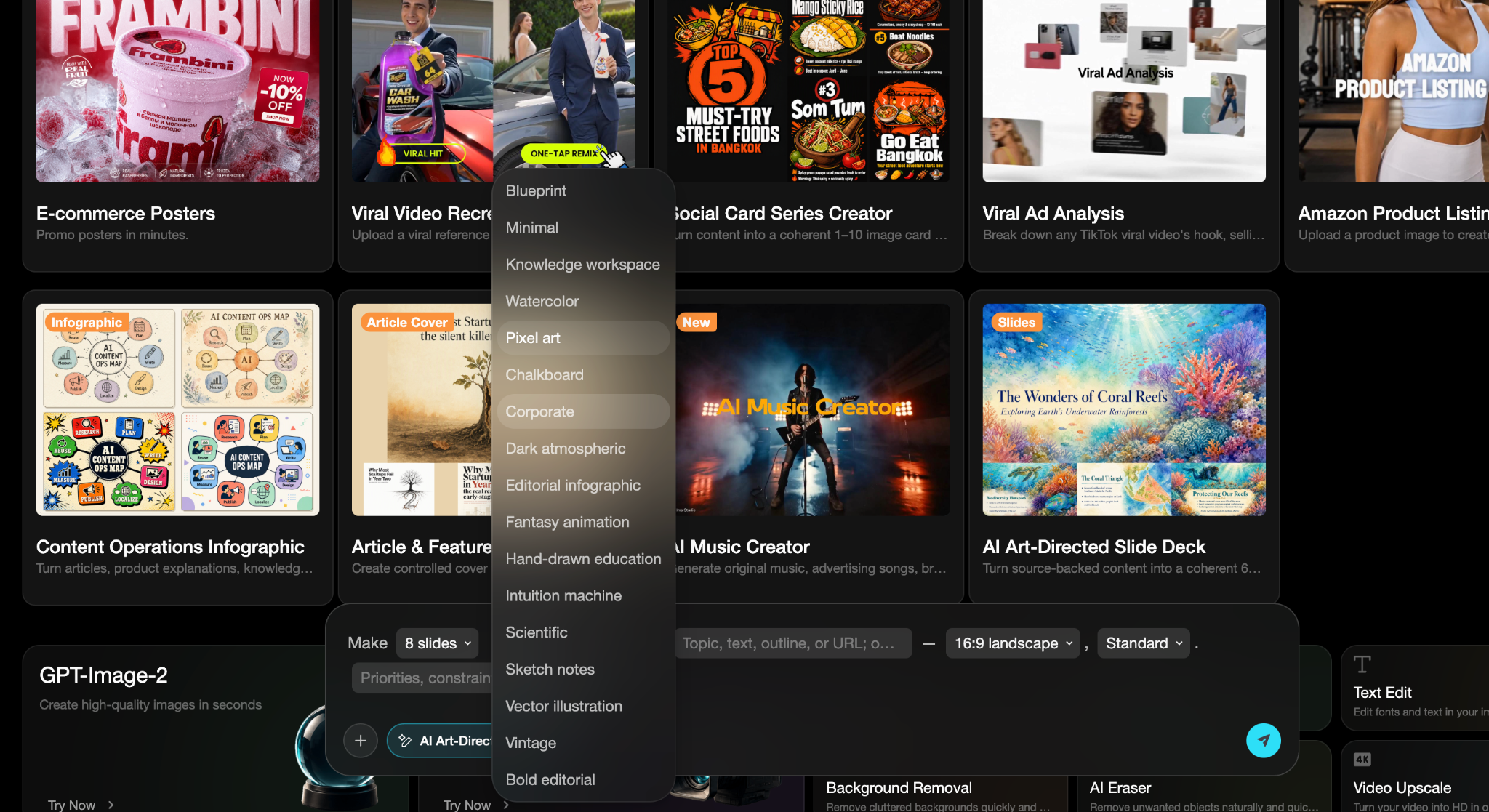
Nosso exemplo prático utilizou oito slides, Pixel Art, 16:9, e densidade padrão. Essas configurações são adequadas para um post de blog incorporado na horizontal e para leitura em computador. Elas não são configurações padrão universais.
A captura de tela das configurações abaixo foi obtida da interface do usuário do produto em inglês e foi publicada sem modificações. Ela mostra os mesmos quatro controles usados no caso: oito slides, Pixel art, 16:9 paisagem e densidade padrão.
Como transformar uma postagem de blog em slides em seis etapas
- Escolha uma fonte que suporte o baralho solicitado.
- Defina a quantidade, o estilo, a proporção e a densidade.
- Indique a redação e as reivindicações que devem ser preservadas.
- Analise o esboço vinculado à fonte.
- Gere e inspecione cada imagem do slide.
- Revise a sequência completa antes de usá-la em outro lugar.
1. Escolha uma fonte com conteúdo suficiente.
Comece com o artigo, URL ou texto colado. Uma boa fonte apresenta uma proposta clara, diversas seções distintas e evidências suficientes para serem divididas em ideias do tamanho de um slide.
O artigo sobre o TikTok funcionou porque continha uma definição, recomendações práticas e uma progressão clara: cativar o espectador, manter o vídeo conciso, usar legendas, criar um final que gere replay e, por fim, analisar os dados de desempenho. Essas ideias podem se tornar slides separados sem a necessidade de conteúdo irrelevante.
O que dá errado: solicitar doze slides a partir de um parágrafo curto. A contagem de slides não autoriza o sistema a compensar atrasos, métricas, integrações ou resultados. Use menos slides ou forneça mais material de origem.
2. Configure os quatro controles visuais.
Escolha a quantidade de slides, o estilo, a proporção e a densidade em conjunto. Eles formam um briefing de produção.
Para o primeiro caso, escolhemos oito páginas, Pixel Art, 16:9, e densidade padrão. O resultado utilizou fundos azul-marinho escuros, detalhes em neon, tipografia pixelada robusta e uma única ideia visual em cada página. O baralho completo transmitiu uma sensação de coesão, sem repetir a mesma composição oito vezes.
O que dá errado: escolher informações densas com um estilo que exige grandes elementos decorativos. O texto e a arte competem por espaço. Reduza a densidade ou use uma direção visual mais calma.
3. Registre a redação exata e os limites.
Liste todas as frases que devem aparecer sem alterações. Indique também o que os slides não devem afirmar.
A ferramenta cria um contrato de texto visível para cada slide. Cada página recebe seu próprio título e marcadores aprovados, de modo que o texto do slide seis não invada o slide três. Os elementos de ilustração permanecem sem rótulo, a menos que seu texto seja explicitamente permitido.
O que dá errado: usar uma única lista de palavras aprovadas para todo o baralho. Uma lista global não consegue indicar ao sistema qual frase pertence a qual página, e a repetição de conteúdo pode aparecer como mera decoração.
4. Revise o esboço antes de gerar as imagens.
O esboço é onde você identifica problemas de conteúdo de forma econômica. Cada slide deve ter um título curto, de dois a quatro tópicos concisos e uma nota visual descrevendo o que a imagem precisa comunicar.
Leia o esboço em comparação com a fonte original. Cada afirmação tem embasamento? A ordem faz sentido sem um orador? Alguém consegue entender o slide cinco depois de ver os slides de um a quatro?
O que dá errado: aprovar um esboço porque os títulos parecem bem elaborados. Se uma afirmação não está na fonte, remova-a antes da geração. Uma frase bonita, mas sem embasamento, continua sem embasamento.
5. Gere e inspecione cada slide.
Gere os slides rasterizados e, em seguida, inspecione o texto em tamanho real. Verifique a ortografia, caracteres ausentes, sequências repetidas e trechos não aprovados para aquela página. Se um slide estiver incorreto, gere-o novamente com o texto corrigido.
Não corrija o texto gerado desenhando uma sobreposição de HTML, SVG ou canvas por cima. Isso cria um segundo sistema de layout e esconde a falha em vez de corrigi-la.
O erro: julgar apenas a folha de contato. Uma visualização completa da imagem pode fazer com que um erro de digitação pareça minúsculo. Abra a imagem individualmente e leia cada linha visível.
6. Analise a apresentação completa dos slides.
Agora, afaste o zoom. A apresentação deve transmitir uma única ideia ao longo da sequência, sem se transformar em oito pôsteres desconexos.
Verifique a abertura, as transições e o final. Procure por layouts repetidos, mudanças repentinas de estilo e páginas que contenham muito mais informações do que as páginas vizinhas. Baixe as imagens aprovadas e monte-as ou publique-as no destino que você controla.
O que pode dar errado: pressupõe-se que o Runtime exporte PPTX, mescle um PDF ou publique os slides para você. Essas tarefas estão fora do escopo desta Skill.
Exemplo prático: um artigo do TikTok se transformou em oito slides.
O artigo original abordava maneiras de melhorar a taxa de conclusão de vídeos no TikTok. O projeto Pixel Art transformou-o nesta sequência:
| Deslizar | Papel na sequência |
|---|---|
| 1 | Introduza o tópico da taxa de conclusão. |
| 2 | Defina taxa de conclusão e explique por que ela afeta a distribuição. |
| 3 | Explique o gancho dos primeiros três segundos. |
| 4 | Mantenha os vídeos curtos e objetivos. |
| 5 | Use legendas e texto na tela. |
| 6 | Crie um final que valha a pena repetir. |
| 7 | Analisar os dados de evasão escolar e testar as alterações. |
| 8 | Conclua com os principais pontos abordados. |
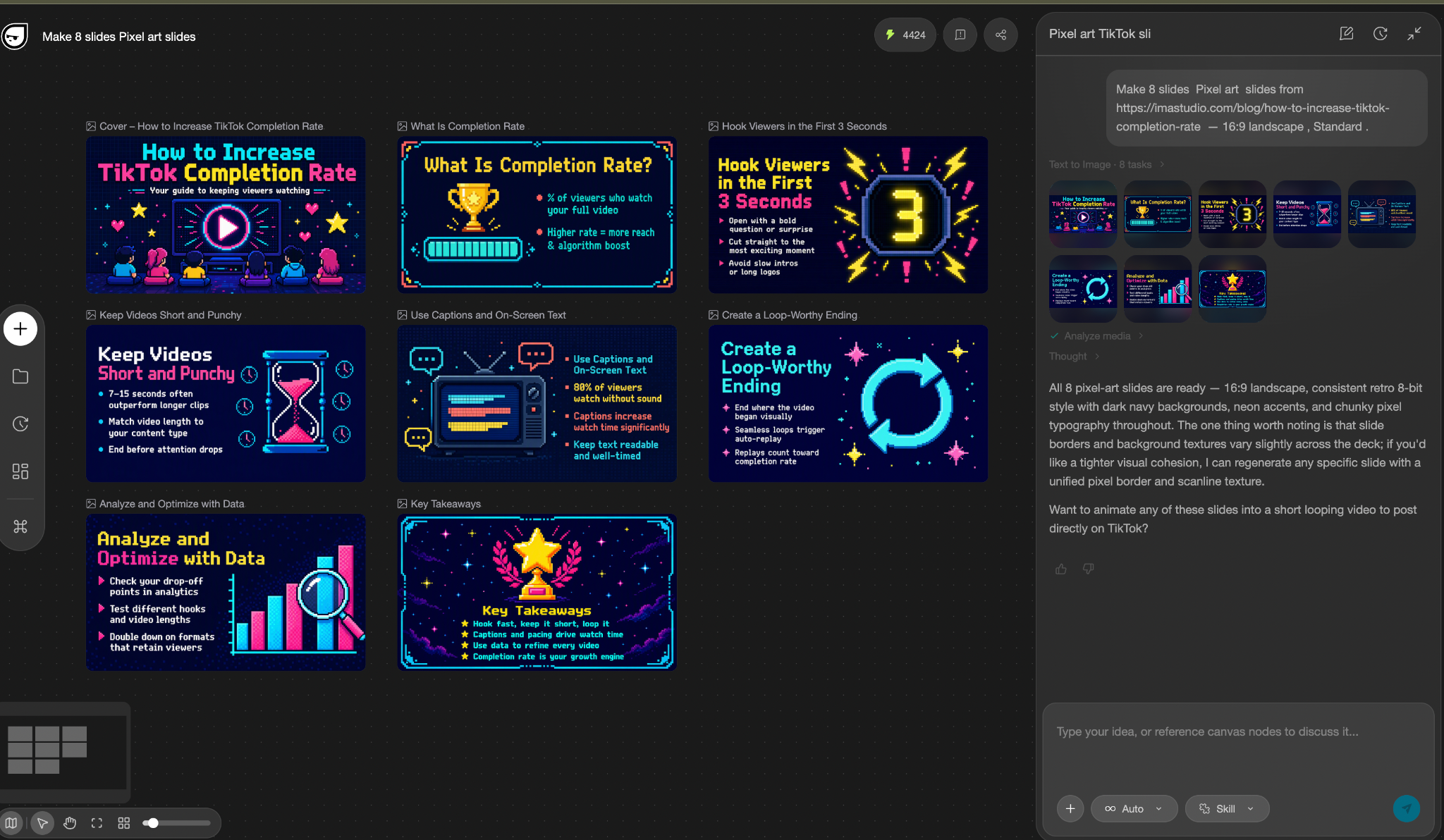
A sequência é importante. O terceiro slide não repete a definição do segundo. O sétimo slide muda a linguagem visual de conselhos para análises. A página final conclui o argumento em vez de introduzir outra tática.


Em nossas duas tentativas, o operador não encontrou nenhuma etapa que apresentasse erros consistentes e considerou as imagens geradas excelentes. Essa é uma experiência própria, baseada em dois projetos, e não uma afirmação de que todas as fontes e estilos funcionarão corretamente na primeira tentativa.
Mesma fonte, duas direções visuais
Realizamos um segundo projeto com a Hand-drawn Education. O URL, com oito slides, 16:9 A proporção e a densidade padrão permaneceram as mesmas. O estilo solicitado foi alterado.
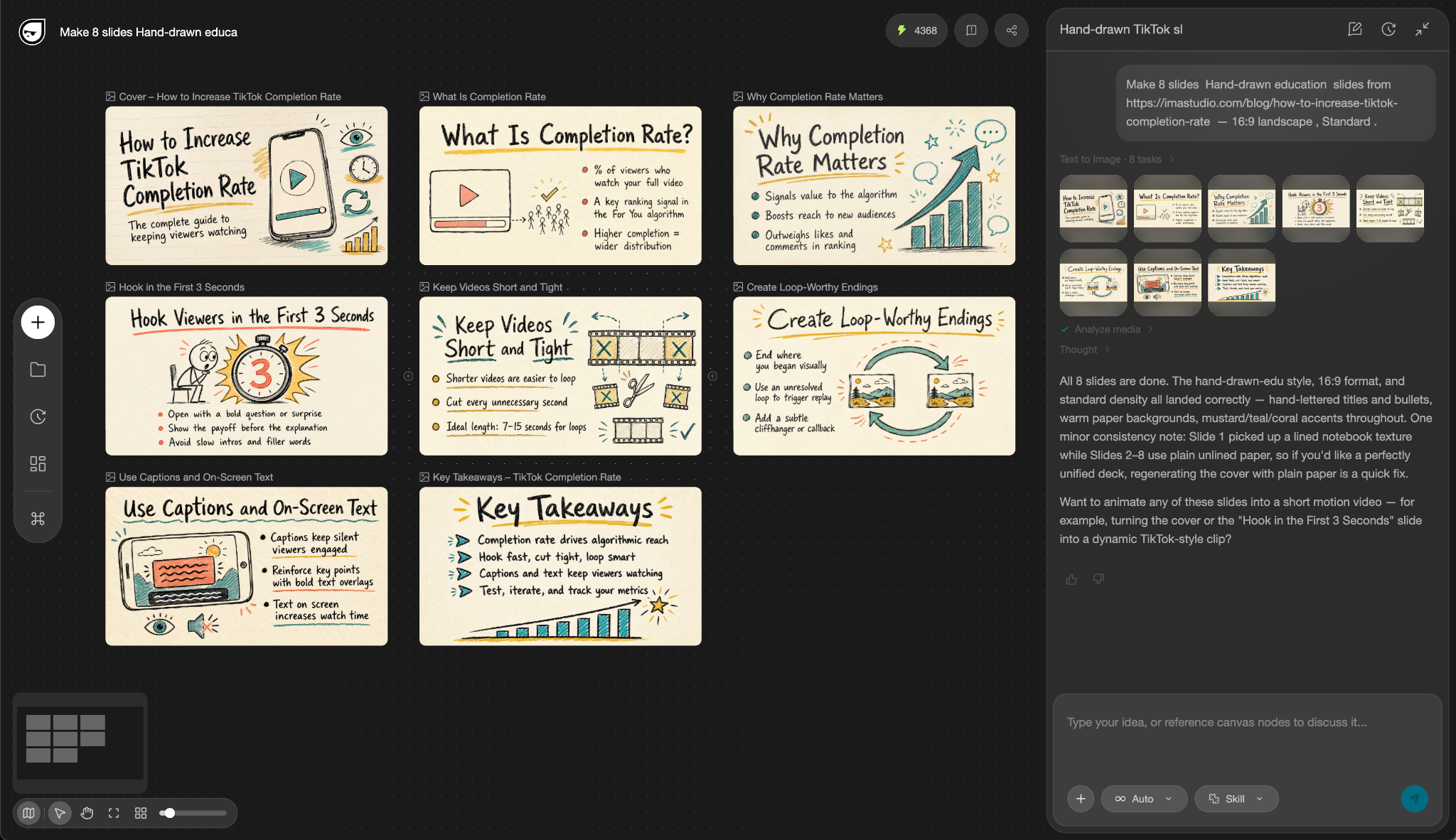
O resultado "Educação à Mão" utilizou papel em tons quentes, títulos manuscritos e detalhes em verde-azulado, mostarda e coral. A impressão é de material de treinamento ou apostila de workshop. Já a Pixel Art se encaixa melhor em conteúdo voltado para criadores que precisam de um apelo visual mais forte.
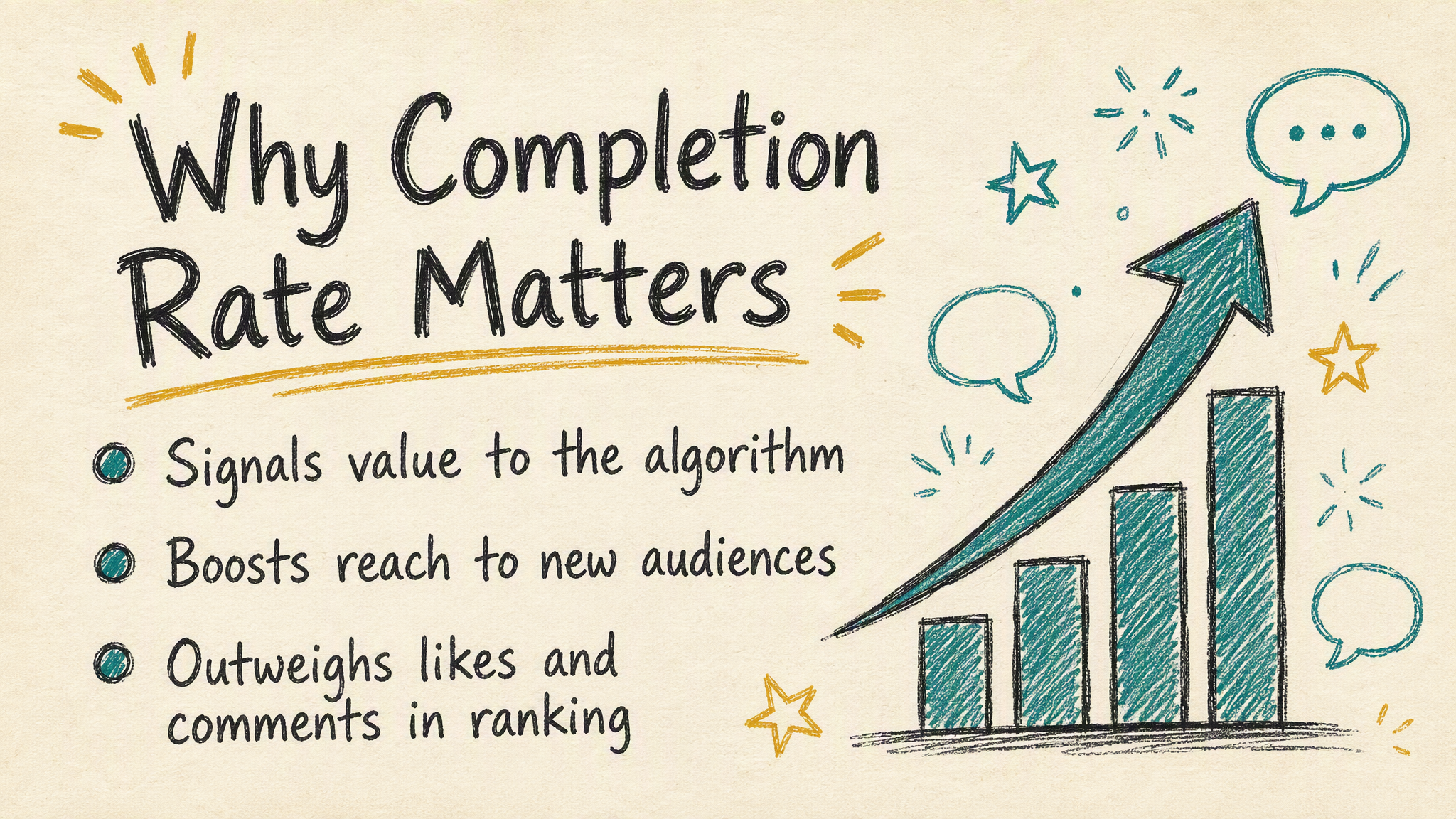
Há uma ressalva importante: os contornos gerados também diferiram. Este não foi um teste A/B controlado, no qual o estilo era a única variável de saída alterada. Podemos comparar as duas direções visuais, mas não podemos afirmar que um estilo resultou em melhor compreensão, engajamento ou taxa de conclusão.
Como escolher estilo, proporção, quantidade e densidade
Utilize o contexto da leitura para tomar a decisão.
| Uso pretendido | Direção inicial sensata | O que ainda precisa ser testado |
|---|---|---|
| Incorporação de blog ou compartilhamento de conhecimento na área de trabalho | 16:9, 6–10 lâminas, densidade padrão | Legibilidade dentro do tema do artigo em si |
| leitura social vertical | 9:16, densidade leve ou padrão | Um verdadeiro corte vertical e em plataforma. |
| Postagem de alimentação quadrada | 1:1, menos palavras por página | Tamanho do texto em dispositivos móveis e margens de segurança |
| Explicação interna | 16:9, padrão ou denso | Se o público precisa de gráficos editáveis ou de anotações para o orador, isso significa que ele precisa de anotações. |
Se você precisa de gráficos editáveis ou anotações do apresentador, pare na última linha e escolha um fluxo de trabalho de criação de apresentações. Imagens de slides rasterizadas não são o formato adequado para essa tarefa.
Quando não usar esta apresentação de slides (Habilidade)
A maneira mais fácil de usar incorretamente uma habilidade visual é começar com o formato de saída errado.
| Do que você precisa | Rota melhor |
|---|---|
| Uma imagem principal para um artigo ou reportagem | Use o fluxo de trabalho do Criador de Capas de Artigos e Reportagens. |
| Uma representação visual estruturada que explica um sistema ou conjunto de dados. | Use o fluxo de trabalho de revisão de infográficos com base em fatos |
| Uma sequência de cartões verticais nativa da plataforma | Use o fluxo de trabalho da Série de Cartões Sociais. |
| Apresentação editável em PowerPoint, apresentação ao vivo para oradores, montagem de PDF, animação ou publicação automática. | Utilize um fluxo de trabalho de criação ou publicação de apresentações; esta habilidade não fornece esses resultados. |
Esse roteamento deve fazer parte do fluxo de trabalho, e não estar nas entrelinhas do final. Ele evita que você gere recursos visualmente atraentes que não podem ser usados para a tarefa pretendida.
Perguntas frequentes
Posso transformar uma postagem de blog em slides a partir de uma URL?
Sim. Forneça o URL de um artigo público ou cole o texto original e, em seguida, escolha a quantidade de slides, o estilo, a proporção, a densidade e quaisquer restrições de texto. A fonte deve conter informações suficientes para o número de slides solicitado.
Quantos slides a Skill pode gerar?
O intervalo suportado é de 6 a 12 slides. Escolha a quantidade com base na profundidade da fonte e no contexto de leitura. Nosso artigo de caso verificado utilizou oito slides.
Posso editar o resultado no PowerPoint?
A ferramenta retorna imagens de slides rasterizadas, não um arquivo PPTX editável. Você pode inserir as imagens em outra ferramenta, mas o texto e o layout não são objetos nativos do PowerPoint.
É possível publicar os slides automaticamente?
Não. O download, a montagem, a exportação, o agendamento e a publicação continuam sendo manuais ou exigem outro fluxo de trabalho verificado.
Devo usar 16:9 Para redes sociais?
Usar 16:9 Para incorporações horizontais e leitura em desktops. Teste 9:16 para posicionamento social vertical e 1:1 Para alimentações quadradas. Não infira a qualidade vertical a partir de um resultado horizontal.
Transforme sua próxima postagem de blog em uma apresentação de slides.
Selecione um artigo rico em conteúdo e defina o formato de saída antes da geração: quantidade, estilo, proporção, densidade e redação exata. Revise o esboço, inspecione cada imagem e, em seguida, verifique a sequência como um todo.
Pronto para transformar uma postagem de blog em slides?
Sobre o autor