








Pour convertir un article de blog en diapositives, fournissez à l'outil un article riche en sources, choisissez le nombre de diapositives, le style visuel, le format et la densité d'information, puis vérifiez le plan avant la génération. Vous obtiendrez ainsi un ensemble ordonné d'images raster prêtes à être consultées et partagées. Il ne s'agit pas d'un fichier PowerPoint modifiable ni d'une présentation publiée automatiquement.
Essayez Slide Deck gratuitement
La plupart des tutoriels commencent par une présentation vierge. Celui-ci commence par un texte que vous avez déjà rédigé.
Nous avons testé le flux de travail sur l'article d'Ima Studio concernant augmentation du taux de complétion de TikTok. Une URL a généré huit diapositives en pixel art. Nous avons ensuite exécuté la même URL, avec le même nombre de diapositives, le même format et la même densité, en appliquant le style « Éducation dessinée à la main » demandé. Les deux projets ont produit huit images exploitables.
Ce test a révélé l'aspect utile du flux de travail : les décisions relatives au contenu et au format sont prises avant le début de la génération de l'image.
Ce dont vous avez besoin avant de commencer
Vous n'avez pas besoin d'un document de présentation finalisé. En revanche, vous devez disposer de suffisamment de documentation pour justifier le nombre de diapositives demandé.
| Saisir | Que décider | Pourquoi c'est important |
|---|---|---|
| URL de l'article, texte collé, plan ou sujet | La source factuelle du deck | Une entrée minimale ne peut pas prendre en charge un jeu de cartes détaillé sans ajouter de revendications. |
| Nombre de diapositives | 6 à 12 diapositives | Le nombre détermine le degré de division de la source. |
| Style visuel | L'une des 17 directions disponibles | Le style modifie le traitement visuel et peut affecter la façon dont le contour est exprimé. |
| Rapport d'aspect | 9:16, 16:9, ou 1:1 | Le ratio doit correspondre à l'endroit où les gens liront les images. |
| densité d'information | Léger, standard ou dense | La densité détermine la quantité de texte que chaque diapositive peut contenir. |
| exigences supplémentaires | Formulation exacte, exclusions ou points essentiels à conserver | Ces éléments deviennent des contraintes pour le contour et le texte visible. |
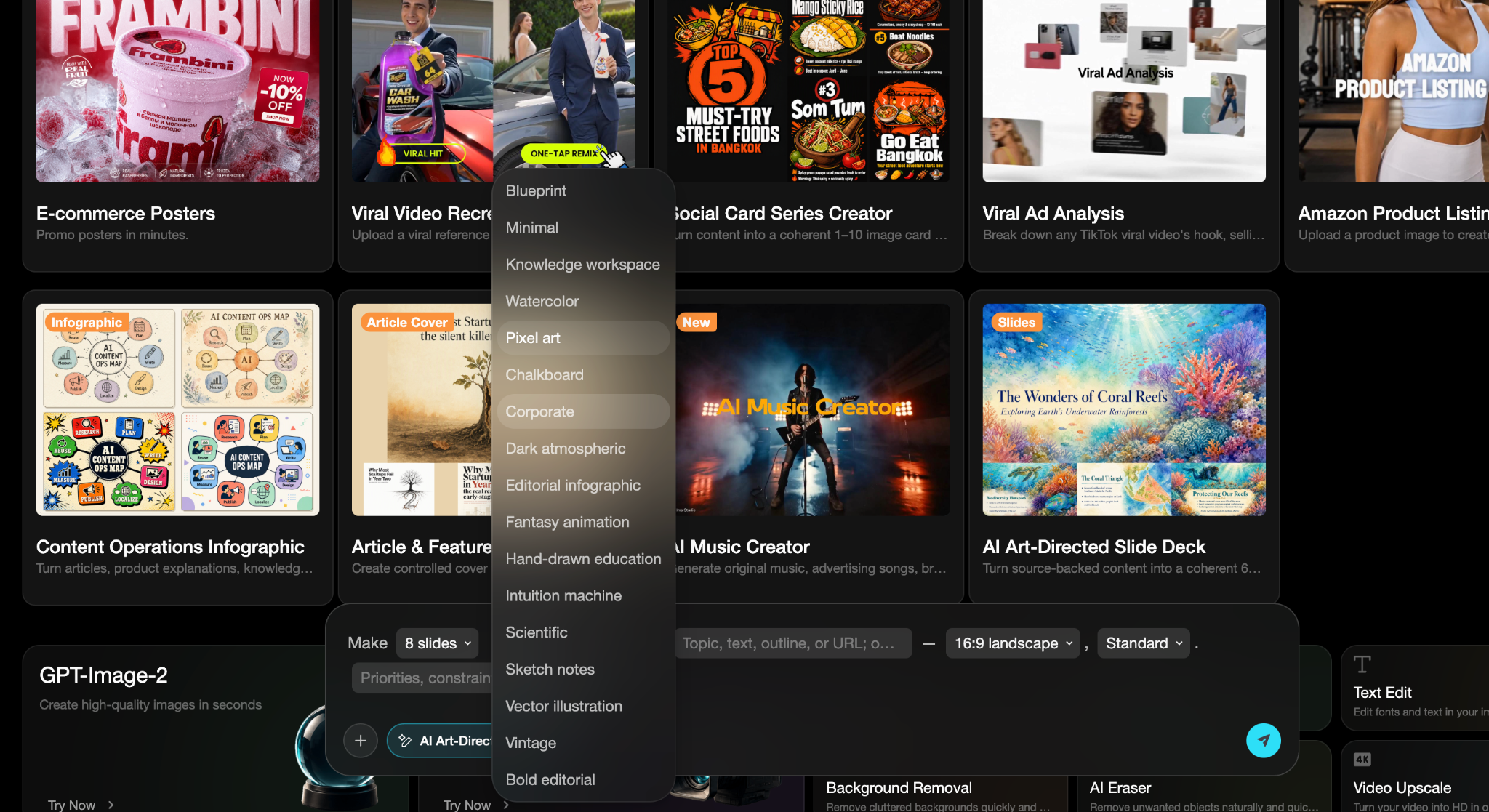
Notre exemple pratique utilisait huit diapositives, du pixel art, 16:9, et une densité standard. Ces paramètres conviennent à l'intégration horizontale d'un blog et à la lecture sur ordinateur. Ce ne sont pas des paramètres par défaut universels.
La capture d'écran des paramètres ci-dessous provient de l'interface utilisateur anglaise du produit et est publiée sans modification. Elle montre les quatre mêmes commandes utilisées dans l'exemple : huit diapositives, Pixel art, 16:9 paysage et densité standard.
Comment transformer un article de blog en diaporama en six étapes
- Choisissez une source qui peut prendre en charge le jeu de cartes demandé.
- Définissez le nombre, le style, le ratio et la densité.
- Indiquez le libellé et les revendications qui doivent être préservés.
- Examinez le plan détaillé à partir des sources.
- Générez et examinez chaque image de diapositive.
- Veuillez vérifier la séquence complète avant de l'utiliser ailleurs.
1. Choisissez une source suffisamment substantielle
Commencez par l'article, l'URL ou le texte collé. Une bonne source présente une promesse claire, plusieurs sections distinctes et suffisamment d'éléments de preuve pour être déclinée en idées principales sur une seule diapositive.
L'article sur TikTok a fonctionné car il proposait une définition, des recommandations pratiques et une progression claire : capter l'attention du spectateur, réaliser une vidéo concise, utiliser des sous-titres, créer une fin qui donne envie de la revoir, puis analyser les données de performance. Ces idées peuvent être présentées sous forme de diapositives distinctes sans pour autant ajouter de contenu superflu.
Erreur : demander douze diapositives à partir d’un court paragraphe. Le nombre de diapositives n’autorise pas le système à compenser les erreurs de timing, de métriques, d’intégration ou de résultats. Réduisez le nombre de diapositives ou fournissez davantage de documents sources.
2. Configurez les quatre commandes visuelles
Choisissez simultanément le nombre de diapositives, le style, le format et la densité. Ces éléments constituent un seul et même cahier des charges de production.
Pour le premier cas, nous avons choisi huit pages, Pixel Art, 16:9, et une densité standard. Le résultat utilise des fonds bleu marine foncé, des touches de néon, une typographie pixélisée épaisse et une idée visuelle unique par page. L'ensemble du jeu reste cohérent sans répéter la même composition huit fois.
Erreur fréquente : choisir un contenu dense avec un style qui nécessite de grands éléments décoratifs. Le texte et les illustrations se disputent l’espace. Réduisez la densité ou optez pour une direction visuelle plus apaisante.
3. Consignez le libellé exact et les limites
Indiquez toute phrase qui doit rester inchangée. Précisez également ce que les diapositives ne doivent pas affirmer.
Cette fonctionnalité établit un contrat de texte visible par diapositive. Chaque page possède son propre titre et ses propres puces approuvés, évitant ainsi que le texte de la sixième diapositive ne se retrouve sur la troisième. Les éléments d'illustration restent sans étiquette, sauf si leur texte est explicitement autorisé.
Le problème : l’utilisation d’une liste unique de mots approuvés pour l’ensemble du jeu de cartes. Une telle liste ne permet pas au système d’identifier la page où figure chaque expression, et des répétitions peuvent apparaître comme de la simple décoration.
4. Examinez le plan avant de générer les images.
Le plan permet de repérer facilement et à moindre coût les problèmes de contenu. Chaque diapositive doit comporter un titre court, deux à quatre puces concises et une note visuelle expliquant le message de l'image.
Comparez le plan avec le texte original. Chaque affirmation est-elle étayée ? L’ordre des diapositives est-il logique sans mention d’un locuteur ? Peut-on comprendre la diapositive cinq après avoir vu les diapositives un à quatre ?
Erreur fréquente : approuver un plan sous prétexte que les titres semblent bien écrits. Si une affirmation n’est pas présente dans le document source, supprimez-la avant la génération. Une belle phrase, même non étayée, reste non étayée.
5. Générer et examiner chaque diapositive
Générez les diapositives raster, puis examinez le texte en pleine résolution. Vérifiez l'orthographe, les caractères manquants, les chaînes de caractères répétées et les passages non approuvés pour cette page. Si une diapositive est incorrecte, régénérez-la avec un message corrigé.
Ne corrigez pas le texte généré en superposant une couche HTML, SVG ou canvas. Cela crée un second système de mise en page et masque l'erreur au lieu de la corriger.
L'erreur fréquente : se fier uniquement à la planche-contact. Une vue d'ensemble peut rendre une faute de frappe minuscule. Ouvrez chaque image et lisez chaque ligne visible.
6. Examinez l'intégralité du diaporama.
Maintenant, prenez du recul. La présentation doit véhiculer une idée cohérente tout au long de la séquence sans se transformer en huit affiches sans lien apparent.
Vérifiez l'introduction, les transitions et la conclusion. Repérez les mises en page répétitives, les changements de style brusques et une page contenant beaucoup plus d'informations que les suivantes. Téléchargez les images approuvées et assemblez-les ou publiez-les à l'emplacement que vous contrôlez.
Problème rencontré : si l’environnement d’exécution exporte des fichiers PPTX, fusionne un PDF ou publie les diapositives pour vous, ces tâches ne relèvent pas de cette compétence.
Exemple concret : un article TikTok a été transformé en huit diapositives.
L'article original proposait des méthodes pour améliorer le taux de complétion des vidéos TikTok. Le projet Pixel Art l'a transformé en cette séquence :
| Glisser | Rôle dans la séquence |
|---|---|
| 1 | Introduire le sujet du taux d'achèvement |
| 2 | Définir le taux d'achèvement et expliquer son impact sur la distribution |
| 3 | Expliquez l'accroche des trois premières secondes |
| 4 | Veillez à ce que vos vidéos soient courtes et concises. |
| 5 | Utilisez des sous-titres et du texte à l'écran |
| 6 | Créez une fin qui donne envie de boucler la boucle. |
| 7 | Analyser les données de décrochage et tester les modifications |
| 8 | Concluez avec les points clés à retenir |
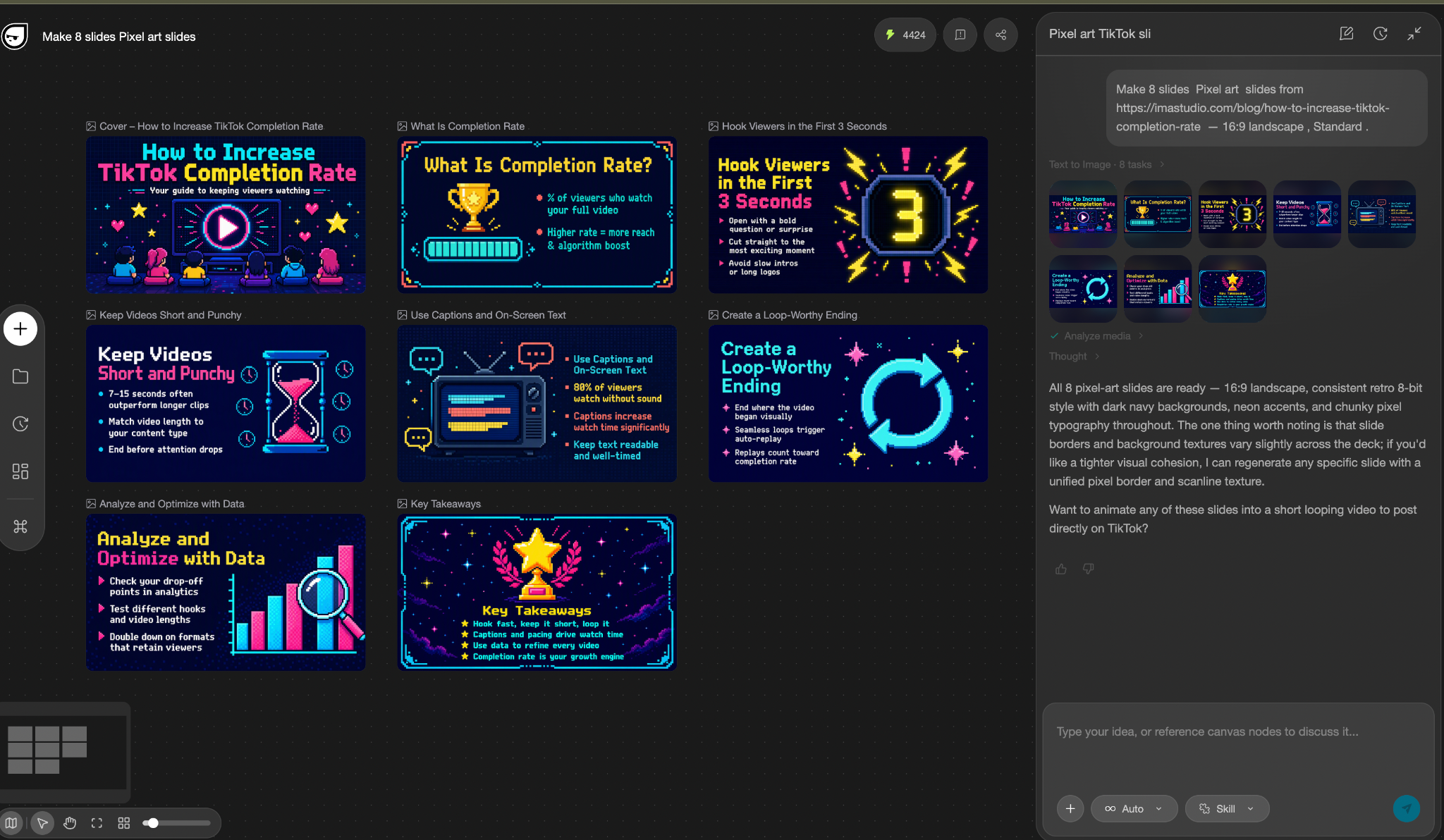
L'ordre est important. La troisième diapositive ne reprend pas la définition de la deuxième. La septième diapositive modifie le langage visuel, passant du conseil à l'analyse. La dernière page conclut l'argumentation au lieu d'introduire une nouvelle tactique.


Lors de nos deux essais, l'opérateur n'a relevé aucune erreur récurrente et a jugé les images générées excellentes. Il s'agit d'une expérience concrète basée sur deux projets, et non d'une garantie de succès immédiat pour toutes les sources et tous les styles.
Même source, deux directions visuelles
Nous avons mené un deuxième projet avec Hand-drawn Education. L'URL, huit diapositives, 16:9 Le ratio et la densité standard sont restés inchangés. Le style demandé a changé.
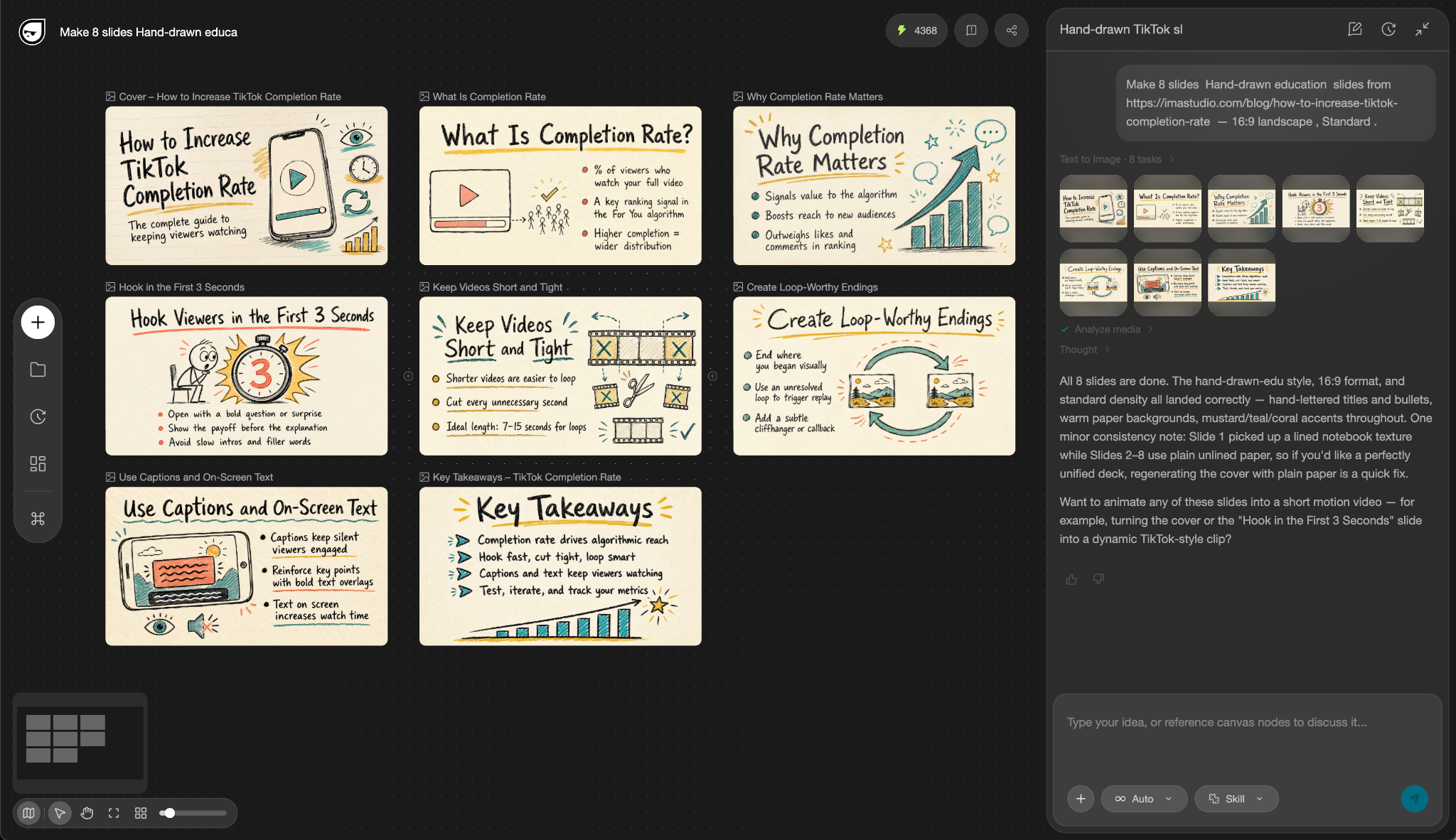
Le visuel « Hand-drawn Education » utilise un papier aux tons chauds, des titres manuscrits et des touches de turquoise, de moutarde et de corail. Il évoque un support de formation ou un document distribué lors d'un atelier. Le pixel art, quant à lui, est plus adapté aux contenus destinés aux créateurs et qui nécessitent un impact visuel plus fort.
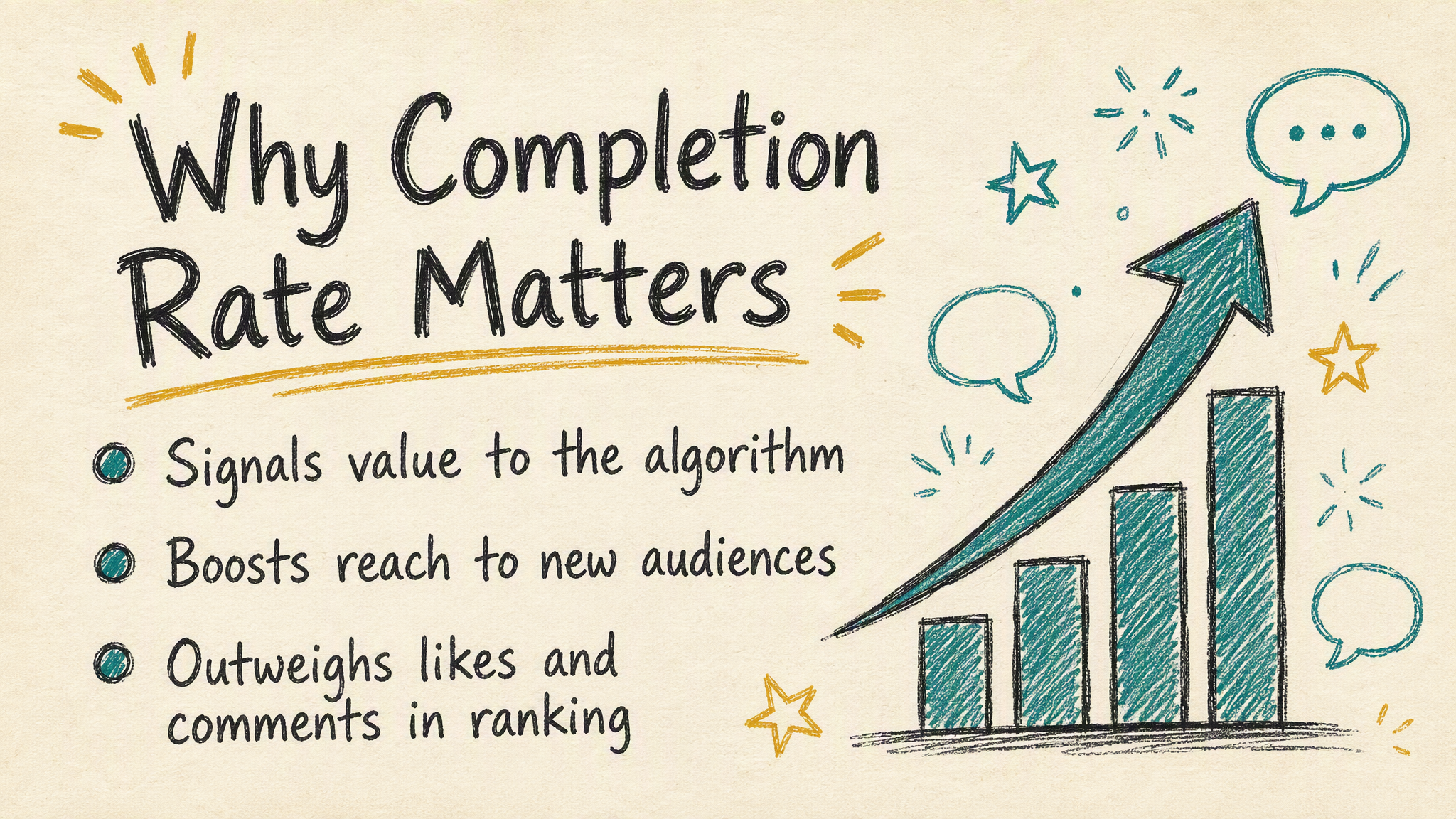
Il convient toutefois de préciser un point important : les contours générés différaient également. Il ne s’agissait pas d’un test A/B contrôlé où le style était la seule variable de résultat modifiée. Nous pouvons comparer les deux approches visuelles, mais nous ne pouvons affirmer qu’un style ait favorisé une meilleure compréhension, un meilleur engagement ou un meilleur taux d’achèvement.
Comment choisir le style, le ratio, le nombre et la densité
Utilisez le contexte de lecture pour prendre votre décision.
| Usage prévu | Direction de départ judicieuse | Qu'est-ce qui reste à tester ? |
|---|---|---|
| Intégration de blog ou partage de connaissances sur ordinateur | 16:9, 6 à 10 lames, densité standard | Lisibilité à l'intérieur du thème de l'article |
| Lecture sociale verticale | 9:16, densité légère ou standard | Un véritable résultat vertical et une culture de plate-forme |
| Publication à alimentation carrée | 1:1, moins de mots par page | Taille du texte mobile et marges de sécurité |
| Explication interne | 16:9, standard ou dense | Que le public ait besoin de graphiques modifiables ou de notes pour l'orateur |
Si vous avez besoin de graphiques modifiables ou de notes pour l'orateur, arrêtez-vous à la dernière ligne et choisissez un flux de travail de création de présentations. Les images raster des diapositives ne conviennent pas à cet usage.
Quand ne pas utiliser cette compétence de présentation
La manière la plus simple de mal utiliser une compétence visuelle est de commencer avec une forme de sortie incorrecte.
| Ce dont vous avez besoin | Meilleur itinéraire |
|---|---|
| Une image principale pour un article ou un reportage | Utilisez le flux de travail du créateur d'articles et de couvertures. |
| Une représentation visuelle structurée qui explique un système ou un ensemble de données | Utilisez le flux de travail de révision d'infographies factuelles |
| Une séquence de cartes verticale native de la plateforme | Utilisez le flux de travail de la série de cartes sociales |
| Présentation PowerPoint modifiable, diaporama interactif, assemblage PDF, animation ou publication automatique | Utilisez un flux de travail de création ou de publication de présentations ; cette compétence ne fournit pas ces résultats. |
Ce processus de routage doit faire partie intégrante du flux de travail, et non être relégué aux petits caractères à la fin. Il vous évite de générer des ressources esthétiquement réussies mais inutilisables pour la tâche prévue.
Foire aux questions
Est-il possible de convertir un article de blog en diapositives à partir d'une URL ?
Oui. Indiquez l'URL d'un article public ou collez le texte source, puis choisissez le nombre de diapositives, le style, le ratio, la densité et les éventuelles contraintes de formulation. La source doit contenir suffisamment d'informations pour le nombre de diapositives souhaité.
Combien de diapositives la compétence peut-elle générer ?
Le nombre de diapositives recommandé est de 6 à 12. Choisissez-le en fonction de la profondeur de la source et du contexte de lecture. Dans notre exemple d'article vérifié, nous en avons utilisé huit.
Puis-je modifier le résultat dans PowerPoint ?
Cette fonctionnalité génère des images raster, et non un fichier PPTX modifiable. Vous pouvez les intégrer à un autre outil, mais le texte et la mise en page ne sont pas des objets natifs de PowerPoint.
Peut-il publier les diapositives automatiquement ?
Non. Le téléchargement, l'assemblage, l'exportation, la planification et la publication restent manuels ou nécessitent un autre flux de travail validé.
Dois-je utiliser 16:9 pour les réseaux sociaux ?
Utiliser 16:9 Pour les intégrations horizontales et la lecture sur ordinateur. Test 9:16 pour le placement social vertical et 1:1 Pour les flux carrés. Ne tirez pas de conclusions sur la qualité verticale à partir d'un résultat horizontal.
Transformez votre prochain article de blog en diaporama.
Choisissez un article riche en sources et définissez le rendu final avant la génération : nombre de caractères, style, proportion, densité et formulation exacte. Examinez le plan, analysez chaque image, puis vérifiez la séquence dans son ensemble.
Prêt à transformer un article de blog en diaporama ?
À propos de l'auteur