






Untuk mengubah postingan blog menjadi slide, berikan Skill sebuah artikel yang kaya sumber, pilih jumlah slide, gaya visual, rasio aspek, dan kepadatan informasi, lalu tinjau kerangka sebelum membuat slide. Hasilnya adalah serangkaian gambar slide raster yang terurut untuk dibaca dan dibagikan. Ini bukan file PowerPoint yang dapat diedit atau presentasi yang diterbitkan secara otomatis.
Sebagian besar tutorial dimulai dengan presentasi kosong. Tutorial ini dimulai dengan sesuatu yang sudah Anda tulis.
Kami menguji alur kerja pada artikel Ima Studio tentang meningkatkan tingkat penyelesaian TikTok. Satu URL menghasilkan delapan slide Pixel Art. Kemudian, kami menjalankan URL, jumlah slide, rasio aspek, dan kepadatan yang sama dengan gaya Hand-drawn Education sebagai gaya yang diminta. Kedua proyek tersebut menghasilkan delapan gambar yang dapat digunakan.
Tes tersebut mengungkapkan bagian yang bermanfaat dari alur kerja: Anda membuat keputusan tentang konten dan format sebelum pembuatan gambar dimulai.
Yang Anda butuhkan sebelum memulai
Anda tidak memerlukan ringkasan presentasi yang sudah jadi. Yang Anda butuhkan adalah materi sumber yang cukup untuk mendukung jumlah slide yang Anda minta.
| Masukan | Apa yang harus diputuskan | Mengapa ini penting |
|---|---|---|
| URL artikel, teks yang disalin, garis besar, atau topik. | Sumber faktual untuk presentasi ini | Input yang tipis tidak dapat mendukung dek yang detail tanpa menambahkan klaim. |
| Jumlah slide | 6–12 slide | Jumlah menentukan seberapa ketat sumber tersebut harus dibagi. |
| Gaya visual | Salah satu dari 17 arah yang tersedia | Gaya mengubah tampilan visual dan dapat memengaruhi cara garis luar diekspresikan. |
| Rasio aspek | 9:16, 16:9, atau 1:1 | Rasio harus sesuai dengan tempat orang akan membaca gambar tersebut. |
| Kepadatan informasi | Ringan, standar, atau padat | Kepadatan mengontrol seberapa banyak teks yang dapat dimuat setiap slide. |
| Persyaratan tambahan | Kata-kata persis, pengecualian, atau poin-poin yang wajib diperhatikan | Hal ini menjadi batasan bagi garis luar dan teks yang terlihat. |
Contoh yang kami berikan menggunakan delapan slide, Seni Piksel, 16:9, dan kepadatan standar. Pengaturan tersebut cocok untuk penyematan blog horizontal dan pembacaan desktop. Pengaturan tersebut bukanlah pengaturan default universal.
Tangkapan layar pengaturan di bawah ini berasal dari UI produk berbahasa Inggris dan dipublikasikan tanpa modifikasi. Ini menunjukkan empat kontrol yang sama yang digunakan dalam kasus ini: delapan slide, Pixel art, 16:9 lanskap, dan kepadatan standar.
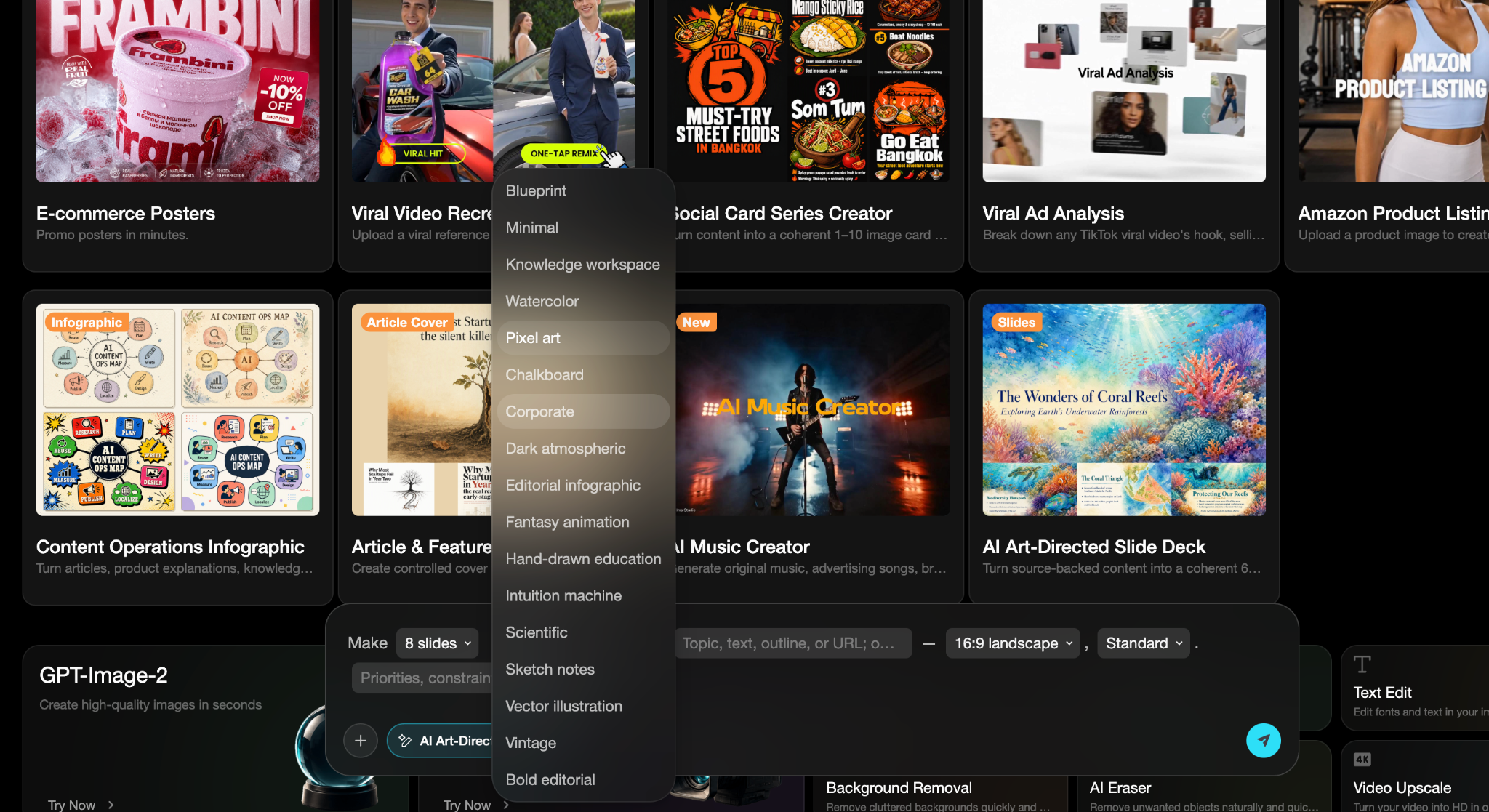
Cara mengubah postingan blog menjadi slide presentasi dalam enam langkah.
- Pilih sumber yang dapat mendukung dek yang diminta.
- Atur jumlah, gaya, rasio, dan kepadatan.
- Sebutkan kata-kata dan klaim yang harus dipertahankan.
- Tinjau kembali kerangka yang terikat pada sumber.
- Buat dan periksa setiap gambar slide.
- Periksa kembali seluruh rangkaian sebelum menggunakannya di tempat lain.
1. Pilihlah sumber yang memiliki cukup substansi.
Mulailah dengan artikel, URL, atau teks yang disalin. Sumber yang baik memiliki janji yang jelas, beberapa bagian yang berbeda, dan cukup bukti untuk dibagi menjadi ide-ide seukuran slide.
Artikel TikTok tersebut berhasil karena berisi definisi, rekomendasi praktis, dan alur yang jelas: menarik perhatian penonton, membuat video ringkas, menggunakan teks terjemahan, membuat akhir yang layak diputar berulang kali, lalu meninjau data performa. Ide-ide tersebut dapat menjadi slide terpisah tanpa perlu membuat konten pengisi.
Yang salah: meminta dua belas slide dari sebuah paragraf pendek. Jumlah slide tidak memberi wewenang kepada sistem untuk menentukan waktu, metrik, integrasi, atau hasil. Gunakan lebih sedikit slide atau berikan lebih banyak materi sumber.
2. Atur keempat kontrol visual
Pilih jumlah slide, gaya, rasio aspek, dan kepadatan secara bersamaan. Ketiganya membentuk satu ringkasan produksi.
Untuk kasus pertama, kami memilih delapan halaman, Seni Piksel, 16:9, dan kepadatan standar. Hasilnya menggunakan latar belakang biru tua, aksen neon, tipografi piksel tebal, dan satu ide visual di setiap halaman. Seluruh rangkaian kartu terasa saling terkait tanpa mengulang komposisi yang sama sebanyak delapan kali.
Kesalahan yang sering terjadi: memilih informasi yang padat dengan gaya yang membutuhkan elemen dekoratif besar. Teks dan ilustrasi bersaing memperebutkan ruang. Kurangi kepadatan atau gunakan arahan visual yang lebih tenang.
3. Catat kata-kata dan batasan yang tepat.
Cantumkan frasa apa pun yang harus muncul tanpa perubahan. Sebutkan juga apa yang tidak boleh diklaim dalam slide tersebut.
Skill ini membangun kontrak teks yang terlihat per slide. Setiap halaman mendapatkan judul dan poin-poin yang disetujui sendiri, sehingga teks dari slide enam tidak bocor ke slide tiga. Elemen ilustrasi tetap tidak berlabel kecuali teksnya secara eksplisit diizinkan.
Yang menjadi masalah: menggunakan satu daftar kata yang disetujui untuk seluruh dek. Daftar global tidak dapat memberi tahu sistem frasa mana yang termasuk dalam halaman mana, dan teks yang berulang dapat muncul sebagai hiasan.
4. Tinjau kembali kerangka sebelum membuat gambar.
Kerangka slide adalah tempat Anda dapat dengan mudah mendeteksi masalah konten. Setiap slide harus memiliki satu judul singkat, dua hingga empat poin ringkas, dan catatan visual yang menjelaskan apa yang perlu dikomunikasikan oleh gambar tersebut.
Baca garis besar tersebut dan bandingkan dengan sumber aslinya. Apakah setiap klaim memiliki bukti pendukung? Apakah urutannya masuk akal tanpa pembicara? Dapatkah seseorang memahami slide kelima setelah melihat slide satu hingga empat?
Kesalahan yang sering terjadi: menyetujui kerangka karena judulnya terdengar bagus. Jika suatu klaim tidak ada dalam sumber, hapuslah sebelum pembuatan. Kalimat yang indah namun tidak didukung tetaplah kalimat yang tidak didukung.
5. Buat dan periksa setiap slide
Hasilkan slide raster, lalu periksa teks dalam ukuran penuh. Periksa ejaan, karakter yang hilang, string yang berulang, dan teks yang tidak disetujui untuk halaman tersebut. Jika slide salah, hasilkan ulang dengan petunjuk yang benar.
Jangan memperbaiki teks yang dihasilkan dengan menambahkan lapisan HTML, SVG, atau kanvas di atasnya. Hal itu akan menciptakan sistem tata letak kedua dan menyembunyikan kesalahan alih-alih memperbaikinya.
Kesalahan yang sering terjadi: hanya menilai lembar kontak. Tampilan keseluruhan dapat membuat kesalahan ketik terlihat sangat kecil. Buka gambar satu per satu dan baca setiap baris yang terlihat.
6. Tinjau seluruh rangkaian slide.
Sekarang, perbesar tampilannya. Presentasi tersebut seharusnya menyampaikan satu ide yang sama di sepanjang rangkaian tanpa berubah menjadi delapan poster yang tidak terhubung.
Periksa bagian pembuka, transisi, dan penutup. Cari tata letak yang berulang, perubahan gaya yang tiba-tiba, dan halaman yang memuat informasi jauh lebih banyak daripada halaman di sebelahnya. Unduh gambar yang telah disetujui dan susun atau publikasikan di lokasi yang Anda kendalikan.
Yang salah: menganggap Runtime mengekspor PPTX, menggabungkan PDF, atau memposting slide untuk Anda. Tugas-tugas tersebut berada di luar lingkup Keterampilan ini.
Contoh kasus: satu artikel TikTok menjadi delapan slide.
Artikel sumber tersebut membahas cara-cara untuk meningkatkan tingkat penyelesaian TikTok. Proyek Pixel Art mengubahnya menjadi rangkaian berikut:
| Menggeser | Peran dalam urutan tersebut |
|---|---|
| 1 | Perkenalkan topik tingkat penyelesaian. |
| 2 | Jelaskan tingkat penyelesaian dan mengapa hal itu memengaruhi distribusi. |
| 3 | Jelaskan pengait tiga detik pertama. |
| 4 | Buat video yang singkat dan fokus. |
| 5 | Gunakan teks keterangan dan teks di layar. |
| 6 | Buatlah akhir yang layak untuk diulang. |
| 7 | Tinjau data penurunan dan perubahan pengujian |
| 8 | Akhiri dengan poin-poin penting yang perlu diingat. |
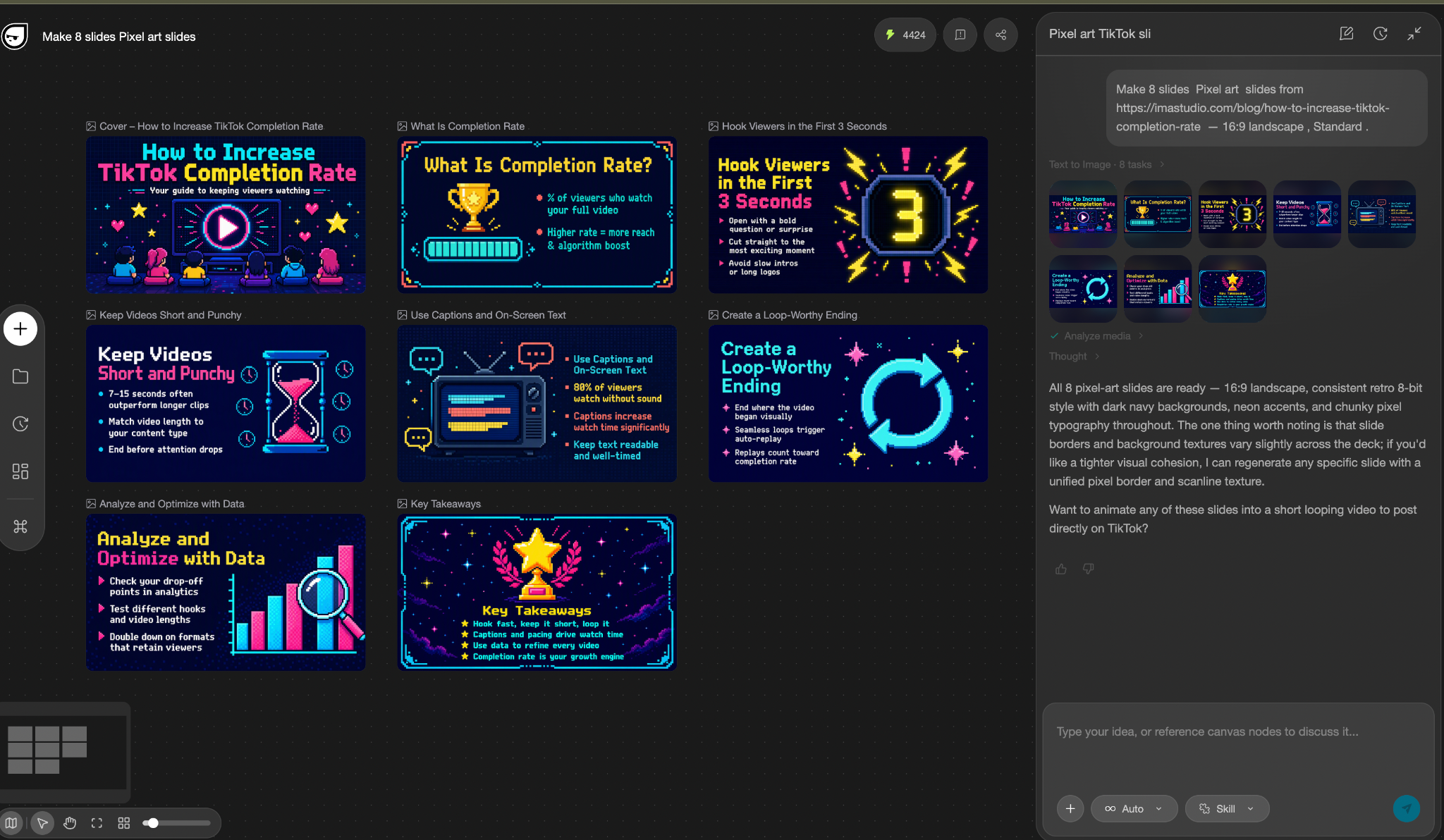
Urutan penyajian itu penting. Slide ketiga tidak mengulang definisi dari slide kedua. Slide ketujuh mengubah bahasa visual dari saran menjadi analisis. Halaman terakhir menutup argumen alih-alih memperkenalkan taktik lain.


Dalam dua percobaan kami, operator tidak menemukan langkah yang secara konsisten rawan kesalahan dan menilai gambar yang dihasilkan sangat baik. Itu adalah pengalaman langsung dari dua proyek, bukan klaim bahwa setiap sumber dan gaya akan berhasil pada percobaan pertama.
Sumber yang sama, dua arah visual.
Kami menjalankan proyek kedua dengan Hand-drawn Education. URL, jumlah delapan slide, 16:9 Rasio dan kepadatan standar tetap sama. Gaya yang diminta berubah.
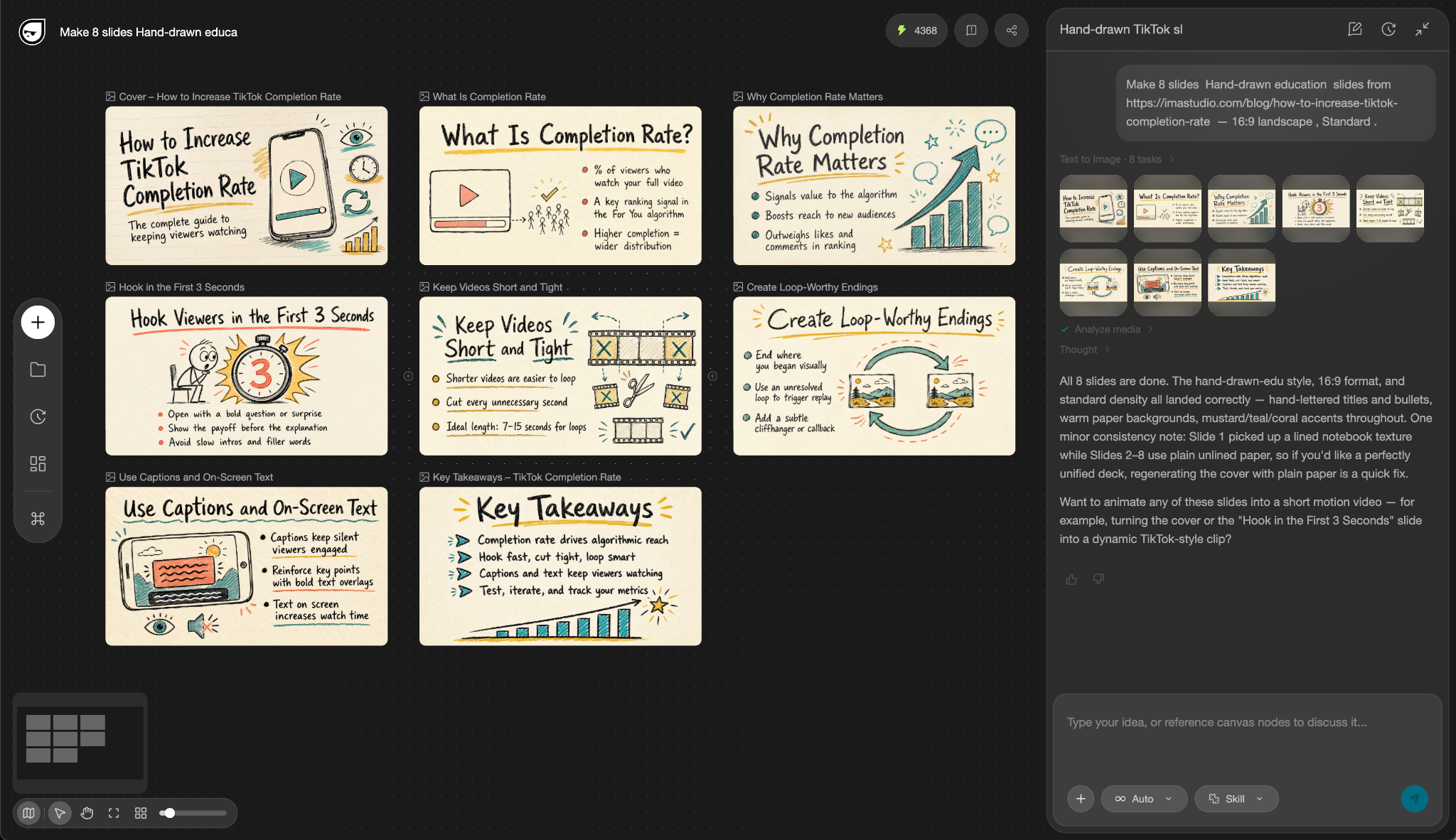
Hasil karya Hand-drawn Education menggunakan kertas hangat, judul tulisan tangan, dan aksen warna teal, mustard, dan coral. Tampilannya seperti materi pelatihan atau selebaran lokakarya. Pixel Art terasa lebih cocok untuk konten yang ditujukan untuk kreator dan membutuhkan daya tarik visual yang lebih kuat.
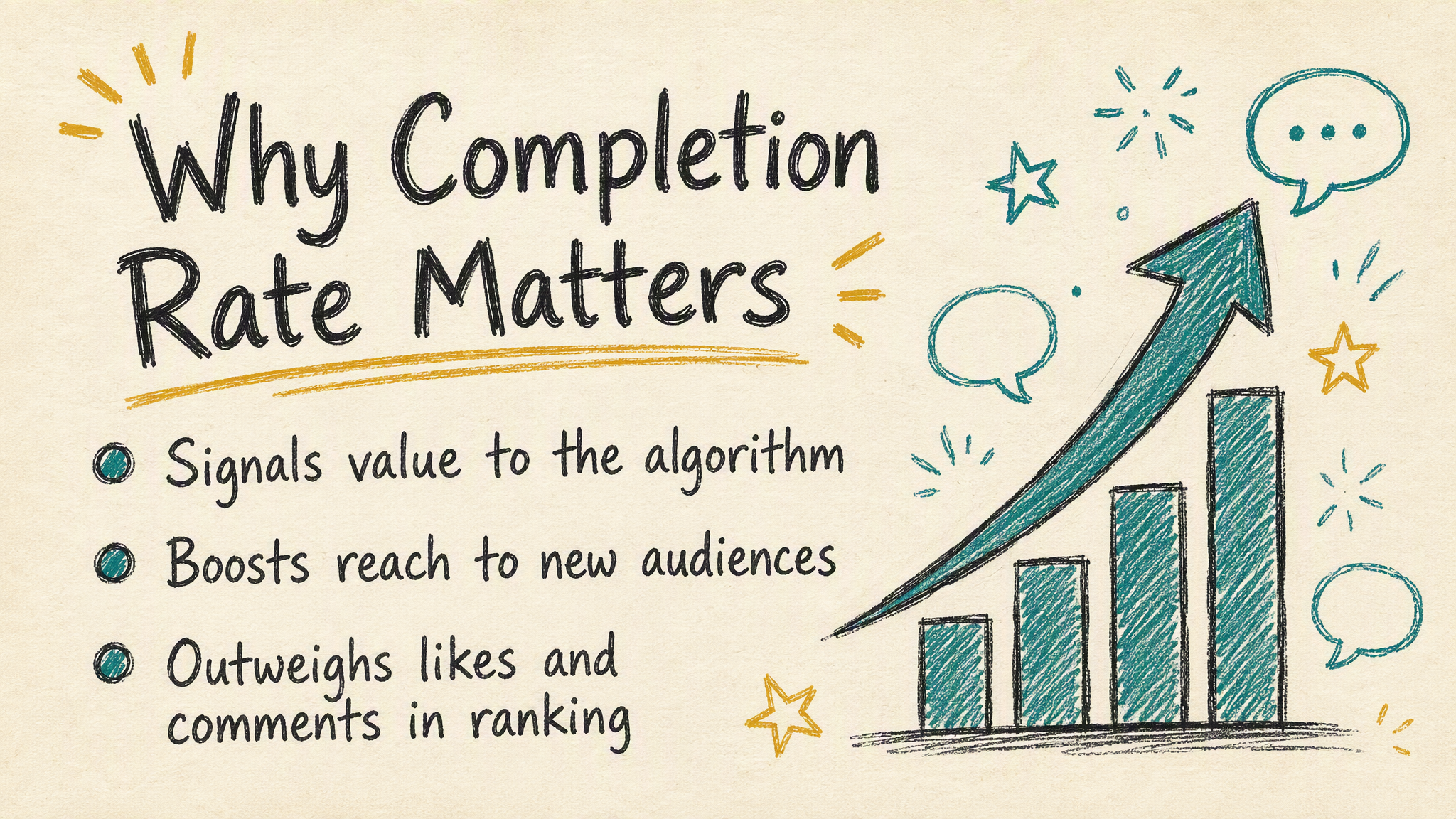
Ada satu catatan penting: kerangka yang dihasilkan juga berbeda. Ini bukan uji A/B terkontrol di mana gaya adalah satu-satunya variabel keluaran yang diubah. Kita dapat membandingkan dua arah visual, tetapi kita tidak dapat mengklaim bahwa satu gaya menyebabkan pemahaman, keterlibatan, atau tingkat penyelesaian yang lebih baik.
Cara memilih gaya, rasio, jumlah, dan kepadatan.
Gunakan konteks bacaan untuk membuat keputusan.
| Penggunaan yang dimaksudkan | Arah awal yang masuk akal | Apa yang masih perlu diuji? |
|---|---|---|
| Penyematan blog atau berbagi pengetahuan di desktop. | 16:9, 6–10 slide, kepadatan standar | Keterbacaan di dalam tema artikel sebenarnya |
| Membaca sosial vertikal | 9:16, kepadatan ringan atau standar | Hasil vertikal nyata dan pemangkasan platform |
| Tiang pakan persegi | 1:1, lebih sedikit kata per halaman | Ukuran teks seluler dan margin aman |
| Penjelasan internal | 16:9, standar atau padat | Baik audiens membutuhkan grafik yang dapat diedit atau catatan pembicara. |
Jika Anda memerlukan bagan atau catatan pembicara yang dapat diedit, berhentilah di baris terakhir dan pilih alur kerja pembuatan presentasi. Gambar slide raster bukanlah hasil akhir yang tepat untuk pekerjaan tersebut.
Kapan tidak menggunakan slide presentasi ini? Keterampilan
Cara termudah untuk menyalahgunakan Skill visual adalah dengan memulai dengan bentuk output yang salah.
| Apa yang Anda butuhkan | Rute yang lebih baik |
|---|---|
| Satu gambar utama untuk sebuah artikel atau fitur. | Gunakan alur kerja Pembuat Sampul Artikel & Fitur. |
| Sebuah visual terstruktur yang menjelaskan suatu sistem atau kumpulan data. | Gunakan alur kerja peninjauan infografis yang aman secara faktual |
| Urutan kartu vertikal asli platform | Gunakan alur kerja Seri Kartu Sosial. |
| PowerPoint yang dapat diedit, materi presentasi langsung, penyusunan PDF, animasi, atau penerbitan otomatis. | Gunakan alur kerja pembuatan atau penerbitan presentasi; Keterampilan ini tidak menyediakan output tersebut. |
Pengaturan alur kerja ini seharusnya termasuk dalam alur kerja utama, bukan dalam catatan kecil di bagian akhir. Ini akan mencegah Anda membuat aset yang tampak bagus tetapi tidak dapat digunakan untuk pekerjaan yang dimaksud.
Pertanyaan yang sering diajukan
Bisakah saya mengubah postingan blog menjadi slide presentasi dari sebuah URL?
Ya. Berikan URL artikel publik atau tempel teks sumber, lalu pilih jumlah slide, gaya, rasio, kepadatan, dan batasan kata-kata apa pun. Sumber harus berisi informasi yang cukup untuk jumlah slide yang diminta.
Berapa banyak slide yang dapat dihasilkan oleh Skill ini?
Jumlah slide yang didukung adalah 6–12 slide. Pilih jumlah slide berdasarkan kedalaman sumber dan konteks bacaan. Artikel terverifikasi kami menggunakan delapan slide.
Bisakah saya mengedit hasilnya di PowerPoint?
Fitur ini mengembalikan gambar slide dalam format raster, bukan PPTX yang dapat diedit. Anda dapat menempatkan gambar tersebut ke dalam alat lain, tetapi teks dan tata letaknya bukanlah objek PowerPoint asli.
Bisakah aplikasi ini mempublikasikan slide secara otomatis?
Tidak. Pengunduhan, perakitan, ekspor, penjadwalan, dan penerbitan tetap dilakukan secara manual atau memerlukan alur kerja terverifikasi lainnya.
Haruskah saya menggunakan 16:9 untuk media sosial?
Gunakan 16:9 untuk penyematan horizontal dan pembacaan desktop. Uji. 9:16 untuk penempatan sosial vertikal dan 1:1 untuk umpan persegi. Jangan menyimpulkan kualitas vertikal dari hasil horizontal.
Ubah postingan blog Anda berikutnya menjadi presentasi slide.
Siapkan satu artikel yang kaya akan sumber dan tentukan output sebelum pembuatan: jumlah, gaya, rasio, kepadatan, dan kata-kata yang tepat. Tinjau kerangka kerja, periksa setiap gambar, lalu periksa urutan secara keseluruhan.
Siap mengubah postingan blog menjadi slide presentasi?
Tentang Penulis