La première saison est en ligne — et si vous essayez de soumettre une GAIC (GLOBAL AI CONTENT CHALLENGE) Saison 1 Court métrage, ce guide est le moyen le plus rapide de passer de “ prêt à participer ” à “Soumission terminée.”
Voici ce dont vous aurez besoin avant de cliquer sur Envoyer
- Fichier vidéo : MP4 ou MOV (jusqu'à 2 Go)
- Présentation / Note de processus
- URL de votre profil Ima : doit être à vous (de la communauté Ima Studio)
- Parcours étudiant uniquement : Courriel scolaire + photo de carte d'étudiant (JPG/PNG/WebP)
Chemin rapide (60 secondes)
Connectez-vous à Ima Studio → 2) Ouvrez GAIC et cliquez Soumettre → Soumettre maintenant → 3) Choisissez Étudiant/Pro → 4) Remplissez les détails du projet + URL du profil Ima → 5) Téléchargez les fichiers → 6) Finalisez la soumission.
Si vous êtes bloqué à une étape spécifique (connexion, URL du profil ou téléchargements), faites défiler jusqu'à la section correspondante ci-dessous : nous vous expliquerons exactement sur quoi cliquer et quoi télécharger.
Étape 1 : Ouvrez Ima Studio et connectez-vous
Le flux de soumission GAIC utilise le Système de compte Ima Studio, Vous devrez donc créer un compte avant de pouvoir télécharger et soumettre votre fichier.
Avant de commencer le processus de soumission GAIC, ouvrez Ima Studio et connectez-vous (ou créez un compte).
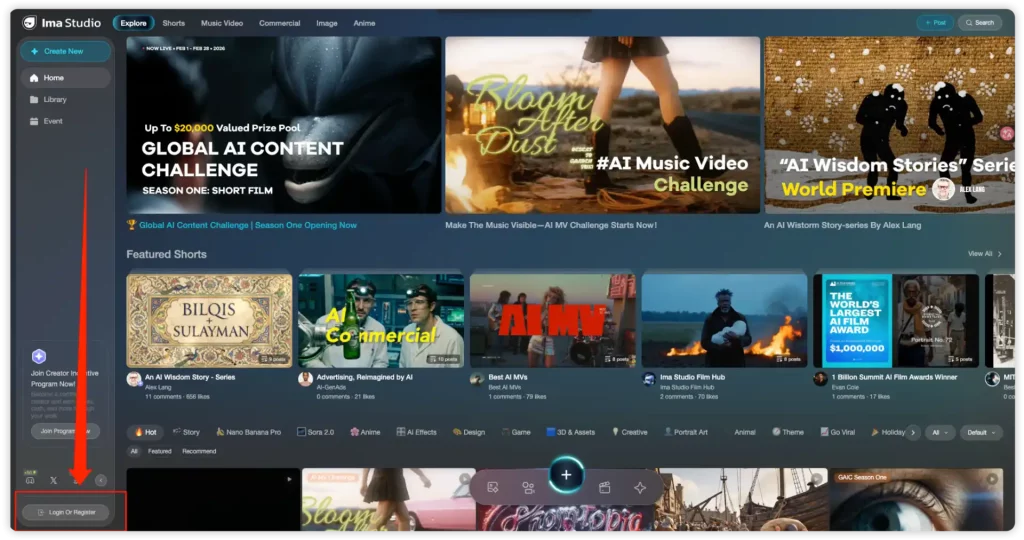
Option 1 (le plus rapideContinuer avec Google
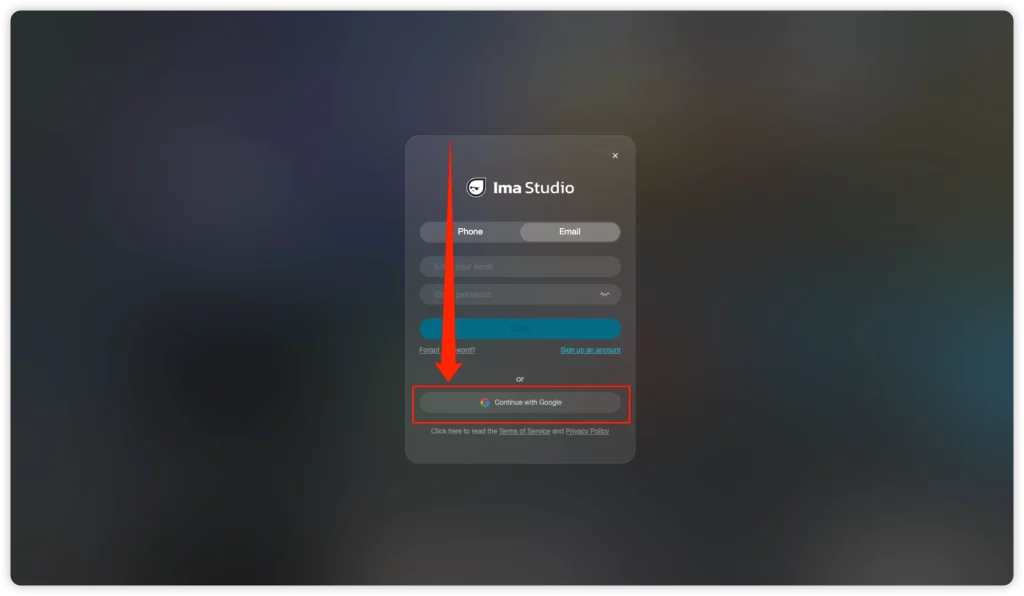
- Cliquez Continuer avec Google.
- Choisissez votre compte Google et approuvez la connexion.
- Après vous être connecté, retournez à la GAIC page et continuez avec l'étape 2.
Option 2 : S’inscrire par téléphone (SMS + Captcha)
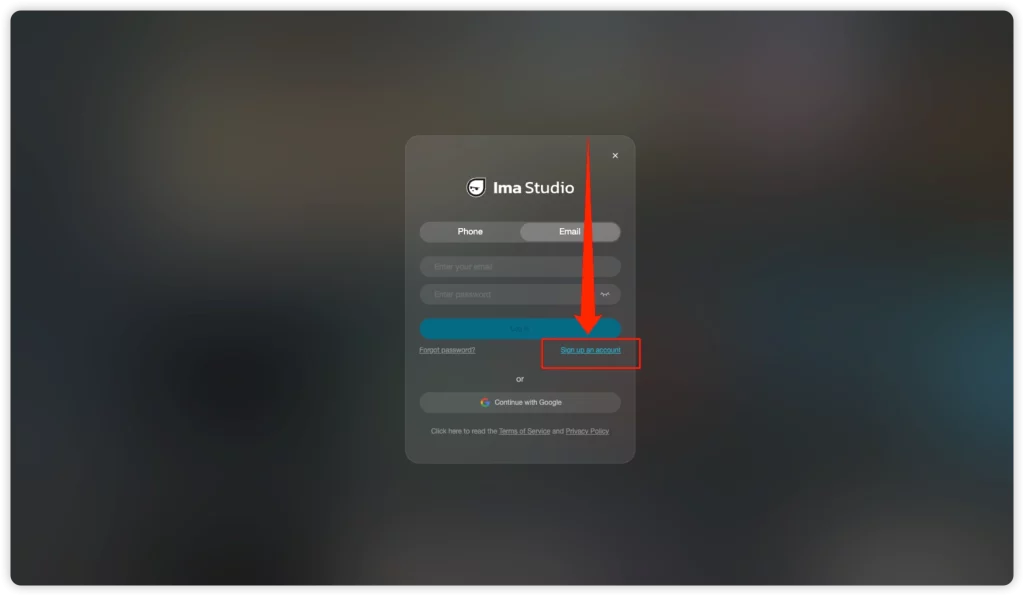
- Dans la fenêtre contextuelle de connexion, sélectionnez Téléphone onglet, puis cliquez Créer un compte.
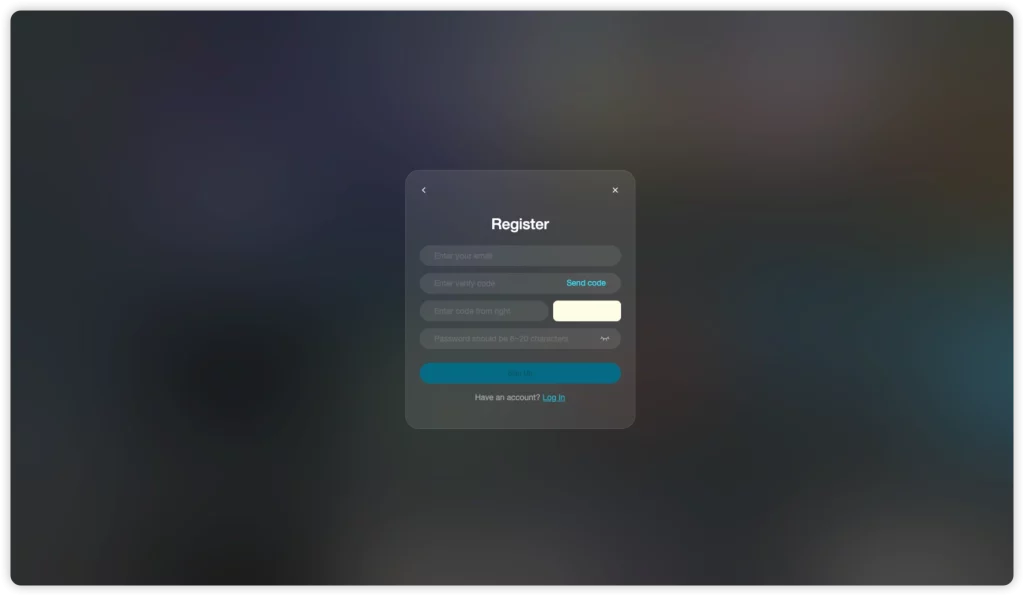
- Choisissez votre code pays (par exemple, CN +86) et saisissez votre numéro de téléphone.
- Entrez dans captcha (le code image est affiché à droite).
- Cliquez Envoyer le code, puis entrez dans le Code de vérification par SMS vous recevez.
- Créez un mot de passe (6 à 20 caractères), puis cliquez S'inscrire.
- Une fois connecté(e), retournez sur la page GAIC et poursuivez les étapes de soumission.
Option 3 : Se connecter / S’inscrire par courriel
- Passez au E-mail languette.
- Cliquez Créer un compte pour créer un nouveau compte (ou vous connecter si vous en avez déjà un).
- Saisissez votre adresse e-mail et votre mot de passe, puis suivez les instructions à l'écran pour terminer.
Pourquoi cette étape est importante : Le formulaire de soumission requiert votre URL de profil Ima propre, et vous ne pourrez l'obtenir qu'après vous être connecté.
Étape 2 : Ouvrez GAIC et cliquez sur “ Soumettre ”.”
Allez à page d'événement GAIC et cliquez Soumettre un projet.
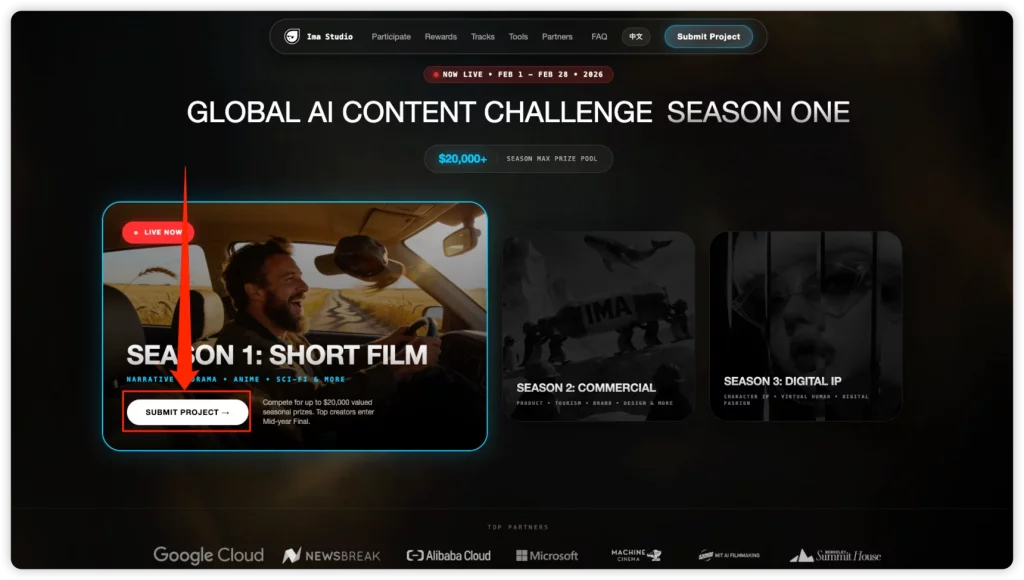
Vous verrez une page avec deux options principales :
- Créer maintenant → Vous amène à Ima Studio pour créer. facultatif.
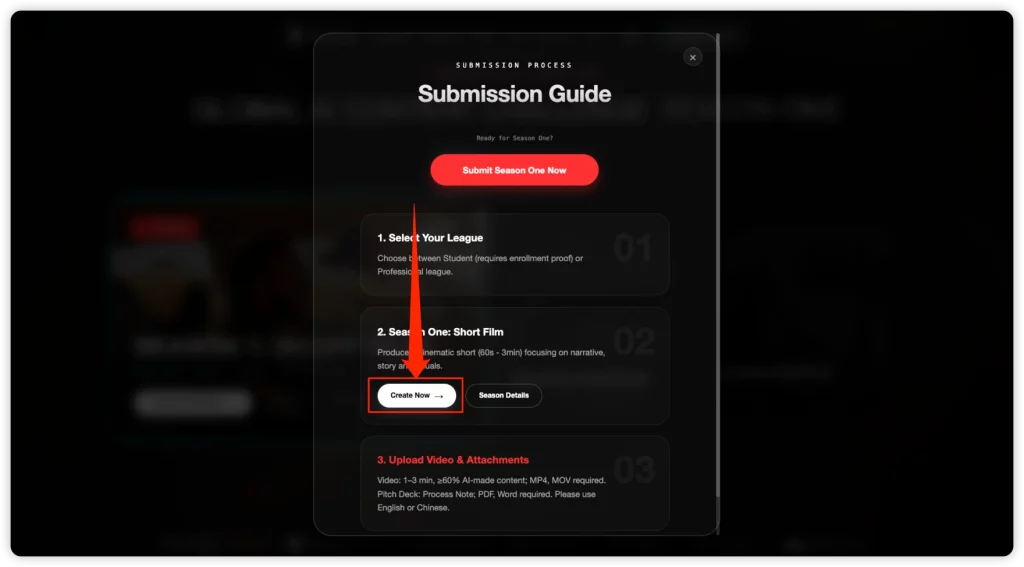
- Soumettre maintenant → Vous emmène dans le flux de soumission officiel. Voilà ce qu'il vous faut si votre objectif est de participer à la compétition.
Avant de soumettre : Liste de vérification en 2 minutes
Pour tous
- ✅ fichier vidéo: MP4 / MOV, jusqu'à 2 Go
- ✅ Présentation / Note de processus: PDF uniquement
- ✅ Votre URL du profil Ima (doit être à vous)
Parcours étudiant uniquement
- ✅ Courriel scolaire
- ✅ Photo d'identité valide: JPG / PNG / WebP
Si vous avez tout préparé, passons à l'étape suivante.
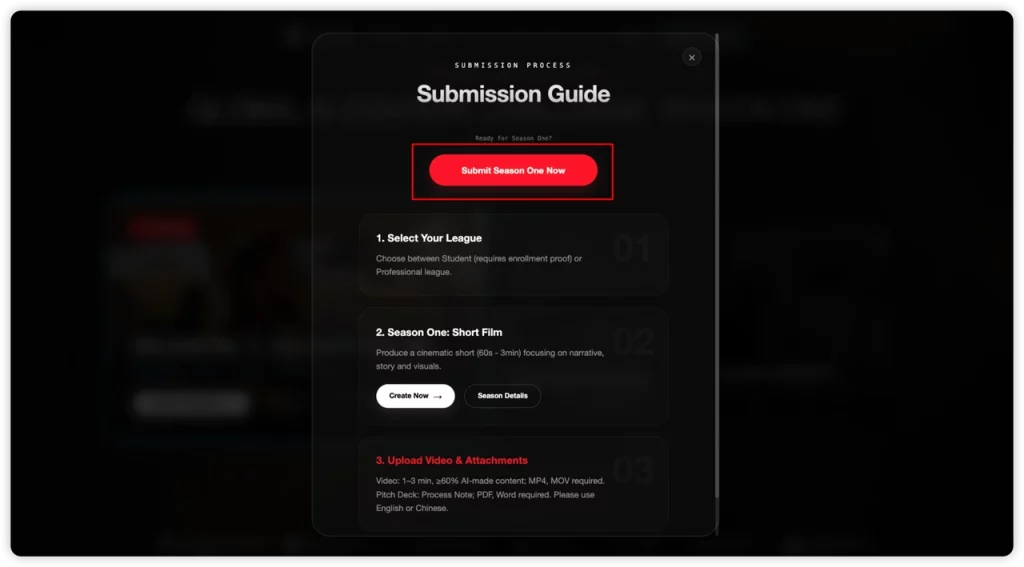
Si votre film a été réalisé avec d'autres outils, vous pouvez quand même le soumettre ; il suffit de cliquer. Soumettre maintenant.
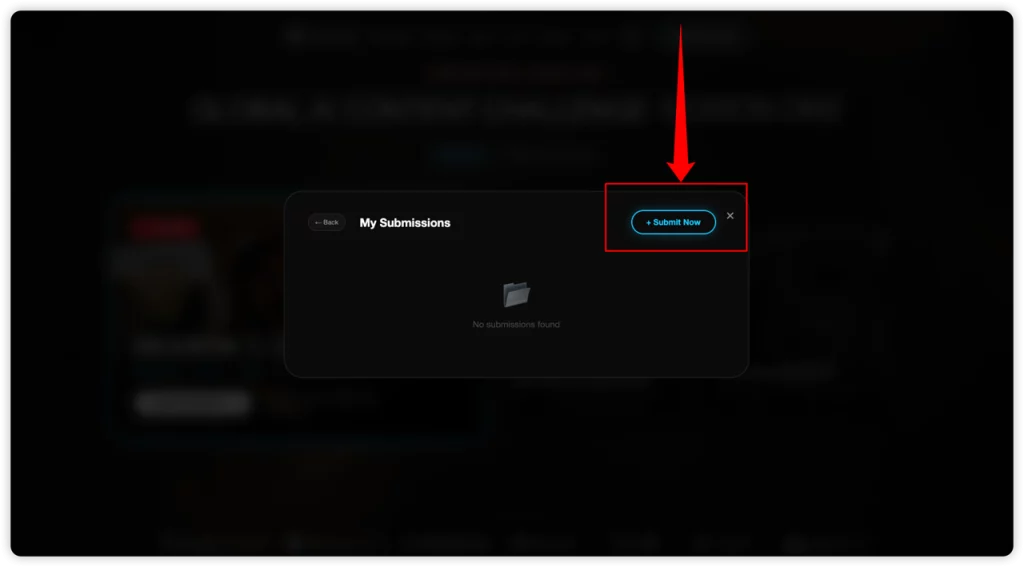
Étape 3 : Choisissez votre voie (étudiant ou professionnel)
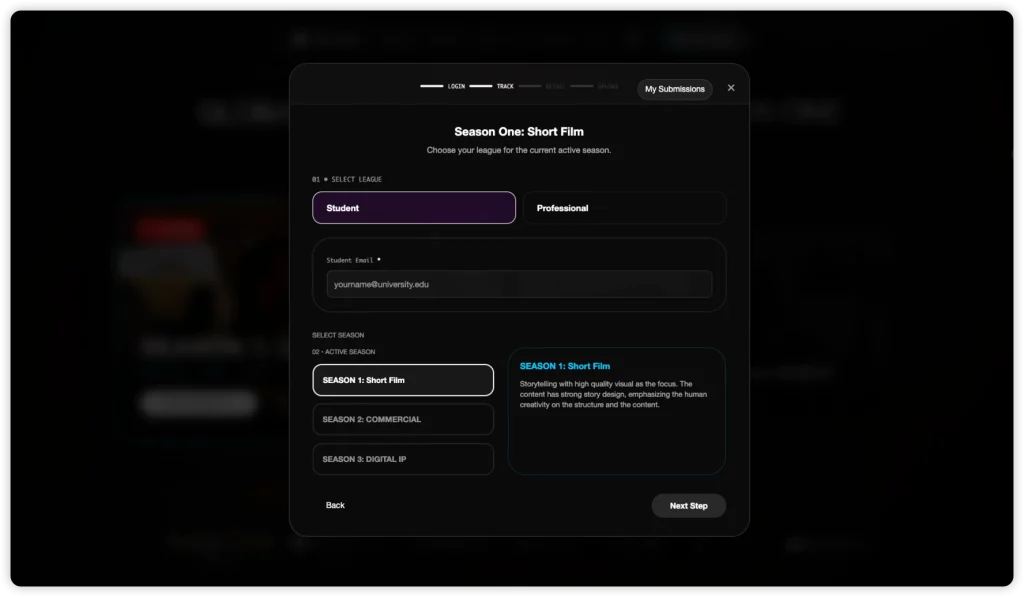
Ensuite, vous choisirez votre circuit de compétition :
- Étudiant
- Professionnel
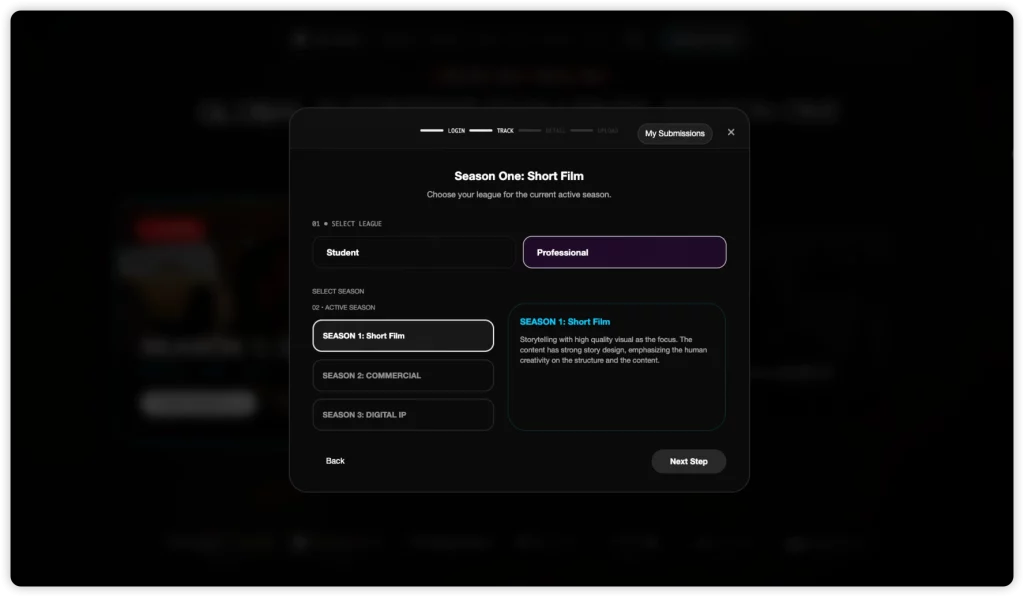
Choisissez avec soin, car Étudiant Les candidatures nécessitent une vérification supplémentaire (adresse courriel scolaire et photo de la carte d'étudiant). Si vous sélectionnez « Étudiant », assurez-vous de pouvoir fournir les deux.
Après avoir choisi votre morceau, vous devez remplir votre Détails du projet, ajoutez n'importe quel membres de l'équipe (facultatif), et collez votre URL de profil Ima propre.
Étape 4 : Trouvez l’URL de votre profil Ima (obligatoire)
C’est là que les gens se retrouvent bloqués (#1) — alors faites-le en premier.
Comment obtenir l'URL de votre profil IMA
- Ouvrir Ima Studio Communauté.
- Cliquez sur votre profil (généralement depuis votre avatar/menu)
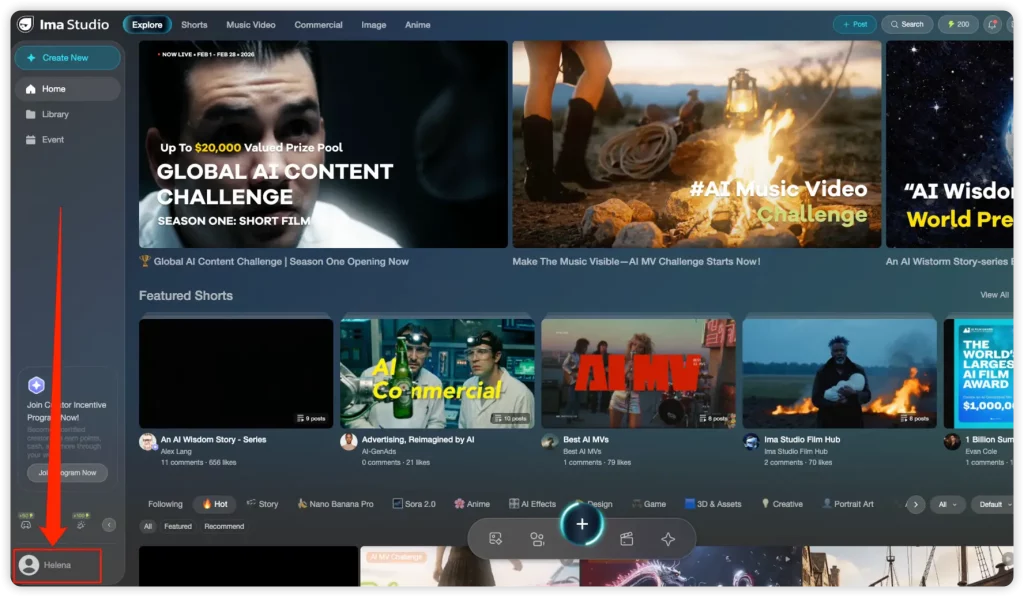
- Copiez le URL complète à partir de la barre d'adresse de votre navigateur (Exemple : le lien vers votre page de profil dans la communauté)
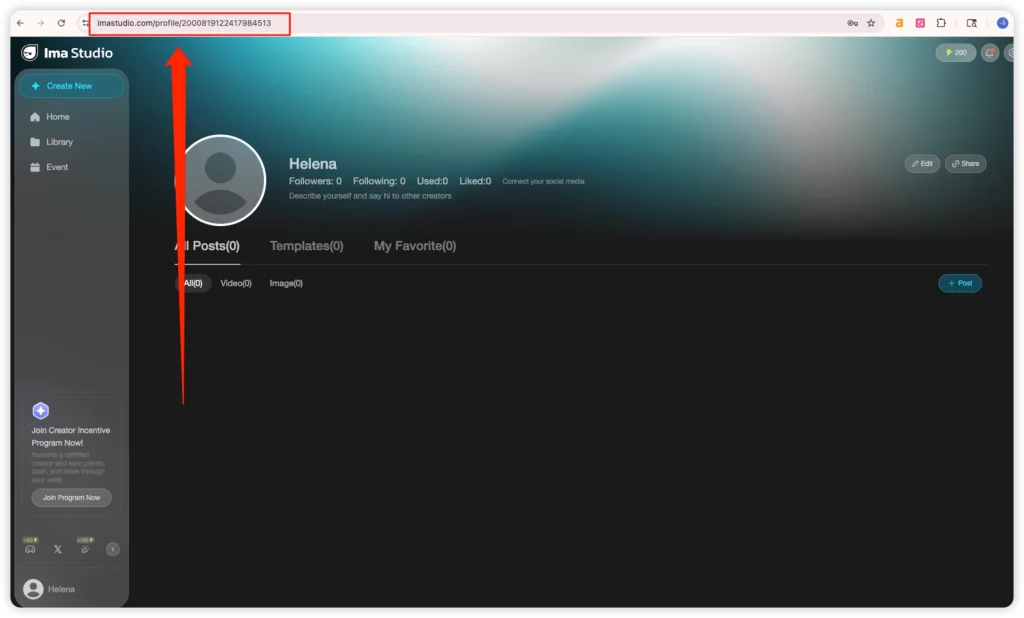
- Retournez au formulaire de soumission GAIC et collez-le dans le champ : “ URL du profil Ima ” (requis)
Étape 5 : Renseignez les détails du projet (Signification de chaque champ)
Vous verrez une section dédiée aux détails du projet. Les noms des champs peuvent légèrement varier, mais voici comment les utiliser correctement :
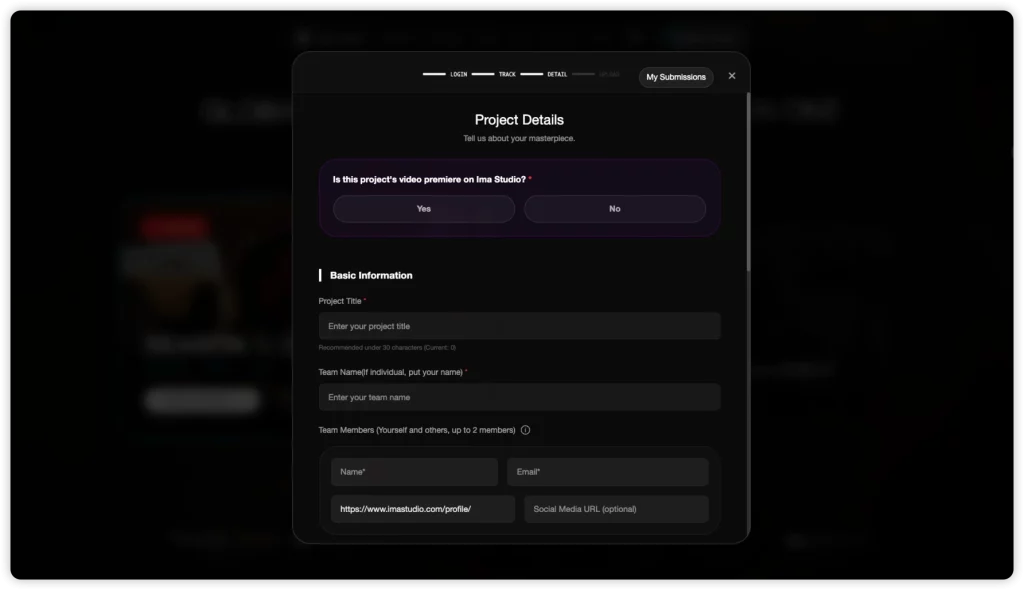
Étape 6 : Téléchargez vos fichiers (vidéo + présentation PDF)
Téléchargez la vidéo du court métrage
- Accepté: MP4 / MOV
- Limite: Jusqu'à 2 Go
Conseils avant le téléchargement :
- Renommez clairement votre fichier :
GAIC_S1_Titre_Étudiant.mp4ouGAIC_S1_Title_Pro.mov - Si votre vitesse de chargement est lente, essayez une connexion stable (et évitez les points d'accès mobiles).
Téléchargez le document de présentation / la note de processus (PDF uniquement)
- Format: PDF uniquement
Vous n'êtes pas tenu de suivre un modèle strict (puisqu'il n'y a pas de grille d'évaluation publique), mais un simple PDF de 2 à 3 pages peut donner à votre soumission un aspect plus professionnel.
Structure recommandée :
- Page 1 : Logline + synopsis en 8 étapes (mise en place → rebondissement → dénouement)
- Page 2 : Références visuelles (ambiance, éclairage, composition) + notes de style
- Page 3 (facultative) : Résumé du flux de travail (outils utilisés, principales décisions créatives)
Veillez à ce que le texte soit lisible. Les juges le survolent.
Étape 7 : Éléments supplémentaires du dossier étudiant (adresse courriel scolaire + photo d’identité étudiante)
Si vous avez sélectionné Étudiant, vous devrez compléter deux éléments supplémentaires :
- Courriel scolaire
Veuillez saisir votre adresse courriel scolaire dans le champ requis.
- Téléchargez votre photo de carte d'étudiant
- Formats acceptés : JPG / PNG / WebP
- Obligatoire : une photo nette de votre carte d'étudiant
Conseils rapides sur la qualité :
- Assurez-vous que le texte est lisible (évitez les reflets et la surexposition).
- Ne recadrez pas trop serré ; incluez la carte entière.
- Utilisez une image nette (et non une photo floue par le mouvement).
Dépannage : en cas d’échec du chargement ou de l’envoi
Si quelque chose ne fonctionne pas, essayez d'abord ces solutions rapides :
- Actualisez la page et réessayez le téléchargement.
- Changez de navigateur (Chrome est généralement le plus stable).
- Vérifiez la taille du fichier (la vidéo doit faire ≤ 2 Go).
- Veuillez confirmer le type de fichier (vidéo MP4/MOV ; présentation PDF uniquement)
- Assurez-vous d'être connecté au bon compte Ima (celui qui correspond à l'URL de votre profil).
FAQ
Dois-je réaliser mon film aux studios Ima pour participer à la première saison de GAIC ?
Non. Vous pouvez créer votre court métrage avec d'autres outils. Cependant, vous devez vous connecter avec un compte Ima Studio et soumettre l'URL de votre profil Ima.
Comment trouver l'URL de mon profil IMA ?
Rendez-vous sur Ima Studio, ouvrez votre page de profil et copiez l'URL complète depuis la barre d'adresse de votre navigateur. Collez-la dans le champ prévu à cet effet dans le formulaire de soumission GAIC.
Quels formats vidéo sont acceptés ? Quelle est la limite de taille ?
Vous pouvez télécharger des fichiers MP4 ou MOV, jusqu'à 2 Go.
Le document de présentation est-il obligatoire, et pourquoi est-il uniquement au format PDF ?
Un document de présentation/descriptif du projet fait partie du dossier de candidature ; seuls les fichiers PDF sont acceptés pour le téléchargement. Veuillez le rédiger de manière concise et facile à parcourir.
Que signifie “ première vidéo sur Ima Studio ” ? Cela a-t-il une incidence sur l’éligibilité ?
Il s'agit d'une question contextuelle. Répondre « Non » n'empêchera pas votre soumission ni son examen.
De quels articles supplémentaires les élèves ont-ils besoin ?
Les étudiants doivent fournir une adresse courriel scolaire et télécharger une photo d'identité étudiante nette (JPG/PNG/WebP).
À propos de l'auteur