Vous est-il déjà arrivé de filmer une séquence qui paraissait incroyable, pour ensuite vous rendre compte qu'elle défile beaucoup trop vite ? Vous essayez de revoir ce saut, cette danse ou cette marche lente parfaite, mais tout disparaît avant même que vous ayez pu apprécier l'instant.
La plupart des utilisateurs d'iPhone peuvent être confrontés à cette même frustration :
Comment ralentir une vidéo normale, et non pas une seule prise en mode ralenti ? 🤔
Ce guide vous présente trois méthodes intégrées à l'iPhone : Photos, iMovie, et Enregistrement au ralenti.
Et outre celles-ci, la dernière, et la plus mystérieuse, est une méthode d'IA plus intelligente qui porte le ralenti à un autre niveau.
Ralentir une vidéo sur iPhone avec les méthodes intégrées
1. Application Appareil photo — Enregistrement en mode ralenti
La méthode la plus simple pour capturer des ralentis fluides est d'enregistrer directement dans Ralenti.
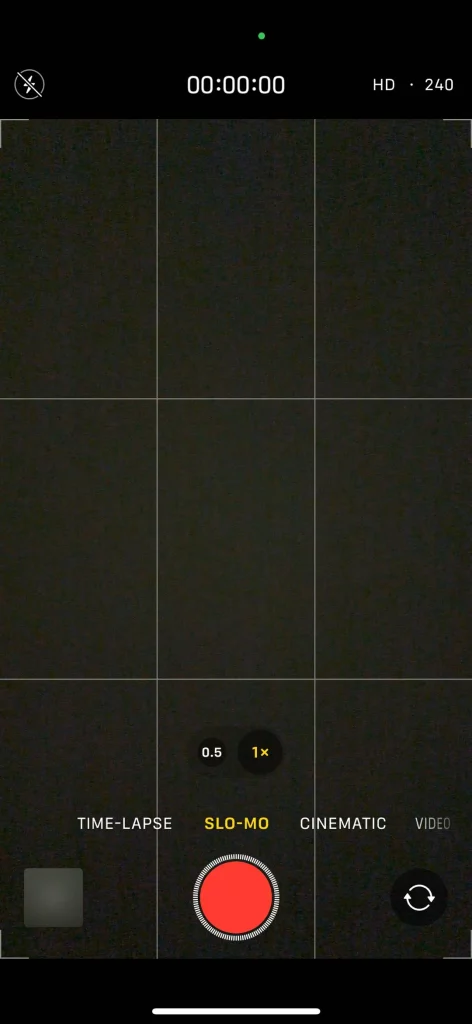
Mesures:
- Ouvrir Caméra sur votre iPhone.
- Modes de balayage jusqu'à Ralenti apparaît au-dessus du bouton rouge de l'obturateur.
- Appuyez sur icône à double flèche pour basculer entre les caméras avant et arrière.
- Appuyez sur bouton d'enregistrement rouge Pour démarrer, appuyez à nouveau pour arrêter.
- Touchez la vignette dans le coin inférieur gauche pour prévisualiser.
- Robinet Modifier, puis faites glisser le vitesse curseur pour ajuster les parties qui restent lentes ; appuyez Fait économiser.
💡 Conseil : Filmer à 120 ou 240 images par seconde permet d'obtenir des mouvements plus fluides, mais génère des fichiers plus volumineux et nécessite plus de lumière.
2. Application Photos : Ajuster les segments au ralenti
Si votre clip a été tourné en Mode ralenti, vous pouvez ajuster précisément quelle partie est jouée au ralenti directement dans Photos.
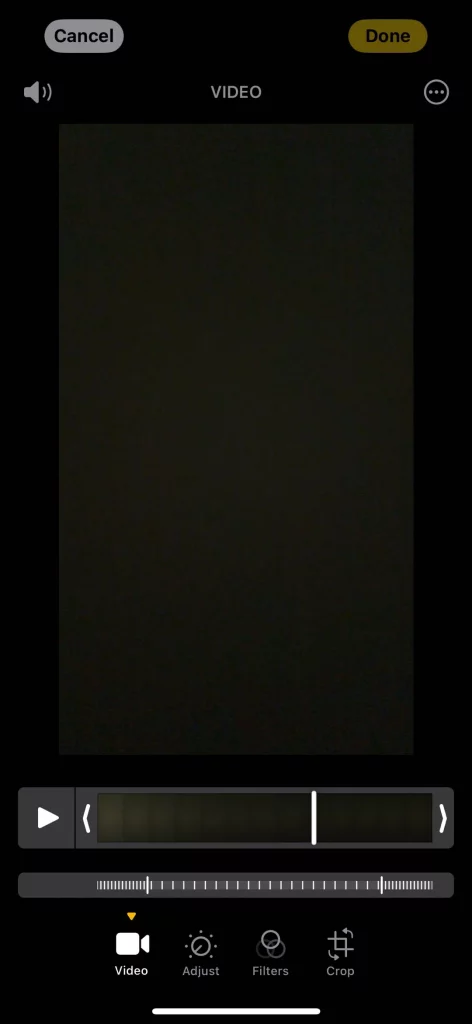
Mesures:
- Ouvrir Photos → Albums → Types de médias → Ralenti.
- Choisissez votre vidéo et appuyez Modifier.
- Sous la chronologie, les barres larges représentent le ralenti, les barres denses la vitesse normale.
- Faites glisser les deux grands marqueurs blancs définir où le ralenti commence et où il se termine.
- Robinet Fait économiser.
💡 Conseil : Ceci ne fonctionne que pour les enregistrements au ralenti, et non pour les vidéos normales.
3. Application iMovie : Ralentir les vidéos à vitesse normale
Pour les clips normaux, iMovie vous offre un contrôle total sur la vitesse de lecture.
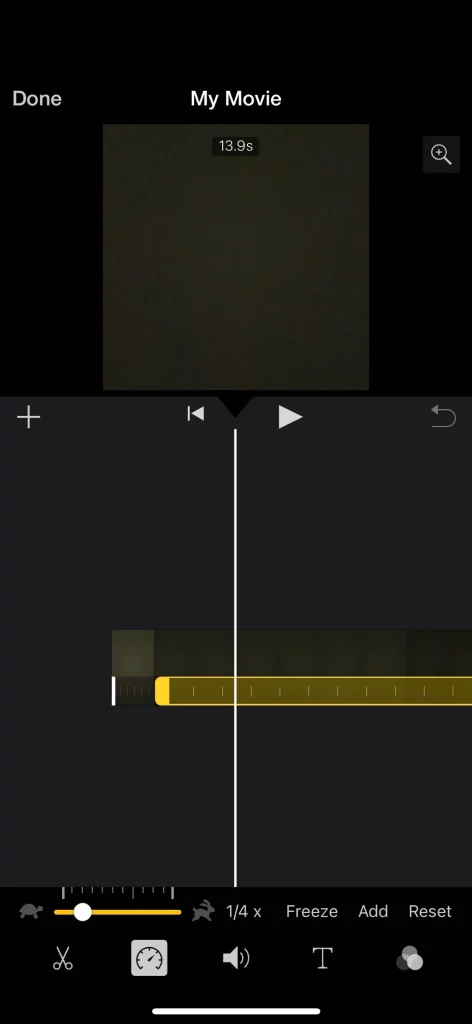
Mesures:
- Lancement iMovie, robinet Continuer si on vous le demande.
- Robinet Créer un projet → Film, choisissez votre clip, puis appuyez Créer un film.
- Sur la chronologie, sélectionnez votre vidéo et appuyez sur Icône de vitesse (compteur de vitesse).
- Faites glisser le jaune curseur à gauche pour ralentir (jusqu'à 1/8 de la vitesse) ou à droite pour accélérer (jusqu'à 2×).
- Robinet Jouer pour prévisualiser, puis Terminé → Partager économiser.
💡 Astuce : Dans les paramètres du projet, basculer “ La vitesse modifie la hauteur ” si vous souhaitez que le son suive les changements de vitesse.
Comment utiliser Ima Studio pour le ralenti
Ces méthodes intégrées conviennent bien aux retouches basiques, mais si vous visez une meilleure qualité et un processus plus automatisé, il est temps d'essayer autre chose. Agent alimenté par l'IA d'Ima Studios.
Cela peut paraître compliqué. En réalité, il suffit de 3 étapes simples — aucune compétence particulière n’est requise ! Commençons :
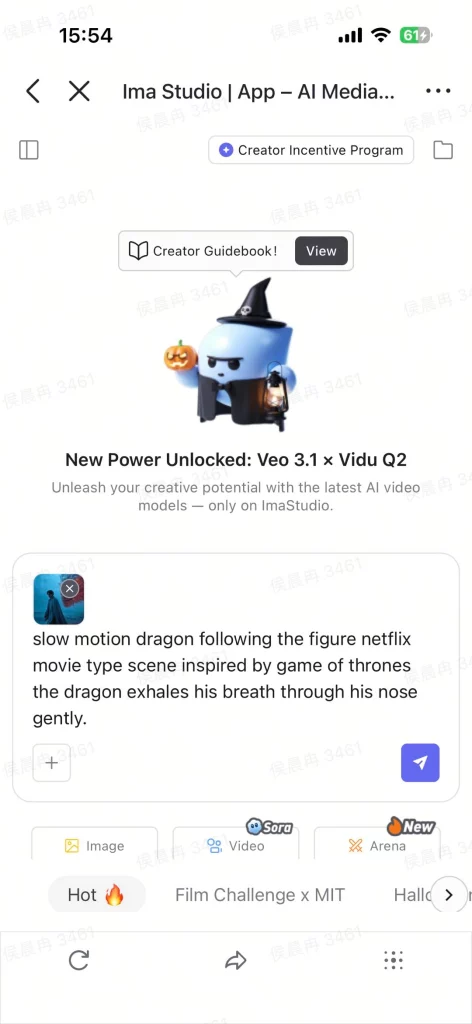
Étape 1 : Téléchargement
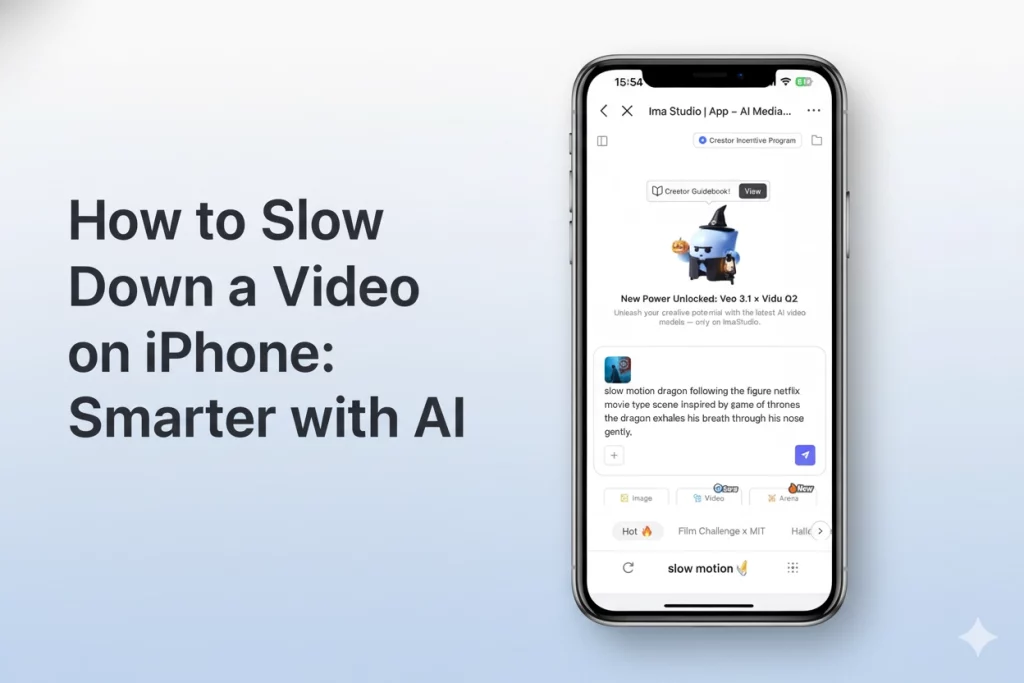
Ouvrir Page de création d'Ima Studio avec votre navigateur.
Téléchargez votre vidéo, puis saisissez une courte description de ce que vous souhaitez.
⚡️Ou choisissez la solution créative et prête à l'emploi modèle à réutiliser.
Étape 2 : Générer
Le système d'agent intelligent d'Ima sélectionne automatiquement le meilleur modèle pour votre vidéo et la traite en moins de 30 secondes.
Étape 3 : Télécharger et partager
Obtenez une vidéo au ralenti fluide et détaillée en HD ou 4K, sans filigrane, et partagez-la directement sur TikTok ou YouTube Shorts.
💡Astuce : Vous pouvez également cliquer sur “ “Publier” Pour enregistrer votre travail en tant que modèle réutilisable sur Ima Studio et inspirer les autres membres de la communauté. ».
Pourquoi vous allez l'adorer :
- 🎬 Images reconstruites par IA pour des mouvements ultra-fluides
- ✨ Sortie HD/4K sans filigrane
- 🧩 Flux de travail basé sur des modèles : créez et partagez en un clic
- 🎵 Bande son générée par IA et adaptée à votre vidéo
Idées créatives avec les vidéos au ralenti d'Ima Studio
Le ralenti piloté par l'IA ne sert pas seulement à montrer les choses en détail, c'est aussi un outil créatif.
Voici comment les créateurs sur Ima Studio l'utilisent :
🤳Vlogs cinématographiques
Transformez vos moments du quotidien – promenades en ville, couchers de soleil, voyages – en séquences oniriques dignes d'un film. Le ralenti ajoute une profondeur émotionnelle et donne une dimension cinématographique à vos vidéos, même les plus ordinaires.
💃Montages de danse et de performance
Utilisez le ralenti pour mettre en valeur chaque mouvement et chaque expression avec un timing parfait. Danseurs et musiciens peuvent utiliser Ima Studio pour rendre leurs performances fluides, rythmées et pleines d'énergie. Une immersion totale !
☕️Publicités et vidéos de produits
Mettez en valeur votre produit avec style : une touche de parfum, un tourbillon de café ou un léger bruissement de tissu. Ima Studio aide les marques à créer facilement des publicités au ralenti de qualité professionnelle. Économisez temps et argent !
Découvrez-en plus sur Ima Studio
Génération vidéo par IA uniquement pour le ralenti ?
Ima Studio, votre agent média intelligent, va bien au-delà !
Grâce à plus de 10 outils d'IA de pointe comme Nano Banana, VEO3 et Suno, Ima Studio fusionne la création multimodale à travers la vidéo, l'image et l'audio. Simplifiez et inspirez-vous de chaque étape : il suffit de discuter !
Découvrez toutes les autres possibilités offertes par Ima Studio :
Comparez côte à côte 6 des derniers modèles les plus performants, testez leurs performances, votez pour votre préféré et découvrez votre propre style créatif.
🎃 Défi de création de monstres d'Halloween
Participez à l'événement communautaire où les créateurs repoussent les limites de l'imagination grâce à l'IA.
🎬 Ima Studio x MIT AI Film Hack
Un concours international de création mêlant cinéma, art et intelligence artificielle. Inscrivez-vous dès maintenant pour tenter de gagner des prix en argent et des abonnements exclusifs !
✨ Ima Studio rassemble tout ce dont vous avez besoin pour créer avec l'IA, des idées aux œuvres finies, en un seul endroit.
Réflexions finales
Au final, ralentir une vidéo ne consiste pas seulement à ajuster sa vitesse. Il s'agit plutôt de capturer l'émotion et le rythme de chaque image.
C’est là qu’Ima Studio se distingue : il ne se contente pas de monter des vidéos, mais vous donne les moyens de créer.
Grâce à son système d'agents IA basé sur plus de 10 modèles fondamentaux, vous pouvez transformer de simples clips en visuels expressifs de qualité professionnelle en quelques secondes. 🤩
Rejoignez des milliers de créateurs explorant la création d'IA multi-modèles sur Ima Studio — où une simple invite donne vie à chaque idée.
FAQ
Puis-je ralentir une vidéo sur mon iPhone ?
Oui. Vous pouvez utiliser l'application Photos intégrée, iMovie ou le mode ralenti de l'application Appareil photo pour effectuer des retouches basiques, bien que ces méthodes puissent être longues et présentent de nombreuses limitations par rapport au traitement par IA d'Ima Studio.
Ima Studio fonctionne-t-il à la fois sur mobile et sur ordinateur ?
Oui. Ima Studio fonctionne parfaitement dans votre navigateur, sur tous vos appareils ; aucune installation n'est requise. Une fois inscrit, vous recevrez 200 crédits gratuits pour tester la conversion de texte en image, d'image en image et d'image en vidéo.
Combien de temps faut-il à AI Slow Motion pour traiter une vidéo ?
Généralement moins de 30 secondes. Cela dépend de la durée de votre vidéo et du modèle choisi. Ima gère tout automatiquement. Une seule instruction, un seul traitement pour un résultat de haute qualité.
Puis-je télécharger des vidéos sans filigrane ?
Oui. Toutes les vidéos produites par Ima Studio sont sans filigrane, même en HD ou 4K. Les utilisateurs bénéficient de 200 crédits gratuits pour obtenir des vidéos impeccables, sans pièges cachés !
Dois-je rédiger des consignes professionnelles ?
Non. Il vous suffit de saisir une phrase simple : l’agent d’Ima Studio analysera votre description et vos fichiers, puis s’occupera de tout automatiquement. Vous pouvez également réutiliser ou remixer les modèles de la communauté Ima et partager les vôtres pour inspirer les autres.
À propos de l'auteur