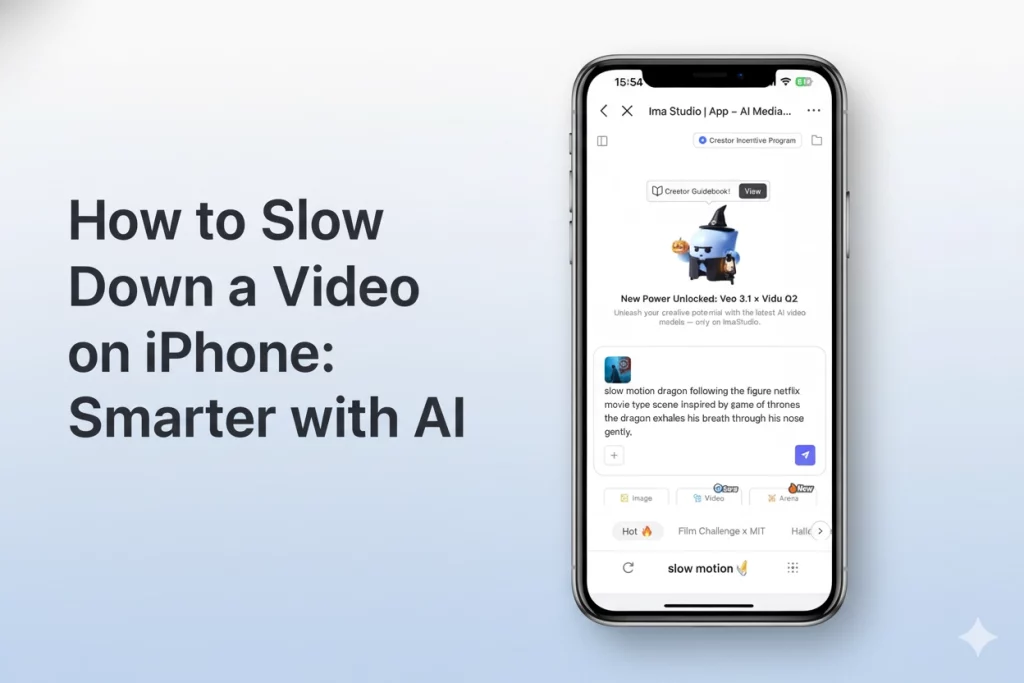
素晴らしい映像を撮影したはずなのに、再生が速すぎることに気づいたことはありませんか?完璧なジャンプ、ダンス、ゆっくりとした歩き方をもう一度見ようとしても、その瞬間を味わう前に、あっという間に過ぎ去ってしまいます。.
ほとんどの iPhone ユーザーは、まさにこのような不満に直面するかもしれません。
スローモーション モードで 1 ショットだけではなく、通常のビデオをスローダウンするにはどうすればよいですか? 🤔
このガイドでは、iPhone に組み込まれている 3 つの方法について説明します。 写真, iムービー、 そして スローモーション録画。.
そしてこれらに加えて、最後の謎はスローモーションを別のレベルに引き上げる、よりスマートな AI 方式です。.
iPhoneの内蔵機能を使って動画をスロー再生する
1. カメラアプリ - スローモーションモードで録画
スムーズなスローモーションを撮影する最も簡単な方法は、 スローモーション.
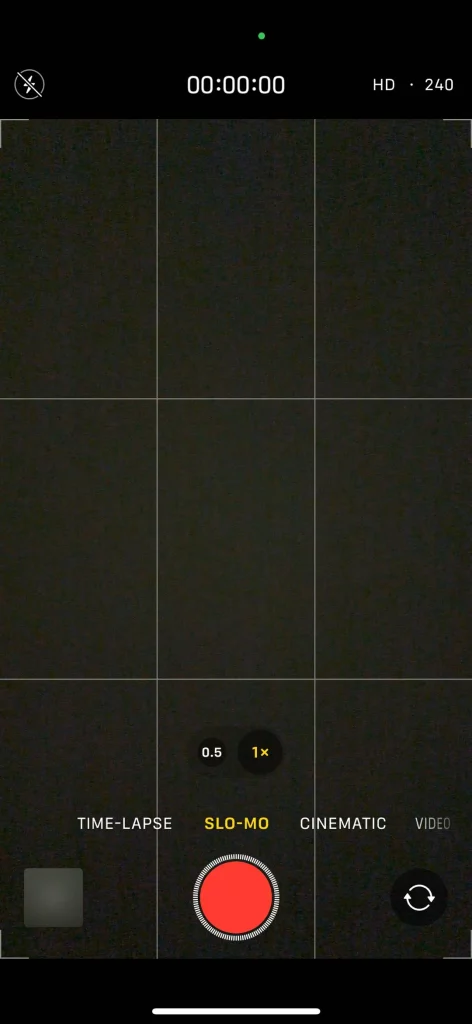
手順:
- 開ける カメラ iPhoneで。.
- スワイプモードまで スローモーション 赤いシャッターボタンの上に表示されます。.
- タップ 二重矢印アイコン 前面カメラと背面カメラを切り替えます。.
- タップ 赤い録画ボタン タップして開始し、もう一度タップして停止します。.
- プレビューするには、左下隅のサムネイルをタップします。.
- タップ 編集, をドラッグして スピード スライダー 遅い部分を調整するには、タップします 終わり 保存します。.
💡 ヒント: 120 fps または 240 fps で撮影すると動きがスムーズになりますが、ファイルサイズが大きくなり、より多くの光が必要になります。.
2. 写真アプリ:スローモーションセグメントを調整する
クリップが スローモーションモード, スローモーションで再生する部分を微調整することができます。 写真.
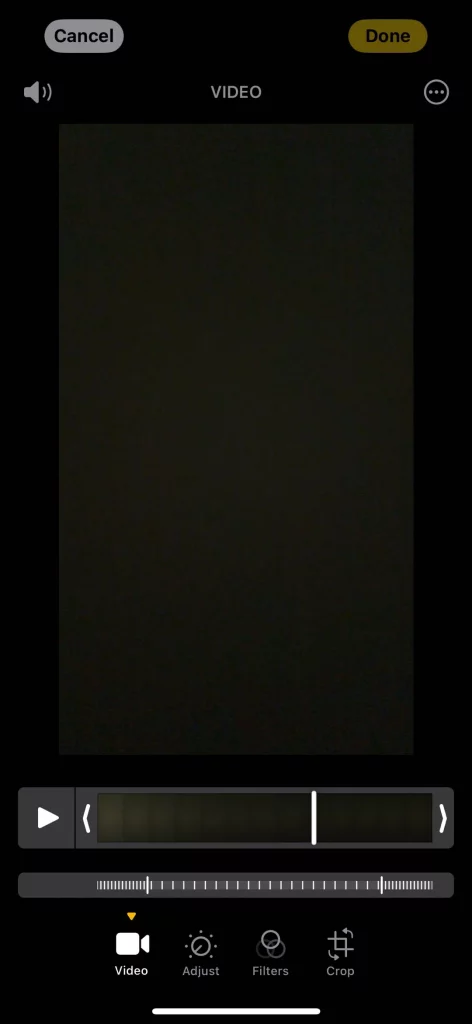
手順:
- 開ける 写真 → アルバム → メディア タイプ → スローモーション。.
- 動画を選択してタップ 編集.
- タイムラインの下の、幅の広いバーはスローモーションを表し、密なバーは通常の速度を意味します。.
- 2つをドラッグ 背の高い白いマーカー スローモーションの開始位置と終了位置を定義します。.
- タップ 終わり 保存します。.
💡 ヒント: これは SLO-MO 録画にのみ機能し、通常のビデオには機能しません。.
3. iMovieアプリ:通常速度の動画をスロー再生
通常のクリップの場合、, iムービー 再生速度を完全に制御できます。.
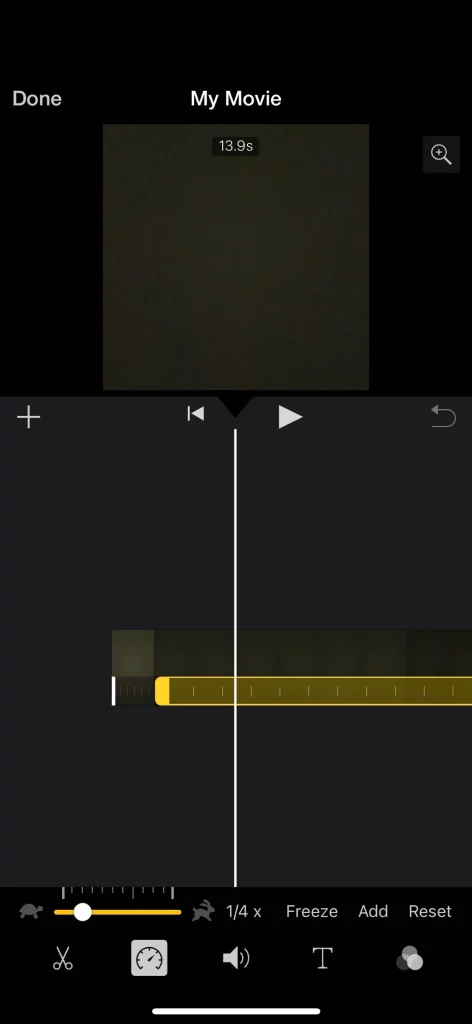
手順:
- 打ち上げ iムービー, 、タップ 続く プロンプトが表示された場合。.
- タップ プロジェクトを作成 → ムービー, 、クリップを選択してタップします ムービーを作成.
- タイムラインで動画を選択し、 スピードアイコン (スピードメーター)。.
- ドラッグして 黄色 スライダー 左に回すと速度が遅くなり(最大 1/8 の速度)、右に回すと速度が速くなります(最大 2 倍)。.
- タップ 遊ぶ プレビューするには 完了 → 共有 保存します。.
💡ヒント: プロジェクト設定では、, トグル “サウンドを速度の変化に追従させたい場合は、「速度に応じてピッチが変化」を選択します。.
Ima Studioでスローモーション撮影する方法
これらの組み込み方法は基本的な編集には有効ですが、より高い品質とより自動化されたプロセスを目指す場合は、 Ima StudioのAI搭載エージェント秒。.
ちょっと難しそうに聞こえるかもしれませんが、実はたった3つのステップで完了。特別なスキルは必要ありません!さあ、始めましょう!
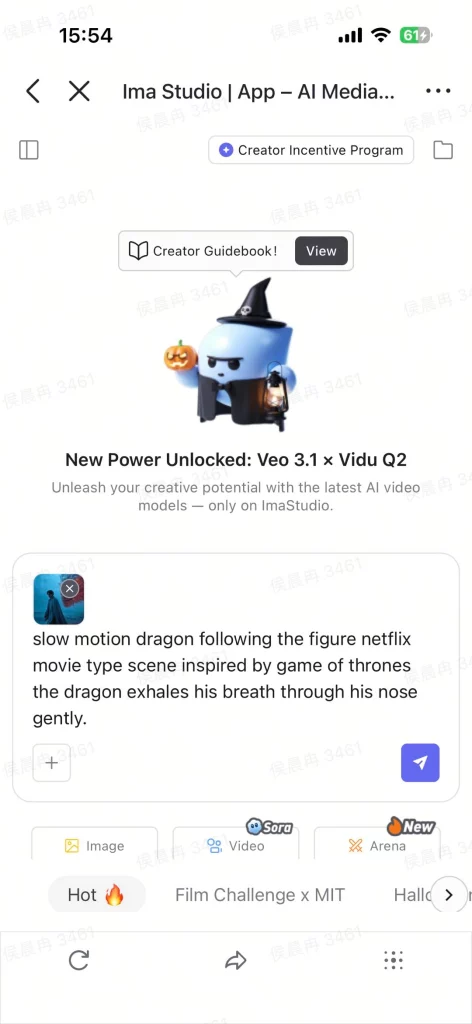
ステップ1: アップロード
開ける 今スタジオの作品ページ ブラウザで。.
ビデオをアップロードし、希望する内容を説明する短いプロンプトを入力します。.
⚡️または、クリエイティブな既製の テンプレート 再利用する。.
ステップ2: 生成
Ima のインテリジェント エージェント システムは、ビデオに最適なモデルを自動的に選択し、30 秒以内に処理します。.
ステップ3:ダウンロードと共有
ウォーターマークのない、スムーズで詳細なスローモーション ビデオを HD または 4K で撮影し、TikTok や YouTube Shorts に直接共有できます。.
💡ヒント:「“公開” をクリックして、自分の作品を Ima Studio で再利用可能なテンプレートとして保存し、コミュニティ内の他のユーザーに刺激を与えましょう。.
気に入っていただける理由:
- 🎬 AIで再構成されたフレームで超スムーズな動きを実現
- ✨ 透かしなしのHD/4K出力
- 🧩 テンプレートベースのワークフロー、ワンクリックで作成して共有
- 🎵 動画にぴったり合う AI 生成サウンドトラック
Ima Studioのスロービデオでクリエイティブなアイデアを
AI を活用したスローモーション機能は、細部を見せるだけでなく、クリエイティブなツールとしても機能します。.
Ima Studio のクリエイターがどのように使用しているかをご紹介します。
🤳シネマティックなVlog
街歩き、夕焼け、旅行など、日常のひとときを夢のような映画のようなシーンに変身させましょう。スローモーションで感情の深みを加え、ありふれたクリップさえも映画のような仕上がりに。.
💃ダンス&パフォーマンス編集
スローモーションを使えば、完璧なタイミングで素晴らしい動きや表現を際立たせることができます。ダンサーやミュージシャンは、Ima Studioを使って、パフォーマンスを滑らかでリズミカル、そしてエネルギッシュに見せることができます。より没入感を高めましょう!
☕️広告と商品リール
香水の香り、コーヒーの渦、布のひらひらとした動きなど、商品をスタイリッシュにアピールしましょう。Ima Studioは、プロ仕様のスローモーション広告を簡単に作成できるブランドサポートを提供します。時間と費用を節約しましょう!
Ima Studioについてもっと知る
スローモーション用のAIビデオ生成のみ?
Ima Studio, インテリジェントなメディアエージェントである は、それをはるかに超える機能を提供します。
Nano Banana、VEO3、Sunoなど10以上のトップAIツールを搭載したIma Studioは、動画、画像、音声を融合したマルチモーダルクリエイションを実現します。チャットだけで、あらゆるプロセスを簡単かつ刺激的に!
Ima Studio で他に何ができるかご覧ください:
⚔️ 今スタジオアリーナ
6 つの最新のトップパフォーマンス モデルを並べて比較し、その出力をテストし、お気に入りに投票して、独自のクリエイティブ スタイルを発見してください。.
クリエイターが AI を使って想像力の限界を押し広げるコミュニティ イベントに参加しましょう。.
映画、アート、AIを融合させたグローバルクリエイターコンテスト。今すぐ参加して、賞金と限定メンバーシップを獲得するチャンス!
✨ Ima Studio は、アイデアから完成作品まで、AI で作成するために必要なものすべてを 1 か所にまとめます。.
最後に
結局のところ、動画をスローダウンするというのは、単に速度を調整するだけではありません。動画のすべてのフレームに込められた感情やリズムを捉えることが重要なのです。.
Ima Studio が優れているのは、編集だけに留まらず、創作する力も提供してくれる点です。.
10 種類以上の基礎モデルを搭載した AI エージェント システムにより、シンプルなクリップをわずか数秒で表現力豊かなプロ仕様のビジュアルに変換できます。🤩
何千人ものクリエイターとともに、Ima Studio でマルチモデル AI 作成を探求しましょう。1 つのプロンプトであらゆるアイデアを実現できます。.
よくある質問
iPhone でビデオの再生速度を遅くすることはできますか?
はい。基本的な編集には、内蔵の写真アプリ、iMovie、カメラアプリのスローモーションモードを使用できますが、Ima StudioのAI処理と比較すると時間がかかり、多くの制限があります。.
Ima Studio はモバイルとデスクトップの両方で動作しますか?
はい。Ima Studioは、どのデバイスでもブラウザでスムーズに動作します。インストールは不要です。ご登録いただくと、テキストから画像、画像から画像、画像から動画への変換機能をお試しいただける200クレジットを無料でプレゼントいたします。.
AI スローモーションでビデオを処理するにはどのくらいの時間がかかりますか?
通常30秒未満です。動画の長さと選択したモデルによって異なります。Imaはすべて自動で処理します。1回のプロンプトと1回の実行で、高品質な出力が得られます。.
透かしなしでビデオをダウンロードできますか?
はい。Ima Studioの出力はすべて、HDでも4Kでも透かしなしです。200クレジットを無料でご利用いただくと、隠れた罠のないきれいな動画を入手できます。
専門的なプロンプトを書かなければなりませんか?
いいえ。簡単な文章を入力するだけで、Ima Studioのエージェントが説明文とファイルを解析し、すべて自動的に処理します。また、Imaのコミュニティでテンプレートを再利用またはリミックスしたり、独自のテンプレートを共有して他の人にインスピレーションを与えたりすることもできます。.
著者について